Referencia a video: controla el sujeto, el movimiento y el estilo

Planifica la generación de referencia a video en Felo. Asigna funciones claras a las entradas de sujeto, movimiento y estilo, comprueba los límites del modelo y resuelve los conflictos antes de generar.
Herramientas de Felo: Image to Video · AI Video Editing Tools · MiniMax H3 · Seedance 2.5 · Wan 3.0 Prime · Kling 4.0 · Text to Video.
La generación de referencia a video usa material existente para guiar un clip nuevo. Una fotografía puede establecer el sujeto, un video corto puede mostrar el movimiento y un fotograma asignado puede guiar el inicio o el final. La pregunta útil es qué debe aportar cada entrada.
Sin esa distinción, las colecciones de referencias se vuelven contradictorias. Una imagen sugiere una chaqueta roja, otra muestra un abrigo azul y un clip de movimiento incluye un desplazamiento de cámara que no querías. El modelo recibe más material, pero cuenta con una dirección menos coherente.
En Felo, la compatibilidad con referencias varía según el modelo de video. Esta guía explica cómo preparar un conjunto pequeño y útil de entradas, además de elegir un flujo de trabajo compatible.
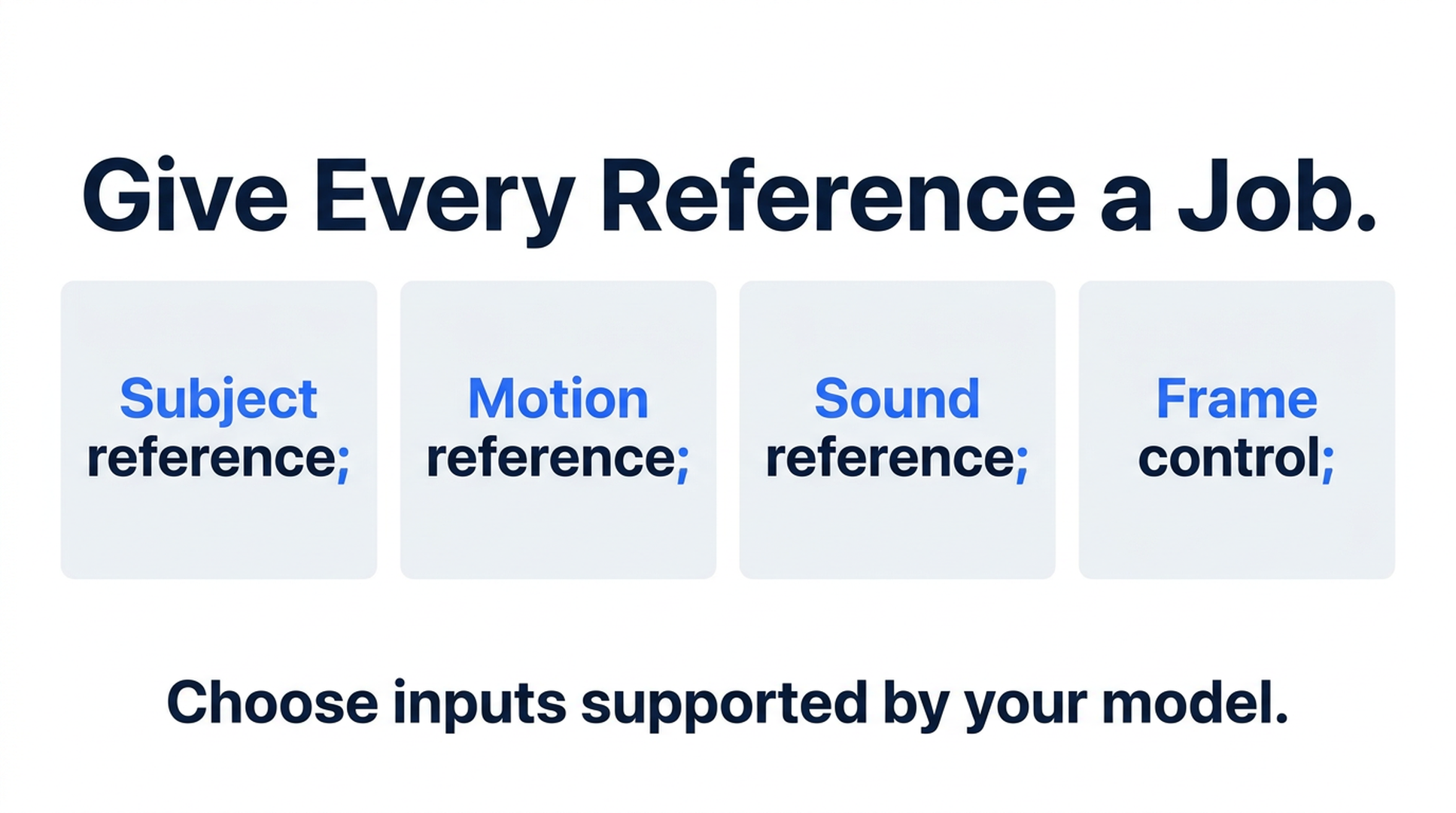
Guía ilustrativa; no es una captura de pantalla ni el resultado de un video generado.
Una referencia indica una dirección, no una edición terminada
Subir material para una generación de referencia a video no significa que el sistema vaya a cortar esos archivos en una línea de tiempo. Crea un video nuevo influido por las entradas y el prompt. El resultado generado puede reinterpretar los detalles.
Esta distinción importa cuando necesitas reproducir el desempeño exacto de una persona en una grabación existente o conservar sin cambios las letras de un producto. La guía mediante referencias no garantiza una preservación exacta a nivel de píxel. Compara el resultado con el recurso original antes de aceptarlo.
La guía de imagen a video de Felo describe las opciones de referencia y fotogramas. Su página de herramientas de edición distingue los controles de generación de la edición convencional en una línea de tiempo.
Asigna una función principal a cada recurso
Organiza las entradas según lo que quieras conservar en el resultado:
| Función | Una entrada útil | Una instrucción clara |
|---|---|---|
| Apariencia del sujeto | Una imagen bien iluminada con el sujeto sin obstrucciones | Usa esta imagen para definir la forma, el color y los materiales del bolso |
| Movimiento | Un ejemplo corto que contenga la acción deseada | Usa este clip para definir el ritmo de la caminata, no su fondo ni su ropa |
| Tratamiento visual | Una imagen con un ejemplo relevante de iluminación o paleta | Toma la iluminación lateral suave; conserva el sujeto de la imagen del producto |
| Referencia de sonido | Una entrada de audio compatible cuando el modelo la admita | Usa esta entrada para definir el ritmo o el carácter sonoro deseado |
| Control de fotogramas | Una imagen asignada a una posición de primer, medio o último fotograma | Comienza o termina con esta composición |
Estas son instrucciones que escribes, no una afirmación de que Felo exponga cinco botones específicos para funciones de referencia. Describe con lenguaje sencillo la función de cada recurso adjunto.
Si dos imágenes discrepan sobre el sujeto, elige una como referencia de apariencia. Trata la otra como un ejemplo de iluminación o composición si esa distinción resulta útil y clara. Quitar un recurso innecesario suele ser mejor que explicar una jerarquía compleja de excepciones.
Comprueba la compatibilidad del modelo antes de preparar el conjunto
MiniMax H3 acepta hasta 9 imágenes, 3 videos y 3 archivos de audio, con un límite combinado de 12 recursos. No expone posiciones nativas para el primer y el último fotograma en Felo; el Agente puede describir un inicio o un final deseado mediante el material proporcionado. Esto ofrece una guía para el prompt, no el mismo control que una entrada de fotograma específica. Consulta MiniMax H3 en Felo.
Seedance 2.5 admite material de referencia o primeros y últimos fotogramas. No puedes combinar esos dos métodos de entrada en un mismo clip. La página de su modelo indica máximos individuales de 30 imágenes, 10 videos y 10 archivos de audio; no des por hecho que esos máximos forman un límite combinado permitido. Consulta las entradas de Seedance 2.5.
Wan 3.0 Prime admite el primer y el último fotograma, pero no acepta una colección adicional de imágenes o videos de referencia. Se adapta a un punto de partida distinto: un prompt y extremos preparados. Consulta las entradas de Wan 3.0 Prime.
Kling 4.0 ofrece primer, medio y último fotograma, hasta 10 imágenes de referencia y hasta 5 videos de referencia. La salida actual de Felo es silenciosa. Consulta las entradas de Kling 4.0.
Comienza con el control que la toma necesita. Por ejemplo, una composición central obligatoria requiere un plan de entrada distinto al de una acción guiada por un clip de movimiento.
Prepara un conjunto de referencias para una toma coherente
Imagina un clip de seis segundos de una mochila de lona sobre un escritorio de madera. El objetivo es un pequeño arco de cámara que revele el bolsillo frontal.
Primero, elige una fotografía clara del producto. El bolso debe tener un tamaño que permita inspeccionarlo, con las correas y el bolsillo visibles. Una imagen con varios productos distintos crea una ambigüedad innecesaria.
Después, decide si necesitas una guía de movimiento. Un ejemplo corto de una cámara que se desplaza alrededor de un objeto inmóvil puede ayudar a expresar el movimiento deseado. Un montaje cargado de cortes, zooms y sujetos cambiantes no encaja con un arco continuo.
Luego, anota lo que debe permanecer estable: el color del bolso, el bolsillo frontal, las correas y su posición sobre el escritorio. Después, describe lo que puede cambiar: el punto de vista y la paralaje del fondo.
Por último, elige un modelo y una proporción compatibles. No prepares una biblioteca extensa de referencias para descubrir después que tu modelo preferido usa fotogramas extremos.
Un prompt de referencia a video para adaptar
El siguiente es un prompt sugerido original, no un informe de una prueba renderizada. Adjunta recursos adecuados en un flujo de trabajo de referencias compatible antes de probarlo.
Crea una toma de seis segundos de la mochila de lona que aparece en la fotografía del producto. Usa esa imagen para definir el color del bolso, el bolsillo frontal, las correas y la textura de la tela. Usa la referencia de movimiento para un arco de cámara lento alrededor de un sujeto inmóvil. Mantén la mochila erguida sobre un escritorio de madera. Recorre un arco pequeño desde una vista frontal hacia el lado frontal derecho, mientras mantienes todo el bolso dentro del encuadre. Una luz suave de ventana entra desde la izquierda. Mantén el fondo sencillo. Termina con una vista clara del bolsillo frontal. Sin cortes ni texto añadido.
Observa que las instrucciones separan el movimiento del sujeto del movimiento de la cámara. La mochila permanece inmóvil. La cámara se mueve. Las instrucciones también explican qué propiedades tomar de cada entrada.
Para una referencia de estilo, añade una instrucción específica, como “Usa el ejemplo de iluminación para crear sombras suaves, mientras conservas el bolso y el escritorio del brief principal”. Evita pedir al modelo que copie una escena completa y sin relación cuando solo necesitas su iluminación.
Diagnostica los conflictos en el primer resultado
Si el producto cambia de forma, revisa el conjunto de referencias antes de alargar el prompt. Una vista lateral puede ocultar una característica que la vista frontal establece. Elimina la ambigüedad y reduce el movimiento de cámara si este expone demasiada geometría no visible.
Si el movimiento es incorrecto, simplifica la acción y especifica qué objeto se mueve. “Movimiento dinámico” no distingue entre un producto que gira y una cámara que orbita.
Si el estilo domina al sujeto, reduce su función en el prompt o quita el recurso de estilo para la siguiente prueba. Mantén estables las instrucciones del sujeto y la acción principales para identificar el efecto de ese cambio.
Si el clip carece de sonido, comprueba la compatibilidad con audio generado. Aceptar una referencia de audio es una capacidad distinta de producir una banda sonora. La matriz actual de texto a video de Felo indica que Seedance admite audio, Wan ofrece audio opcional y MiniMax y Kling son silenciosos.
Preguntas frecuentes
¿Las imágenes de referencia son iguales que los primeros y últimos fotogramas?
No. Una imagen de referencia puede guiar la apariencia o el estilo durante toda una toma. Un fotograma asignado es una instrucción sobre una parte específica de su progresión. Ambos guían la generación; ninguno debe tratarse como una garantía incondicional a nivel de píxel.
¿Un conjunto de referencias más grande siempre es mejor?
No. Usa suficientes entradas para explicar la toma con claridad. Las imágenes adicionales que entren en conflicto con el sujeto o la composición principales pueden dificultar la interpretación de la dirección.
¿Puedo combinar las entradas de fotogramas y las referencias de Seedance?
No en el mismo clip dentro de la integración actual de Felo. Elige el método de entrada que responda al requisito creativo principal.
¿La referencia a video puede conservar un clip existente sin cambios?
Genera un resultado nuevo. Si el ritmo, la actuación o los fotogramas originales deben permanecer intactos, usa un flujo de edición diseñado para trabajar con el archivo existente.
Prepara una imagen del sujeto y un brief claro de la toma, y explora las entradas compatibles en el flujo de imagen a video de Felo.
Esta publicación también está disponible en English, 简体中文, 日本語, 한국어, 繁體中文, हिन्दी, Français, العربية, Русский, اردو, Bahasa Indonesia, Deutsch, Tiếng Việt, Türkçe, Italiano, ไทย, বাংলা and Português.