Comment ajouter MCP à Felo Agent (et appeler plus de 10 000 outils de données)

Un guide étape par étape pour connecter des serveurs MCP à Felo Agent, afin que votre agent puisse extraire des données en direct depuis Notion, Slack, des bases de données et des milliers d'autres outils.
La plupart des agents IA savent écrire. Très peu peuvent réellement accéder à vos systèmes et extraire le chiffre dont vous avez besoin.
Demandez à un simple chatbot le "taux de churn du dernier trimestre" et il vous expliquera poliment où se trouvent généralement ces données. Demandez à un agent connecté à MCP et vous obtenez le chiffre, la tendance et un graphique — directement tirés de la source.
MCP (Model Context Protocol) est la norme ouverte qui rend cela possible. Elle permet à un agent IA de se connecter à des outils externes et à des sources de données via une interface unique et cohérente. Ajoutez un serveur MCP à Felo Agent et votre agent arrête de deviner. Il commence à interroger de vrais outils.
Ce guide vous accompagne dans toute la configuration en environ cinq minutes. Aucun code requis.

Ce que MCP apporte réellement à votre agent
Considérez MCP comme un adaptateur universel. Avant MCP, chaque intégration était un travail sur mesure — une API différente, un flux d'authentification différent, un format de données différent. MCP standardise tout cela.
Un serveur MCP expose trois types d’éléments à votre agent :
- Outils — actions que l’agent peut effectuer, comme "créer une page Notion" ou "interroger cette base de données"
- Sources de données — fichiers, documents, enregistrements et flux en direct que l’agent peut lire
- Prompts — modèles réutilisables que l’agent peut suivre pour une tâche spécifique
Parce que le protocole est ouvert, le même serveur fonctionne avec n’importe quel client compatible MCP. Écrivez-le une fois, utilisez-le partout.
Concrètement : votre Felo Agent passe d’un rédacteur intelligent à un système capable de récupérer, filtrer et exploiter des données en direct issues des outils déjà utilisés par votre équipe.
C’est de là que vient le chiffre "plus de 10 000 outils". L’écosystème MCP compte aujourd’hui des milliers de serveurs — Notion, Slack, GitHub, Postgres, Stripe, Google Drive, et une longue liste de services spécialisés. Vous connectez ceux dont vous avez besoin, et l’agent décide quand les utiliser.
Avant de commencer
Vous aurez besoin de deux choses :
- Un compte Felo. Connectez-vous sur felo.ai. MCP est disponible directement dans Felo Agent, donc aucune configuration ou clé API supplémentaire n’est nécessaire côté Felo.
- Le serveur MCP que vous souhaitez connecter. Pour ce tutoriel, nous utiliserons Notion, car il est très utile et la configuration est rapide. Vous aurez besoin d’un accès à l’espace de travail Notion que l’agent devra lire.
Si vous n’avez pas encore de serveur précis en tête, passez à la dernière section — il existe un annuaire qui facilite la recherche.
Étape 1 : Créer un nouvel agent
Depuis l’espace de travail Felo Agent, cliquez sur Créer un agent en haut à droite.
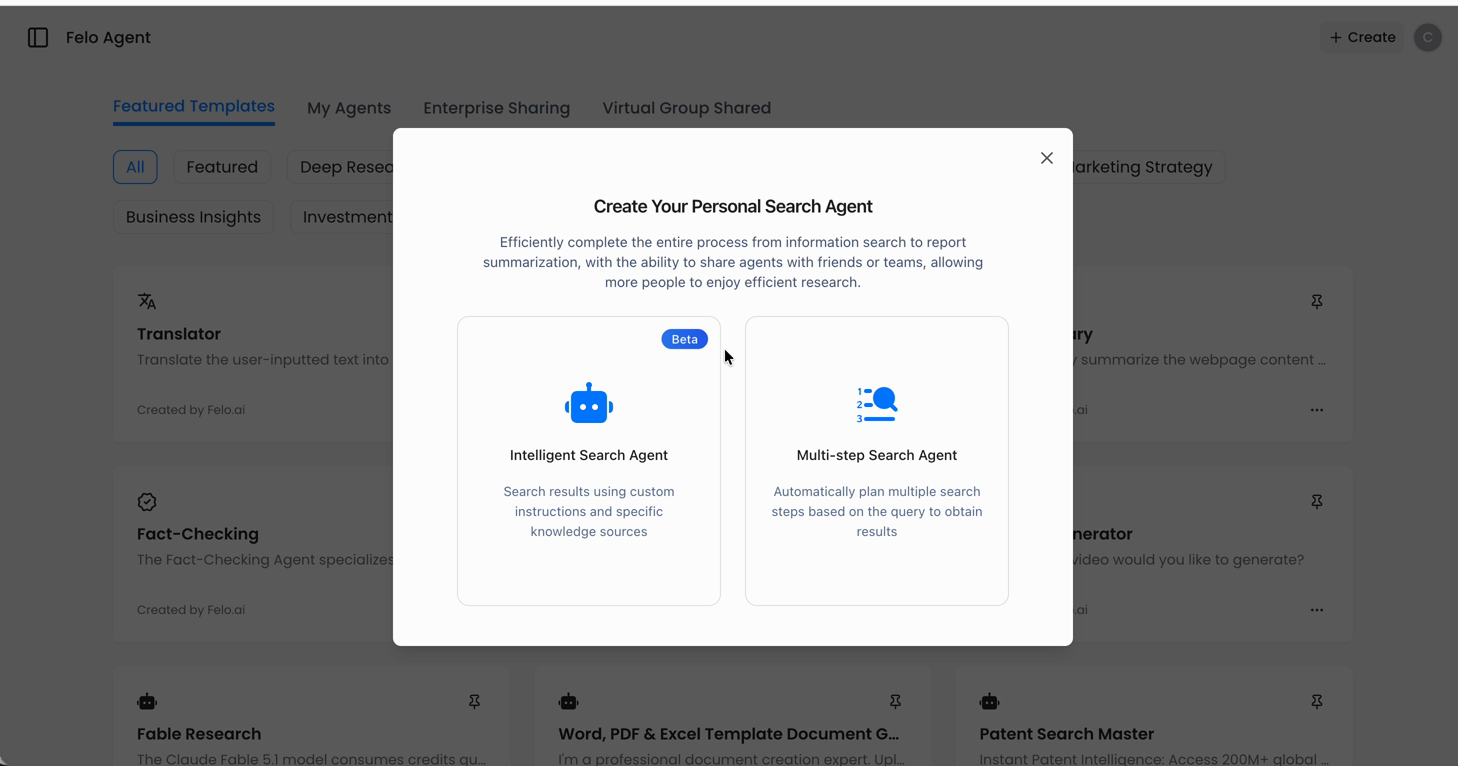
Vous arrivez dans le générateur d’agent. Donnez un nom à votre agent et une brève description de sa mission. Soyez précis — "Générateur de rapports hebdomadaires Notion" est plus parlant que "Mon assistant". La description influence la façon dont l’agent décide d’utiliser ses outils.
Étape 2 : Ouvrir le panneau Outils
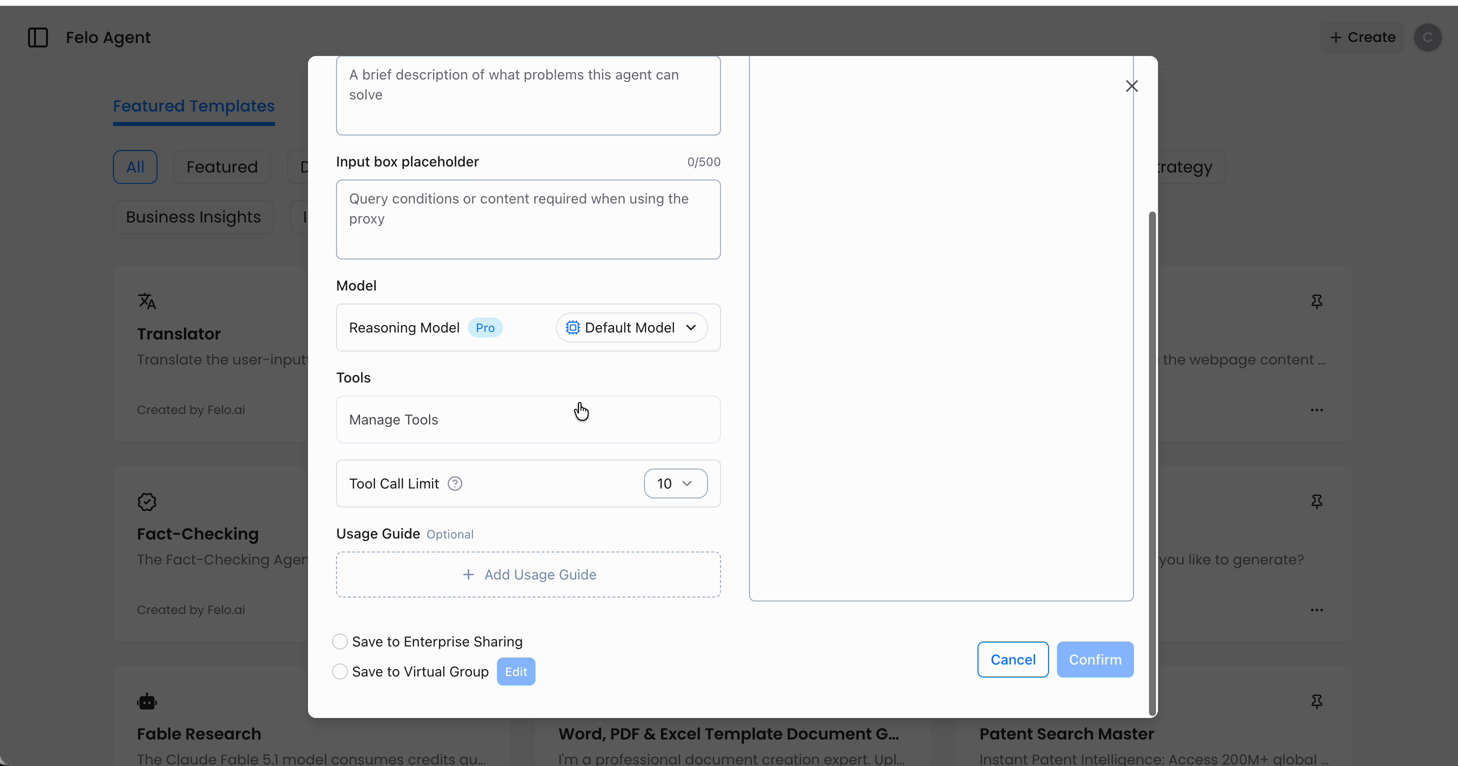
Dans le générateur, trouvez la section Outils et ouvrez-la.
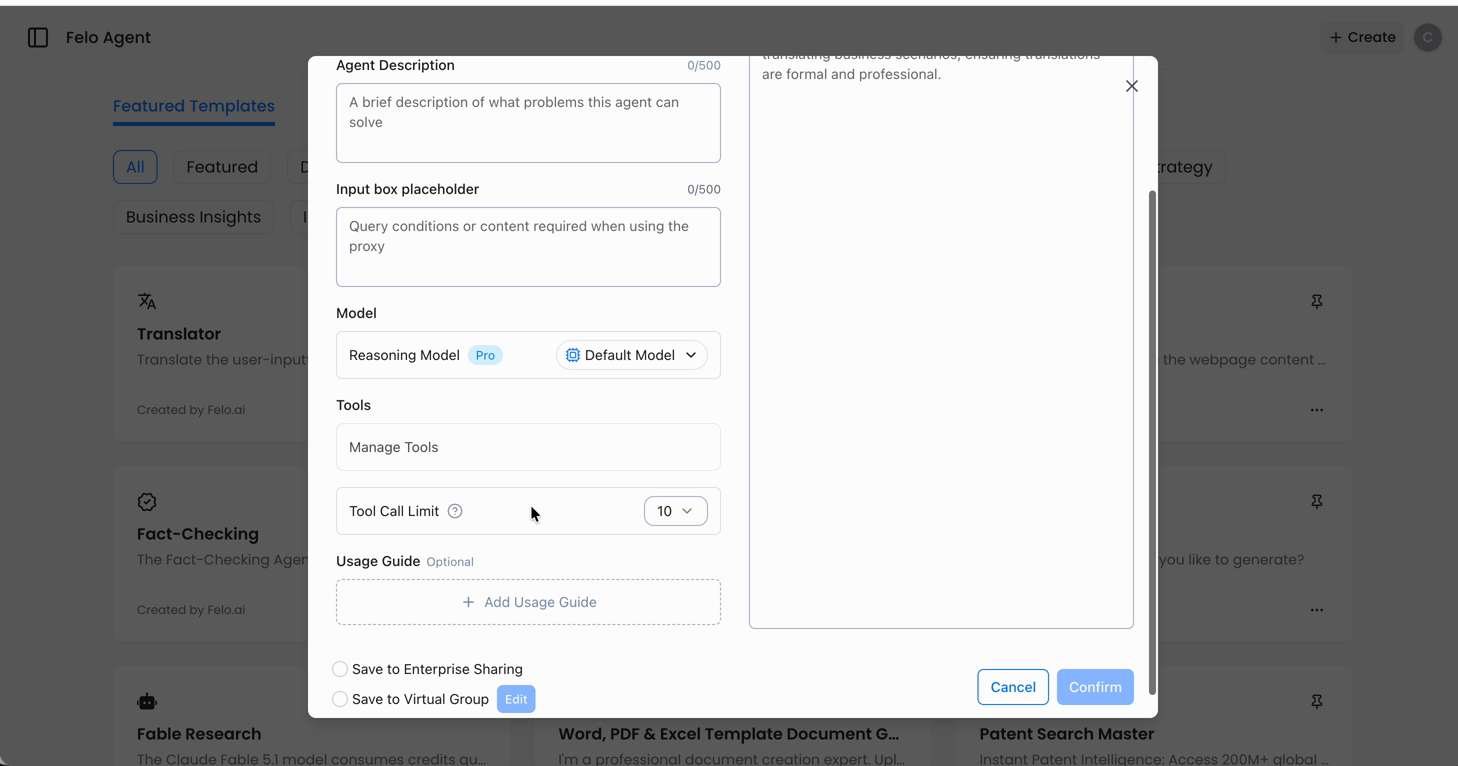
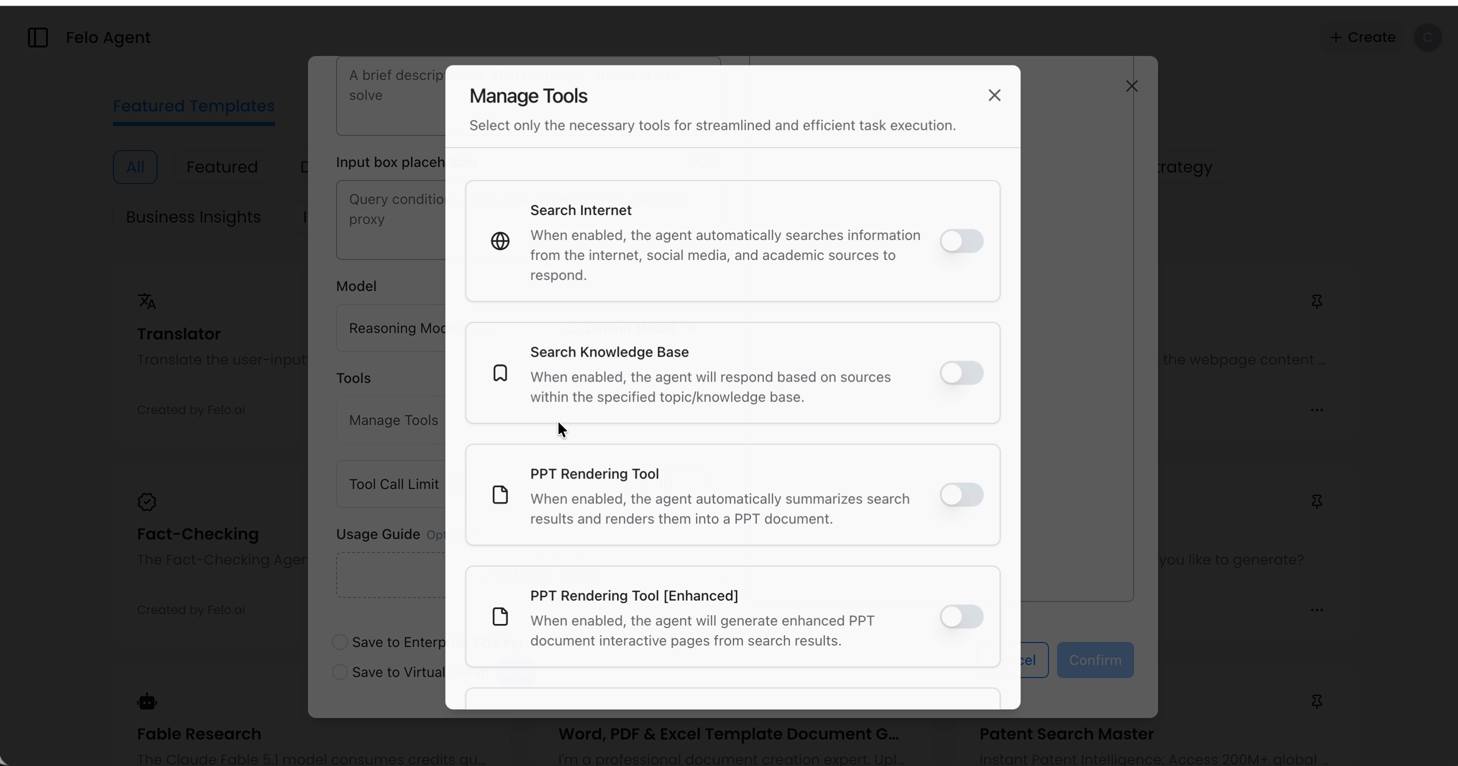
C’est ici que se trouvent toutes les actions possibles de l’agent. Par défaut, vous verrez des capacités intégrées comme la recherche web, l’exécution de code et la gestion de fichiers. Les serveurs MCP que vous ajoutez apparaissent dans la même liste, ce qui signifie que l’agent les considère comme des outils à part entière — pas de syntaxe spéciale, pas de mode séparé.
Étape 3 : Ajouter un service MCP
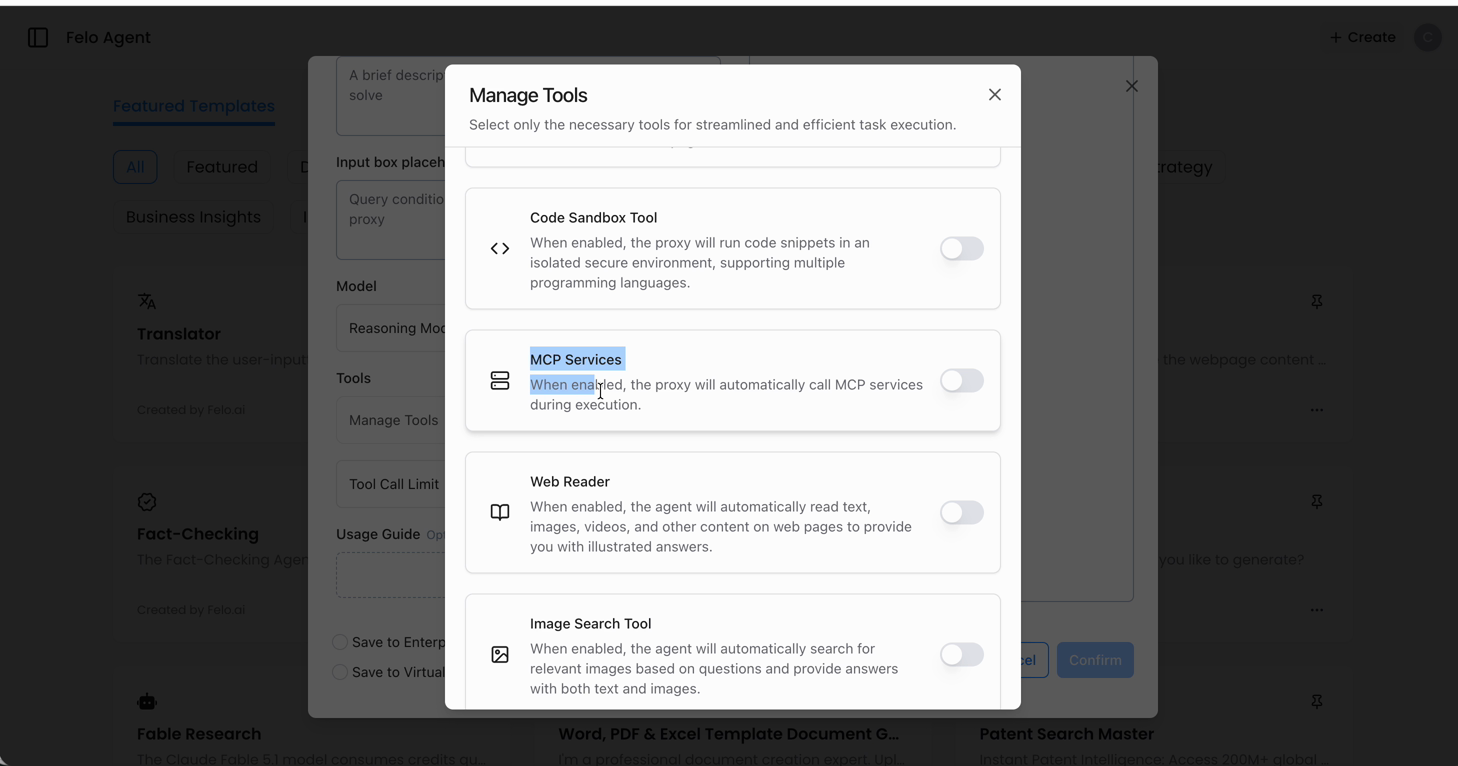
Dans le panneau Outils, sélectionnez Services MCP.
Une fenêtre s’ouvre avec deux options :
- Services MCP populaires — une liste sélectionnée de serveurs réputés fiables, dont Notion, Slack, et d’autres
- Ajouter un serveur MCP personnalisé — pour tout ce qui ne figure pas dans la liste, où vous collez l’URL du serveur
Commencez par la liste populaire si votre outil s’y trouve. Cela vous évite de chercher une URL et de vérifier la compatibilité.
Étape 4 : Choisir votre serveur et s’authentifier
Choisissez le serveur souhaité. Pour ce tutoriel, sélectionnez Notion MCP.
Felo Agent gère la connexion pour vous. Cliquez sur Connecter, puis autorisez l’agent à accéder à votre compte Notion lorsque la fenêtre OAuth apparaît.
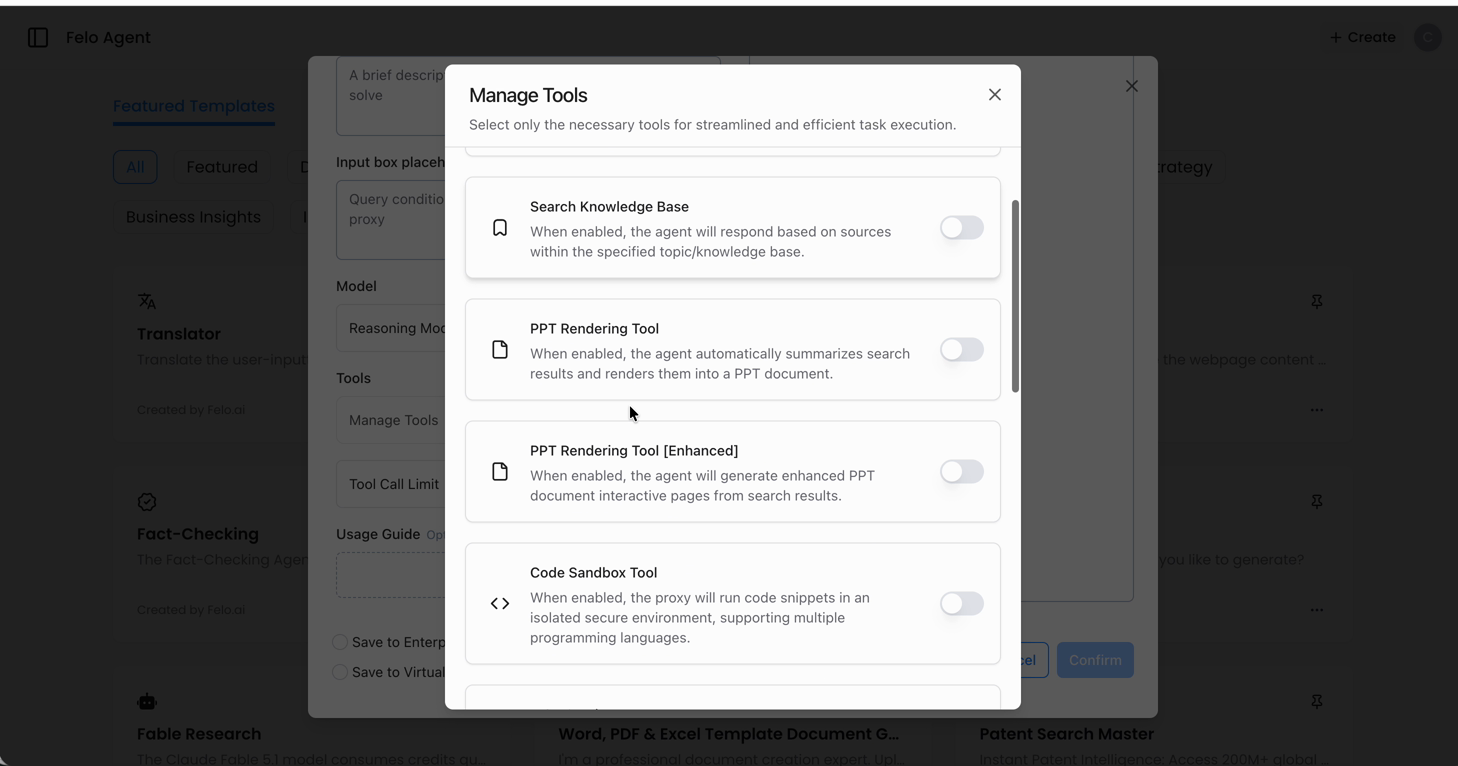
Une fois l’autorisation accordée, les outils du serveur sont automatiquement intégrés à votre agent. Vous les verrez listés sous le service MCP — lecture de pages, création d’entrées dans une base de données, mise à jour de notes existantes, etc.
Vous n’avez pas besoin de savoir quels outils spécifiques activer. Connectez le serveur, et l’agent choisira le bon outil au bon moment selon votre demande.
Si vous ajoutez un serveur personnalisé, collez son URL dans le champ Ajouter un serveur MCP personnalisé et complétez l’authentification requise. Le reste du processus est identique.
Étape 5 : Sauvegarder et tester
Enregistrez l’agent. Ouvrez ensuite une discussion avec lui et donnez-lui une tâche qui nécessite l’outil.
Pour l’exemple Notion, essayez quelque chose comme :
"Récupère les éléments ouverts de mon suivi de projet et résume ce qui est bloqué."
Observez la réponse. Une configuration fonctionnelle ressemble à ceci :
- L’agent accuse réception de la tâche et indique qu’il va interroger Notion
- Il appelle l’outil MCP et retourne de vraies données — pas un exemple fictif
- Le résultat reflète le contenu réel de votre espace de travail
Si l’agent répond de façon générique sans utiliser l’outil, la connexion n’a pas fonctionné. Rouvrez le panneau Outils et vérifiez que le service MCP apparaît comme connecté.
Ce que cela permet concrètement
Une fois un serveur connecté, le schéma se répète. Ajoutez-en un deuxième, un troisième, un dixième — l’agent oriente chaque requête vers l’outil approprié.
Quelques exemples de workflows possibles :
- Synthèse quotidienne du stand-up — rassemblez les tickets ouverts de votre tracker, les derniers commits de GitHub et les notes d’hier de Notion en un seul résumé
- Recherche client à la demande — interrogez votre base de données pour repérer des tendances d’utilisation, puis laissez l’agent rédiger l’analyse
- Pipeline de contenu — lisez un brief dans Notion, rédigez dans Felo, puis envoyez le contenu finalisé vers votre CMS
- Vérifications financières — récupérez des chiffres depuis Stripe ou votre entrepôt de données et générez un rapport de variance sans exporter de CSV
Le point commun : l’agent s’occupe de la collecte et de l’analyse. Vous n’avez plus qu’à valider le résultat au lieu de l’assembler vous-même.
Où trouver plus de serveurs MCP
L’écosystème MCP évolue vite. De nouveaux serveurs apparaissent chaque semaine, et trouver le bon est déjà la moitié du travail.
Un bon point de départ est mcpmeasure.com — un annuaire de serveurs MCP avec moteur de recherche. Son intérêt : la recherche s’effectue sur les noms de serveurs, les descriptions, les tags, et sur les noms des outils exposés par chaque serveur. Ainsi, si vous cherchez quelque chose de précis comme "facture" ou "synchronisation de calendrier", vous trouverez des serveurs qui offrent réellement cette capacité, au lieu de deviner à partir d’une description vague.
Parcourez-le, trouvez un serveur adapté à votre workflow, et connectez-le à votre agent comme vous l’avez fait pour Notion. Un serveur prend cinq minutes. Dix serveurs transforment votre agent en un système capable d’atteindre presque tout ce que votre équipe utilise.
Commencez par une connexion
La différence entre un agent qui parle et un agent qui agit tient souvent à une seule intégration. Choisissez l’outil que vous utilisez le plus — votre application de notes, votre tracker, votre base de données — et connectez-le.
Ouvrez Felo Agent, créez un agent et ajoutez votre premier service MCP. La configuration prend moins de temps que la lecture de cet article.
Essayez Felo AI gratuitement → felo.ai
Cet article est également disponible en English, 简体中文, 日本語, 한국어, 繁體中文, हिन्दी, العربية, Русский, اردو, Bahasa Indonesia, Deutsch, Tiếng Việt, Türkçe, Italiano, ไทย, Español, বাংলা and Português.