Vous pouvez désormais créer des vidéos IA dans l’application Felo

Créez des vidéos IA dans l’application Felo. Ouvrez l’agent vidéo, décrivez une scène ou ajoutez une image de référence, puis donnez vie à votre prochain concept produit ou créatif.
Outils Felo : Générateur de vidéos IA.
Felo prend en charge la génération de vidéos IA dans l’application. Ouvrez AI Video Generation Agent depuis l’écran d’accueil, décrivez la scène que vous imaginez ou ajoutez une image de référence pour lui donner vie.
Une photo de produit peut servir de point de départ à un plan en mouvement. Une idée de campagne peut devenir un concept visuel. Une scène décrite avec des mots peut devenir une séquence que votre équipe peut regarder et commenter. Le point d’accès à la création vidéo se trouve dans l’application Felo, avec les outils que vous utilisez pour vos recherches et vos projets créatifs.
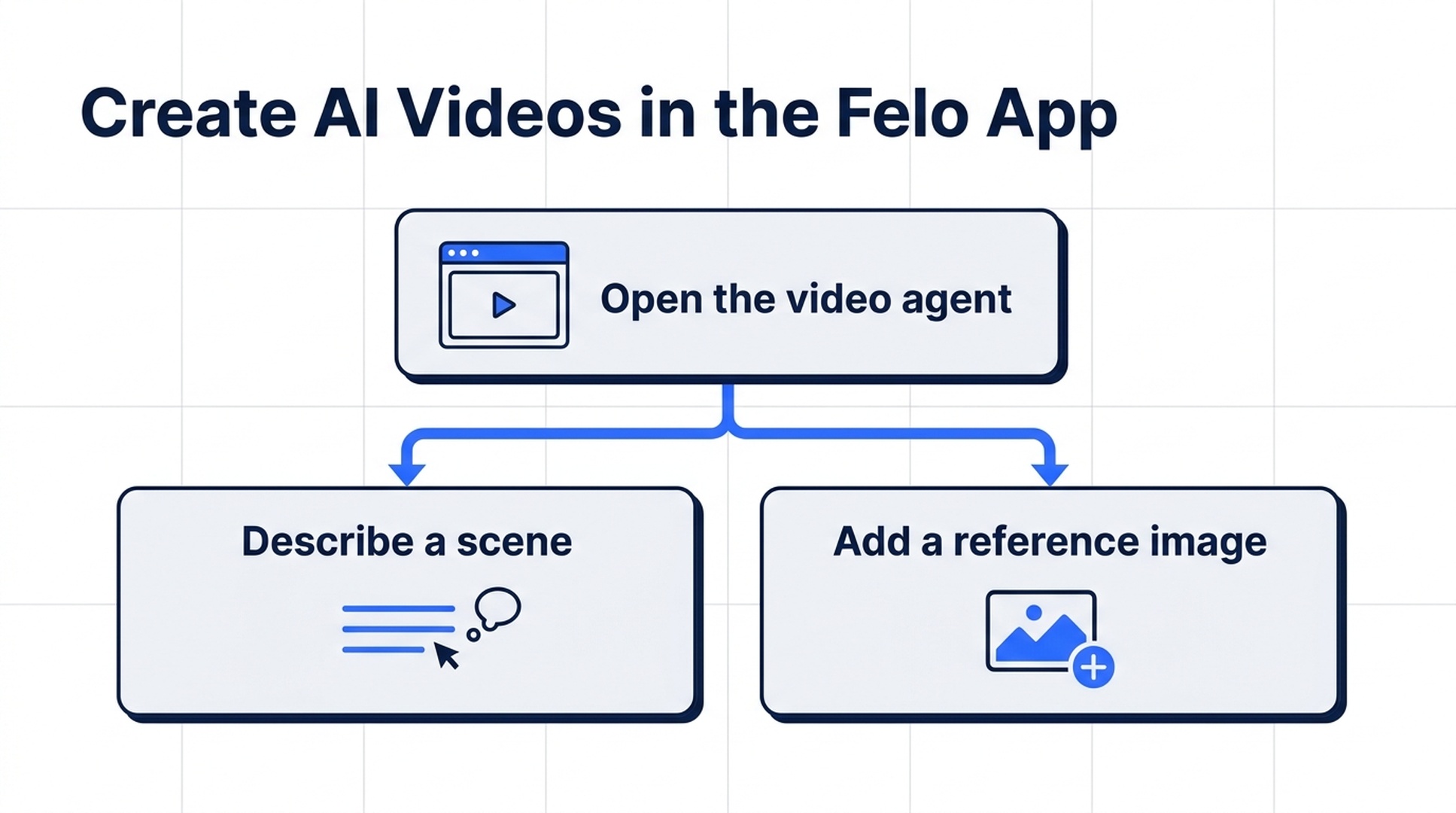
Une nouvelle manière de créer dans l’application Felo
La mise à jour ajoute un point d’accès visible sur l’écran d’accueil de l’application : AI Video Generation Agent. Sélectionnez-le pour ouvrir l’espace de travail AI Video Generator, dont la question centrale est simple : quel type de vidéo souhaitez-vous générer ?
Le compositeur accepte une description écrite ou une image de référence. Un guide intégré situé sous le champ vous aide à décrire le plan, tandis qu’une galerie de cas d’usage fournit une source d’inspiration visuelle. Vous pouvez partir d’une idée personnelle ou explorer un style avant de choisir votre création.
Vous disposez de deux points de départ :
- Une idée en mots : décrivez un sujet, une action, un mouvement de caméra et un style visuel.
- Une image existante : utilisez une photo ou une illustration comme référence, puis expliquez le mouvement que vous souhaitez introduire.
L’intérêt apparaît lorsque vous avez déjà réalisé une partie du travail créatif. Vous connaissez peut-être le produit, l’ambiance ou le public, sans avoir choisi le mouvement du plan. L’ouverture de l’agent vidéo intègre cette décision à votre flux de travail dans l’application.
Les captures d’écran ci-dessous montrent l’application Felo sur macOS.
Comment lancer une vidéo IA dans l’application Felo
1. Ouvrez AI Video Generation Agent
Sur l’écran d’accueil, sélectionnez AI Video Generation Agent. Dans l’interface présentée, le raccourci se trouve sous View all agents.
L’espace de travail vidéo s’ouvre. Vous y trouverez le compositeur de prompts, les réglages vidéo en cours, un guide d’utilisation et des exemples plus bas sur la page. Commencez par le compositeur si vous avez une scène en tête ; consultez le guide si vous avez besoin d’aide pour transformer une idée générale en demande précise.
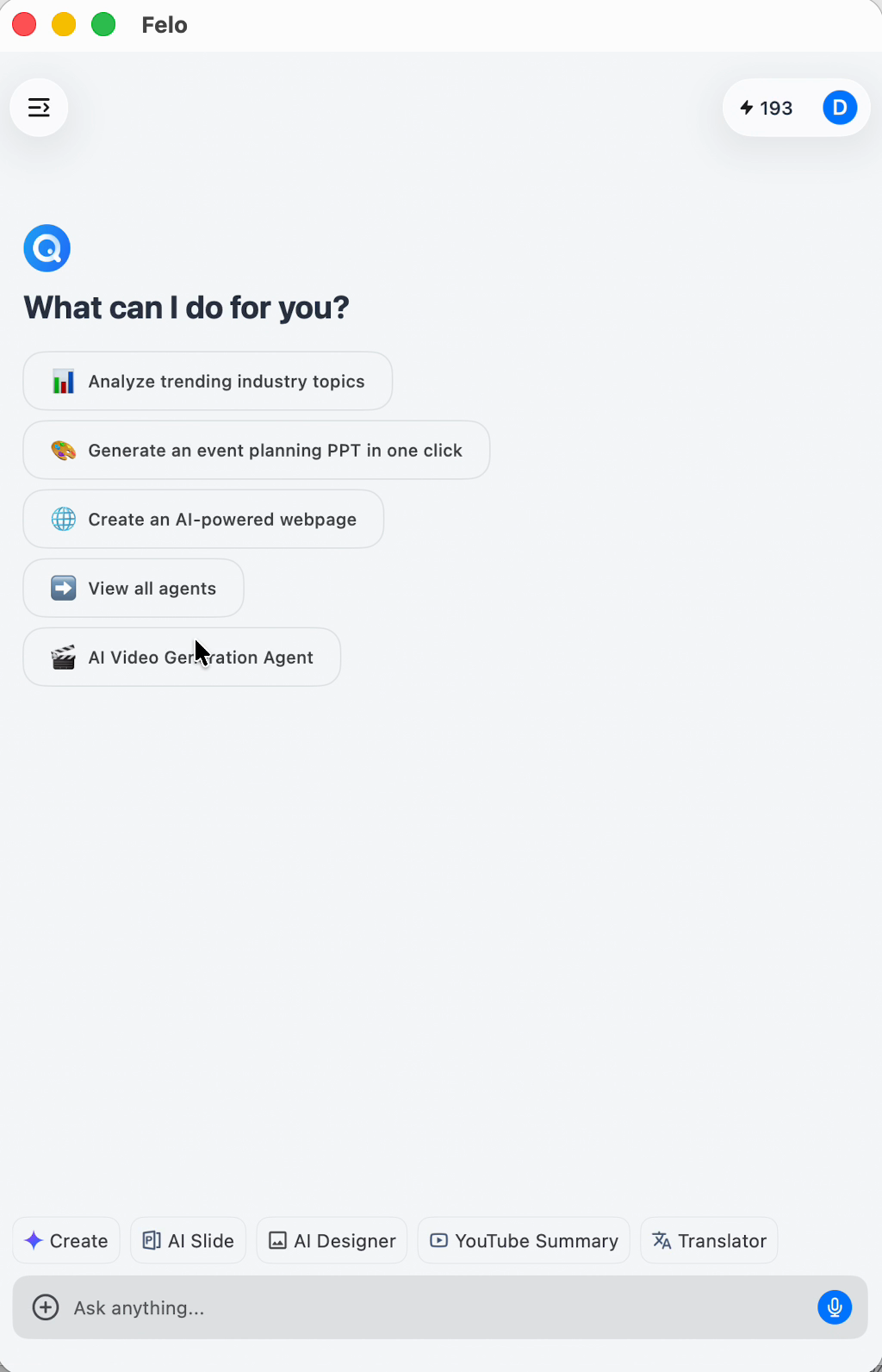
L’agent vidéo est accessible depuis l’écran d’accueil de l’application Felo.
2. Décrivez une scène ou ajoutez une image de référence
Pour un premier essai, choisissez un sujet et une action principale. « Créez une vidéo de produit » laisse de nombreuses décisions en suspens. « Une tasse en céramique repose près d’une fenêtre tandis que de la vapeur s’élève et que la caméra s’approche lentement » fournit une scène précise pour la génération.
Si vous disposez d’une image, ajoutez-la comme référence et décrivez ce qui doit bouger. Indiquez ce qui compte dans l’original : l’apparence du sujet, sa position, l’arrière-plan ou la composition. Une référence fournit un contexte visuel à la demande ; une description du mouvement reste utile.
Vous n’avez pas besoin d’écrire un long scénario. Un paragraphe ciblé fournit souvent une meilleure base qu’une liste d’effets visuels sans lien. Déterminez ce que le spectateur doit remarquer en premier, puis construisez le plan autour de ce détail.
3. Vérifiez les réglages vidéo
Le compositeur affiche un résumé compact des réglages. Dans l’interface de l’application présentée, il indique 16:9 · 480P · 6s : le format, la résolution et la durée de cette configuration.
Utilisez ces dimensions pour réfléchir au plan avant de l’envoyer. Une composition large laisse de la place au sujet et à son environnement. Un clip plus court demande une action lisible en peu de temps. La résolution constitue une décision distincte de l’idée : une composition nette compte avant le niveau de détail.
Examinez les options disponibles dans votre espace de travail et choisissez les réglages adaptés à l’usage prévu. Les valeurs visibles sur la capture d’écran forment un exemple de configuration ; elles ne décrivent ni les capacités maximales de l’application ni un préréglage présenté à chaque utilisateur.
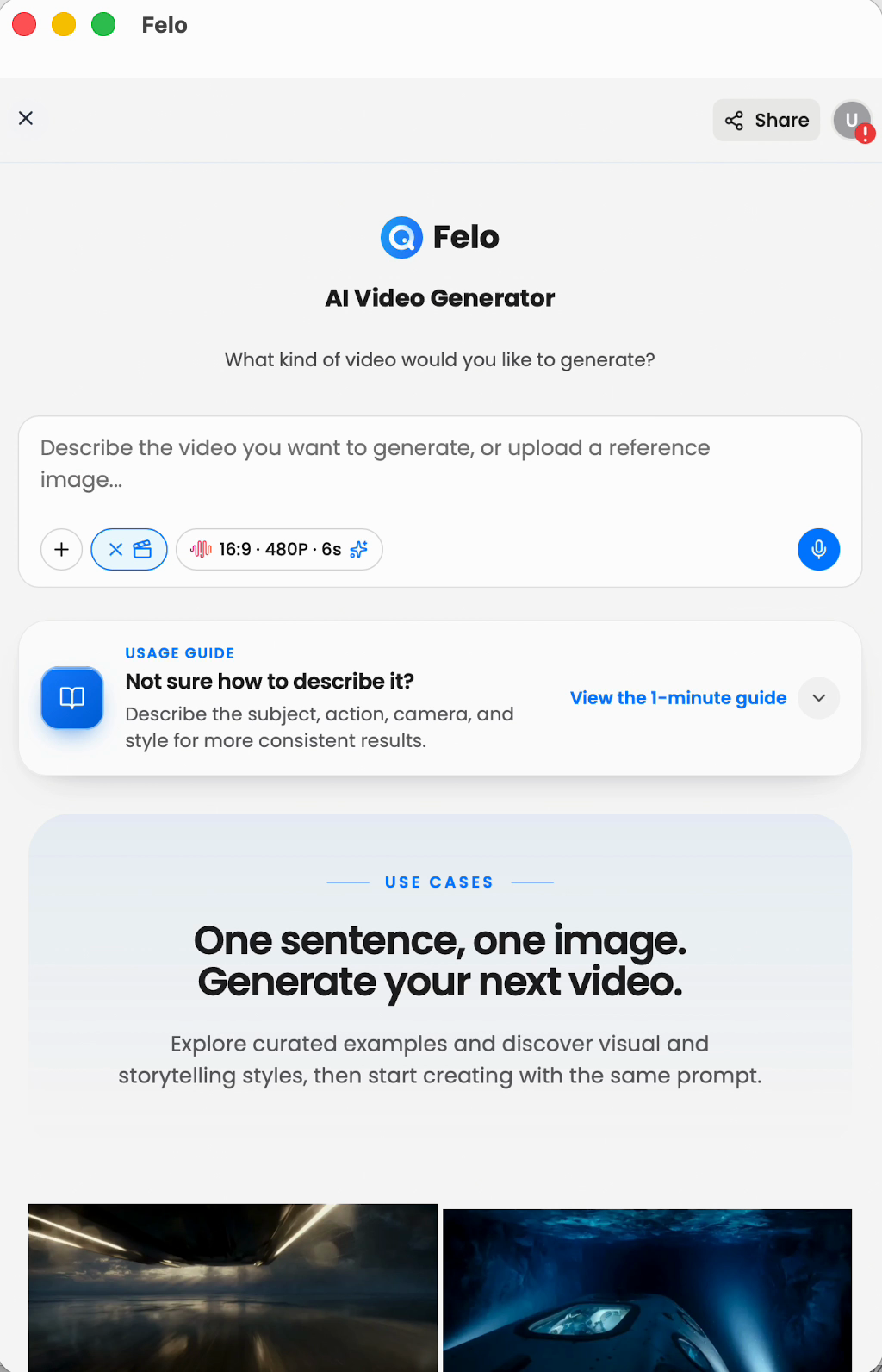
Le compositeur réunit le prompt et les réglages vidéo, avec un guide d’utilisation placé sous le champ.
4. Générez, examinez et affinez
Lorsque le prompt et les réglages sont prêts, envoyez la demande. Le flux de travail documenté de Video Agent comprend la progression de la génération, un aperçu du résultat et le téléchargement. Les demandes de suivi permettent de demander une autre version avec une orientation créative différente. Consultez les notes de version de Felo.
Pour examiner un résultat, commencez par l’objectif du plan. Le produit reste-t-il facile à reconnaître ? L’action principale est-elle claire ? Le mouvement de caméra sert-il la scène ? Si une partie demande une modification, décrivez-la avec précision dans votre prochaine demande.
Par exemple, remplacez « rendez-le meilleur » par « gardez la caméra immobile et rendez le mouvement de la vapeur plus doux ». La génération suivante reçoit ainsi une direction exploitable. Examinez cette nouvelle version avant de la choisir pour votre projet.
Trois idées à essayer en premier
Vous n’avez pas besoin d’une campagne complète pour commencer. Un plan utile constitue un bon premier projet : un détail de produit, une ouverture atmosphérique ou un court moment avec un personnage.
Les prompts ci-dessous servent de points de départ ; ils ne constituent pas des affirmations sur des résultats testés. Adaptez-les à votre sujet et aux réglages disponibles dans votre application.
Transformez une photo de produit en concept animé
Supposons que vous disposiez d’une photographie d’une tasse en céramique destinée à un prochain lancement. La première question créative peut porter sur l’ambiance du plan : calme et domestique, ou épurée et proche du studio. Une image de référence fournit un sujet concret, tandis que votre prompt définit la direction.
Essayez :
Utilisez la photo de la tasse en céramique jointe comme référence visuelle. Gardez la tasse comme sujet principal sur une table en bois clair près d’une fenêtre. Un mince filet de vapeur s’élève de la tasse. La caméra avance avec douceur vers le bord. Lumière matinale douce, couleurs naturelles et arrière-plan calme, sans éléments superflus.
Utilisez le premier résultat pour évaluer la composition et le mouvement. Vérifiez la forme de la tasse, son anse, sa surface et les éventuels marquages visibles avant de considérer le clip comme un contenu produit. Si le mouvement de caméra détourne l’attention de l’objet, essayez une caméra fixe avec pour seul mouvement celui de la vapeur.
Cette méthode permet d’explorer une direction créative avant de décider ce qui trouvera sa place dans une publication produit finalisée. Ajoutez le texte final de campagne et les autres éléments de finition dans votre flux de production habituel.
Créez un plan d’ouverture atmosphérique
Un lieu peut donner le ton d’une histoire avant toute explication. Pour un concept de voyage, une annonce de café ou un projet créatif personnel, commencez par un lieu et un mouvement qui donnent vie à la scène.
Essayez :
Une entrée de café calme, un soir de pluie. Une lumière chaude traverse la fenêtre et se répand sur le sol mouillé. Une personne portant un parapluie fermé passe devant la porte. La caméra reste au niveau de la rue et avance lentement vers l’entrée. Reflets naturels, couleurs mesurées et ambiance accueillante.
L’idée centrale repose sur le contraste entre la rue pluvieuse et l’intérieur chaleureux. Cette intention facilite l’évaluation du résultat. Si la scène devient trop chargée, retirez le passant et concentrez-vous sur l’entrée, la pluie et la lumière.
Un plan d’ouverture n’a pas besoin d’expliquer toute l’histoire. Il doit installer une émotion avec assez de netteté pour offrir un point de départ au plan ou au texte suivant.
Explorez le mouvement d’un personnage illustré
Un design de personnage peut suggérer une personnalité sans montrer son comportement. Une courte étude de mouvement permet d’explorer un geste : un regard, un salut ou une petite réaction.
Essayez :
Utilisez le personnage illustré joint comme référence. Le personnage se tient près d’une petite plante en pot, remarque une nouvelle feuille et se penche avec curiosité. Gardez un mouvement doux et un cadrage fixe. Préservez les couleurs douces de l’illustration et son arrière-plan simple. Concentrez-vous sur une expression lisible.
Choisissez un geste adapté au design. De grands mouvements peuvent rendre les détails fins difficiles à évaluer, tandis qu’une action mesurée facilite la comparaison avec la référence. Observez le visage, les vêtements, les proportions et l’arrière-plan, ainsi que le mouvement.
Pour un second essai, modifiez le geste seul. Vous obtenez une comparaison plus utile qu’en changeant le personnage, le décor, la caméra et le style en même temps.
Une structure de prompt simple pour garder un plan ciblé
Le guide d’utilisation de l’application met en avant quatre éléments utiles : sujet, action, caméra et style. Considérez-les comme des décisions à prendre, et non comme une formule qui demande davantage d’adjectifs.
| Élément | Décision à prendre | Exemple |
|---|---|---|
| Sujet | Que doit remarquer le spectateur ? | Une tasse en céramique près d’une fenêtre |
| Action | Qu’est-ce qui change pendant le plan ? | De la vapeur s’élève de la tasse |
| Caméra | Comment le spectateur voit-il l’action ? | Un mouvement doux vers le bord |
| Style | Quelle sensation la scène doit-elle produire ? | Une lumière matinale naturelle et des couleurs calmes |
Pour rédiger, décrivez le plan dans cet ordre. Nommez d’abord le sujet. Donnez-lui une action. Ajoutez la direction de la caméra si elle apporte quelque chose. Terminez par l’éclairage ou le traitement visuel qui compte le plus.
Relisez le prompt avant de l’envoyer. Si la caméra doit rester immobile, tourner autour du sujet et reculer, choisissez le mouvement souhaité. Si plusieurs événements se disputent l’attention, décidez lequel appartient à ce clip et gardez les autres pour des plans distincts.
Utilisez la première version pour prendre une meilleure décision créative
Une première génération utile répond à une question. Le produit fonctionne-t-il mieux sous une lumière naturelle ? La scène doit-elle s’ouvrir sur un plan large ou serré ? Le personnage paraît-il plus expressif avec un petit geste ?
Choisissez cette question avant la génération. À la réception du résultat, évaluez-le au regard de cette question plutôt que de juger chaque caractéristique à la fois. Gardez ensuite les éléments qui servent l’idée et indiquez une modification précise dans la demande suivante.
Pour un plan produit, vous pouvez conserver la composition et adoucir l’éclairage. Pour une ouverture atmosphérique, vous pouvez conserver le lieu et réduire le mouvement de caméra. Pour une étude de personnage, vous pouvez conserver le style et simplifier l’action.
Cette méthode donne un objectif à chaque itération. Elle fournit aussi aux collaborateurs des points concrets à commenter : le rythme d’un mouvement, la position d’un sujet ou l’ambiance d’une scène. Ces observations se traduisent en actions plus facilement qu’une demande générale de vidéo plus captivante.
Donnez vie à votre prochaine idée
L’application Felo offre aux idées vidéo un point de départ dédié. Ouvrez l’agent, choisissez une scène ou une image de référence, puis décrivez le mouvement qui mérite l’attention du spectateur.
Commencez par un sujet, une action et une intention créative précise. Développez le résultat qui exprime le mieux votre idée.
Ouvrez Felo et sélectionnez AI Video Generation Agent — ou explorez le Générateur de vidéos IA Felo sur le web.
Cet article est également disponible en English, 简体中文, 日本語, 한국어, 繁體中文, हिन्दी, العربية, Русский, اردو, Bahasa Indonesia, Deutsch, Tiếng Việt, Türkçe, Italiano, ไทย, Español, বাংলা and Português.