Modifier une vidéo IA par prompt : conserver, changer, régénérer

Modifiez un brief vidéo IA dans Felo en conservant ce qui fonctionne et en changeant une variable. Découvrez des exemples de révision et comprenez la différence entre la régénération et la modification d’un fichier.
Outils Felo : Révision vidéo par prompt · Outils de montage vidéo IA · Générateur de vidéos IA Felo · Texte vers vidéo.
Modifier une vidéo IA par prompt peut consister à demander un mouvement de caméra différent, une action plus calme ou un arrière-plan plus simple. Dans le flux vidéo IA de Felo, cette demande crée une nouvelle génération. Cette opération ne correspond pas au rognage du fichier existant ni à la modification d’un calque dans une timeline.
Cette distinction vous aide à formuler de meilleurs retours. Décrivez ce que la prochaine prise doit conserver, changez une variable importante et comparez le nouveau résultat avec le précédent. Considérez la conversation comme une consigne pour une nouvelle tentative.
Ce guide présente ce processus à l’aide de trois paires d’instructions originales. Il s’agit d’exemples de révision d’un brief, et non d’images avant-après issues d’un test terminé.
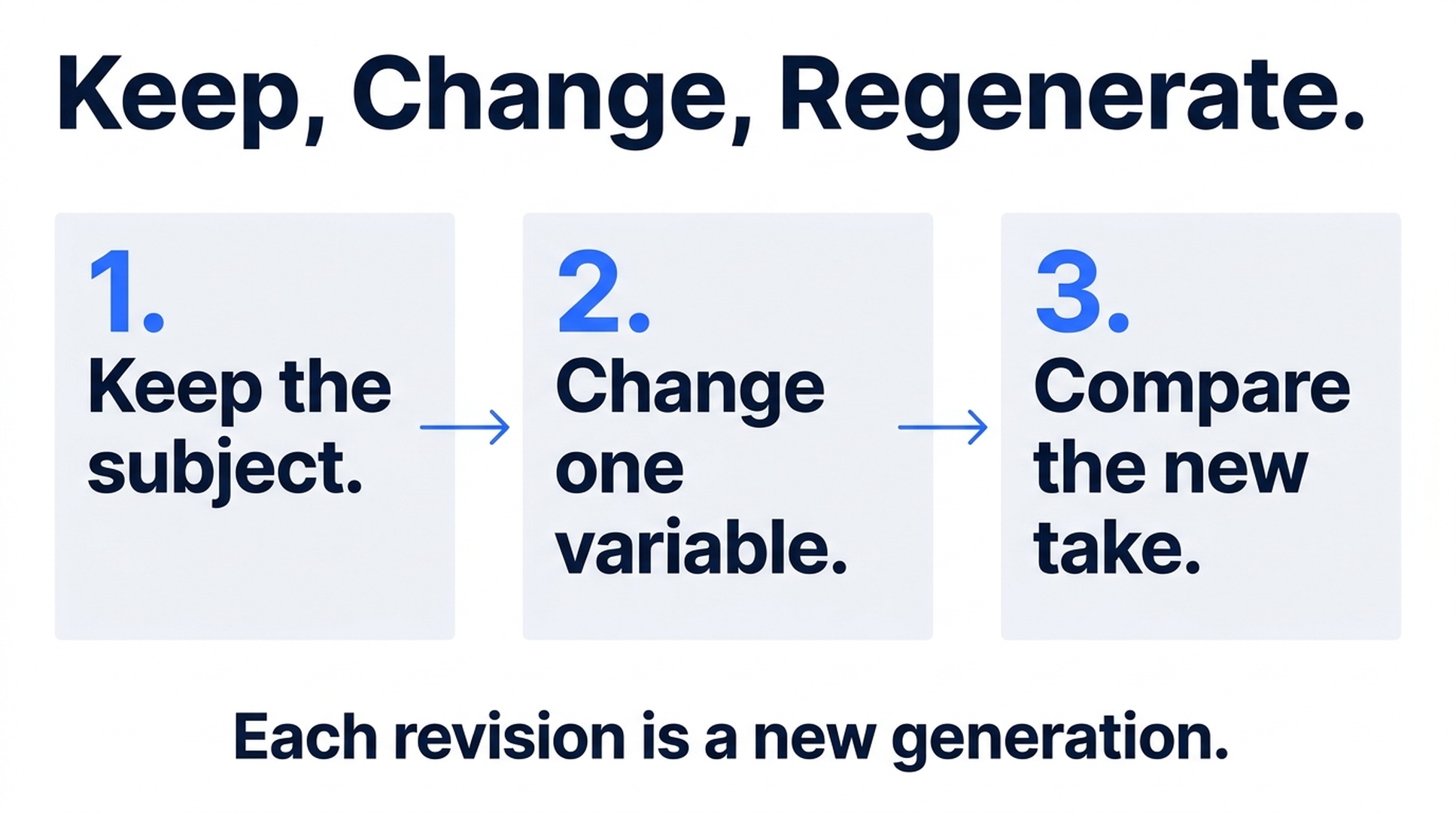
Guide illustratif ; ni capture d’écran ni résultat vidéo généré.
Ce que permet le montage par prompt dans Felo
Les outils de montage vidéo IA de Felo couvrent la génération et l’affinage de clips à l’aide de prompts, de paramètres, de références et de choix de modèles. Le Mode Agent peut aider à transformer un retour en nouvelle direction de plan.
Ce flux ne propose pas de timeline conventionnelle pour découper des clips, placer des transitions, ajouter des sous-titres ou mixer une voix off distincte. Le téléversement d’une vidéo comme référence ne la transforme pas non plus en fichier que Felo découpe et réorganise. Pour ces tâches, téléchargez le résultat retenu et poursuivez dans un éditeur adapté.
Au cours de la génération, une révision peut modifier davantage que l’élément demandé. Un mouvement de caméra plus lent peut s’accompagner d’un reflet différent ou d’un détail d’arrière-plan différent. Conservez la prise précédente afin de comparer les deux.
Rédiger un retour en trois parties
Commencez chaque révision par une instruction courte qui sépare la continuité du changement :
- Conserver : nommez le sujet, le décor et les qualités visuelles qui doivent rester.
- Changer : décrivez une différence précise pour la prochaine prise.
- Vérifier : indiquez ce qui rendrait la révision réussie.
Par exemple : « Conservez la bouilloire bleue, le plan de travail clair et la lumière douce de la fenêtre. Réduisez l’arc de la caméra. La poignée entière doit rester visible pendant toute la prise. »
Cette formulation est plus exploitable que « améliorez-la ». Elle indique à l’Agent quelle partie du résultat compte et fournit une condition d’acceptation concrète.
Il s’agit toujours d’une demande de génération. « Conserver » exprime votre intention ; cela ne verrouille pas les pixels et ne garantit pas que tous les autres détails resteront identiques.
Révision 1 : réduire le mouvement de caméra
Instruction initiale :
Create a six-second shot of a ceramic vase on a wooden table. Move the camera around the vase in a smooth arc. Soft daylight, plain cream wall, no text or cuts.
Problème possible : Le point de vue change au point de rendre la forme du vase incohérente, ou la poignée sort du champ.
Instruction révisée :
Keep the same ceramic-vase subject, wooden table, cream wall and soft daylight. Reduce the camera movement to a shallow arc from the front toward the front-right side. Keep the entire vase visible and the camera at a steady height. End before the camera reaches a full side view. No subject rotation, cuts or text.
La révision remplace un arc ouvert par une trajectoire plus courte et un point final précis. Elle distingue aussi le mouvement de la caméra de la rotation de l’objet.
Vérification d’acceptation : Regardez l’intégralité du clip. Le vase doit rester identifiable, et le mouvement doit révéler une certaine profondeur sans perdre ses caractéristiques importantes. Ne jugez pas la réussite à partir d’une seule image séduisante.
Révision 2 : simplifier l’arrière-plan
Instruction initiale :
A person in a yellow coat walks through a lively outdoor market. Track beside them in a medium shot. Colorful stalls, people moving in the background and warm afternoon light.
Problème possible : L’activité de l’arrière-plan rivalise avec le sujet, ou la scène invente des panneaux et des objets distrayants.
Instruction révisée :
Keep the yellow-coat subject, medium side view, walking pace and warm afternoon light. Replace the busy market background with a quiet pedestrian street containing a few simple shopfronts. Keep distant background figures small and unobtrusive. Continue tracking at the subject's speed. No readable signs or added text.
L’action centrale reste identique. La révision modifie la complexité de l’environnement au lieu de changer en même temps la personne, la caméra et la lumière.
Vérification d’acceptation : Le sujet doit être facile à suivre, sans que les détails de l’arrière-plan attirent plus l’attention que la marche. Vérifiez de nouveau la continuité des vêtements et du mouvement, car une nouvelle génération peut introduire de nouveaux problèmes.
Révision 3 : rendre la fin utile pour un montage
Instruction initiale :
Generate a close-up of a small wooden box opening to reveal a ceramic object. The camera moves closer as the lid opens. Warm side lighting and a simple dark background.
Problème possible : La révélation s’achève à la fin du clip, avec peu de temps pour voir l’objet ou effectuer la coupe suivante.
Instruction révisée :
Keep the wooden box, ceramic object, warm side lighting and dark background. Complete the lid-opening action earlier in the shot. After the object is visible, keep the camera nearly still and hold a calm closing composition. Leave clear space to the right for a title to be added later. No generated text.
Ce retour cible la fonction de la fin. Il ne prétend pas fournir un minutage image par image. Si un minutage exact est nécessaire, rognez ou prolongez la composition retenue dans un flux de montage adapté.
Vérification d’acceptation : Un spectateur peut-il reconnaître l’objet révélé avant la fin du clip ? La composition de clôture fonctionne-t-elle avec le plan suivant ou le titre prévu ?
Savoir quand modifier les entrées plutôt que la formulation
Un prompt ne peut pas résoudre chaque décalage. Si l’apparence dérive de prise en prise, une image de sujet plus claire peut se révéler plus utile qu’un nouveau paragraphe descriptif. Si la fin compte, une entrée de dernière image prise en charge peut communiquer la cible avec davantage de précision.
Les intégrations Felo actuelles diffèrent : Seedance prend en charge les premières et dernières images ou les médias de référence, Wan utilise les premières et dernières images sans collections de références supplémentaires, et Kling prend en charge les premières, intermédiaires et dernières images. MiniMax H3 ne propose pas d’emplacements natifs pour les points de début et de fin dans Felo. Consultez les informations liées au modèle dans le générateur principal avant de modifier le plan d’entrée.
De même, demander à un modèle silencieux d’« ajouter des bruits de pas » ne lui donnera pas une capacité audio absente. Le tableau texte vers vidéo actuel indique un son généré pour Seedance et un son optionnel pour Wan ; MiniMax et Kling sont silencieux.
Tenir un petit registre des révisions
Utilisez un registre simple à quatre champs : version, changement demandé, paramètres et décision d’acceptation. Par exemple : « Version 2 : arc réduit ; six secondes ; même modèle et même résolution ; la poignée reste visible, mais la fin demeure trop serrée. »
Cette méthode évite les révisions circulaires. Vous pouvez revenir à une meilleure prise ou réunir les enseignements dans le prompt suivant sans dépendre de votre mémoire.
Vérifiez l’estimation de crédits affichée avant chaque nouvelle génération. Le changement de modèle, de résolution ou de durée peut modifier le coût, et les révisions répétées constituent des tentatives de génération supplémentaires. Fixez un budget de tentatives adapté à un plan avant de poursuivre l’exploration sans limite.
Lorsqu’une prise répond au brief, intégrez-la à la séquence finale. Poursuivre la révision d’un plan accepté sans problème précis peut consommer du temps sans améliorer le projet.
Questions fréquentes
Puis-je modifier un seul objet en conservant chaque autre pixel ?
Ne présumez pas d’un tel niveau de contrôle isolé dans ce flux. Les révisions par prompt génèrent un nouveau clip et peuvent modifier d’autres détails. Utilisez un outil conçu pour le montage précis lorsqu’une conservation exacte est requise.
Puis-je ajouter des sous-titres ou rogner la vidéo dans ce flux ?
Le flux documenté de génération vidéo IA de Felo ne correspond pas à un éditeur de timeline conventionnel. Utilisez votre application de montage pour les sous-titres, les coupes et l’assemblage final.
Les révisions par prompt sont-elles gratuites ?
Il s’agit de nouvelles tentatives de génération. Consultez l’estimation actuelle pour le modèle et les paramètres sélectionnés au lieu de supposer que les révisions sont incluses sans coût.
Dois-je changer de modèle après un premier résultat faible ?
Commencez par identifier l’échec. Une action peu claire peut nécessiter un brief plus précis ; un contrôle non pris en charge peut exiger un autre modèle. Changer de modèle sans diagnostic rend la comparaison plus difficile.
Ouvrez le flux vidéo par prompt de Felo avec une révision claire : ce qui reste, ce qui change et ce que vous vérifierez dans la prochaine prise.
Cet article est également disponible en English, 简体中文, 日本語, 한국어, 繁體中文, हिन्दी, العربية, Русский, اردو, Bahasa Indonesia, Deutsch, Tiếng Việt, Türkçe, Italiano, ไทย, Español, বাংলা and Português.