Felo AI Image ajoute la fonction Esquisse-vers-Image : Dessinez, Décrivez, Générez

Dessinez une idée, décrivez le rendu final, et laissez GPT-Image 2.5 transformer votre esquisse en image aboutie. Le nouveau canevas de dessin de Felo AI Image est gratuit à essayer.
La partie la plus difficile de la génération d’images par IA ne concerne pas le prompt. Elle concerne la façon de montrer au modèle à quoi ressemble votre idée.
Vous pouvez écrire « un logo moderne » ou « une illustration pour livre d’enfants » de cent façons et obtenir un résultat qui ne vous appartient pas. Une esquisse à la main règle ce problème. Elle indique au modèle où placer l’arbre, comment positionner le personnage, et quelle partie de l’idée compte le plus.
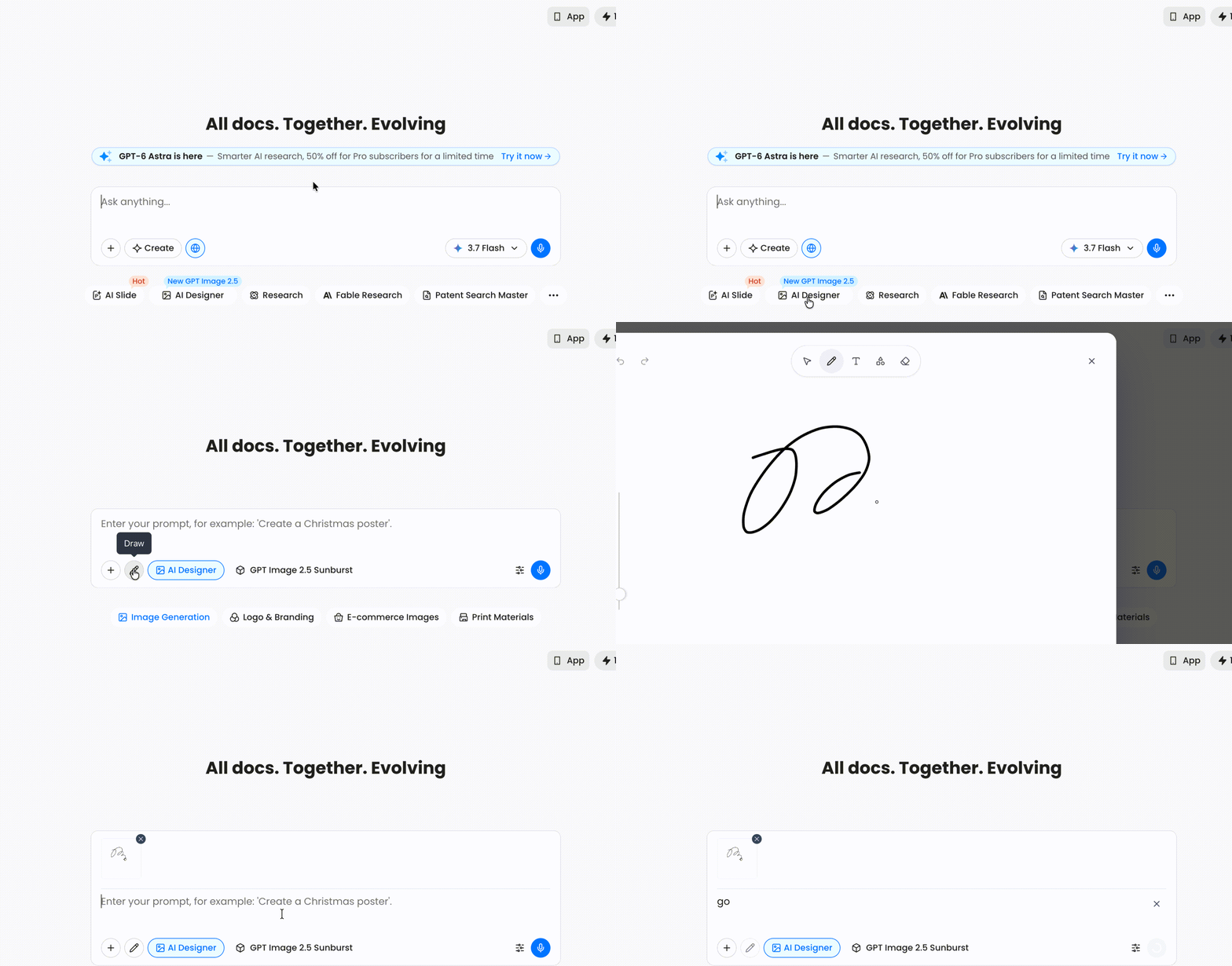
Felo AI Image intègre maintenant ce flux de travail. Ouvrez le compositeur d’images, cliquez sur le crayon, dessinez une idée, ajoutez un prompt court, et générez une image finale avec GPT-Image 2.5.
Pourquoi l’esquisse surpasse un prompt détaillé
Un prompt donne une description abstraite. Une esquisse donne une instruction spatiale. Cette différence compte surtout quand la composition, la disposition ou l’interaction entre objets structure l’image.
Considérez ces trois idées :
- Un arbre haut au centre, deux enfants à droite, et un animal vert à mi-hauteur du tronc
- Une bouteille de produit à gauche d’un comptoir avec son emballage derrière
- Une fiche personnage en trois cases avec la même personne dans des poses différentes
Les trois se décrivent facilement avec des mots. Aucune ne se décrit avec assez de précision pour obtenir la disposition exacte du premier coup. Un dessin rapide enlève la plupart de cette ambiguïté.
C’est pour cette raison que la nouvelle fonction Esquisse de ChatGPT a attiré l’attention cette semaine. Le lancement de ChatGPT Images 2.5 par OpenAI le 8 septembre 2026 a introduit la possibilité de dessiner directement dans le compositeur et d’utiliser le dessin comme référence. Felo AI Image propose le même type de flux de travail dans son espace de génération d’images — sans application séparée et sans besoin d’exporter un fichier d’esquisse.
Ce que le nouveau canevas de dessin apporte
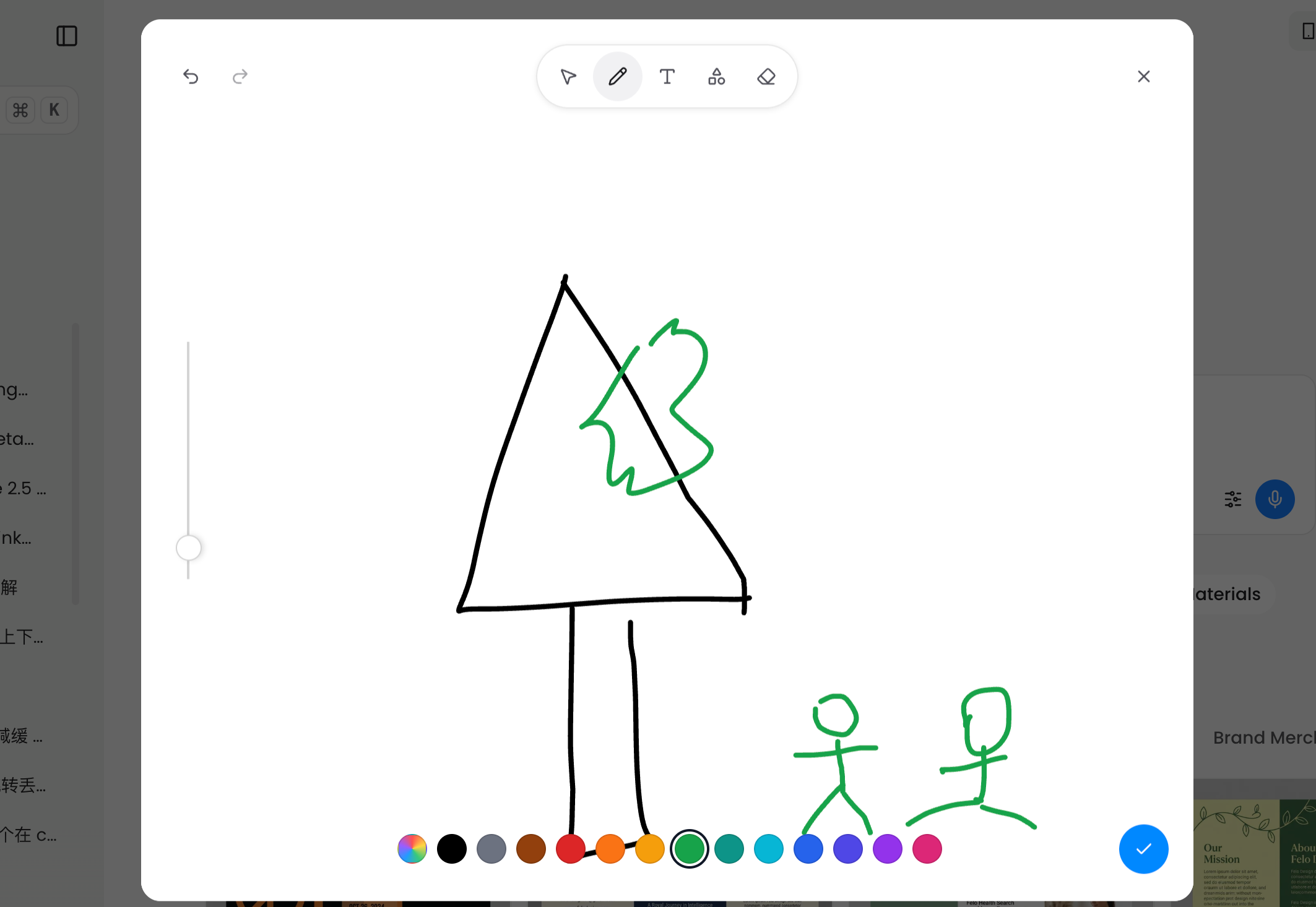
Le bouton crayon se trouve à côté des contrôles d’ajout d’image et de prompt. Cliquez dessus, et un canevas de dessin complet s’ouvre.
Le canevas propose les outils nécessaires pour créer une référence visuelle claire :
- Stylo et palette de couleurs pour dessiner formes, personnages, objets et disposition
- Outil texte pour les étiquettes ou notes courtes à garder dans l’image
- Outil formes pour les rectangles, cercles et structures linéaires
- Gomme pour corriger les erreurs
- Annuler et rétablir pour tester sans perdre le dessin
Quand l’esquisse vous convient, validez-la. Felo l’attache à votre prompt comme une image de référence, et vous pouvez encore ajouter une instruction en langage naturel.
Dans l’exemple ci-dessous, l’esquisse a été jointe d’abord et le prompt est resté simple :
Génère un dessin d’enfant coloré au feutre aquarelle à partir de cette image
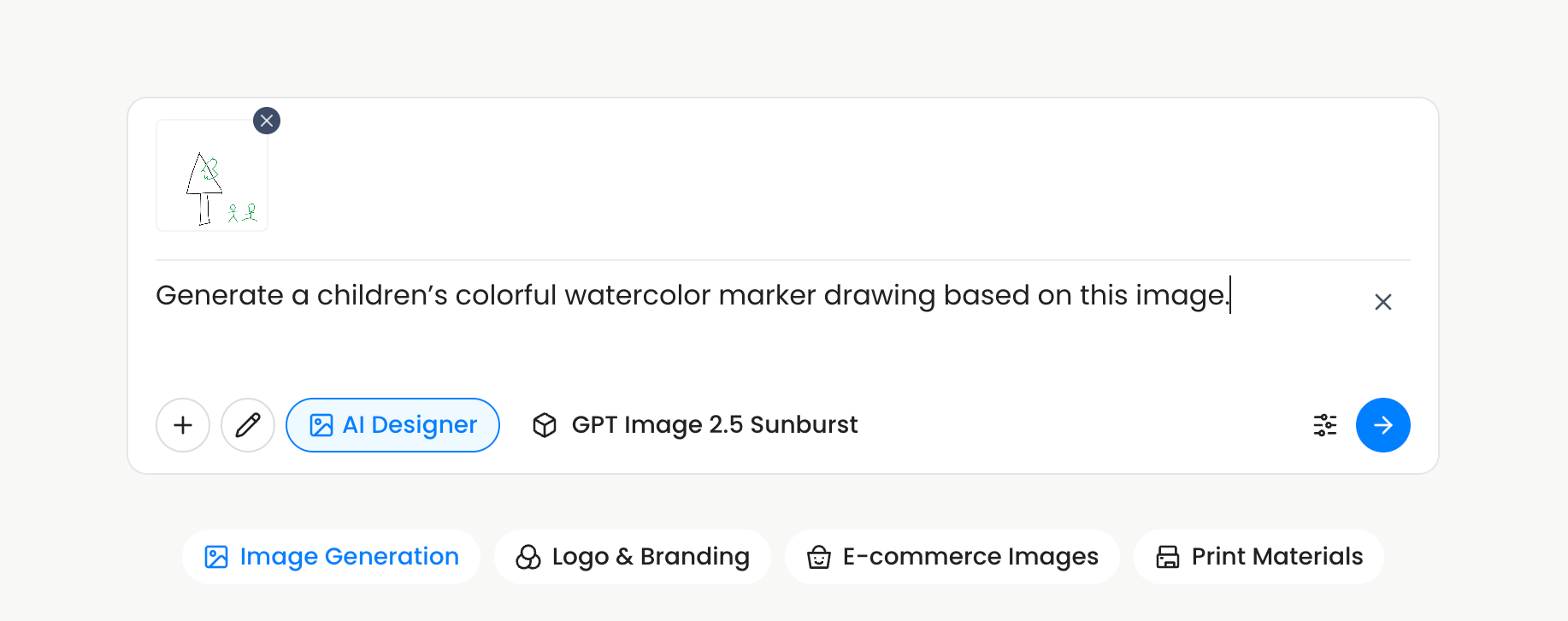
La capture d’écran utilise GPT-Image 2.5 Sunburst, la variante orientée précision du dernier modèle d’image d’OpenAI. Le modèle prend l’esquisse et le prompt, puis complète les détails visuels sans inventer une autre composition.
Transformer une esquisse en image IA sur Felo
Le flux complet prend moins de temps que rédiger un prompt pour un modèle inconnu.
1. Ouvrir Felo AI Image
Allez sur Felo AI Designer et connectez-vous gratuitement. Choisissez Génération d’Image dans le sélecteur de mode.
2. Choisir le modèle
Sélectionnez un modèle dans l’espace de travail. GPT-Image 2.5 Sunburst convient pour préserver les détails et suivre la composition. Si votre espace propose le GPT Image 2.5 par défaut, il fonctionne pour la plupart des premiers essais.
3. Ouvrir le canevas de dessin
Cliquez sur l’icône crayon à côté du bouton plus dans le compositeur de prompt.
4. Dessiner la structure, pas une œuvre d’art
Gardez le dessin simple. Un triangle devient un arbre, un rectangle devient une étiquette de produit, deux cercles deviennent des personnages. L’objectif : indiquer
- Ce qui est central
- Ce qui est à gauche ou à droite
- Ce qui est grand ou petit
- Où les objets se touchent ou se superposent
Utilisez une couleur pour la structure principale et une autre pour l’élément à mettre en avant. Dans le dessin de référence, le noir donne la forme de l’arbre et le vert indique où placer l’animal.
5. Valider l’esquisse
Appuyez sur la coche pour fermer le canevas. L’esquisse apparaît en pièce jointe dans le compositeur.
6. Indiquer au modèle comment finaliser
Décrivez le style, le médium, l’ambiance et tout détail visuel non présent dans l’esquisse. Le prompt peut rester court.
Pour le dessin de démonstration, l’instruction complète tient en une phrase. L’esquisse a déjà répondu à la question de la composition, donc le prompt ne précise que le style.
7. Générer et affiner
Envoyez la demande. Si le premier résultat s’approche mais ne convient pas, changez une variable et relancez. Avec GPT-Image 2.5, les modifications précédentes restent cohérentes sur plusieurs essais.
Les meilleurs usages de l’esquisse-vers-image
Ce flux de travail s’impose quand « où placer l’élément » compte plus que « à quoi il ressemble ».
- Mises en page de marque. Montrez où placer logo, titre, image et CTA avant de demander un design finalisé.
- Concepts produits. Dessinez la silhouette, l’emplacement de l’étiquette et la disposition de l’emballage au lieu de deviner dans un prompt.
- Idées d’aménagement. Esquissez fenêtres, meubles et espace de circulation avec un plan rapide.
- Personnages et storyboards. Définissez la pose, la relation entre personnages et le cadrage de chaque case.
- Objets personnalisés et vêtements. Dessinez un motif sur un t-shirt, une casquette ou un sac et décrivez le style final.
- Visuels de présentation et réseaux sociaux. Contrôlez la relation entre blocs de texte et images avant que le modèle n’ajoute la finition.
La règle : dessinez tout ce que vous visualisez, puis décrivez ce que l’IA doit ajouter.
Cinq conseils de prompt pour l’esquisse-vers-image
- Commencez par le médium final. Démarrez avec
illustration pour livre d’enfants,photo produit en studio,affiche de marque plateoudessin aquarelle. Le modèle utilise cette première expression pour fixer le style général. - Décrivez ce que l’esquisse représente. N’attendez pas que le modèle devine qu’un triangle est un arbre. Dites
un arbre haut triangulaire,une bouteille avec un bouchon rondouune mise en page en trois cases. - Gardez le prompt non-positionnel si l’esquisse gère la position. Utilisez
à partir de cette esquisse, conserve la compositionpuis ajoutez le style. Cela réduit le risque que le modèle modifie votre dessin. - Mettez le texte exact entre guillemets.
le titre indique "MARCHÉ D’ÉTÉ"fonctionne mieux que demander un texte générique. - Changez un élément à la fois. Corrigez d’abord le style, puis la lumière, puis les couleurs. Chaque essai montre quelle instruction le modèle a suivie.
Felo AI Image vs. ChatGPT Sketch
ChatGPT Sketch et Felo AI Image partagent la même idée centrale : dessinez d’abord, décrivez le rendu, générez. Les flux de travail diffèrent hors du canevas.
Felo AI Image garde le canevas de dessin dans un espace image plus large. Vous pouvez changer de modèle, joindre des images de référence, générer dans différents styles et continuer à éditer sur le même canevas. Felo donne aussi un accès direct à GPT-Image 2.5 dans le navigateur, sans abonnement ChatGPT, clé API ou application de design séparée.
La valeur ne vient pas d’un prompt complexe, mais d’un agencement que le modèle ne peut pas mal interpréter.
Foire aux questions
La fonction esquisse-vers-image est-elle gratuite sur Felo ?
Oui. Felo AI Image démarre gratuitement avec des crédits quotidiens, sans carte bancaire. Des offres premium existent pour plus de crédits ou de volumes.
Faut-il ChatGPT pour utiliser cette fonction ?
Non. Le canevas de dessin fait partie de Felo AI Image. Vous pouvez dessiner, joindre une référence et générer avec GPT-Image 2.5 directement dans le navigateur.
Est-ce identique à ChatGPT Sketch ?
Le flux de travail est similaire. Les deux permettent de dessiner une référence, d’ajouter une description et de créer une image finale. Sur Felo, le canevas fait partie de l’espace de génération d’images et se combine avec d’autres références et outils d’édition.
Quel modèle utiliser ?
Le flux de référence de cet article utilise GPT-Image 2.5 Sunburst, conçu pour des tâches créatives détaillées. Utilisez d’abord le modèle sélectionné dans votre espace Felo, puis changez si vous souhaitez un autre style.
Peut-on utiliser une photo à la place d’un dessin ?
Oui. Le bouton plus permet de joindre une image, le crayon ouvre le canevas de dessin. Vous pouvez même combiner les deux si une photo nécessite une esquisse pour expliquer la composition.
Peut-on éditer l’image après génération ?
Felo AI Image s’organise autour d’un canevas. Les images générées se sélectionnent, s’agencent et s’affinent avec les outils d’édition de l’espace, donc dessin, génération et finition se font dans un même projet.
Commencez par dessiner, pas par deviner
La façon la plus rapide d’obtenir une image fidèle à votre idée consiste à arrêter de deviner et à commencer à dessiner. Même un gribouillage de cinq secondes donne au modèle ce que le texte ne transmet pas.
Ouvrez l’espace Felo AI Image, cliquez sur le crayon, et transformez votre prochaine esquisse en l’image finale que vous attendiez.
Essayez l’esquisse-vers-image sur Felo AI Designer →
Cet article est également disponible en English, 简体中文, 日本語, 한국어, 繁體中文, हिन्दी, العربية, Русский, اردو, Bahasa Indonesia, Deutsch, Tiếng Việt, Türkçe, Italiano, ไทย, Español, বাংলা and Português.