Générateur de diapositives Felo AI : 21 outils pour transformer n’importe quelle entrée en diapositives modifiables

Felo AI propose 21 générateurs de diapositives spécialisés — de fichiers PDF à des liens YouTube en passant par de simples idées — chacun produisant des diapositives modifiables que vous pouvez télécharger et utiliser. Voici la boîte à outils complète.
Créer des diapositives signifiait autrefois partir d’une page blanche, veiller tard, et copier-coller du contenu depuis une demi-douzaine d’onglets. La plupart des outils de diapositives pilotés par l’IA promettent de résoudre ce problème avec un générateur polyvalent — mais les utilisateurs finissent souvent par se battre avec le résultat, car l’outil ne comprend pas bien la nature de l’entrée.
Felo AI a pris une autre voie. Au lieu d’un générateur unique, la plateforme propose 21 générateurs de diapositives spécialisés, chacun optimisé pour un point de départ précis : un PDF, une feuille de calcul, une URL YouTube, un fichier Markdown ou simplement une idée dans votre tête. Chaque outil produit le même résultat final : des diapositives modifiables que vous pouvez télécharger, reformater et partager.
Ce billet parcourt la gamme complète pour que vous puissiez faire correspondre votre source d’entrée au bon générateur de diapositives en quelques secondes.

Les trois types d’entrée (et pourquoi c’est important)
Avant d’examiner la liste complète, il est utile de savoir comment Felo organise son écosystème de diapositives. Chaque outil appartient à l’une des trois catégories selon votre point de départ :
- Générateurs de diapositives IA généralistes — pour les sujets, les invites ou les sources mixtes
- Convertisseurs de formats — pour les fichiers existants (PDF, Word, Excel, Markdown, image) ou les URL
- Outils orientés texte — pour le texte collé, les notes ou les plans
Le bon outil dépend moins de ce à quoi votre présentation doit ressembler que de ce que vous possédez déjà. Un PDF de 40 pages n’est pas traité comme une idée griffonnée sur une serviette.
Générateurs de diapositives IA généralistes
Ce sont les chevaux de trait. Commencez ici lorsque vous avez un sujet, un bref ou un ensemble de matériaux variés, et que vous souhaitez passer rapidement de l’idée aux diapositives terminées.
- Felo AI Slides — le générateur phare. Transformez vos idées et notes en diapositives prêtes à présenter, avec recherche, structure et conception prises en charge.
- AI PowerPoint Generator — produit des diapositives modifiables à partir de sujets, notes, fichiers et liens en un seul passage.
- AI PPT Maker — même moteur, optimisé pour ceux qui recherchent spécifiquement « PPT », mais toujours avec un résultat modifiable.
- PowerPoint AI Auto Generation — génère des séquences de diapositives complètes, avec ordre et contenu, à partir de n’importe quelle invite, note, fichier ou URL.
- AI Presentation Maker — ajoute une couche de recherche et de conception en direct à la génération de diapositives. Idéal si vous avez besoin de contexte sans l’avoir déjà écrit.
- Presentation Creator — création de diapositives basée sur des modèles et consciente du contexte. Parfait pour des présentations de marque ou standardisées.
- Slideshow Maker — transforme un sujet, un plan ou un document en diaporama modifiable. Le libellé change, le résultat reste le même.
- Slide Creator — diapositives modifiables à partir de sujets, documents, notes ou URL. Un point d’entrée polyvalent.
- Nano Banana Pro Slides — le générateur de diapositives visuel, propulsé par Gemini 3 Pro Image. Conçu pour les présentations où la typographie, les schémas et les visuels percutants sont prioritaires.
Quand choisir quel générateur : Si vous voulez de la rapidité et un rendu épuré, utilisez AI Slides. Si vos diapositives nécessitent de la recherche en ligne, optez pour AI Presentation Maker. Si l’impact visuel est essentiel — decks d’investisseurs, keynotes, revues de design — utilisez Nano Banana Pro Slides.
Convertisseurs de formats : transformer des fichiers existants en diapositives
La plupart des diapositives ne naissent pas d’une page blanche. Elles proviennent d’un rapport du mois dernier, d’un tableur issu d’analyses ou d’une page web mise en favori. Ces convertisseurs préservent la structure de votre source au lieu de l’aplatir.
- PDF to PPT — convertit rapports, livres blancs ou ebooks au format PDF en diapositives modifiables. Les titres, puces et sections sont conservés.
- Word to PPT AI — transforme les fichiers DOC et DOCX en diapositives modifiables, tout en respectant la hiérarchie des titres.
- Excel to PPT — convertit des données de feuille de calcul en diapositives avec graphiques et tableaux intacts. Idéal pour la finance, l’analyse et les opérations.
- CSV to PPT — même idée, pour les exports CSV bruts. Évite l’étape intermédiaire du tableur.
- Markdown to PPT — si vous rédigez vos notes en Markdown (Notion, Obsidian, Bear, VS Code), cet outil transforme titres, listes et notes directement en diapositives modifiables.
- Image to PPT — convertit des images — captures d’écran, scans, infographies — en diapositives modifiables grâce à la reconnaissance optique de caractères et l’analyse de mise en page.
- URL to PPT — collez n’importe quelle URL : obtenez un diaporama qui la résume. Plus rapide que du copier-coller.
- YouTube to PPT — collez une URL YouTube : obtenez des diapositives construites à partir du transcript vidéo. Parfait pour transformer conférences, cours ou démos produits en présentations partageables.
- Outline to PPT — commencez par un plan à puces, terminez avec une structure de présentation.
- Idea to PPT — le plus proche du « gribouillage-à-diapos ». Décrivez l’idée en une ou deux phrases ; le générateur s’occupe du reste.
La logique commune : plus votre entrée est structurée, plus vos diapositives le seront aussi. Un PDF bien organisé avec des sections claires produira un résultat plus cohérent qu’un simple lot de notes.
Outils orientés texte
Si votre point de départ est du texte brut — copier-coller depuis un document, un bref dans un mail ou la transcription d’une réunion — deux outils sont faits pour cela :
- Text to PowerPoint AI — collez du texte, des notes ou des plans ; obtenez des diapositives modifiables. Parfait lorsque votre contenu est rédigé mais pas encore structuré.
- Text to Slides — même fonction, formulée pour ceux qui pensent directement en « diapositives ». Choisissez selon votre préférence de fichier de sortie.
En coulisse, ces outils identifient les sujets, segmentent le contenu en unités de taille « diapositive » et appliquent une mise en page que vous feriez normalement à la main.
Comment choisir le bon générateur en 10 secondes
Trois règles simples suffisent pour la majorité des cas :
- Si vous avez un fichier, utilisez le convertisseur correspondant. PDF, Word, Excel, CSV, Markdown ou image — chacun a son outil dédié, plus adapté qu’une invite générique. Inutile de coller un PDF dans une zone de texte si un bouton PDF to PPT est à portée de clic.
- Si vous avez un lien, utilisez URL to PPT ou YouTube to PPT. Ces outils extraient directement le contenu, plus vite et plus proprement qu’un copier-coller.
- Si vous n’avez qu’une idée ou un sujet, utilisez Felo AI Slides ou Idea to PPT. Les IA s’occupent de la recherche, de la structure et de la première conception.
Que signifie vraiment « diapositives modifiables » ?
Un problème fréquent avec les générateurs IA : les diapositives paraissent correctes dans le navigateur, mais se cassent une fois téléchargées. Le texte est intégré dans des images. Les graphiques sont de simples PNG. Toute modification impose de tout reconstruire.
La sortie de Felo est un vrai fichier PPTX : zones de texte, formes, graphiques et notes du présentateur restent modifiables après téléchargement. Vous pouvez :
- Remplacer les modèles et ajuster le style
- Fusionner des diapositives Felo avec votre deck principal
- Modifier les graphiques avec données dynamiques
- Collaborer dans PowerPoint, Keynote ou Google Slides comme d’habitude
Pour les présentations très visuelles, Nano Banana Pro Slides se distingue : il utilise Gemini 3 Pro Image pour rendre schémas et typographie avec une qualité professionnelle — plus proche d’un travail d’équipe design que d’un modèle standard.
Un flux de travail réel combinant plusieurs outils
La plupart des utilisateurs ne s’arrêtent pas à un seul outil Felo. La méthode gagnante consiste à traiter chaque générateur comme un spécialiste, puis à combiner les résultats.
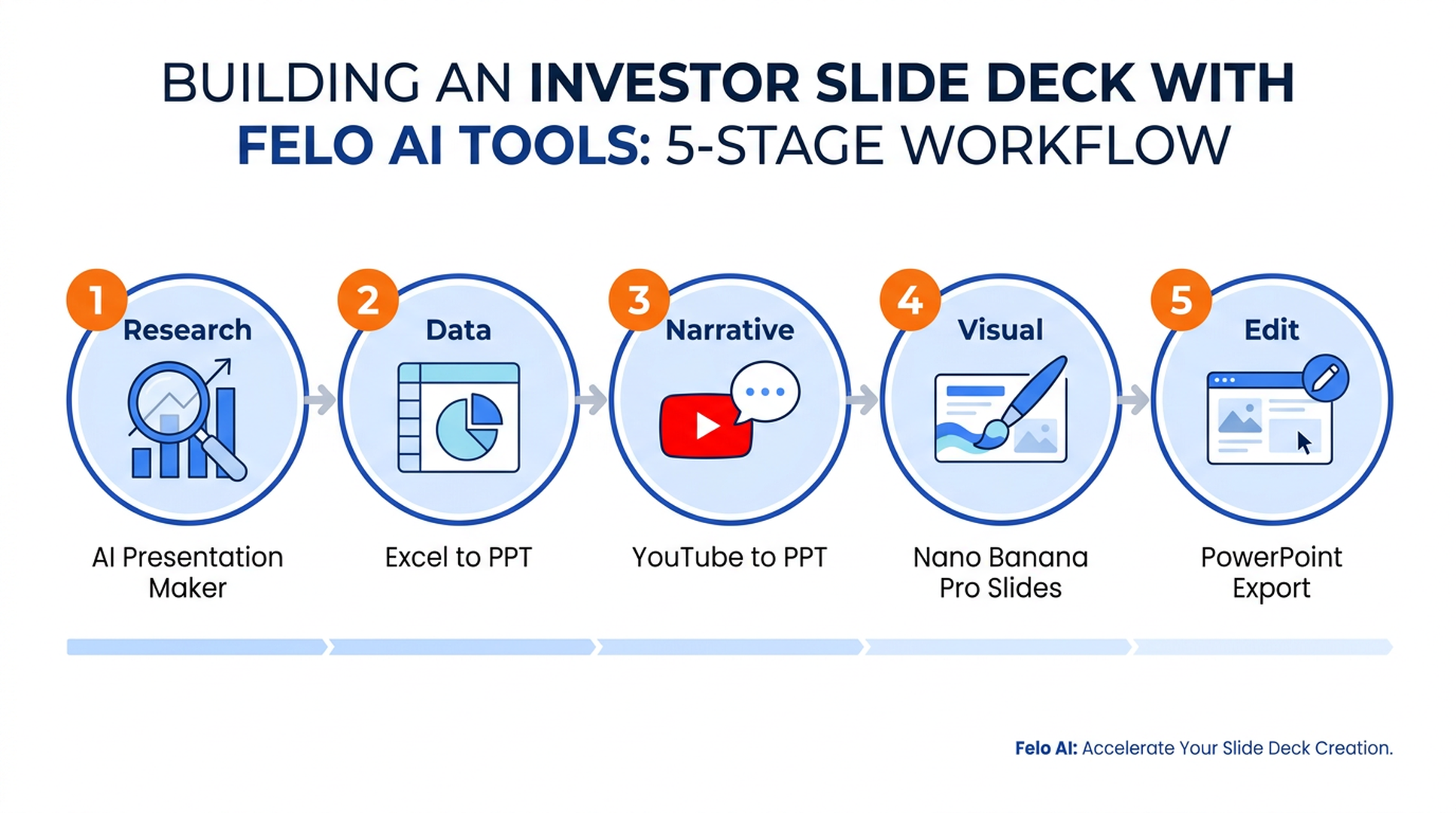
Exemple de workflow pour un deck de mise à jour investisseurs :
- Phase de recherche — utilisez AI Presentation Maker pour rassembler le contexte du marché des diapositives d’introduction.
- Intégration de données — passez le modèle financier du dernier trimestre via Excel to PPT pour obtenir les graphiques en diapositives modifiables.
- Narration — convertissez l’enregistrement du dernier All Hands via YouTube to PPT, puis sélectionnez 2–3 diapositives.
- Finition visuelle — générez la couverture et les séparateurs de section avec Nano Banana Pro Slides.
- Édition finale — téléchargez le deck fusionné, peaufinez-le dans PowerPoint et envoyez-le.
Temps total : 30 à 45 minutes pour une présentation qui prenait autrefois une demi‑journée.
FAQ
Les générateurs Felo AI peuvent‑ils produire des diapositives dans d’autres langues que l’anglais ?
Oui. Les 21 outils prennent en charge la génération multilingue. Felo a été conçu comme une plateforme multilingue — vous pouvez rédiger une invite dans une langue et obtenir vos diapositives dans une autre, pratique pour les équipes internationales.
Les diapositives générées fonctionnent‑elles avec Microsoft PowerPoint ?
Oui. Chaque outil exporte des fichiers PPTX standard. Ils s’ouvrent nativement dans PowerPoint, Keynote, Google Slides et LibreOffice Impress sans conversion.
Quel outil Felo est le plus adapté pour convertir un long PDF en diapositives ?
Utilisez PDF to PPT. Il est spécialement conçu pour conserver la structure des sections d’un PDF et produit un rendu plus cohérent qu’un simple copier-coller.
Quelle est la différence entre le créateur de diapositives IA et l’outil text‑to‑slides ?
AI PPT Maker accepte sujets, fichiers et URL — c’est le générateur généraliste. Text to Slides est conçu pour le texte collé, les notes et plans. Si votre contenu est déjà rédigé, l’outil dédié au texte offre généralement un meilleur résultat.
Puis‑je transformer une vidéo YouTube en diapositives ?
Oui. Collez n’importe quelle URL YouTube dans YouTube to PPT. L’outil extrait la transcription et en crée des diapositives. Idéal pour conférences, tutoriels et démos produits.
Ces outils sont‑ils gratuits ?
La génération de base est gratuite sur les 21 outils. Pour les fonctionnalités avancées et les volumes plus importants, Felo propose une offre payante.
Commencez par l’outil adapté à votre entrée
Les 21 outils ci‑dessus ne sont pas 21 produits différents — mais 21 portes vers le même générateur central. Choisissez celle qui correspond à ce que vous avez déjà :
- Un sujet ou une idée → Felo AI Slides
- Un PDF → PDF to PPT
- Des données de tableur → Excel to PPT ou CSV to PPT
- Un document Word → Word to PPT AI
- Des notes Markdown → Markdown to PPT
- Une page web → URL to PPT
- Une vidéo YouTube → YouTube to PPT
- Une image → Image to PPT
- Un plan → Outline to PPT
- Du texte collé → Text to Slides
- Un besoin très visuel → Nano Banana Pro Slides
La plupart des utilisateurs passent ainsi d’un flux « création à partir de zéro » à un flux « assemblage via l’outil adapté ». Le premier deck finit généralement de les convaincre.
Essayez Felo AI gratuitement → felo.ai/tools/ai-slides