L’API Felo PPT exporte désormais de vrais fichiers PPTX

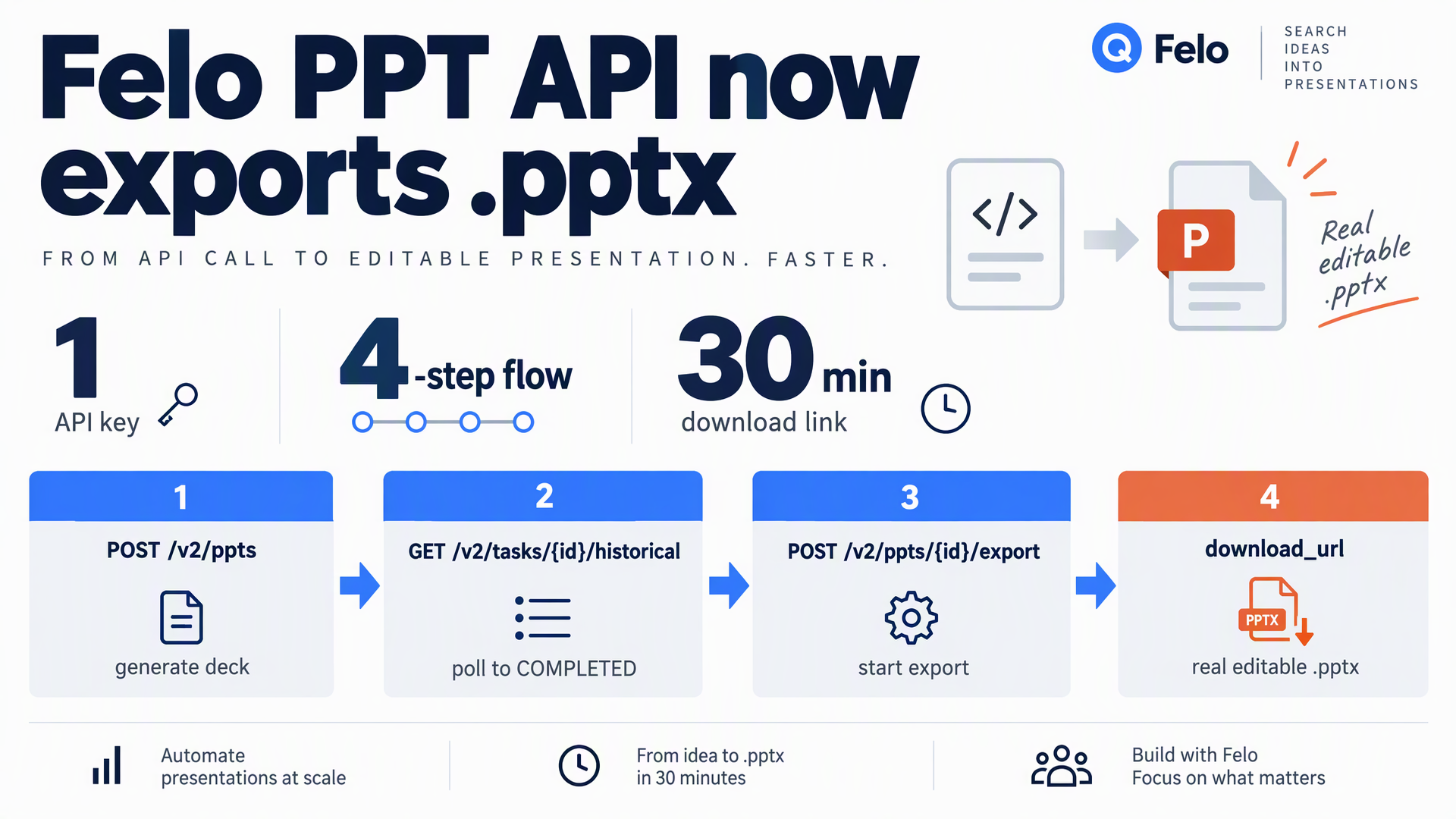
L’API Task PPT de Felo OpenAPI permet maintenant d’exporter les présentations générées sous forme de fichiers .pptx modifiables. Une clé API, un flux asynchrone en quatre étapes et un lien de téléchargement.
Votre agent peut rechercher un sujet, construire un plan et générer une présentation complète sans ouvrir un outil de design. Il manquait la possibilité de fournir un fichier que votre équipe pouvait ouvrir dans PowerPoint.
Ce manque disparaît. Felo OpenAPI exporte maintenant les présentations générées sous forme de vrais fichiers .pptx. L’API Task PPT produisait déjà des diapositives modifiables dans Felo ; les nouveaux endpoints d’export transforment ces diapositives en un fichier PowerPoint que vous pouvez télécharger, modifier et partager. Même clé API, même modèle asynchrone, un appel supplémentaire.
Essayez maintenant : https://openapi.felo.ai/docs/api-reference/ppt-tasks
Ce qui a changé
Avant cette mise à jour, l’API Task PPT s’arrêtait à une URL de présentation Felo. Vous obteniez une présentation, mais il fallait la reconstruire manuellement dans PowerPoint pour la présenter à un client, une classe ou un comité.
Le flux se termine maintenant. Une fois qu’une tâche de génération PPT atteint COMPLETED, il suffit d’appeler un endpoint d’export et d’en interroger un autre. L’API retourne un download_url signé qui pointe vers un vrai fichier .pptx — la même présentation, dans le format utilisé par tous.
Deux éléments rendent cette évolution plus qu’une simple conversion de format :
- La présentation reste modifiable. Ce n’est pas un PDF ni une série d’images. Le texte, la mise en page et la structure du thème restent intacts dans PowerPoint, permettant à un collègue de corriger un chiffre ou de réorganiser une section sans tout régénérer.
- La recherche est déjà faite. La génération PPT de Felo ne se contente pas de placer votre prompt sur des diapositives. Elle explore le sujet, rassemble des sources, structure l’argumentation et applique un thème. Vous obtenez une présentation prête à être présentée, pas un brouillon à retravailler.
Cette combinaison fait la différence. La plupart des outils soit font de la recherche et fournissent du texte, soit formatent et livrent une structure vide. Felo fait les deux et livre le résultat sous forme de fichier.
Fonctionnement de l’export
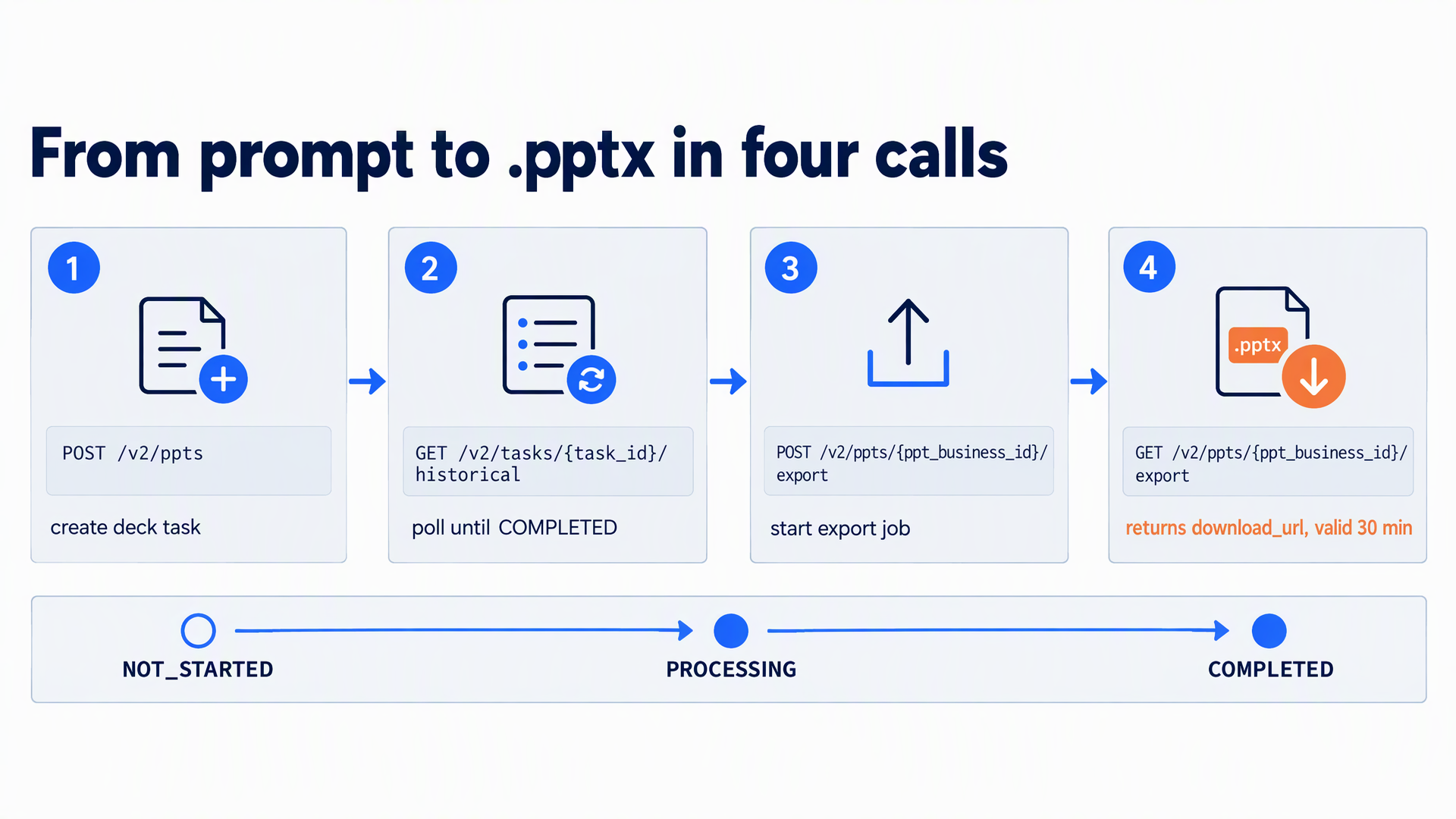
L’export fonctionne de façon asynchrone, comme le reste de l’API Task PPT. Vous soumettez une tâche, interrogez jusqu’à la fin, puis téléchargez le résultat.
Étape 1 — Générer la présentation
Créez une tâche PPT avec un prompt. Pour un style particulier, listez d’abord les thèmes disponibles et transmettez l’ID du thème.
POST https://openapi.felo.ai/v2/ppts
Authorization: Bearer YOUR_API_KEY
Content-Type: application/json

{
  "query": "Q3 competitive landscape review, 12 pages",
  "ppt_config": {
    "ai_theme_id": "02968979-a69f-42c4-b136-de02c40ab2d7"
  }
}
La réponse fournit un task_id et un ppt_business_id. Conservez les deux — le task ID sert à interroger la génération, le business ID à exporter.
Étape 2 — Interroger jusqu’à ce que la présentation soit prête
GET https://openapi.felo.ai/v2/tasks/{task_id}/historical
Authorization: Bearer YOUR_API_KEY
Interrogez toutes les 2 à 5 secondes. Quand task_status indique COMPLETED, la présentation existe et peut être exportée. Un ppt_url est également retourné pour prévisualiser les diapositives dans Felo.
Étape 3 — Soumettre l’export
POST https://openapi.felo.ai/v2/ppts/YOUR_PPT_BUSINESS_ID/export
Authorization: Bearer YOUR_API_KEY
Content-Type: application/json

{}
C’est tout le corps de la requête : {}. L’export s’exécute en tâche de fond.
Étape 4 — Interroger l’export et télécharger
GET https://openapi.felo.ai/v2/ppts/{ppt_business_id}/export
Authorization: Bearer YOUR_API_KEY
Interrogez toutes les 2 à 5 secondes. data.status passe par NOT_STARTED, PROCESSING et COMPLETED. Seul COMPLETED contient le fichier attendu :
{
  "status": "ok",
  "message": null,
  "data": {
    "status": "COMPLETED",
    "download_url": "https://example.com/presentation.pptx?signature=...",
    "expires_at": "2026-09-29T10:30:00Z"
  }
}
Téléchargez le fichier via download_url et le processus s’achève.
Quatre points à connaître avant de livrer
Le lien de téléchargement expire 30 minutes après sa création. Il s’agit d’un lien signé, non permanent. S’il expire, interrogez à nouveau le endpoint GET export — cela génère un nouveau lien sans régénérer le fichier PPTX, donc sans coût supplémentaire.
Relancer l’export après la fin consomme un crédit. Répéter le POST pendant que l’export est en cours ne lance pas une seconde tâche. Mais appeler POST à nouveau après la fin régénère le fichier et consomme un crédit d’export PPT existant. Pour un nouveau lien seulement, utilisez GET.
La clé API doit posséder la présentation. L’export est limité à la clé ayant créé la présentation. Une clé qui n’a pas généré la présentation ne peut pas l’exporter, ce qui garde les présentations dans le compte d’origine.
Les échecs peuvent être retentés. Un export FAILED peut être soumis à nouveau avec le même POST. Un manque de crédits retourne HTTP 402 ; les limites de débit retournent HTTP 429 et peuvent être retentées après un court délai.
Pourquoi cela compte pour les agents
L’intérêt ne réside pas dans le format du fichier, mais dans ce qu’un pipeline complet de recherche à fichier permet.
Un agent capable de rechercher et d’exporter peut maintenant exécuter le cycle complet sans intervention :
- Revues hebdomadaires d’activité — extraire les métriques de la semaine, rechercher le contexte, générer la présentation, l’exporter et déposer le
.pptxdans le drive partagé avant la réunion du lundi. - Livrables client — transformer un brief en une présentation sourcée et thématisée, puis fournir un fichier modifiable que le client peut personnaliser.
- Support commercial — générer une présentation adaptée à chaque prospect à partir de recherches de compte, exporter chaque fichier et l’attacher automatiquement à la fiche CRM.
- Cours et supports de formation — rechercher un sujet, le structurer en leçon, exporter des diapositives qu’un formateur peut modifier avant le cours.
Dans chaque cas, le travail humain se limite à la relecture et à la finition. Personne ne commence sur une diapositive blanche.
Pour éviter d’écrire la boucle d’interrogation, le Skill Felo PPT s’en charge. Installez le package agent Felo AI et votre agent pourra créer, interroger et exporter des présentations en une seule capacité — le même pipeline décrit ci-dessus, encapsulé pour un appel direct.
Pour commencer
L’export est disponible sur l’API Task PPT, accessible à chaque clé Felo OpenAPI.
- Récupérez votre clé API sur le dashboard Felo OpenAPI.
- Lisez la documentation de l’API Task PPT — la section Export PPTX détaille les requêtes et réponses.
- Générez une présentation, exportez-la et ouvrez le fichier dans PowerPoint.
Pour aller plus vite, installez le Skill Felo PPT et laissez votre agent gérer tout le flux.
Commencez à créer avec Felo OpenAPI : https://openapi.felo.ai
Questions fréquentes
Le fichier exporté est-il vraiment modifiable dans PowerPoint ?
Oui. L’export produit un fichier .pptx standard. Le texte, la mise en page et la structure du thème sont conservés, donc la présentation peut être modifiée dans PowerPoint, Google Slides ou Keynote.
L’export coûte-t-il plus cher ? Soumettre un export après génération utilise le crédit d’export PPT existant. Un manque de crédits retourne HTTP 402. Récupérer un nouveau lien de téléchargement via GET ne régénère pas le fichier et n’ajoute pas de coût.
Combien de temps le lien de téléchargement reste-t-il valide ? 30 minutes après création. Interrogez à nouveau le endpoint GET export pour un nouveau lien.
Peut-on exporter une présentation créée avec une autre clé API ? Non. La clé API qui effectue la demande d’export doit posséder la présentation.
Que se passe-t-il si l’export échoue ?
data.status retourne FAILED. Soumettez à nouveau la requête POST export pour retenter.
Cet article est également disponible en English, 简体中文, 日本語, 한국어, 繁體中文, हिन्दी, العربية, Русский, اردو, Bahasa Indonesia, Deutsch, Tiếng Việt, Türkçe, Italiano, ไทย, Español, বাংলা and Português.