Guide de rédaction de prompts pour GPT Image 2.5 : comment écrire des prompts efficaces

Un guide pratique pour rédiger des prompts GPT Image 2.5 : la structure en sept parties, 12 prompts à copier-coller, règles d’édition et paramètres essentiels. Essayez-le gratuitement sur Felo.
GPT Image 2.5 a supprimé la plupart des excuses.
Il suit les instructions de façon plus précise. Il garde un visage, un produit ou un personnage reconnaissable lors des modifications. Il affiche un texte court qui reste lisible. Il génère jusqu’à 50 % plus vite que GPT Image 2, ce qui permet d’explorer cinq directions au lieu d’une.
Quand un rendu reste incorrect, le modèle n’est généralement pas en cause. C’est le brief.
Le guide de création d’images d’OpenAI le résume en une phrase : commencez par l’image dont vous avez besoin, puis décrivez le sujet, la composition, le style et les contraintes. C’est simple à lire, mais étonnamment difficile à mettre en pratique, et c’est justement le niveau de détail du prompt qui fait toute la différence.
Voici donc la version pratique : à quoi sert chaque élément du prompt, douze exemples de prompts à utiliser dès aujourd’hui, et les règles qui distinguent une image exploitable d’un simple coup de chance.
Pour tester ces prompts en lisant, l’espace de travail GPT-Image 2.5 de Felo est gratuit, fonctionne dans le navigateur et ne demande aucune clé API.
Toutes les images de ce guide ont été générées avec GPT-Image 2.5 sur Felo, y compris la couverture. Aucun ajout graphique.
Ce qui a changé dans GPT Image 2.5
Quatre améliorations comptent pour la rédaction de prompts, car chacune modifie ce que l’on peut demander.
- Lumière et texture naturelles. Peau, tissu, métal et verre prennent l’aspect de matériaux réels. On peut les décrire précisément et les retrouver dans le rendu.
- Fidélité de référence. En téléchargeant une photo, les traits distinctifs du sujet restent présents malgré un nouveau décor, style ou cadrage. Cela rend possible les séries de personnages ou de produits.
- Édition multi-étapes stable. Lors de plusieurs modifications successives, les éléments non mentionnés restent en place. Les changements précédents ne se défont plus.
- Texte lisible. Les textes courts — titres, étiquettes, emballages, chaînes d’interface — s’affichent plus fidèlement, surtout si on les cite et qu’on précise leur emplacement.
Derrière l’API, deux modèles existent, et le choix porte sur la vitesse ou la précision :
| Model | Conçu pour | Compromis |
|---|---|---|
| GPT-Image-2.5 Flare | Génération quotidienne, contenus sociaux et produits, prototypage rapide, gros volumes | Qualité comparable à GPT Image 2 avec une latence jusqu’à 50 % inférieure |
| GPT-Image-2.5 Sunburst | Création professionnelle, retouches précises, détails denses, livrables clients | Qualité supérieure à GPT Image 2, rendu plus lent par image |
Les deux coûtent le même prix par token. En cas de doute, générez le même prompt sur les deux et comparez ce qui compte vraiment — souvent la fidélité du texte ou la constance du visage, pas la beauté globale. Les détails du lancement sont dans GPT-Image 2.5 sur Felo.
Les sept parties d’un prompt GPT Image 2.5
La plupart des prompts échouent car ils décrivent un sujet et oublient tout le reste. Le modèle fait alors des choix raisonnables à votre place, mais raisonnable ne correspond presque jamais à votre attente.
Remplissez ces sept parties et le résultat cesse d’être une loterie :
- Mission — l’usage de l’image. Photo produit, affiche d’événement, fiche personnage, diapositive. Cette seule ligne modifie la composition.
- Sujet — qui ou quoi apparaît, avec les détails qui l’identifient : âge, matériaux, couleurs, usure, finition.
- Action et interaction — ce qui se passe. Position des mains, direction du regard, manière de tenir un objet.
- Composition — cadrage, angle de vue, place occupée par le sujet, zones vides nécessaires pour le texte.
- Lumière, matériau et texture — description physique. Lumière douce de fenêtre, aluminium brossé, papier rugueux, asphalte mouillé.
- Style et médium — photoréaliste, photo éditoriale, illustration vectorielle plate, aquarelle, rendu 3D. Demandez « photoréaliste » ou « photo réelle » si c’est l’objectif.
- Texte et contraintes — texte exact entre guillemets, emplacement, nombre d’occurrences, éléments à exclure : texte supplémentaire, logos, filigranes, retouches lourdes.
Pour tout ce qui dépasse un sujet unique, regroupez les parties en sections nommées. Le guide d’OpenAI recommande une structure scène / sujet / détails / contraintes, qui résiste le mieux aux modifications :
Scène : le décor, le moment de la journée, l’environnement.
Sujet : qui ou quoi concerne l’image.
Détails : composition, lumière, matériaux, style, texte exact.
Contraintes : ce qui ne doit pas changer ou apparaître.
Prompt faible vs. prompt efficace
Voici la même idée à deux niveaux de détail.
Faible :
Un sachet de café haut de gamme sur une table, belle lumière.
Vous obtiendrez un sachet de café. Vous n’aurez pas votre sachet, sous l’angle voulu, avec une étiquette lisible.
Efficace :
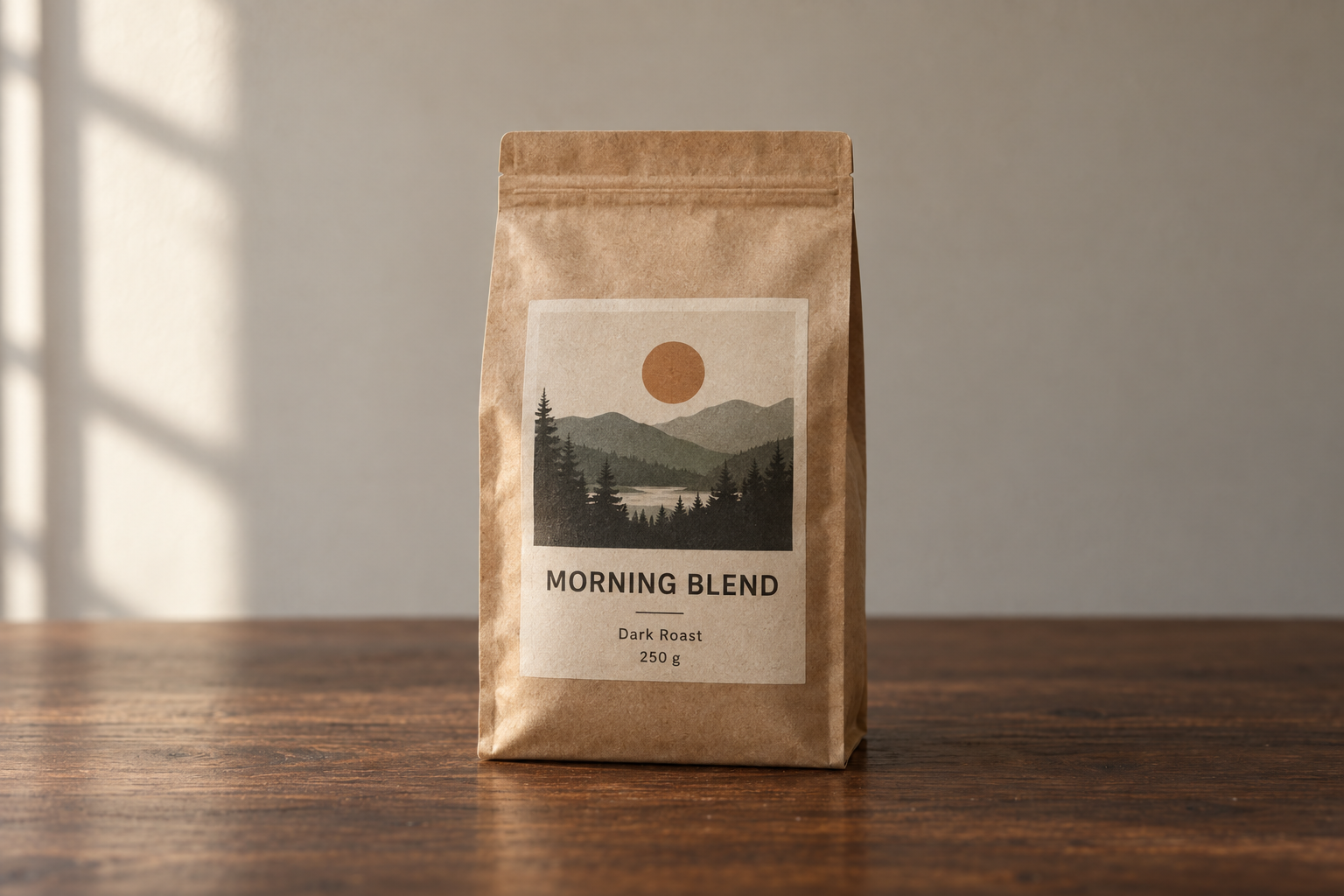
Photographie produit d’un sachet de café kraft mat de 250 g debout sur une table en noyer foncé.
L’étiquette avant fait face à l’objectif et reste entièrement lisible.
Texte de l’étiquette (exact) : "MORNING BLEND" en titre, "Dark Roast · 250 g" en dessous.
Composition : centré, trois quarts de hauteur, grand espace vide au-dessus pour un titre.
Lumière : lumière douce de fenêtre à gauche, ombre portée délicate sous le sachet,
équilibre des couleurs chaud et neutre.
Style : photo e-commerce haut de gamme, faible profondeur de champ, grain subtil.
Contraintes : pas de texte supplémentaire, pas de logos, pas de filigranes, pas de mains, pas d’accessoires encombrants.
Même modèle. Même paramètres. Deux résultats totalement différents.
Paramètres à ne pas inclure dans le prompt
En passant par l’API OpenAI, taille, qualité et fond sont des paramètres — pas des phrases. Dire au modèle « fais-le en 4K » dans le texte reste une suggestion. Régler size garantit le résultat.
| Paramètre | Valeur à utiliser | Quand l’ajuster |
|---|---|---|
model | gpt-image-2.5-flare ou gpt-image-2.5-sunburst | Vitesse ou précision selon la tâche |
quality | low, medium, high, xhigh, max | Petits textes, schémas denses, livrables finaux |
size | 1024x1024, 1536x1024, 1024x1536, 2048x2048, 2048x1152, 3840x2160, 2160x3840, ou un WIDTHxHEIGHT personnalisé | Impression, slides, formats sociaux verticaux |
background | auto, opaque, ou transparent | Découpes, stickers, logos, composition |
Les tailles personnalisées suivent des règles strictes : chaque côté doit être un multiple de 16, aucun côté ne dépasse 3 840 px, le ratio long/court ne dépasse pas 3:1, et le total de pixels doit rester entre 655 360 et 8 294 400. Au-delà de 3 686 400 pixels — tout ce qui dépasse 2560×1440 — le rendu est expérimental, donc vérifiez avant livraison.
Deux habitudes rendent les réglages de qualité utiles :
- Brouillon bas, final haut. Explorez la composition en
lowoumedium, puis relancez le prompt gagnant enhighou plus. Les niveaux de qualité modifient les tokens, et le plus haut coûte environ 36× le plus bas. - Montez seulement pour corriger. Passez au niveau supérieur si le petit texte est flou ou si les étiquettes d’un schéma s’effondrent — pas parce que « plus haut » semble plus sûr. Un réglage supérieur n’assure pas une meilleure image à chaque prompt.
Sur Felo, cette couche disparaît : choisissez GPT-Image 2.5, le format et la résolution, puis générez. L’espace de travail gère les paramètres, il ne reste que le prompt à soigner.
12 prompts à copier-coller
Ce sont des points de départ efficaces, pas des textes sacrés. Remplacez le sujet, gardez la structure.
1. Portrait photoréaliste sans effet synthétique
Créer une photographie candide photoréaliste d’une mécanicienne vélo d’une quarantaine d’années,
s’essuyant les mains sur un chiffon dans un atelier étroit.
Texture de peau visible : pores, taches de rousseur, petite cicatrice sur l’avant-bras. Traces d’encre
délavées sur ses phalanges. Un tablier en jean usé sur les bords.
Prise de vue façon film 35 mm, plan moyen à hauteur d’yeux, objectif 50 mm.
Lumière : jour couvert par la porte de garage ouverte, dégradé doux, pas de reflets durs.
Couleur : naturelle et légèrement atténuée, grain subtil.
Ambiance : non posée et ordinaire, matériaux réels et désordre du quotidien.
Contraintes : pas de glamour, pas de retouche lourde, pas d’éclairage studio, pas de texte.
Pourquoi ça marche : la mission (photo candide), la lumière et la référence film sont précis, et la retouche est explicitement refusée.
2. Photo produit e-commerce avec étiquette lisible
Photo produit en studio d’un flacon de sérum en verre dépoli de 50 ml avec bouchon doré brossé,
posé sur un socle en pierre claire devant un fond beige doux.
Texte de l’étiquette (exact) : "LUMEN" pour la marque, "Hydrating Serum · 50 ml" en dessous.
Afficher le texte une fois, bien en face, net et entièrement lisible.
Composition : centré, flacon entier dans le cadre, grand espace vide à droite.
Lumière : grande boîte à lumière en haut à droite, dégradé doux, ombre nette.
Style : photo beauté e-commerce haut de gamme, détails nets, sans accessoires.
Contraintes : pas de texte additionnel, pas de logos, pas de filigranes, pas de reflets d’équipement studio.
Pourquoi ça marche : texte court, cité exactement, positionné et compté — les trois conditions pour un texte en image réussi.
3. Affiche avec titre lisible
Créer une affiche événementielle percutante pour une soirée musique électronique.
Titre (exact, une fois) : "CITY LIGHTS FESTIVAL"
Sous-titre (exact, une fois) : "SAT 14 NOV · DOCK 9 · 22:00"
Visuel : skyline nocturne en duotone indigo profond et ambre chaud, texture grain, composition diagonale
marquée avec le titre dans le tiers supérieur calme.
Typographie : sans-serif condensée et épaisse, fort contraste avec le fond, espacement généreux.
Format : affiche verticale, qualité impression.
Contraintes : pas de texte supplémentaire, pas de logos sponsors, pas de filigranes, pas de personnes issues de banques d’images.
Pourquoi ça marche : le visuel et la consigne typographique sont séparés, les deux chaînes sont précisées, et le texte reste assez court pour une affiche.
4. Fiche personnage pour une série
Créer une fiche de référence pour un personnage original.
Personnage : jeune garde forestière, cheveux courts foncés, taches de rousseur sur le nez,
veste en toile vert mousse, écharpe orange brûlé, bottes en cuir usées.
Contenu de la fiche : trois vues — face, trois-quarts, profil — plus un gros plan du nœud d’écharpe.
Style : illustration concept propre, ombrage doux, trait régulier,
fond gris clair neutre.
Mise en page : figures espacées, proportions identiques sur chaque vue, pas de membres qui se chevauchent.
Contraintes : design original, pas de personnages sous copyright, pas de texte, pas de filigranes.
Pourquoi ça marche : une fiche de référence est un format, pas une image. Nommer les vues et les détails fixes la rend réutilisable pour d’autres scènes.
5. Bande dessinée avec héroïne constante
Créer une bande dessinée horizontale en quatre cases, même personnage dans chaque case.
Cohérence du personnage : même visage, même veste rouge courte, même coupe au carré noire,
mêmes proportions et trait identique partout.
Case 1 : elle ouvre la porte d’entrée et regarde l’appartement.
Case 2 : la porte se referme ; le chat, seul, se tourne lentement vers la pièce vide.
Case 3 : le chat s’étale sur le canapé dans un rayon de lumière d’après-midi.
Case 4 : la porte s’ouvre à nouveau ; le chat s’assoit calmement près de l’entrée.
Style : illustration BD plate et propre, palette limitée, contours noirs fins.
Contraintes : pas de bulles, pas de texte, pas de filigranes, pas de variation de style entre les cases.
Pourquoi ça marche : les cases sont listées précisément, et la clause de cohérence est répétée.
6. Infographie explicative
Créer une infographie claire intitulée "Comment une pompe à chaleur chauffe une maison" pour le grand public.
Montrer quatre étapes reliées par des flèches : l’unité extérieure capte la chaleur de l’air →
le fluide frigorigène est comprimé → la chaleur est diffusée à l’intérieur → le fluide se détend et boucle.
Étiqueter chaque étape avec une légende courte, et nommer les éléments clés : unité extérieure, compresseur,
détendeur, échangeur intérieur.
Style : illustration vectorielle plate, palette bleu atténué et orange chaud, fond blanc,
icônes cohérentes, espaces blancs généreux, légendes lisibles.
Contraintes : pas de texte minuscule, pas d’éléments décoratifs, pas de filigranes.
Pourquoi ça marche : l’image est traitée comme un brief pédagogique — public, étapes, légendes, système visuel — pas comme une simple illustration.
7. Diapositive de pitch avec chiffres réels
Créer une diapositive de pitch intitulée "Opportunité de marché" dans le style d’un deck Série A épuré.
Mise en page : titre en haut à gauche, diagramme cercles imbriqués TAM/SAM/SOM en bleus/gris atténués,
histogramme dessous montrant la croissance de 2021 à 2026, ligne de pied discrète.
Utiliser exactement ces chiffres : TAM 42 Md$, SAM 8,7 Md$, SOM 340 M$.
Notes de bas de page (exact) : "Source : analyse interne"
Style : fond blanc, typographie sans-serif moderne, marges larges, hiérarchie des données nette,
pas d’ombres ni de dégradés.
Contraintes : pas de clipart, pas de photos de stock, pas d’éléments décoratifs, pas de texte supplémentaire.
Pourquoi ça marche : le livrable (une diapositive), la structure, la hiérarchie et les données réelles sont précisés — et les notes de bas de page sont signalées comme texte, car c’est là que les modèles improvisent le plus.
8. Maquette d’interface d’application réaliste
Créer une maquette réaliste d’application mobile pour un marché fermier de quartier.
Écrans : en-tête simple, liste courte de vendeurs avec petites photos et étiquettes de catégorie,
section "Spécialités du jour" avec deux articles, pied de page avec lieu et horaires.
Style : fond blanc, couleurs naturelles discrètes, échelle typographique claire, décoration minimale,
espacement et zones tactiles réalistes. L’interface doit ressembler à un vrai produit utilisable et bien conçu.
Présenter l’écran dans un cadre de téléphone moderne, bien en face, sur fond clair uni.
Contraintes : pas de style concept-art, pas de logos inventés, pas de filigranes.
Pourquoi ça marche : le produit est décrit comme s’il existait déjà et demande un rendu d’interface réaliste, pas un concept.
9. Découpe produit sur fond transparent
Extraire le produit de l’image d’entrée et l’isoler sur fond entièrement transparent.
Sortie : produit centré, silhouette nette, bords alpha propres, pas d’auréoles.
Préserver la géométrie, les proportions et la lisibilité de l’étiquette exactement.
Ajouter seulement un léger polissage. Ne pas ajouter de fond uni, damier, décor, sol ou ombre.
Ne pas restyler le produit.
Contraintes : la transparence doit être un vrai alpha, pas un fond peint.
Pourquoi ça marche : le sujet isolé et le fond transparent sont demandés, et les échecs courants — damiers, auréoles — sont anticipés.
10. Transfert de style sur un nouveau sujet
Utiliser le style visuel de l’image d’entrée — palette, texture, médium —
et l’appliquer à un nouveau sujet : un phare sur une côte rocheuse au crépuscule.
Conserver la gamme de couleurs, le traitement du pinceau et le niveau de détail du style.
Changer uniquement le sujet. Ne pas copier la composition originale ni réutiliser ses objets.
Contraintes : pas de texte, pas de filigrane, pas de signature, pas de bordure.
Pourquoi ça marche : la référence reçoit un rôle précis — palette, texture, médium — au lieu d’un vague « même style » qui pousse le modèle à tout copier.
11. Retouche locale précise
Dans cette photo de pièce, remplacer uniquement les chaises blanches de salle à manger par des chaises en chêne clair.
Tout le reste doit rester identique : angle de vue, couleur des murs, motif du tapis, table, suspension,
direction de la lumière, ombres au sol, objets autour.
Respecter la perspective et la lumière douce existantes ; ajouter ombres réalistes et veinage du bois.
Contraintes : ne rien changer hors des chaises, pas de déco ajoutée, pas de texte.
Pourquoi ça marche : un changement, une longue liste de préservations. Si le résultat dérive, l’élément manquant dans la liste est souvent la cause.
12. Traduire un design sans le casser
Traduire le texte de l’infographie de l’anglais vers l’espagnol.
Ne rien modifier d’autre dans l’image : mise en page, icônes, couleurs, typographie,
épaisseur des traits, espacement et style d’illustration restent identiques.
Respecter la taille et l’alignement d’origine pour que le texte traduit tienne dans les mêmes zones.
Contraintes : pas de mots anglais restants, pas de texte ajouté, pas de filigranes.
Pourquoi ça marche : les prompts de traduction échouent en modifiant la mise en page. « Traduire sans refaire », plus une liste de points fixes, garde l’actif réutilisable.
Comment obtenir un texte qui s’affiche vraiment
Le texte rendait une image IA immédiatement fausse. Ce n’est plus le cas, à condition de donner de la matière au modèle.
- Citez le texte exactement.
titre : "CITY LIGHTS FESTIVAL"fonctionne mieux que « ajouter un texte d’événement ». - Indiquez le nombre d’occurrences. « Afficher le slogan une seule fois » évite les doublons.
- Épelez les cas particuliers. Pour les marques ou orthographes rares, donnez les lettres, puis vérifiez chaque caractère.
- Nommez la typographie. Sans-serif condensée et grasse, centrée, espacement large, contraste élevé.
- Gardez-le court. Titres, étiquettes, prix, appels courts. Les paragraphes restent l’affaire d’un outil de mise en page.
- Fermez la porte. Terminez par « pas de texte supplémentaire, pas de filigrane, pas de logo » — sinon le modèle invente des légendes ou panneaux.
- Montez la qualité pour le petit texte. Étiquettes denses, légendes, axes, notes de bas de page méritent
highou plus, et un format paysage pour l’espace.
Deux vérifications avant usage : relisez chaque mot de l’image, relisez chaque chiffre. Les schémas et graphiques laissent passer des erreurs plausibles.
Les images de référence ont besoin de rôles, pas d’ambiances
En téléchargeant plusieurs images, numérotez-les et attribuez-leur un rôle. « Utiliser les références » laisse le modèle tout mélanger ; attribuer des rôles évite cela.
Image 1 : référence identité — garder visage, traits et proportions.
Image 2 : référence vêtements — habiller le sujet avec ces habits.
Image 3 : référence décor — placer le sujet dans cet environnement.
Adapter la lumière et la température de couleur à l’image 3, garder la pose de l’image 1.
Contraintes : ne pas changer visage, morphologie ou coiffure ; ne pas ajouter d’accessoires, texte ou logo.
Deux règles rendent cela fiable :
- Dire ce qui bouge et ce qui reste. « Placer le chien de l’image 2 à côté de la femme de l’image 1, lumière identique » est un brief de composition. « Combiner ces images » reste un vœu.
- Répéter les ancrages à chaque étape. Pour une série, répétez les détails d’identification — couleur de tunique, traits, proportions, palette — même s’ils semblent évidents. Les modèles dérivent quand les contraintes ne sont plus répétées.
Pour les personnages et produits récurrents, validez une image de base et réutilisez-la comme référence à chaque nouvelle scène. Si une version ultérieure dérive, la base reste disponible.
Éditer sans dérive
GPT Image 2.5 gère mieux l’édition multi-étapes que son prédécesseur, mais « mieux » ne veut pas dire « automatique ». La méthode qui tient :
- Changer un seul élément par étape. Lumière, décor ou texte — pas tout à la fois. Sinon, impossible de savoir ce qui a fonctionné.
- Utiliser la formule « changer seulement ». « Changer uniquement X », suivi d’une liste précise de ce qui reste. Pour une zone qui doit rester identique au pixel, réintégrez-la dans l’original au lieu de compter sur le prompt.
- Réutiliser la sortie précédente. Modifiez l’image validée plutôt que de tout redécrire à chaque fois.
- Conserver les versions validées. Si une retouche casse la composition, il faut pouvoir revenir à une version, pas à un souvenir.
- Finaliser la typographie ailleurs. Les derniers 5 % d’approche et d’espacement se font plus vite dans un outil de mise en page qu’en trois générations supplémentaires.
Boucle d’itération en 15 minutes
La différence entre ceux qui obtiennent des images exploitables et ceux qui comptent sur la chance ne tient pas au vocabulaire du prompt. C’est la boucle.
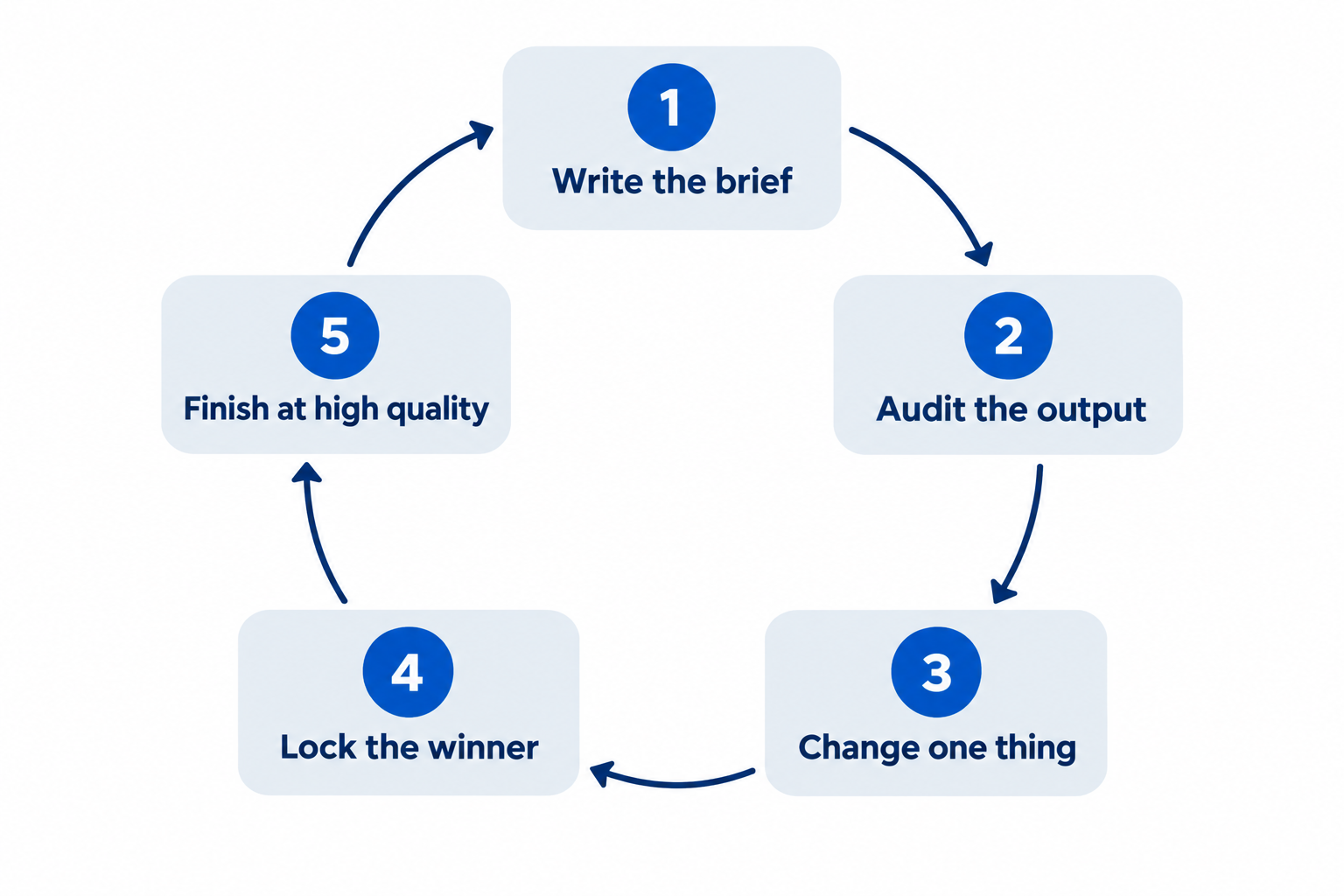
- Base (2 min). Rédigez les sept parties. Générez une image en qualité brouillon.
- Audit (2 min). Vérifiez cinq points : sujet, composition, lumière, texte, contraintes. Nommez à voix haute le principal problème.
- Un seul changement (2 min). Réécrivez uniquement la partie responsable du problème. Laissez le reste inchangé pour comparer.
- Verrouillage (1 min). Quand un rendu convient, sauvegardez-le et notez la version du prompt utilisée. Elle devient la référence.
- Finalisation (5 min). Relancez le prompt gagnant en haute qualité et pleine résolution. Vérifiez le résultat au format final — sur mobile, en slide ou imprimé — pas zoomé à l’écran.
La plupart sautent l’étape 3 et réécrivent tout à chaque fois. C’est ainsi qu’on passe une heure sans comprendre ce qui a influencé le modèle.
Échecs courants et solutions
| Symptôme | Problème réel | Solution |
|---|---|---|
| Peau et surfaces plastiques | Le prompt demandait « parfait » et « poli » sans texture | Décrire peau, pores, usure, matériaux ; ajouter « pas de retouche lourde » ou « pas de glamour » |
| Texte illisible ou doublé | Le texte était paraphrasé ou le nombre non précisé | Citer la chaîne, indiquer « une seule fois », monter la qualité pour le petit texte |
| Personnage changeant d’une image à l’autre | Les détails de cohérence n’étaient plus répétés | Réutiliser l’image validée en entrée et répéter les détails à chaque étape |
| La retouche modifie trop d’éléments | Aucune liste de préservation | Lister ce qui reste fixe, réintégrer les zones identiques au pixel |
| Un détail reste toujours faux | Vous relancez tout le prompt à chaque fois | Changer une partie, garder le reste identique, puis comparer |
| PNG « transparent » avec damier gris | Le fond a été dessiné au lieu d’être supprimé | Demander explicitement la transparence, exporter en PNG ou WebP, vérifier l’alpha |
| Rendu 4K flou sur le texte | Texte généré en qualité brouillon | Générer les images riches en texte en high ou plus et vérifier au format final |
| Toutes les images ressemblent à du stock | Le prompt décrit une catégorie, pas un moment précis | Ajouter une mission, un lieu, une heure, un détail concret qui attire l’œil |
Testez ces prompts sur Felo
Tout ce guide fonctionne via l’API OpenAI, avec votre clé, facturation et gestion des paramètres. Si vous préférez consacrer votre temps aux prompts plutôt qu’à la technique, Felo propose GPT-Image 2.5 dans un onglet :
- Gratuit au départ. Crédits quotidiens, pas de carte bancaire, pas de clé API.
- Aucun filigrane, droits commerciaux complets. Même sur l’offre gratuite.
- Jusqu’à 4K natif. 3840×2160, pour que le premier rendu soit le livrable final.
- 50+ styles visuels et texte dans 50+ langues. Idéal pour affiches, emballages, menus, campagnes multilingues.
- Tous les meilleurs modèles dans un espace unique. GPT-Image 2.5, GPT-Image 2, Nano Banana Pro, Nano Banana 2 Lite, Grok Imagine 2.0, Gemini 3.1 Flash Image, et d’autres — changez de modèle selon le besoin.
- Workflows guidés. Storyboards, fiches d’expressions, séquences titres, planches de sprites avec structure de prompt prête à l’emploi.
Dans l’espace de travail, une bibliothèque de prompts prêts à lancer existe aussi — storyboards 6 cases, affiches, packagings, BD, infographies, variantes pub. Utilisez-les comme calibration : lancez-en un, lisez le résultat, puis appliquez les sept parties à votre projet.
FAQ
Quelle est la meilleure façon de rédiger un prompt pour GPT Image 2.5 ? Décrivez l’image comme pour un brief de designer : usage, sujet, action, composition, lumière et matériaux, style, puis texte exact et contraintes. Regroupez-les en sections nommées pour les images complexes, et ne changez qu’un élément à la fois lors des itérations.
Faut-il choisir GPT-Image-2.5 Flare ou Sunburst ? Commencez par Flare si la vitesse compte et que le rendu sera validé rapidement. Utilisez Sunburst pour la création, le détail dense et les retouches précises. Les deux coûtent pareil, le choix porte sur la qualité et la latence, pas le prix.
Comment obtenir un texte lisible dans une image IA ? Citez le texte exact, indiquez son emplacement et le nombre d’occurrences, nommez la typographie, gardez-le court, ajoutez « pas de texte supplémentaire ». Relisez chaque mot du rendu — et montez la qualité si le texte est petit.
Comment garder un personnage ou produit constant d’une image à l’autre ? Validez une image de base, chargez-la comme référence à chaque nouvelle scène, attribuez-lui un rôle explicite, répétez les détails d’identification dans chaque prompt. La constance vient des contraintes répétées et d’une référence fixe, pas du hasard.
Pourquoi ma retouche modifie-t-elle des parties non mentionnées ? Parce que le prompt ne listait que le changement, jamais ce qui reste. Dites « changer seulement X », puis nommez tout ce qui doit rester : angle de vue, lumière, géométrie, étiquettes, objets du fond.
Faut-il l’API OpenAI pour utiliser ces prompts ? Non. Les techniques de prompt sont au niveau du modèle, et l’espace de travail GPT-Image 2.5 de Felo fonctionne dans le navigateur sans clé API, donc vous pouvez coller n’importe quel prompt de ce guide et générer immédiatement.
Les images générées avec GPT Image 2.5 sont-elles libres d’utilisation commerciale ? Sur Felo, oui — images libres de droits commerciaux et sans filigrane, même sur l’offre gratuite.
Rédigez un brief, pas un vœu
La différence entre un rendu moyen et un livrable exploitable ne tient presque jamais à un mot magique. C’est une mission, une composition, une lumière, un matériau, une phrase citée, et une liste de choses à ne pas changer.
Rédigez les sept parties une fois et vous sentirez la différence. Puis changez une partie à la fois et observez le modèle suivre.
Ouvrez l’espace de travail, collez un prompt de ce guide, et voyez ce que GPT-Image 2.5 fait avec un vrai brief.
Essayez GPT-Image 2.5 sur Felo — gratuit →
Cet article est également disponible en English, 简体中文, 日本語, 한국어, 繁體中文, हिन्दी, العربية, Русский, اردو, Bahasa Indonesia, Deutsch, Tiếng Việt, Türkçe, Italiano, ไทย, Español, বাংলা and Português.