Comment transformer des images GPT Image 2.5 en vidéo sur Felo

GPT Image 2.5 crée une première image fiable. Comment l’animer avec l’IA Image to Video de Felo — prompts de mouvement, premières et dernières images, et coûts réels.
Un générateur vidéo apporte du mouvement. Il ne fournit pas l’image de départ.
Cela suffit pour des séquences abstraites. Mais dès qu’un plan doit montrer votre produit, votre personnage, votre rue ou un titre lisible, cela ne fonctionne plus. Le texte-vers-vidéo demande au modèle d’inventer votre univers et de le faire bouger en une seule fois, et l’univers inventé dérive d’une prise à l’autre.
La vidéo à partir d’une image inverse l’ordre. Vous créez l’image, vous la vérifiez, vous la corrigez, puis seulement vous l’animez. Une image en entrée, un plan en sortie.
GPT Image 2.5, publié par OpenAI le 8 septembre 2026, rend ce flux de travail concret. Sa force : maintenir un sujet stable — même visage, même bouteille, même titre — et c’est ce qu’exige une première image. L’IA Image to Video de Felo prend cette image et lui donne du mouvement.
Ce guide détaille chaque étape : générer l’image fixe, diriger la prise, contrôler la fin, et connaître le coût avant de lancer la génération.
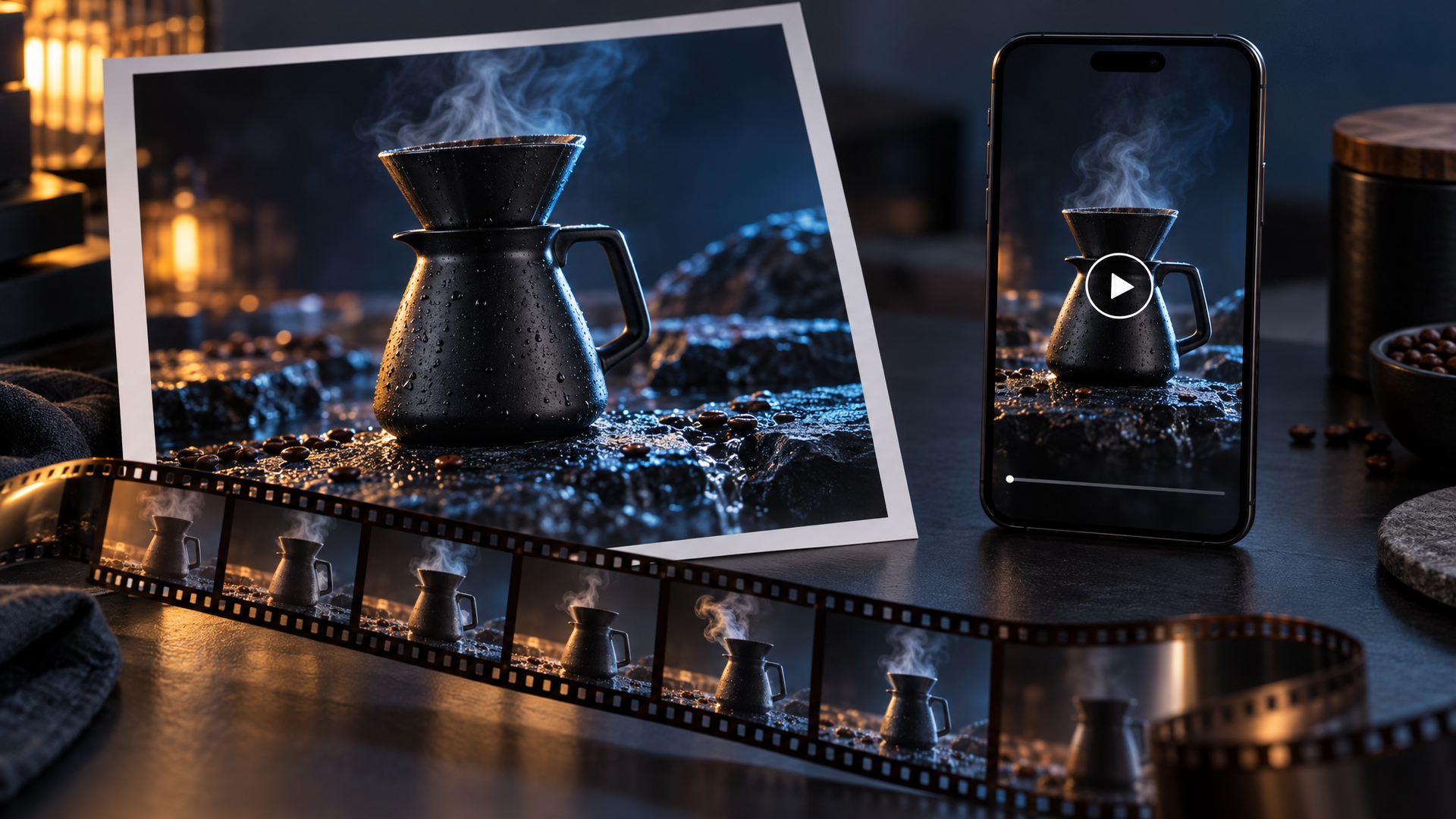
L’image de couverture de cet article a été générée avec GPT Image 2.5 sur Felo. Aucun ajout graphique.
Pourquoi l’image fixe passe en premier
Un modèle vidéo lit la première image comme un contrat. L’identité du sujet, la composition, les matériaux et la direction des couleurs viennent de l’image. Le prompt décide seulement de ce qui change ensuite.
Cette séparation explique pourquoi les workflows centrés sur l’image gagnent pour les usages commerciaux. Chaque propriété visible sur l’image — l’étiquette du pot, la forme de la basket, la coupe d’une veste — reste intacte car le modèle vidéo n’a pas à l’imaginer. Le modèle a une mission : faire bouger.
GPT Image 2.5 répond à ce besoin grâce à ses améliorations. Les photos de référence restent reconnaissables d’une génération à l’autre. Les modifications ne touchent que ce que vous demandez, donc une série de corrections aboutit là où vous le souhaitez. Lumière et texture rendent comme des matériaux, pas comme des surfaces, ce qui limite les déformations qui rendaient l’IA vidéo étrange. OpenAI a réduit la latence de génération jusqu’à 50 % par rapport à Images 2.0, et la variante Flare tourne environ 2 à 4 fois plus vite que GPT Image 2 selon les tests internes.
Le workflow dépasse la simple collecte de prompts pour entrer dans la production. Ce schéma apparaît partout où une équipe possède déjà des visuels validés : une fiche produit à décliner en version animée pour les réseaux, un visuel clé de campagne à adapter en vertical pour Reels, un film de présentation à enrichir de plans animés. L’image fixe est l’actif. La vidéo en est le format de diffusion.
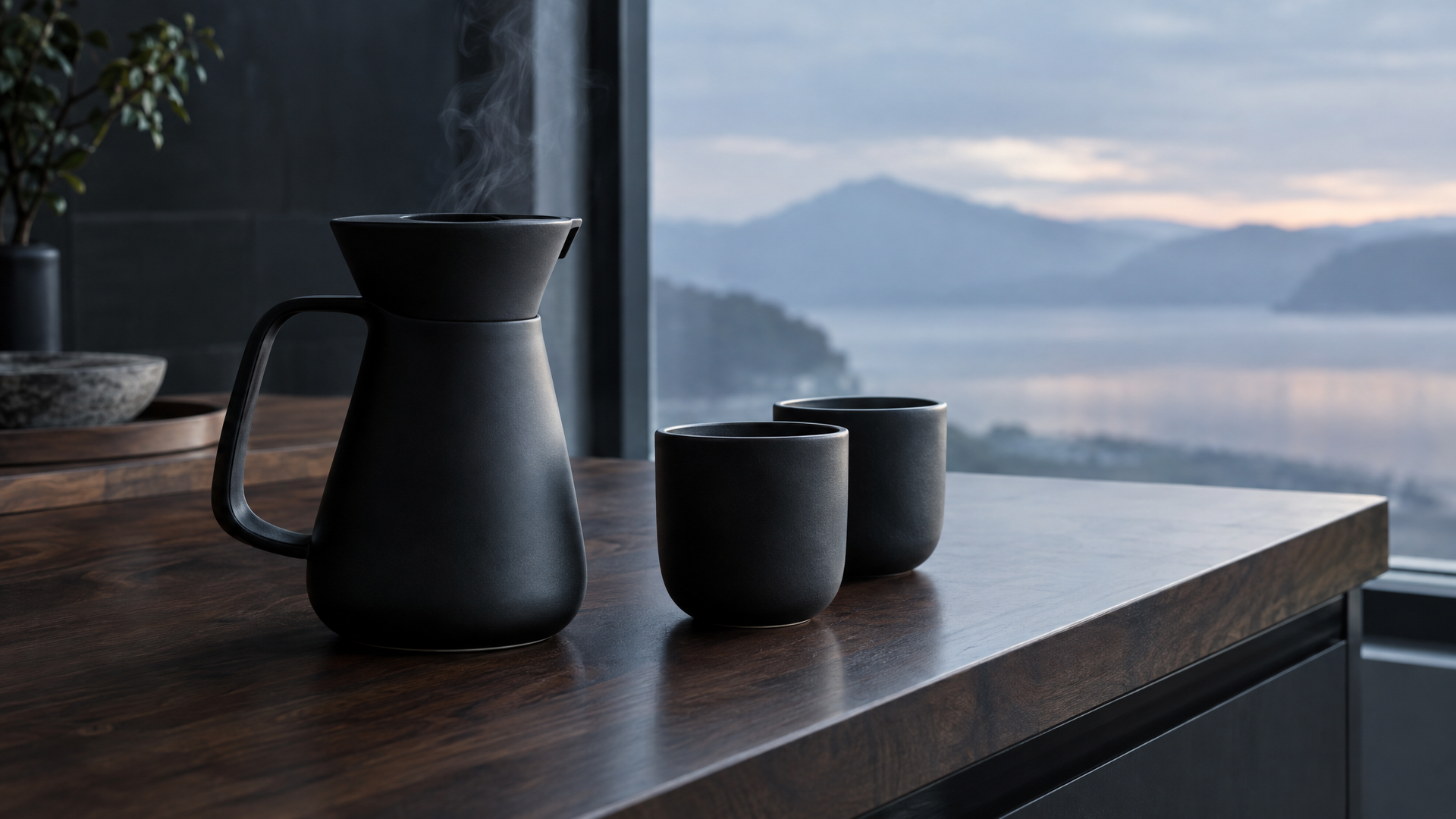
L’image fixe qui lance l’exemple de ce guide. Générée avec GPT Image 2.5 sur Felo. Aucun ajout graphique.
Le pipeline en un coup d’œil
- Construisez l’image. Générez l’image d’ouverture au format prévu pour la publication. C’est là que la fidélité de GPT Image 2.5 fait la différence.
- Passez-la à Image to Video IA. Téléversez l’image, indiquez ce qu’elle contrôle, décrivez le plan.
- Choisissez durée et qualité. La durée et la résolution fixent le prix ; les deux s’affichent avant la génération.
- Changez une variable par itération. Amplitude du mouvement, vitesse de la caméra ou pose finale. Un seul paramètre à la fois.
La suite du guide détaille chaque étape.
Étape 1 : Générer la première image avec GPT Image 2.5
L’image que vous animez détermine l’essentiel du résultat, donc considérez sa création comme le vrai travail créatif.
Ce qu’il faut pour une première image :
- Un sujet lisible. La personne, le produit ou le lieu doit être identifiable immédiatement. Le modèle vidéo préservera ce qu’il comprend.
- De l’espace pour le mouvement. Si le sujet remplit tout le cadre, la vapeur n’a pas d’espace pour monter et la caméra ne peut pas se déplacer. Laissez des surfaces, du ciel ou un fond pour l’action.
- Le bon format. L’image attachée l’emporte : la génération image-vers-vidéo conserve le cadrage de la photo. Besoin d’un Reel ou d’un TikTok ? Générez en vertical. Pour un spot YouTube ou un visuel de site ? Générez en large avant d’animer.
- Texte court et lisible. GPT Image 2.5 rend titres courts et étiquettes avec précision. Limitez le texte à l’écran à quelques mots, car le mouvement floute d’abord les textes dans l’image.
Pour la méthode de prompt derrière de bonnes images fixes, le guide de prompt GPT Image 2.5 détaille la structure en sept points et douze prompts prêts à l’emploi. L’espace de travail Felo fait tourner le modèle gratuitement dans le navigateur, sans clé API, sans watermark, jusqu’à 4K, droits commerciaux inclus.
Un changement de perspective aide ici : la page outil le résume — considérez l’image source comme la première image, pas comme une planche d’inspiration vague. Une planche laisse le modèle deviner. Une première image lui indique où commence le plan.
Étape 2 : Donner un rôle à l’image dans Image to Video IA
Ouvrez Image to Video IA et commencez avec l’image fixe. L’outil est réservé aux utilisateurs Pro, et les crédits sont débités selon la durée et la qualité du clip généré.
Une seule image couvre le cas courant : elle fixe le sujet, la composition et l’image d’ouverture. Le prompt dirige ce qui bouge ensuite et la façon dont la caméra suit.
L’outil gère aussi des configurations qui exigent une source précise :
- Première et dernière image. Téléversez une image d’ouverture et une image de fin, puis décrivez la transition. GPT Image 2.5 excelle ici, et la section suivante détaille cette approche.
- Références multiples. Jusqu’à neuf images peuvent définir un personnage, des détails produit, des vêtements, un décor, un style visuel ou une image finale. Précisez ce qu’apporte chaque image numérotée.
- Image, vidéo et audio ensemble. Une vidéo de référence peut fournir le mouvement ou le cadrage, et l’audio peut apporter voix, son ou rythme. Une demande peut inclure jusqu’à douze fichiers de référence.
L’habitude d’étiqueter compte plus que n’importe quel réglage. Une instruction courte qui nomme le rôle de chaque ressource — « Image 1 : image d’ouverture, Image 2 : image de fin, Image 3 : vêtements du personnage » — facilite la tâche du modèle et simplifie les corrections si un rendu ne convient pas.
Étape 3 : Rédiger le prompt de mouvement comme un plan
La page outil distingue deux types de prompts. L’un demande une action. L’autre décrit un plan.
Trop vague : Faites bouger la vapeur du café.
Plan dirigé : La vapeur s’élève du bec d’une carafe à café noire mate sur un comptoir en noyer foncé à l’aube et forme une volute lente qui capte la lumière de la fenêtre. La caméra avance d’un plan large à un gros plan, puis reste fixe. La lumière passe du bleu-gris froid à l’ambre au fil du plan, et les deux tasses se remplissent de café noir. Plan séquence continu, rythme calme, fin sur une image stable de produit.
La seconde version répond à cinq questions que la première ignore : ce que fait le sujet, où va la caméra, ce qui change dans l’environnement, la vitesse du plan, et où il se termine.
Deux règles rendent les corrections abordables :
- Dirigez le changement avec le prompt ; ancrez l’identité avec l’image. L’image fixe définit qui et quoi apparaît à l’écran. Le prompt décrit ce qui se passe ensuite.
- Court plutôt que complet. Un prompt avec un mouvement clair se juge et se corrige plus facilement qu’une liste de cinq actions concurrentes.
Étape 4 : Choisir la durée, la qualité et la variable à modifier
Les clips durent de quatre à quinze secondes, et la durée choisie fixe le coût. Deux niveaux de qualité sont proposés :
- 768P à 86 crédits par seconde. Environ 0,09 $ US par seconde. Le niveau de travail pour les réseaux sociaux et les essais.
- 2K à 138 crédits par seconde. Environ 0,14 $ US par seconde. Pour les plans produits, pages produits, et tout ce qu’un client va examiner de près.
La génération prend plusieurs minutes, et chaque demande produit une vidéo. Ce rythme change la façon d’itérer. Au lieu de relancer le même prompt, analysez le rendu et modifiez un élément : amplitude du mouvement, vitesse de la caméra ou pose finale. Un paramètre par itération permet d’identifier la cause du changement.
Avancé : laisser GPT Image 2.5 diriger la fin
Le workflow première image anime un instant. Le workflow première et dernière image met en scène une transition — ouverture d’un emballage, assemblage d’un produit, passage du jour à la nuit — et c’est la meilleure raison de générer les deux images avec GPT Image 2.5.
Voici la méthode. Générez l’image d’ouverture. Puis générez l’image de fin à partir de celle-ci comme référence : même carafe, même comptoir, même position de caméra, avec la vapeur qui tourbillonne et la lumière devenue chaude. Comme le modèle préserve le sujet d’une génération à l’autre, les deux images forment un même moment continu, pas deux variantes.
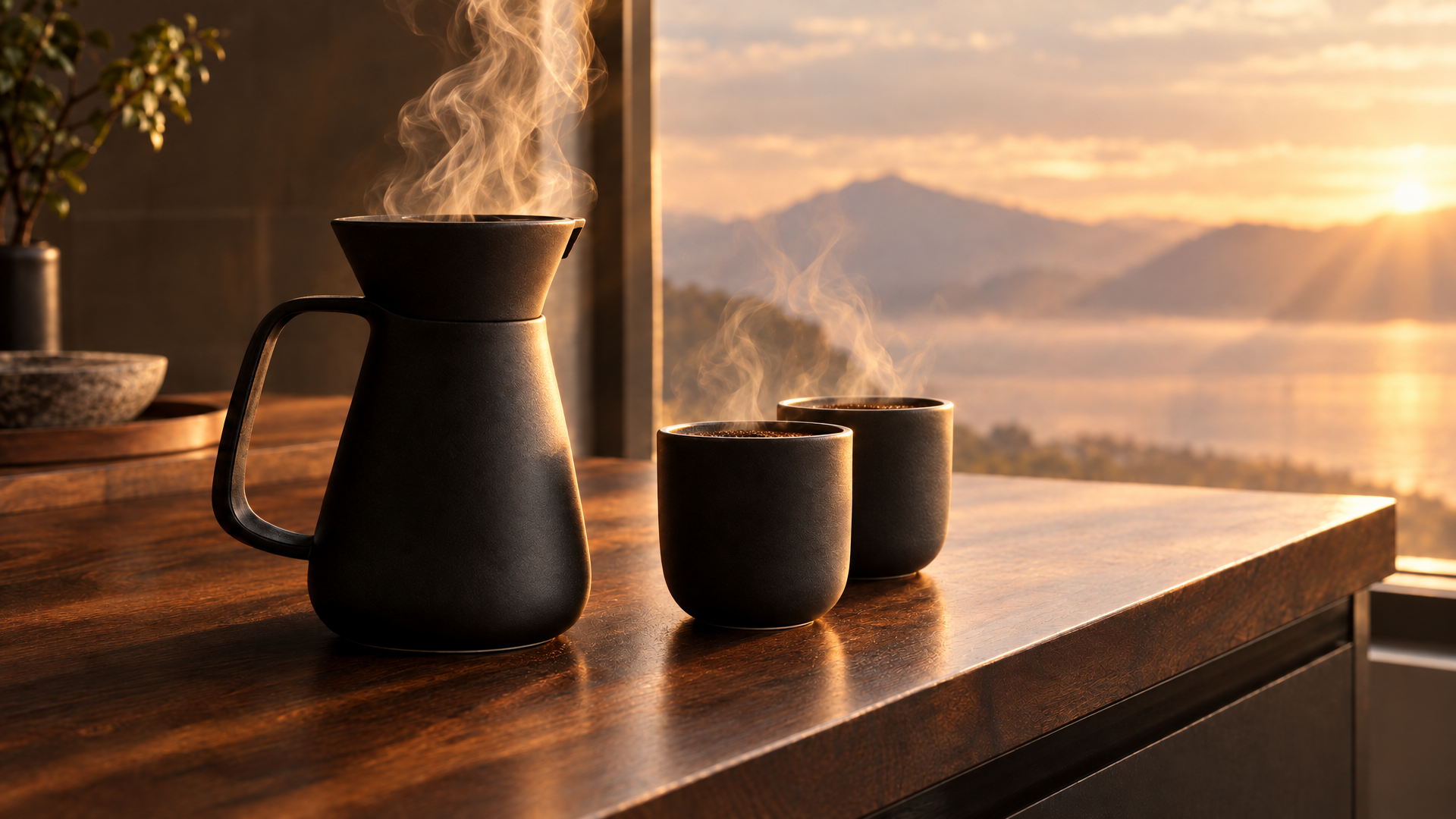
L’image de fin, générée à partir de l’image d’ouverture comme référence. Téléversez les deux dans Image to Video IA et décrivez la transition.
Décrivez ensuite le chemin, pas la destination : ce qui change, à quelle vitesse, et ce que fait la caméra pendant l’action. La page outil cite les révélations produit, transformations et changements de décor comme usages naturels — une prise maîtrisée de plans qui nécessitaient autrefois une équipe, un slider et un après-midi.
Avancé : du storyboard à la séquence
Un clip est un plan. Une séquence raconte une histoire, et les workflows storyboard de GPT Image 2.5 comblent cet écart sans tablette graphique.
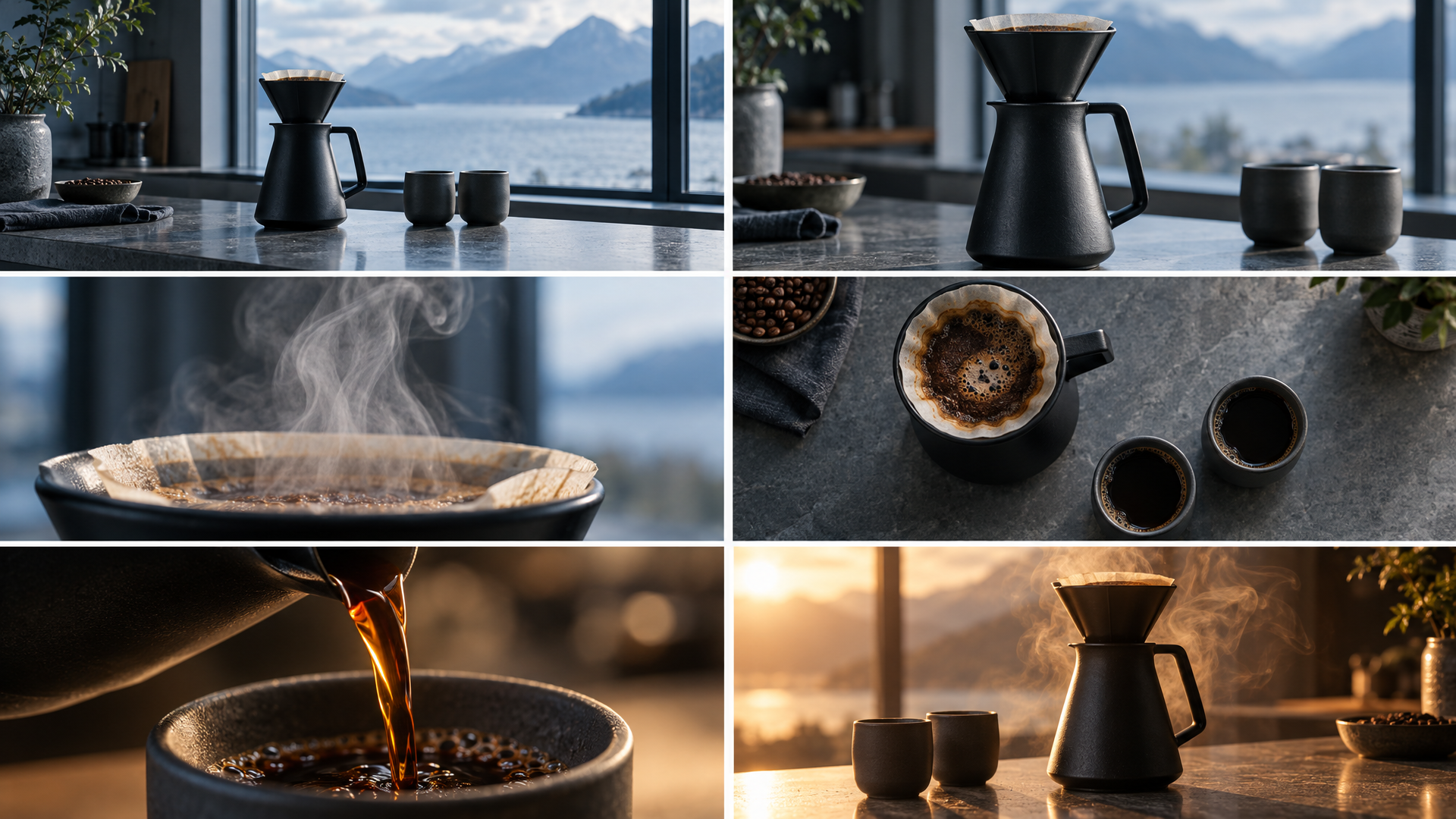
Un storyboard six cases généré avec GPT Image 2.5 sur Felo. Chaque case devient un plan : générez les cases, animez-les une à une, puis montez les clips.
Donnez au modèle une scène et une référence de personnage, il renvoie une grille de cases avec angles et ambiance — storyboards cinématiques, grilles 3x3, fiches personnages sont des workflows intégrés à l’espace de travail. Les cases restent cohérentes car le modèle maintient style et sujet d’une génération à l’autre.
La suite du pipeline devient mécanique. Animez la case une, la deux, la trois. Gardez chaque clip sur un moment continu. Montez-les ensemble, et vous obtenez une séquence dont chaque image a été validée avant l’animation.
Combien ça coûte
La génération d’images sur l’espace de travail GPT Image 2.5 commence gratuitement — crédits quotidiens, sans carte, sans watermark, droits commerciaux inclus. La génération vidéo est une fonction Pro, et chaque clip consomme des crédits à la seconde :
| Durée vidéo | 2K | 768P |
|---|---|---|
| 5 secondes | 690 crédits · environ 0,69 $ US | 430 crédits · environ 0,43 $ US |
| 10 secondes | 1 380 crédits · environ 1,38 $ US | 860 crédits · environ 0,86 $ US |
| 15 secondes | 2 070 crédits · environ 2,07 $ US | 1 290 crédits · environ 1,29 $ US |
La grille tarifaire utilise environ 1 000 crédits pour 1 $ US, et les tarifs affichés sont des offres limitées. Votre espace de travail affiche l’estimation avant la génération.
Comparez ces chiffres à la méthode classique. Un plan produit de dix secondes avec une équipe, un lieu et un montage coûte plus qu’un mois de logiciel pour la plupart des équipes — et prend une semaine, pas un après-midi d’itérations. Un clip de dix secondes en 768P ici coûte environ 0,86 $ US.
Une image validée coûte moins à corriger qu’une vidéo ratée. C’est tout l’intérêt de générer d’abord l’image.
FAQ
GPT Image 2.5 est-il gratuit ? Oui. Le modèle tourne gratuitement sur Felo avec crédits quotidiens et sans carte. La génération vidéo est réservée aux utilisateurs Pro et consomme des crédits selon la durée et la qualité du clip.
Quel format pour l’image source ? Le cadrage de l’image fixe prévaut. La génération image-vers-vidéo conserve la composition, donc générez en vertical pour Reels, Shorts et TikTok, et en large pour YouTube, pubs et visuels de site.
Combien de temps pour générer un clip ? Plusieurs minutes. Une demande produit une vidéo, et le résultat arrive dans votre espace de travail dès qu’il est prêt.
Puis-je garder le même personnage ou produit sur plusieurs clips ? Oui. Ajoutez des images de référence — jusqu’à neuf — et précisez ce que contrôle chacune. C’est le point fort de la fidélité de référence de GPT Image 2.5 : créez le personnage une fois, et gardez cette identité sur chaque plan.
Commencez par une image
Le modèle vidéo ne peut animer que ce que l’image lui donne. Soignez donc l’image : sujet net, espace pour le mouvement, bon format pour la plateforme, et texte assez court pour survivre au mouvement.
Générez la première image gratuitement sur Felo — puis passez-la à Image to Video IA et dirigez les cinq secondes suivantes.
Cet article est également disponible en English, 简体中文, 日本語, 한국어, 繁體中文, हिन्दी, العربية, Русский, اردو, Bahasa Indonesia, Deutsch, Tiếng Việt, Türkçe, Italiano, ไทย, Español, বাংলা and Português.