
GPT Image 2.6 sur Felo : transformer un GIF en séquence vidéo
GPT Image 2.6 sur Felo : créez un GIF en boucle, générez des images d'action avec l'API, puis animez-les avec Kling. Code et limites inclus.
Demandez à un modèle vidéo de créer « un chevalier qui brandit une épée » et vous obtiendrez une scène où l'épée effectue un mouvement approximatif. La lame se déforme, les proportions du corps changent entre les images et la caméra invente un mouvement que personne n'a demandé.
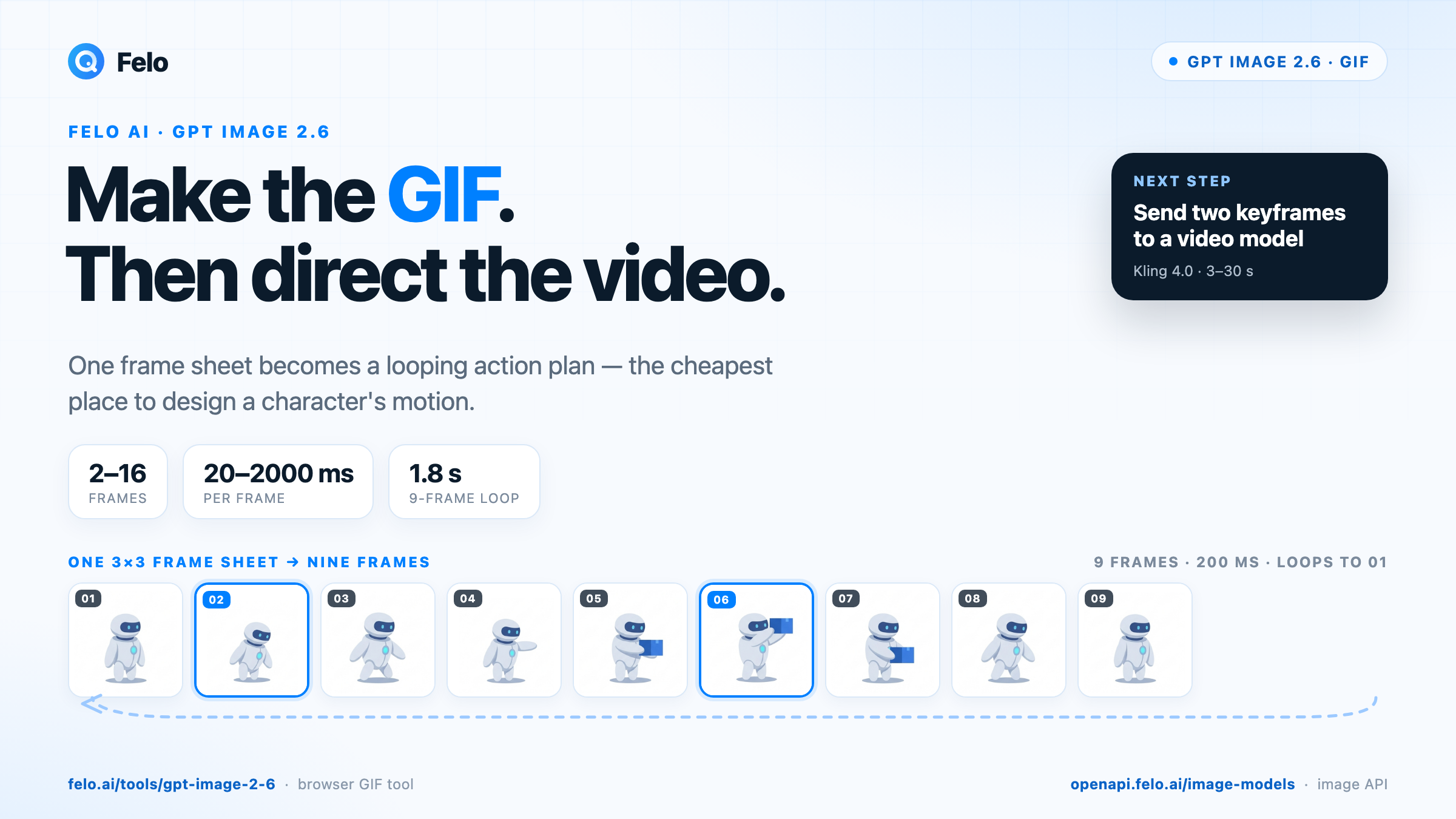
Les réalisateurs résolvent ce problème grâce au blocking : la position du personnage, le premier mouvement et le point d'arrivée de l'action. GPT Image 2.6 sur Felo peut vous fournir ce plan sous forme de GIF en boucle de 1,8 seconde dans le navigateur, ou sous forme d'une grille de 3 × 3 images via l'API d'image. Ces deux méthodes coûtent moins cher que de définir l'action après avoir payé un modèle vidéo pour gérer l'éclairage, le cadrage et la bande-son.
Deux façons d'utiliser GPT Image 2.6 sur Felo
Dans le navigateur : un générateur de GIF par IA
Ouvrez felo.ai/tools/gpt-image-2-6, décrivez l'image et choisissez un modèle. La zone de saisie utilise GPT Image 2.6 Flare par défaut, avec une sortie au format PNG. Pour créer une animation, ouvrez les paramètres et sélectionnez GIF. Le simple fait d'écrire « GIF » dans le prompt ne modifie pas le format de sortie.
Les paramètres GIF sont volontairement limités : de 2 à 16 images, de 20 à 2000 millisecondes par image et une résolution initiale de 512 × 512. Le réglage par défaut de Felo est de 9 images à 200 ms, soit une boucle de 1,8 seconde. Cette durée est courte, c'est vrai. Elle suffit pour vérifier la lisibilité d'un geste.
Vous pouvez importer une image de référence, demander des modifications ou sélectionner une zone avec l'outil de dessin. Pour un premier test d'action, choisissez un sujet unique, un arrière-plan uni et un seul mouvement.
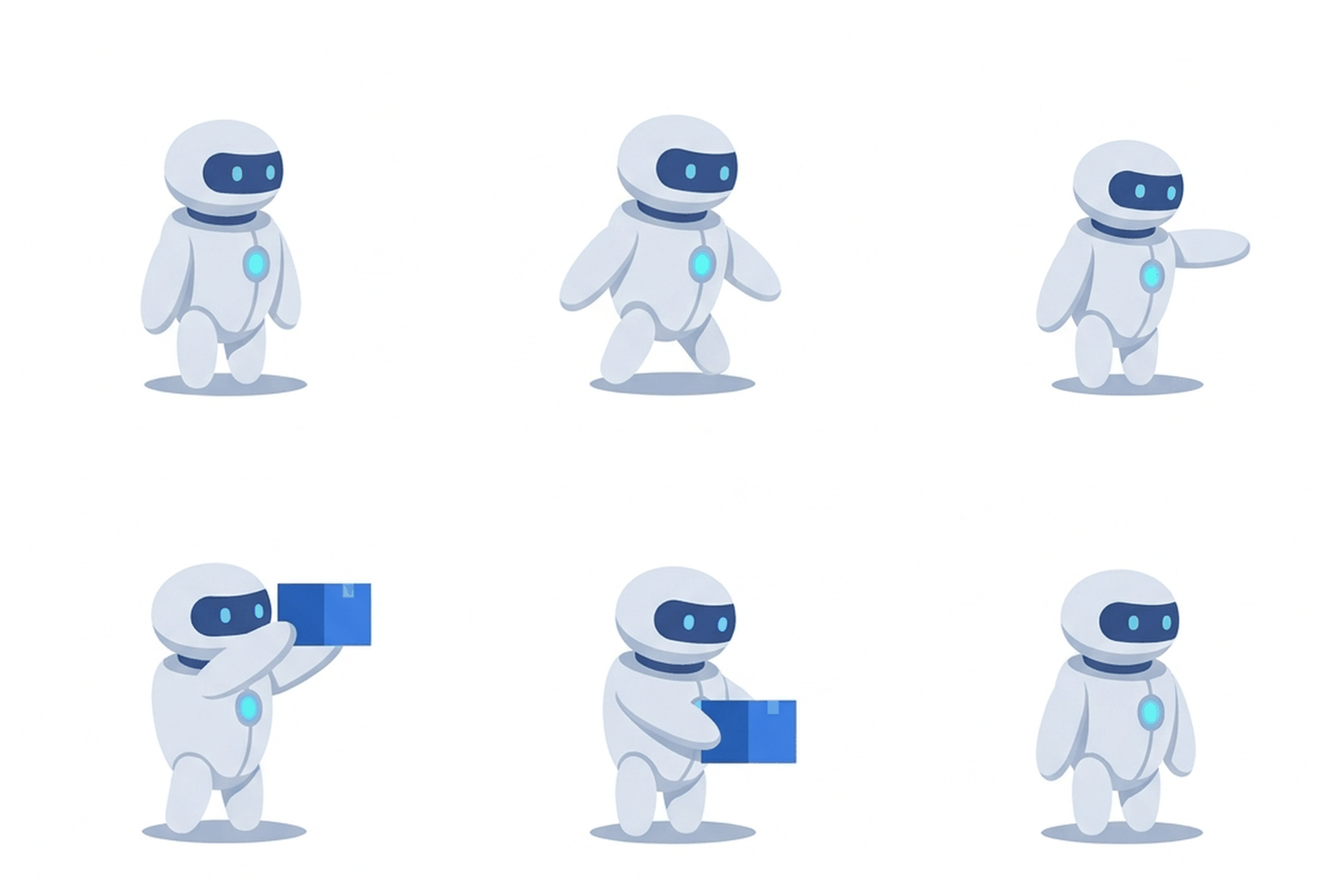
Illustration du résultat : une boucle de 9 images à 200 ms. L'outil du navigateur génère le GIF ; le flux de travail avec agent présenté ci-dessous construit les mêmes images à partir d'une seule grille de 3 × 3.
Via l'API, pour les agents et les applications
Les deux mêmes modèles figurent dans le catalogue d'images de Felo, sous les identifiants gpt-image-2.6-flare et gpt-image-2.6-sunburst. Une seule clé donne accès à 18 modèles d'image provenant de 8 fournisseurs. Un agent peut donc comparer les modèles ou passer de l'un à l'autre sans ouvrir de comptes distincts auprès des fournisseurs.
| GPT Image 2.6 Flare | GPT Image 2.6 Sunburst | |
|---|---|---|
| Conçu pour | Brouillons rapides et révisions fréquentes | Images détaillées et retouches précises |
| Identifiant du modèle | gpt-image-2.6-flare | gpt-image-2.6-sunburst |
| Entrée / sortie | Texte, image → image | Texte, image → image |
| Utilité dans ce cas | Explorer des idées d'action | Maintenir la cohérence des personnages entre les panneaux |
| Tarifs affichés | $5 / 1M jetons en entrée, $30 / 1M jetons en sortie | $5 / 1M jetons en entrée, $30 / 1M jetons en sortie |
La tarification s'applique par jeton, et non par image. La résolution et les images de référence influencent donc le coût. Les pages des deux modèles affichent un badge d'essai gratuit à durée limitée ; consultez les conditions et les tarifs en vigueur avant de planifier une production.
Le navigateur produit des GIF ; l'API d'image renvoie des images fixes. Son énumération output_format pour ces modèles comprend png, jpeg et webp. Les agents doivent donc assembler le GIF à partir des images générées. La section consacrée à l'API présente cette méthode.
Pourquoi un GIF constitue un meilleur premier brouillon qu'un prompt vidéo
Les modèles vidéo sont des moteurs d'interpolation. Ils savent remplir l'espace entre deux états, mais peinent à déterminer quels états comptent. Un prompt textuel leur donne une phrase à interpréter. Un GIF de neuf images leur fournit neuf décisions explicites sur la pose, la silhouette et le rythme.
Une limite de neuf images impose aussi un choix. À 200 ms par image, il n'y a pas de place pour une vague « scène d'action dynamique ». Vous devez définir les étapes : position de départ, préparation du mouvement, frappe, prolongement du geste et retour à la position initiale. Les prompts vidéo peu convaincants manquent souvent de précision parce que cette décision n'a jamais été prise.
La boucle ajoute une deuxième contrainte. Un GIF qui forme une boucle fluide doit revenir à sa pose initiale. Cette caractéristique facilite aussi le montage d'un plan. Si le bras du personnage termine le mouvement dans une nouvelle position, le plan suivant commence avec un corps différent.
Vous pouvez examiner l'ensemble en quelques secondes. Vérifiez la silhouette, les mains, l'accessoire et la jonction entre la dernière et la première image. Un agent peut comparer les images ou demander à un modèle de vision de décrire les changements, avant tout achat de temps vidéo.
La page de l'outil Felo est explicite : « Un GIF est une boucle silencieuse. Utilisez un outil vidéo si vous avez besoin de son, d'une scène longue ou de plusieurs plans. » Cette phrase marque le point de départ de ce flux de travail, et non sa limite.
Créer l'action dans le navigateur
Voici une méthode pratique pour concevoir l'action d'un personnage avant sa transformation en séquence vidéo.
1. Définir le personnage avant tout
Ne commencez pas par l'animation. Générez une image de référence fixe du personnage : vue de face, pose neutre et arrière-plan uni. Conservez chaque détail identique dans le prompt d'animation : coiffure, couleurs des vêtements, accessoires, arme et proportions. La cohérence peut varier entre plusieurs générations. Une description précise réduit donc les éléments que le modèle doit inventer entre les images.
2. Décrire l'action sous forme de boucle, et non de scène
Un prompt d'action utile comporte quatre éléments :
- Définir la scène. Ce qui apparaît dans le cadre, la position des éléments et leur apparence.
- Décrire un mouvement. L'élément qui bouge et l'ordre des étapes.
- Fixer les éléments immobiles. La caméra, les pieds, le logo et les mains.
- Demander le retour à la position initiale. Terminer avec le mouvement qui ramène le personnage à sa pose de départ.
Par exemple :
Un coursier portant une veste jaune moutarde se tient dans une rue en pierre claire, vue de profil, corps entier, caméra fixe. Il déplace son poids, plonge la main dans une sacoche, en sort un petit colis bleu et le tend devant lui. La veste, la sacoche et la caméra restent immobiles. Il abaisse ensuite le colis et revient à sa pose initiale. Le mouvement forme une boucle fluide. Arrière-plan simple, aucun texte.
Ce prompt est volontairement sobre. C'est un avantage dans ce cas : une action claire reste lisible en 512 × 512 avec neuf images. Gardez la foule, la pluie et les mouvements de caméra pour le modèle vidéo.
3. Sélectionner GIF dans les paramètres et commencer avec des valeurs réduites
Réglez la résolution sur 512 × 512, le nombre d'images sur 9 et la durée de chaque image sur 200 ms. Lancez la génération. N'ajoutez pas d'images avant d'avoir obtenu une action lisible.
Lorsqu'une boucle échoue, corrigez les paramètres dans cet ordre : réduisez le nombre d'images et simplifiez l'action, augmentez la durée de chaque image, puis ajoutez les détails à conserver.
4. Examiner la jonction plutôt que le milieu de la boucle
Regardez la boucle deux fois. La jonction entre la dernière et la première image révèle la plupart des défauts : un saut au niveau de l'épaule, un accessoire qui change de main ou un arrière-plan qui se déplace.
Modifiez ensuite une seule variable à la fois. Une nouvelle idée de pose nécessite un nouveau prompt. Un ajustement du rythme nécessite un nouveau nombre d'images ou une nouvelle durée par image. Mélanger les deux empêche de déterminer l'origine de l'amélioration.
Du GIF à la vidéo : deux méthodes de transfert
L'API vidéo de Felo n'accepte pas les GIF animés en entrée. Elle prend en charge les images fixes ou les vidéos. Le transfert nécessite donc une étape de conversion. Deux méthodes fonctionnent bien ; une troisième permet de conserver le GIF comme livrable.
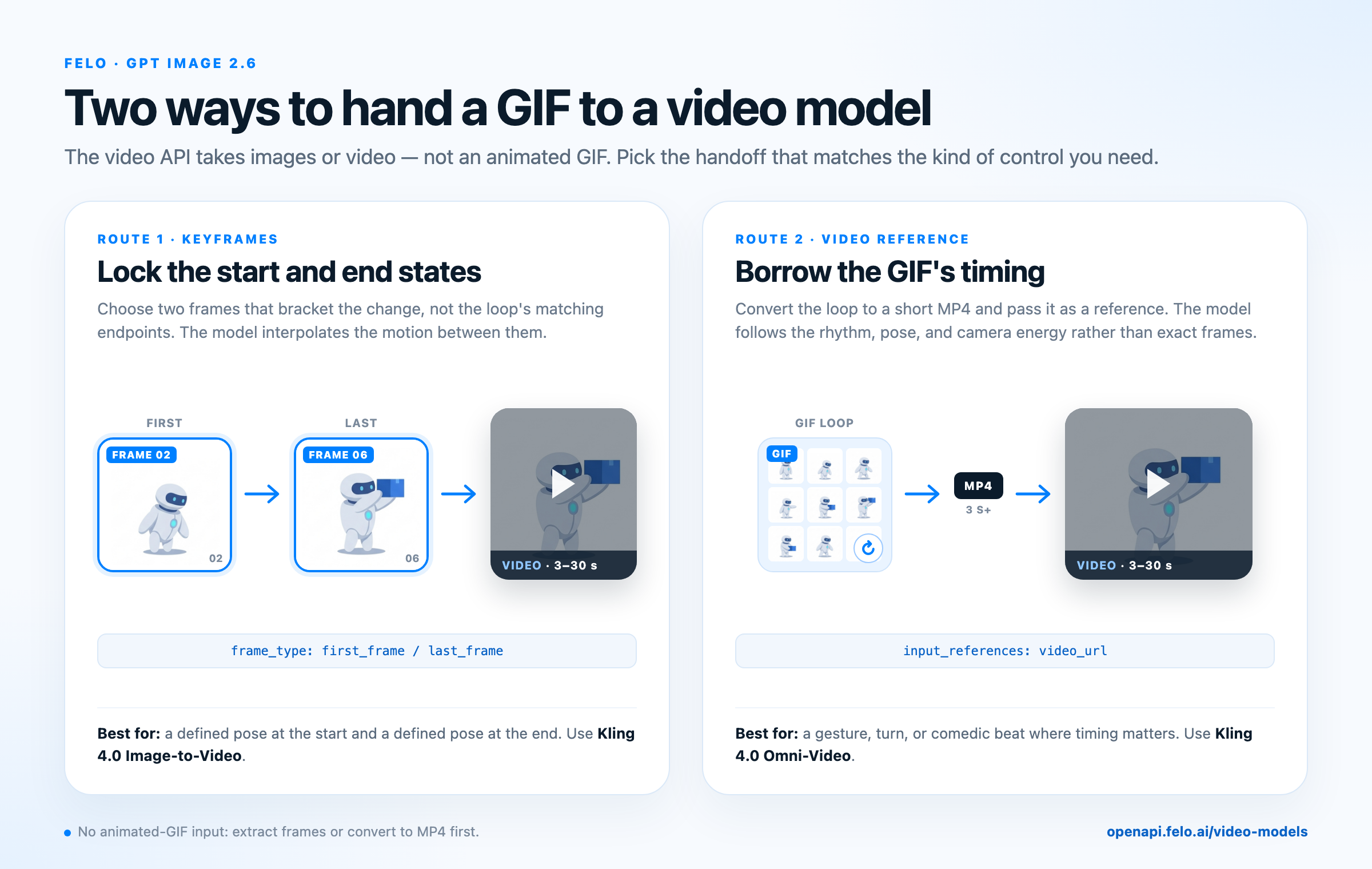
Les images clés définissent les états de départ et d'arrivée ; une référence vidéo reprend le rythme de la boucle.
Méthode 1 : images clés, pour définir le début et la fin
Choisissez les deux images qui encadrent le changement souhaité. Pour le coursier, il s'agit du panneau 2 (transfert du poids) et du panneau 6 (colis tendu vers l'avant), et non de la première et de la dernière image de la boucle, qui sont volontairement identiques. Envoyez-les dans frame_images avec frame_type défini sur first_frame ou last_frame.
Cette méthode fixe les états de départ et d'arrivée que vous avez choisis. Le prompt doit décrire les éléments absents des deux images : mouvement de caméra, éclairage et rythme.
Kling 4.0 Image-to-Video convient à cette méthode. La page du modèle indique que frame_images fait partie des paramètres pris en charge et mentionne des clips de 3 à 30 secondes avec audio stéréo. Fournissez les deux poses choisies ; le modèle interpole le mouvement entre elles.
Voici un prompt court pour cette méthode :
Le même coursier, avec la même veste jaune moutarde, dans la même rue en pierre, plonge la main dans sa sacoche et tend un colis bleu. Lent rapprochement de la caméra, lumière douce de fin d'après-midi, faible profondeur de champ. Le visage du personnage, ses vêtements et le colis restent inchangés. Son ambiant naturel de rue.
Le modèle vidéo génère le mouvement entre vos deux poses. Ce travail représente un défi créatif plus limité que de lui demander d'inventer toute l'action à partir d'une phrase.
Méthode 2 : référence vidéo, pour reprendre le rythme
Si vous souhaitez que la vidéo suive le rythme du GIF, convertissez la boucle en un court fichier MP4 et transmettez-le comme référence vidéo. Dans l'API vidéo, input_references accepte des entrées video_url aux côtés des références image_url.
ffmpeg -stream_loop 1 -i action.gif -t 3 -movflags +faststart -pix_fmt yuv420p action.mp4
Kling 4.0 Omni-Video est l'option fondée sur des références. Sa page indique la prise en charge de 5 clips vidéo au maximum, d'une durée de 3 à 30 secondes chacun, pour une durée cumulée maximale de 30 secondes, ainsi que de 10 références d'image au maximum. Vous pouvez ainsi transmettre le croquis du mouvement et une image du personnage dans la même requête.
Utilisez cette méthode lorsque le rythme constitue l'élément central : un geste en trois temps, un demi-tour ou une pause comique. Omni-Video prend en charge des références vidéo de 3 à 30 secondes. Faites donc durer la boucle GIF au moins trois secondes avant l'exportation ; 12 images à 250 ms permettent aussi d'atteindre cette durée.
Un modèle vidéo suit le rythme général et les poses de la référence, sans reproduire chaque image à l'identique. Si vous avez besoin d'états de départ et d'arrivée précis, choisissez la méthode des images clés.
Ou conserver le GIF
Le GIF peut aussi constituer le livrable final. Un autocollant animé en boucle, un état d'interface, une publication sur les réseaux sociaux ou un sprite de jeu n'a pas besoin d'un modèle vidéo ni d'une bande-son. Les exemples de GPT Image 2.6 présentés par Felo comprennent une boucle de sabre aquatique en pixel art, un portrait avec mouvement de tête et clin d'œil, ainsi qu'une bannière pour un événement japonais. Ces trois créations reposent sur un mouvement court et lisible.
Ce format présente des contraintes réelles : 256 couleurs par image, aucun son et une taille de fichier qui augmente avec les dimensions et le nombre d'images. Les couleurs unies et les arrière-plans simples masquent bien la limite chromatique. Les dégradés et les tons de peau peuvent présenter des bandes de couleur.
L'API GPT Image 2.6 : envoyer, interroger, récupérer
Un humain peut surveiller un GIF dans un navigateur. Un agent ne le peut pas, à moins que l'API lui fournisse un contrat de tâche clair. C'est le cas de Felo : envoyer, interroger, récupérer.
Le point de terminaison d'image est POST https://openapi.felo.ai/api/v1/images/generations avec une clé bearer. Il renvoie le code 202 et un task_id. Interrogez GET /api/v1/images/generations/{task_id} jusqu'à ce que status prenne la valeur succeeded, puis récupérez l'URL média signée dans outputs.
Le corps de la requête accepte l'identifiant du modèle, le prompt, quality, aspect_ratio, output_format et input_references pour les images de référence. Si vous avez besoin d'une image de référence locale, importez-la avec POST /api/v1/files. Ce point de terminaison accepte les formats PNG, JPEG, GIF, WebP, MP4 et d'autres formats courants, jusqu'à 100 MiB, puis renvoie un enregistrement de fichier. Transmettez son id comme file_id dans input_references.
Pour un agent qui doit produire un GIF, la méthode la plus simple consiste à demander un storyboard complet sous forme d'une seule image, puis à découper cette image en plusieurs images. Une requête demande neuf poses ; le découpage suit des coordonnées fixes ; l'assemblage du GIF s'effectue en local. Ces images servent aussi à l'étape vidéo, sans génération en double.
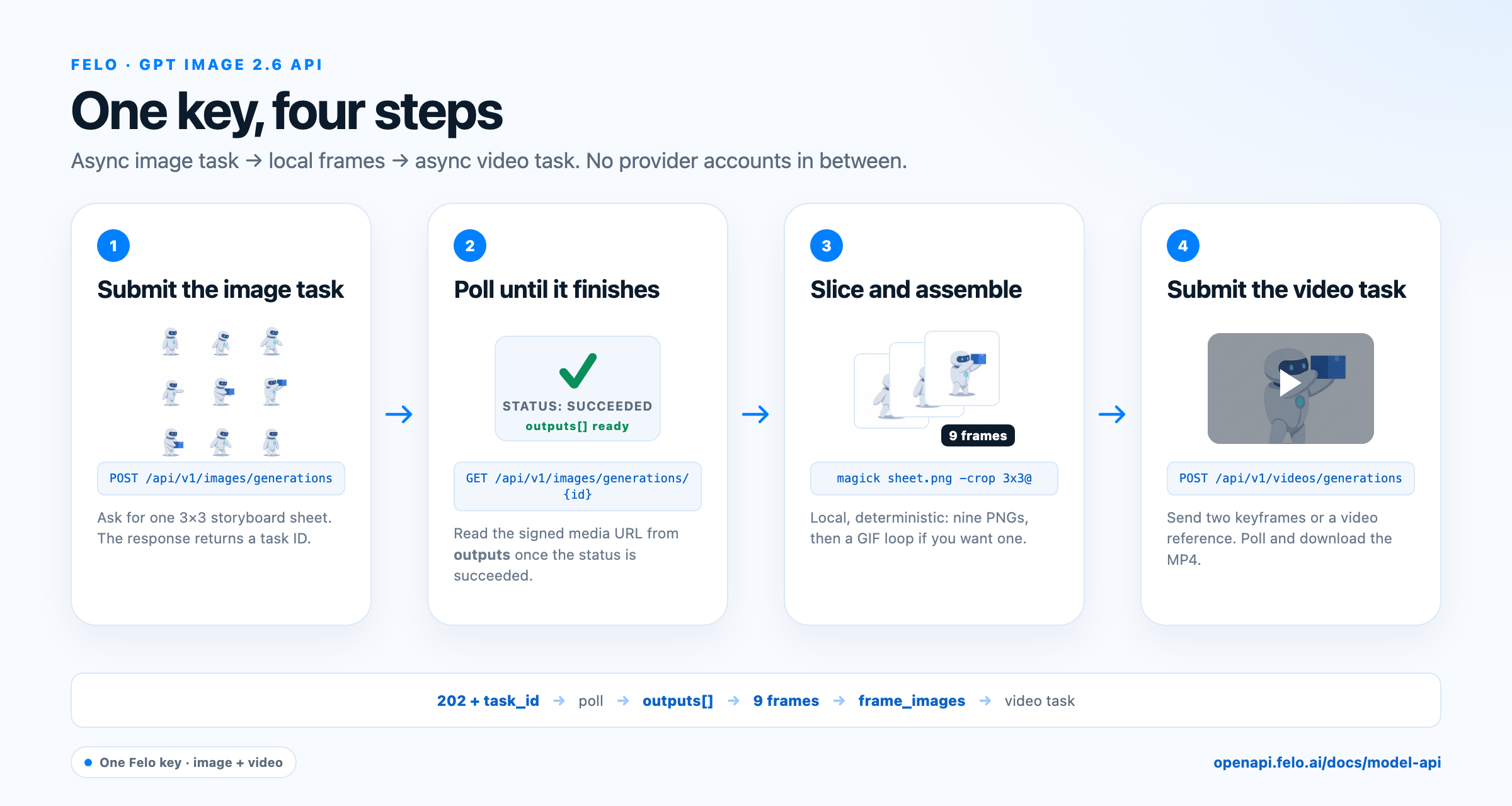
Structure de la tâche : envoyer une tâche d'image, interroger le résultat, découper la grille en local, puis envoyer une tâche vidéo avec les images.
Demander neuf poses dans une seule requête
Voici à quoi ressemble un prompt de storyboard pour cette requête :
Une grille de storyboard de 3 × 3 sur un arrière-plan blanc uni, composée de neuf panneaux carrés de dimensions égales, bord à bord, sans gouttières. Le même coursier portant une veste jaune moutarde apparaît dans chaque panneau : vue de profil, corps entier, proportions, couleurs et sacoche identiques. Panneau 1 : debout ; panneau 2 : transfert du poids ; panneau 3 : main dans la sacoche ; panneau 4 : ouverture de la sacoche ; panneau 5 : sortie d'un colis bleu ; panneau 6 : colis tendu vers l'avant ; panneau 7 : abaissement du colis ; panneau 8 : main revenue le long du corps ; panneau 9 : même pose que le panneau 1. Éclairage uniforme, échelle cohérente, aucun texte, aucune légende, aucun numéro de panneau.
Une grille de 1K produit des vignettes d'environ 340 pixels après le découpage, avec une netteté inférieure aux images de 512 pixels de l'outil du navigateur. Demandez une grille carrée de résolution supérieure si votre canal propose cette option. Vérifiez la grille avant le découpage : si les panneaux présentent des dimensions inégales ou si le personnage change, relancez la génération avec des instructions de mise en page plus simples au lieu de tenter une correction après le découpage.
Envoyer, découper et assembler
import os
import time
import requests

BASE = "https://openapi.felo.ai/api/v1"
HEADERS = {"Authorization": f"Bearer {os.environ['FELO_API_KEY']}"}

def poll(path, timeout=900, interval=5):
    deadline = time.time() + timeout
    while time.time() < deadline:
        response = requests.get(f"{BASE}{path}", headers=HEADERS, timeout=30)
        response.raise_for_status()
        task = response.json()
        if task["status"] in {"succeeded", "failed", "interrupted"}:
            if task["status"] != "succeeded":
                raise RuntimeError(task.get("error", task["status"]))
            return task
        time.sleep(interval)
    raise TimeoutError(path)

STORYBOARD_PROMPT = (
    "A 3x3 storyboard sheet on plain white, nine equal square panels edge to edge, "
    "the same courier in a mustard jacket in every panel, side view, full body, "
    "identical proportions and colors: standing, shifting weight, reaching into a "
    "satchel, opening it, pulling out a blue parcel, holding it forward, lowering it, "
    "hand at side, standing again. Flat lighting, consistent scale, no text, no gutters."
)

response = requests.post(
    f"{BASE}/images/generations",
    headers=HEADERS,
    json={
        "model": "gpt-image-2.6-sunburst",
        "prompt": STORYBOARD_PROMPT,
        "aspect_ratio": "1:1",
        "quality": "medium",
    },
    timeout=60,
)
response.raise_for_status()

result = poll(f"/images/generations/{response.json()['task_id']}")
output = result["outputs"][0]
sheet_url = output["url"] if isinstance(output, dict) else output
with open("sheet.png", "wb") as file:
    file.write(requests.get(sheet_url, timeout=60).content)
Découpez ensuite la grille et assemblez la boucle en local :
magick sheet.png -crop 3x3@ +repage -resize 512x512! frame-%02d.png
magick -delay 20 -loop 0 frame-*.png action.gif   # 20/100 s = 200 ms per frame
Les utilisateurs d'ImageMagick 6 peuvent remplacer magick par convert. Le découpage produit des zones égales, car le prompt exclut les gouttières.
Envoyer deux images clés au modèle vidéo
def upload(path):
    with open(path, "rb") as file:
        response = requests.post(
            f"{BASE}/files", headers=HEADERS, files={"file": file}, timeout=60
        )
    response.raise_for_status()
    return response.json()["id"]

VIDEO_PROMPT = (
    "The same courier on the same stone street reaches into the satchel and holds "
    "out a blue parcel. Slow push-in, soft late-afternoon light, shallow depth of "
    "field. Keep the face, clothing, and parcel unchanged."
)

# Panels 2 and 6 bracket the change; the loop's matching endpoints do not.
first_id = upload("frame-01.png")
last_id = upload("frame-05.png")

video = requests.post(
    f"{BASE}/videos/generations",
    headers=HEADERS,
    json={
        "model": "kling-4.0/image-to-video",
        "prompt": VIDEO_PROMPT,
        "duration": 5,
        "resolution": "720p",
        "frame_images": [
            {"type": "image_url", "frame_type": "first_frame",
             "image_url": {"file_id": first_id}},
            {"type": "image_url", "frame_type": "last_frame",
             "image_url": {"file_id": last_id}},
        ],
    },
    timeout=60,
)
video.raise_for_status()
video_task = video.json()["task_id"]
Interrogez la tâche vidéo avec la même méthode, puis téléchargez l'URL de sortie signée. Le point de terminaison est POST https://openapi.felo.ai/api/v1/videos/generations ; la tâche contient status et outputs, comme une tâche d'image. Le catalogue complet des modèles vidéo présente les différents points de terminaison.
Intégrer le flux de travail dans un agent
L'agent peut générer plusieurs grilles d'action pour le prix de quelques images, les comparer, puis engager les dépenses liées à la vidéo. Il peut aussi enregistrer le prompt associé à chaque grille, une opération difficile à réaliser lorsqu'une personne navigue dans une interface.
Comme la même clé couvre les modèles de chat, d'image et de vidéo, l'ensemble du processus peut fonctionner au sein d'un seul agent : un modèle de planification rédige les étapes de l'action, un appel à l'API d'image génère la grille, un modèle de vision vérifie la cohérence et un appel vidéo finalise le plan. Felo publie des URL de base compatibles avec OpenAI et Anthropic, ainsi que des guides de configuration pour Codex, Claude Code, DeepSeek Harness, OpenClaw et d'autres clients d'agents. Un agent existant peut donc se connecter à la plateforme sans reconstruction.
Ce que ce flux de travail ne résout pas
La méthode qui commence par un GIF élimine les ambiguïtés dans la conception de l'action. Elle ne garantit pas une précision image par image du modèle vidéo.
- Le mouvement peut dériver. Un modèle vidéo effectue une interpolation ; il peut modifier la position des mains ou les plis des vêtements entre vos images clés. Les images de référence apportent une aide, mais le résultat doit être vérifié.
- Une durée courte reste courte. De 2 à 16 images permettent de représenter un geste, pas une scène. Construisez une scène à partir de plusieurs gestes et confiez les transitions au modèle vidéo.
- Le texte intégré aux images reste fragile. Le lettrage peut varier entre les images. Ajoutez les titres dans un outil de conception, et non dans l'animation.
- Les listes de modèles évoluent. Les conditions d'essai et les paramètres pris en charge sont des données actualisées. Consultez la page du modèle ou le Playground avant d'intégrer un identifiant en production.
FAQ
GPT Image 2.6 peut-il générer des GIF animés sur Felo ?
Oui, dans l'outil du navigateur. Choisissez GPT Image 2.6, ouvrez les paramètres et sélectionnez GIF. Le panneau prend en charge de 2 à 16 images, de 20 à 2000 ms par image et une résolution initiale de 512 × 512. Neuf images à 200 ms produisent une boucle de 1,8 seconde.
Puis-je utiliser GPT Image 2.6 via une API ?
Oui. Utilisez les identifiants de modèle gpt-image-2.6-flare ou gpt-image-2.6-sunburst avec POST /api/v1/images/generations sur la plateforme API de Felo. Une seule clé Felo suffit pour effectuer l'appel ; aucun compte OpenAI, Google ou Kuaishou n'est nécessaire. L'appel est asynchrone : envoyez la requête, interrogez la tâche, puis téléchargez le résultat.
L'API d'image renvoie-t-elle un fichier GIF ?
Pas à ce jour. L'API d'image publique répertorie les formats png, jpeg et webp pour ces modèles. Un agent peut toutefois produire un GIF en générant une grille d'images ou une séquence d'images fixes, puis en les assemblant en local avec ImageMagick ou ffmpeg. Cette méthode donne souvent un meilleur résultat, car l'étape vidéo nécessite aussi des images individuelles.
Comment transformer un GIF en vidéo sur Felo ?
Utilisez le GIF comme plan de mouvement, puis transmettez-le à l'API de conversion d'image en vidéo selon l'une de ces deux méthodes : extrayez deux images clés qui encadrent le changement et envoyez-les dans frame_images, ou convertissez la boucle en MP4 et transmettez-la comme référence video_url. L'API vidéo de Felo n'accepte pas directement les GIF animés.
Combien coûte un GIF GPT Image 2.6 ?
Les deux modèles sont facturés par jeton : $5 pour 1M de jetons en entrée et $30 pour 1M de jetons en sortie. Une résolution supérieure ou un nombre accru d'images de référence entraîne donc un coût plus élevé. L'outil du navigateur et l'API utilisent votre quota Felo ; consultez la page du modèle pour connaître les tarifs et les conditions d'essai en vigueur.
Commencer par une boucle
Pour améliorer une vidéo générée par IA, la méthode fiable consiste à ne pas commencer par demander une vidéo complète. Réduisez l'action à un mouvement lisible, créez une boucle, corrigez la jonction, puis transmettez les images à un modèle capable d'ajouter l'éclairage, les mouvements de caméra et le son.
Essayez GPT Image 2.6 sur Felo pour créer votre première boucle dans le navigateur. Lorsque vous êtes prêt à intégrer ce flux de travail dans un agent, consultez l'API des modèles d'image, créez une clé et envoyez une requête. Le GIF constitue le plan. La vidéo en est l'interprétation.
Cet article est également disponible en English, 简体中文, 日本語, 한국어, 繁體中文, हिन्दी, العربية, Русский, اردو, Bahasa Indonesia, Deutsch, Tiếng Việt, Türkçe, Italiano, ไทย, Español, বাংলা and Português.