Kling 4.0 dans Felo : première, intermédiaire et dernière image

Planifiez des vidéos Kling 4.0 dans Felo avec une première image, une image intermédiaire et une dernière image. Découvrez comment préparer des images cohérentes, diriger le mouvement et examiner le résultat complet.
Outils Felo : Kling 4.0 · Image to Video.
Une image d’ouverture indique à un modèle vidéo où commencer. Une image de clôture lui donne une destination. Kling 4.0 ajoute un contrôle utile dans Felo : une image intermédiaire qui décrit un état important du parcours.
Ce guide Kling 4.0 explique comment planifier ces trois images, rédiger le mouvement qui les relie et examiner le clip obtenu. Il propose une méthode pour créer un plan maîtrisé, et non de supposer que quelques images fixes formeront un film fini.
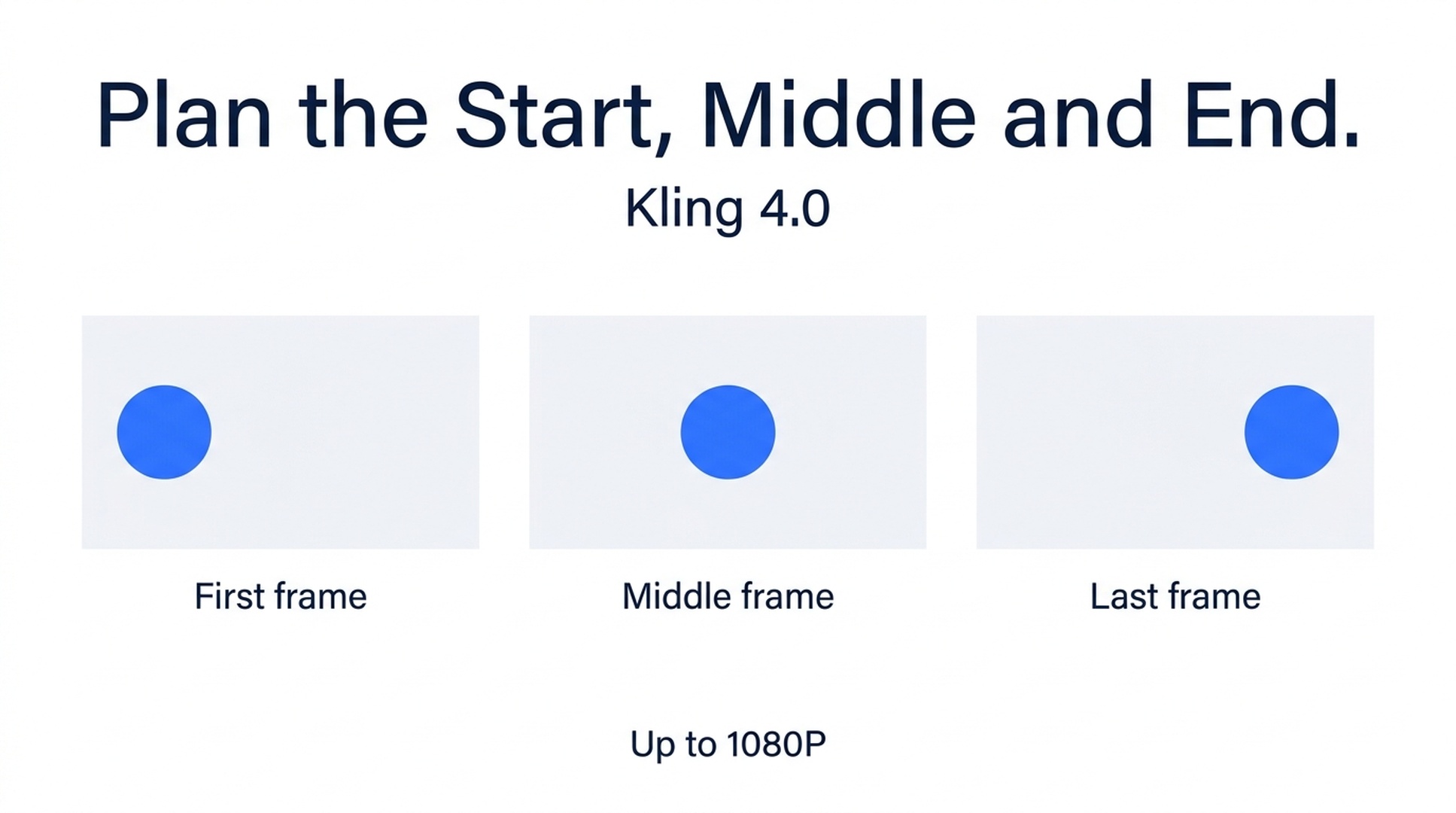
Guide illustratif ; il ne s’agit ni d’une capture d’écran ni du résultat d’une vidéo générée.
Ce que Kling 4.0 propose dans Felo
Kling 4.0 dans Felo prend en charge des vidéos de 3 à 30 secondes en 720P ou 1080P. Les formats disponibles sont 21:9, 16:9, 1:1 et 9:16. Il accepte du texte, des images et des vidéos de référence, ainsi qu’une première image, une image intermédiaire et une dernière image.
La page du modèle indique jusqu’à 10 images de référence et 5 vidéos de référence. Ces limites concernent les références ; elles n’indiquent pas que Felo propose 10 images clés avec un minutage distinct. Pour le flux de travail avec des images décrit ici, utilisez les contrôles de première, d’image intermédiaire et de dernière image documentés par Felo.
Les sorties Kling 4.0 dans Felo ne comportent pas de bande-son. Prévoyez l’ajout de musique, d’effets ou d’une narration dans votre éditeur si la vidéo finale en a besoin. Ces détails d’intégration proviennent de la page du modèle Kling 4.0.
Donnez un rôle précis à l’image intermédiaire
L’image intermédiaire la plus utile résout une incertitude. Imaginons qu’un personnage commence près d’une porte et termine à l’intérieur d’une pièce. Sans état intermédiaire, plusieurs mouvements pourraient relier ces positions. Une image intermédiaire peut montrer le personnage qui franchit le seuil, tout en gardant la direction souhaitée.
L’image intermédiaire ne doit pas introduire une deuxième histoire. Si elle modifie en même temps le costume, le lieu et l’angle de caméra, elle fournit au modèle davantage de conflits à résoudre au lieu d’un guidage plus clair.
| Image | Question à laquelle elle répond | Exemple de révélation de produit |
|---|---|---|
| Première | Que voit-on avant l’action ? | Une bouteille partiellement cachée par un panneau translucide |
| Intermédiaire | Que doit-il se passer pendant le parcours ? | Le panneau s’est écarté à mi-course |
| Dernière | Sur quoi le plan doit-il nous laisser les yeux ? | La bouteille entière est visible dans une composition épurée |
Une image sert de guide pour la génération. Elle ne garantit pas que le modèle reproduira chaque pixel fourni ni qu’il placera l’état intermédiaire à un instant précis. Vérifiez le résultat obtenu avant de l’intégrer à un montage.
Préparez trois images compatibles
Utilisez des images qui pourraient appartenir au même plan continu. Gardez les proportions, les matières et les détails distinctifs du sujet. Le fond et la lumière doivent aussi rester cohérents, sauf si leur évolution constitue le sujet de la scène.
Pour un plan produit, examinez le contour, le bouchon, la poignée, la zone de l’étiquette et les reflets. Une petite différence entre les images peut devenir une transformation involontaire. Pour un personnage, vérifiez les vêtements, les cheveux, la pose et la direction du déplacement.
Préparez les images pour le format de sortie souhaité. Un portrait vertical, une image intermédiaire carrée et une image de clôture large laissent la composition indéfinie. Le recadrage cohérent de vos images de préparation constitue une tâche distincte ; ne partez pas du principe que le générateur préservera chaque partie d’images sources aux formats différents.
La documentation image-to-video indique des références JPG et PNG pour Kling, jusqu’à 30 MB et avec au moins 300 pixels par côté. Suivez la validation de l’espace de travail si les exigences évoluent.
Flux de travail avec une première, une image intermédiaire et une dernière image
La révélation de bouteille qui suit constitue un exercice proposé, et non le résultat d’un test généré.
- Définissez d’abord la composition finale. Placez la bouteille à l’endroit où le spectateur doit la voir à la fin. Réservez de l’espace pour tout texte que vous prévoyez d’ajouter dans un éditeur.
- Construisez l’ouverture à partir de la même scène. Cachez une partie du produit avec un panneau, sans modifier le produit ni le point de vue.
- Faites en sorte que l’état intermédiaire explique la révélation. Écartez le panneau à mi-course. Gardez la bouteille et la position de la caméra stables.
- Ouvrez Kling 4.0 dans Felo. Sélectionnez les entrées d’images documentées et ajoutez les images aux rôles prévus.
- Rédigez l’action de liaison. Décrivez l’élément qui bouge, sa direction et ce qui reste fixe.
- Choisissez une durée initiale courte. Six secondes constituent un point de départ raisonnable pour cet exercice ; la durée adaptée dépend du mouvement que vous concevez.
Prompt suggéré :
Use the supplied first, middle and last images as the progression of one continuous product reveal. The translucent panel slides smoothly to the right, revealing the bottle behind it. Keep the bottle shape, cap, position and pale background consistent. The camera stays fixed. The panel does not pass through the bottle. Finish on the unobstructed bottle and allow a brief settled ending. No cuts or added text.
Le prompt nomme la cause de la révélation. Il ne demande ni une orbite de caméra, ni un fond changeant, ni une rotation du produit au même moment.
Le contrôle des images et celui des références résolvent des problèmes différents
Une image de référence indique l’apparence souhaitée d’un élément. Une image clé indique l’apparence souhaitée de la composition à un moment donné du plan. La même photographie peut servir dans l’un ou l’autre rôle, mais les consignes diffèrent.
Pour un personnage récurrent, les références peuvent aider à communiquer l’apparence entre plusieurs générations. Elles ne garantissent pas qu’un visage, une tenue ou une pose reste identique. Examinez chaque clip, surtout lorsque la personne se détourne ou devient en partie masquée.
Pour une révélation de produit, les images clés peuvent communiquer l’agencement avec plus de précision. Si votre seul besoin est un objet stable accompagné d’un petit mouvement de caméra, une séquence complexe de trois images peut demander une préparation superflue. Commencez par l’entrée la plus simple qui exprime le plan.
Felo décrit les capacités de référence et d’image clé. La possibilité d’envoyer une combinaison donnée doit être vérifiée dans l’interface du modèle choisi, et non déduite d’une liste d’entrées prises en charge.
Examinez le mouvement entre les images
N’approuvez pas un clip en regardant seulement sa miniature ou sa dernière image. Les difficultés apparaissent souvent pendant la transition.
Vérifiez quatre éléments :
- Identité : la bouteille, le visage ou les vêtements restent reconnaissables pendant tout le plan.
- Trajectoire : les objets se déplacent dans un espace plausible sans se traverser.
- Continuité : l’éclairage et le fond ne changent pas sans raison.
- Fin : la dernière composition laisse assez de matière exploitable pour le prochain raccord.
Si le milieu du clip pose problème, demandez-vous d’abord si l’image intermédiaire contient un état contradictoire. Corriger cette image peut être plus utile qu’allonger le prompt. Si l’action est trop ambitieuse, divisez-la en deux plans et assemblez-les hors du générateur.
Faites des révisions comparables
Conservez les images sources et le prompt utilisés pour chaque prise. Lors d’une révision, nommez les éléments conservés et ne modifiez qu’une décision : la vitesse du panneau, la position de la caméra ou le temps consacré à la fin.
Par exemple :
Keep the three frame compositions and fixed camera. Slow the panel movement so the bottle is revealed gradually, then finish without further object movement.
Une révision produit une nouvelle génération, et non un ajustement au niveau des images dans le fichier existant. Vérifiez l’estimation des crédits et contrôlez de nouveau tous les détails importants, y compris les éléments que vous avez demandé de conserver.
Questions sur Kling 4.0
Puis-je utiliser une image 3:4 comme format de sortie ?
Les options Kling actuelles de Felo sont 21:9, 16:9, 1:1 et 9:16. Préparez le plan pour un format pris en charge ou choisissez un autre modèle avec le format requis.
Kling peut-il ajouter la bande-son dans ce flux de travail ?
Pas dans l’intégration Felo documentée ici. Sa sortie est silencieuse. Seedance 2.5 et Wan 3.0 Prime sont les options Felo disponibles qui prennent en charge la génération sonore.
Une image intermédiaire est-elle requise pour chaque plan ?
Non. Elle est utile lorsqu’un état intermédiaire important doit être communiqué. Un simple panoramique ou un mouvement de portrait subtil peut s’en passer.
Puis-je assembler plusieurs plans dans le générateur ?
Le générateur vidéo de Felo produit des clips individuels. Utilisez un éditeur vidéo pour une séquence de plusieurs clips, les transitions, les titres et les pistes audio distinctes.
Planifiez le moment où votre plan risque le plus de devenir ambigu. C’est à cet endroit que l’image intermédiaire peut trouver sa place.
Découvrez Kling 4.0 dans Felo →
Cet article est également disponible en English, 简体中文, 日本語, 한국어, 繁體中文, हिन्दी, العربية, Русский, اردو, Bahasa Indonesia, Deutsch, Tiếng Việt, Türkçe, Italiano, ไทย, Español, বাংলা and Português.