Guide de l’utilisation des prompts pour GPT Image 2.5 d’OpenAI, décrypté

OpenAI a discrètement publié un guide complet de l’utilisation des prompts pour GPT Image 2.5. Voici ce qu’il dit vraiment : choix du modèle, discipline des paramètres, 8 règles, 12 techniques.
La plupart des conseils sur les prompts relèvent du folklore. Quelqu’un trouve une phrase efficace une fois, la publie, et maintenant « éclairage cinématographique, 8k, chef-d’œuvre » devient de l’ingénierie.
Le guide officiel d’OpenAI pour GPT Image 2.5 ne suit pas cette logique. Il ressemble à une fiche technique : choisir le bon modèle, garder les réglages hors des phrases, briefer l’image comme un designer, modifier un seul élément à la fois. Aucun vocabulaire magique — et c’est ce qui le rend le plus utile.
Voici le guide complet, décrypté : l’architecture à deux modèles, la méthode de migration en six étapes, les règles de paramètres souvent ignorées, et les 8 règles plus 12 techniques illustrées avec des sorties côte à côte des deux modèles.
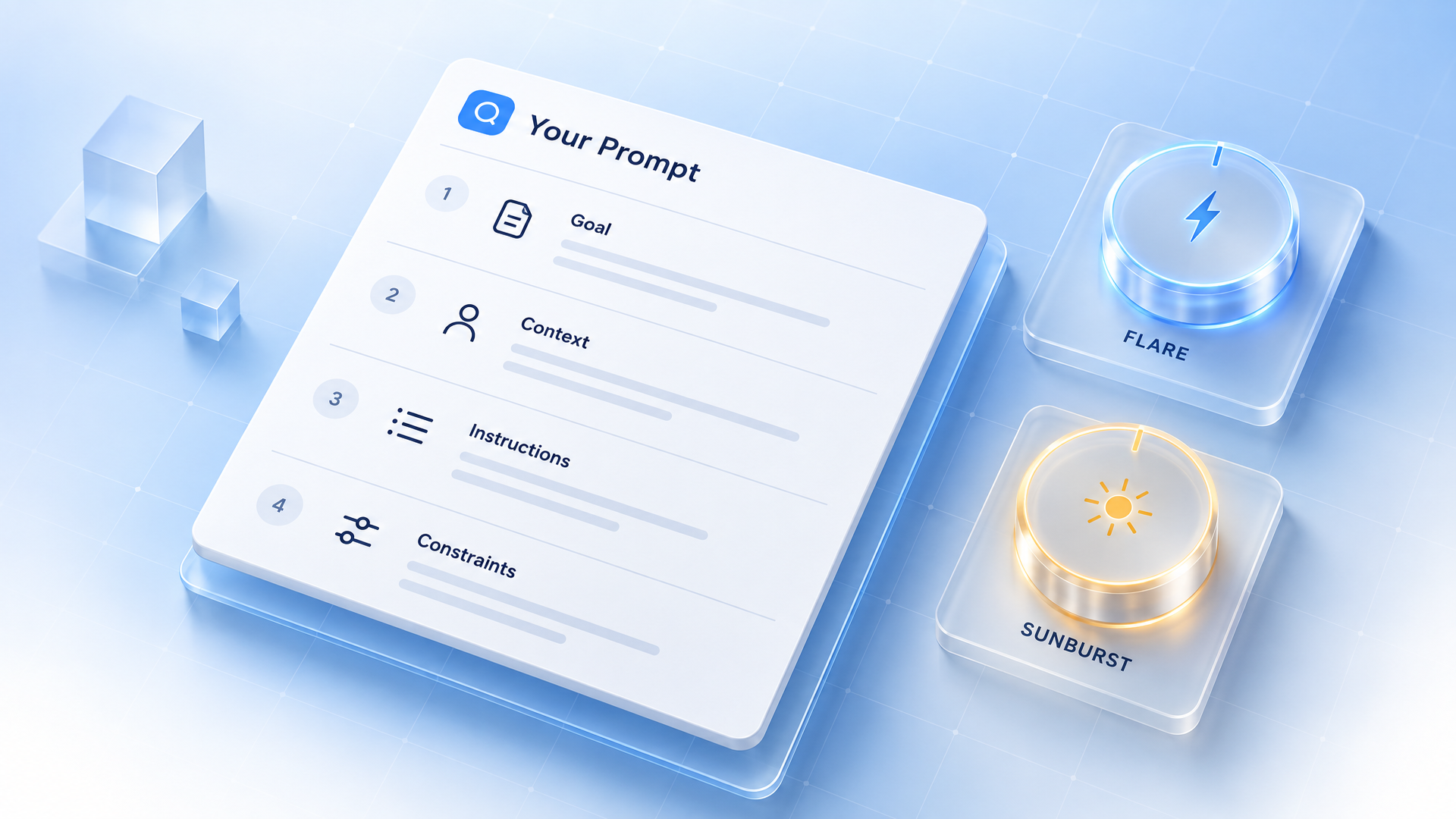
Ce qu’OpenAI a réellement publié
Le guide se trouve dans la documentation de l’API sous Image prompting, et c’est la première fois que la famille d’images est accompagnée d’un manuel écrit pour dialoguer avec elle.
Il répond à quatre questions dans l’ordre :
- Quel modèle utiliser ?
- Comment migrer un flux de travail existant sans perdre en qualité ?
- Quels réglages placer dans l’appel API plutôt que dans le prompt ?
- Que doit contenir un prompt bien construit ?
Le reste consiste en exemples — plus de vingt, chacun généré avec GPT Image 2.5 Flare et GPT Image 2.5 Sunburst pour comparer les deux modèles sur la même entrée.
La phrase qui résume tout le document :
Commencez par l’image dont vous avez besoin, puis décrivez le sujet, la composition, le style et les contraintes. Pour les modifications, identifiez ce qui doit changer et ce qui doit rester identique. Affinez un élément à la fois et examinez le résultat.
Voilà le guide en trois phrases. Le reste apporte des précisions — et c’est dans ces détails que la qualité de sortie se joue.
Flare vs Sunburst : l’architecture, premier choix à faire
GPT Image 2.5 ne désigne pas un seul modèle. Il y en a deux, et le guide présente le choix comme une décision de flux de travail, non de préférence.
| Modèle | Ce que c’est | À quoi il sert |
|---|---|---|
gpt-image-2.5-flare | Le petit modèle, optimisé pour la rapidité | Qualité d’image comparable à GPT Image 2, avec une latence plus faible |
gpt-image-2.5-sunburst | Le modèle de base, optimisé pour la qualité | Qualité d’image supérieure à GPT Image 2, plus lent par image |
Le tableau de décision du guide va droit au but. Si votre flux de travail GPT Image 2 actuel atteint déjà votre seuil de qualité, commencez par tester Flare pour voir si vous pouvez conserver cette qualité tout en réduisant la latence. Si votre cas d’usage complexe dépasse les capacités de GPT Image 2, commencez avec Sunburst et vérifiez qu’il répond à vos exigences.
Puis la nuance importante : si Sunburst passe le test, comparez Flare avec les mêmes prompts, références et dimensions. Changez seulement si la qualité se maintient et que la latence s’améliore. Sinon, restez sur Sunburst.
Deux règles dans cette section passent inaperçues et coûtent cher à ignorer :
- La même étiquette de qualité ne garantit pas la même qualité d’image entre les modèles.
quality="high"sur Flare etquality="high"sur Sunburst ne produisent pas la même image. - Les gains de vitesse dépendent de la charge de travail. Le guide précise qu’un gain sur un cas d’usage ne s’applique pas à un autre, car prompts, références, dimensions de sortie et réglages de qualité influencent le résultat.
Les deux modèles génèrent, modifient et gèrent les fonds transparents, donc le choix porte vraiment sur la qualité contre la latence — pas sur les fonctionnalités.
Le plan de migration en six étapes
C’est la partie la moins séduisante du guide, mais la plus utile. Elle s’adresse aux équipes qui remplacent GPT Image 2 en production, et fonctionne aussi pour une personne testant un nouveau modèle.
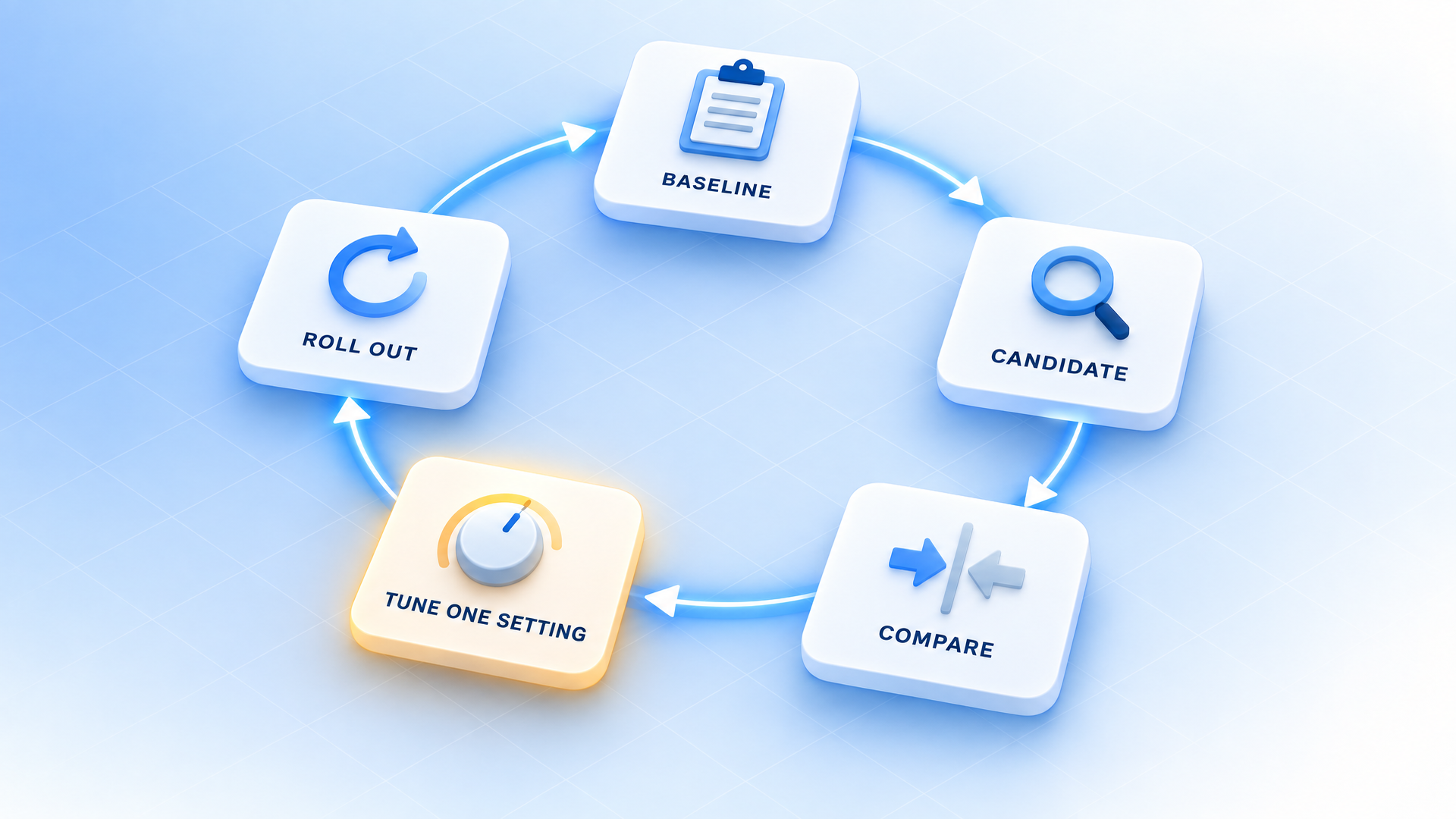
- Sauvegarder une base de référence. Rassemblez des prompts et images de référence représentatifs de la production — y compris les cas difficiles : modifications complexes, texte exact, visages, géométrie de produit, éléments transparents. Notez le modèle, les réglages et les résultats.
- Choisir le premier candidat. Flux de travail GPT Image 2 validé : commencez par Flare. Cas complexe où GPT Image 2 échoue : commencez par Sunburst. Gardez prompt, références, dimensions et format inchangés pour la première comparaison.
- Vérifier le résultat complet. Comparez le respect des instructions, la préservation des identités et produits, la fidélité du texte, les changements indésirables et la transparence. Répétez les requêtes pour mesurer la cohérence, et pour les workflows d’édition testez toute la séquence de modifications — pas seulement les étapes individuelles.
- Tester le gain de latence après validation de la qualité. Ensuite seulement, comparez Flare avec les mêmes exigences.
- Ajuster un réglage à la fois. Comparez les niveaux de qualité avant de réécrire les prompts. Mesurez les réponses typiques et lentes, les échecs, les reprises, et le coût par image acceptée. Le guide rappelle : vérifiez le prix actuel au lieu de supposer que le modèle plus rapide coûte moins cher.
- Déployer par flux de travail. Déplacez une petite part du trafic, surveillez les mêmes indicateurs, élargissez progressivement, et gardez le modèle précédent disponible pour revenir en arrière.
Le guide admet aussi une réalité qui devrait figurer dans toute checklist de production : des modifications répétées peuvent encore changer des détails que vous vouliez préserver. Reformulez ces contraintes, vérifiez chaque résultat — et si une zone doit rester identique au pixel près, intégrez la modification validée dans l’image d’origine au lieu de faire confiance au prompt.
Les paramètres ne sont pas de la prose
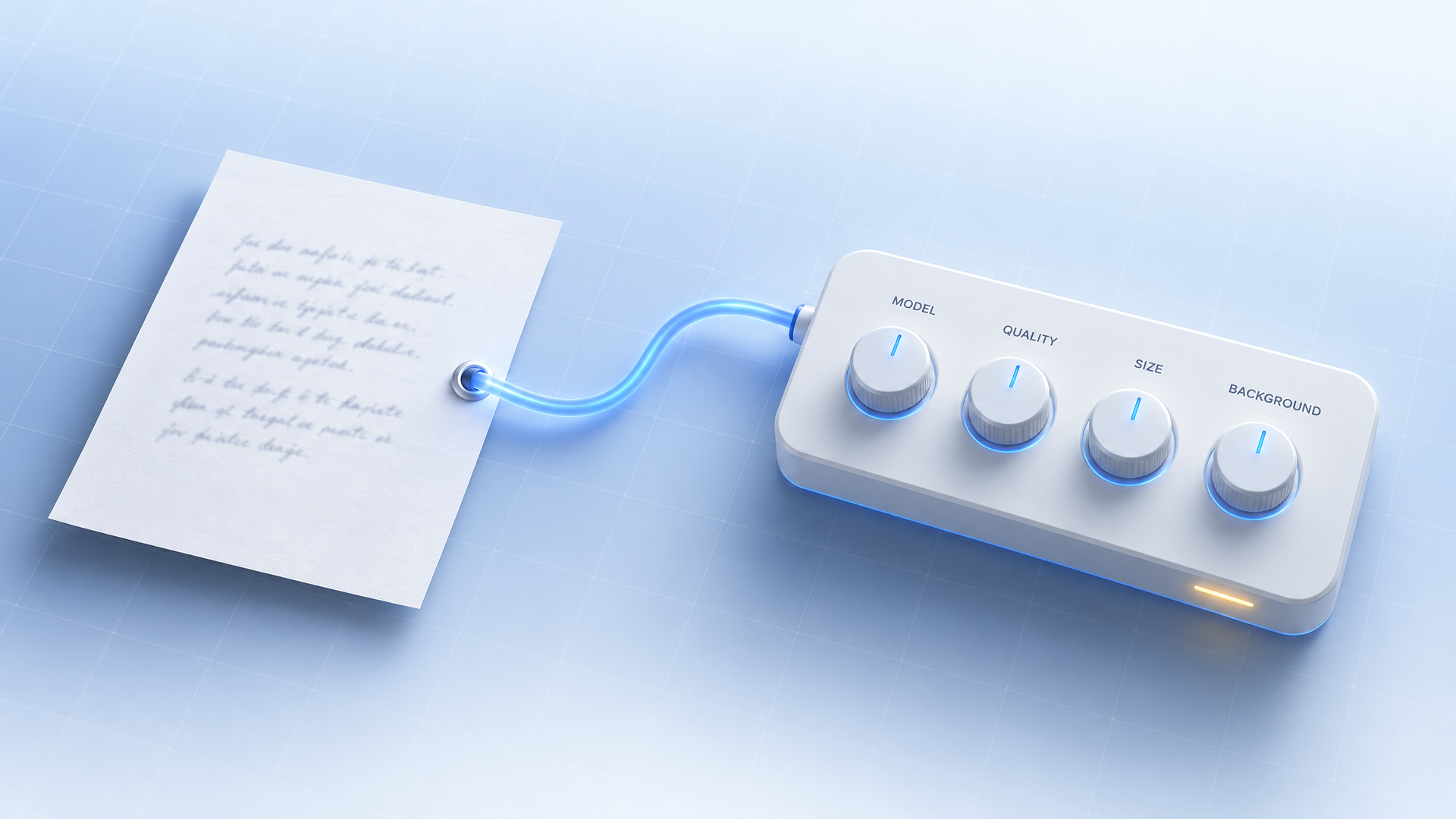
Le guide le dit en une phrase : réglez les paramètres API séparément du prompt. Dire au modèle « fais-le en 4K » dans une phrase reste une suggestion. Régler size garantit le résultat.
| Paramètre | Réglages GPT Image 2.5 |
|---|---|
model | gpt-image-2.5-flare ou gpt-image-2.5-sunburst |
quality | auto (défaut), low, medium, high, xhigh, max |
size | auto ou une résolution personnalisée — tailles courantes : 1024x1024, 1536x1024, 1024x1536, 2048x2048, 3840x2160, 2160x3840 |
background | auto, opaque, ou transparent |
Les résolutions personnalisées obéissent à des règles strictes, listées comme contraintes et non comme astuces :
- Chaque côté ne doit pas dépasser 3 840 pixels.
- Les deux côtés doivent être des multiples de 16 pixels.
- Le rapport longueur/largeur ne doit pas dépasser 3:1.
- Le nombre total de pixels doit se situer entre 655 360 et 8 294 400.
Au-delà de 3 686 400 pixels — soit 2560×1440 — le guide signale un mode expérimental, donc vérifiez avant de livrer.
L’échelle de qualité a sa propre logique, qui n’est pas « plus haut = plus sûr » :
- Montez d’un cran là où la sortie échoue. Passez à un niveau supérieur quand le petit texte devient illisible ou que les étiquettes d’un schéma s’effondrent.
- Redescendez quand ça passe. Une fois le résultat conforme, testez des réglages plus bas pour voir si la qualité se maintient avec une latence réduite.
- Utilisez
xhighoumaxseulement s’ils règlent une exigence non satisfaite dans votre budget de latence.
Un réglage plus élevé ne garantit pas une meilleure image pour chaque prompt.
La transparence reçoit un avertissement spécifique, souvent mal compris. Il faut faire deux choses : demander un sujet isolé et régler background="transparent", sur PNG ou WebP. Un damier dessiné n’est pas de la transparence. Ensuite, vérifiez le canal alpha du fichier décodé — cheveux, verre, ombres et bords d’objet posent problème — et n’appliquez pas output_compression sur du PNG.
Les 8 règles de prompt pour GPT Image 2.5
La section « Fondamentaux du prompt » du guide énonce huit principes numérotés. Lisez-les comme une checklist avant d’incriminer le modèle.
- Définir le résultat. Nommez le sujet et l’usage prévu — photo produit, publicité, schéma. Précisez la composition, le format et les contraintes de placement. Pour une demande complexe, organisez le prompt en sections étiquetées : scène, sujet, détails, contraintes.
- Choisir un format maintenable. Prompts courts, paragraphes descriptifs, structures proches du JSON, instructions et tags expriment la même intention. Choisissez le format le plus lisible et modifiable. Aucune syntaxe spéciale à activer.
- Décrire les détails visibles. Nommez les matériaux, l’éclairage, les couleurs et le support. Demandez « photoréaliste » ou « vraie photographie » explicitement si c’est l’objectif. Les spécifications d’appareil photo servent d’indice visuel, pas de simulation physique — donc pour des scènes larges, cinématographiques, nocturnes, pluvieuses ou néon, précisez l’échelle, l’atmosphère et la couleur plutôt que de miser sur des mots d’ambiance.
- Préciser les personnes et les actions. Décrivez le cadrage du corps, l’échelle relative, le regard et l’interaction avec les objets. « Corps entier visible, pieds inclus » et « mains tenant naturellement le guidon » apportent plus que « pose dynamique ».
- Préciser le texte exact. Mettez le texte requis entre guillemets, décrivez la position et la typographie, et épelez les mots ou marques inhabituels si besoin. Ajoutez « pas de texte supplémentaire », puis vérifiez l’orthographe et la lisibilité dans la sortie — et comparez la qualité moyenne ou haute si le texte est petit, dense ou en plusieurs polices.
- Séparer changements et contraintes. Pour les modifications, dites « ne changer que X » puis listez ce qui doit être préservé : identité, géométrie, disposition, éclairage, étiquettes. Nommez aussi les exclusions — texte indésirable, logos, filigranes. Pour des modifications locales précises, fixez aussi la saturation, le contraste, les flèches, l’angle de prise de vue et les objets environnants.
- Attribuer un rôle aux références. Identifiez chaque entrée par numéro et usage : sujet, style, vêtements, arrière-plan. Expliquez comment les combiner, et quels éléments déplacent où.
- Itérer avec méthode. Réutilisez la sortie précédente comme nouvelle entrée, demandez un changement, répétez les détails à préserver. « Même style qu’avant » transmet le contexte, mais reformulez les contraintes critiques si le résultat dérive — et comparez avant d’ajouter des instructions.
Notez ce qui manque : pas de « chef-d’œuvre », pas d’empilement d’adjectifs de qualité, pas de tokens magiques. Le guide traite le prompt comme un brief.
12 techniques, avec les prompts du guide
Chaque exemple du guide illustre une technique. Voici la technique, la règle en une phrase, et une version abrégée du prompt officiel.
1. Contrôler le style et la lumière
Décrivez une photographie par le sujet, le cadrage, la lumière et la texture — puis excluez la retouche que le modèle ajouterait sinon.
Créer une photographie candide photoréaliste d’un marin âgé debout sur un petit bateau de pêche.
Peau marquée avec rides, pores et traces du soleil. Quelques tatouages traditionnels délavés.
Prise de vue façon pellicule 35mm, plan rapproché à hauteur d’yeux, objectif 50mm.
Lumière douce de la côte, faible profondeur de champ, grain subtil, équilibre naturel des couleurs.
Naturel et spontané. Pas de glamour, pas de retouche lourde.
2. Expliquer un processus visuellement
Nommez le processus, le public et l’information que l’image doit transmettre. Pour les schémas, vérifiez les étiquettes et les relations factuelles, pas seulement l’apparence.
Créer une infographie détaillée sur le fonctionnement et le flux d’une machine à café automatique.
Du réservoir de grains au broyage, balance, réservoir d’eau, chaudière, etc.
Je veux comprendre le flux techniquement et visuellement.
3. Rendre un texte exact
Citez le texte, indiquez combien de fois il apparaît, et évitez les instructions sans rapport.
Publicité / photo de mode pour une jeune marque streetwear appelée Thread.
Groupe d’amis, slogan « Yours to Create ».
Image de campagne soignée : stylée, contemporaine, énergique, de bon goût.
Afficher le slogan une seule fois, clairement et lisiblement, intégré à la mise en page.
Pas de texte supplémentaire, pas de filigrane, pas de logo non lié.
4. Concevoir un logo réutilisable
Décrivez la marque et les formes qui doivent définir le logo, gardez la composition lisible à toute taille, et demandez la transparence dans le prompt et l’API. Utilisez n pour comparer les variantes.
Logo original, sans contrefaçon, pour une boulangerie locale appelée Field & Flour.
Chaleureux, simple, intemporel. Formes nettes façon vectoriel, silhouette forte, équilibre des vides.
Plus simple que détaillé, pour rester lisible en petit et grand format.
Design plat, traits minimalistes, pas de dégradé sauf nécessité.
Fond entièrement transparent. Un logo centré, marges généreuses, bords alpha nets,
pas de fond uni, de décor, de damier ou de filigrane.
5. Utiliser le contexte historique et réel
Nommez le lieu et la date. Le modèle déduit le contexte — mais vérifiez vêtements, mise en scène et environnement pour l’exactitude.
Créer une scène de foule réaliste en extérieur à Bethel, New York, le 16 août 1969.
Photoréaliste, vêtements, mise en scène et environnement fidèles à l’époque.
6. Transformer une histoire en bande dessinée
Définissez le récit comme une séquence de moments visuels clairs, un par case, et gardez des descriptions concrètes et axées sur l’action.
Créer une courte bande dessinée verticale de 4 cases.
Case 1 : Le propriétaire sort par la porte d’entrée ; l’animal est cadré dans la fenêtre derrière.
Case 2 : La porte se ferme ; l’animal se tourne lentement vers la maison vide.
Case 3 : L’animal s’étale sur le canapé comme s’il était chez lui, soleil dans la pièce.
Case 4 : La porte s’ouvre ; l’animal est assis parfaitement près de l’entrée.
7. Créer un aperçu d’interface
Décrivez le produit comme s’il existait déjà. Mise en page, hiérarchie, espacements, vrais éléments d’interface — et évitez le vocabulaire de concept-art pour un rendu fini, pas esquissé.
Maquette réaliste d’interface mobile pour un marché fermier local.
En-tête du jour, liste courte de vendeurs avec petites photos et catégories,
petite section « Spécialités du jour », emplacement et horaires.
Pratique et facile à utiliser. Fond blanc, touches naturelles discrètes, typographie claire,
décor minimal. Placer la maquette dans un cadre d’iPhone.
8. Créer des visuels scientifiques et éducatifs
Rédigez-le comme un brief pédagogique : public, objectif, format, étiquettes requises, contraintes scientifiques.
Schéma de biologie intitulé « La respiration cellulaire en un coup d’œil » pour lycéens.
Montrer le glucose se transformant en énergie dans une cellule : glycolyse, cycle de Krebs, chaîne de transport d’électrons. Flèches reliant les étapes ; étiqueter glucose, pyruvate, ATP, NADH, FADH2, CO2, O2, H2O.
Support de cours propre : fond blanc, icônes simples, étiquettes claires, texte lisible.
Éviter le texte minuscule et la décoration superflue.
9. Construire des slides, schémas et graphiques
Rédigez un cahier des charges, pas une demande d’illustration : nommez le livrable exact, définissez la surface et la hiérarchie, fournissez le vrai texte ou les données.
Une slide de pitch intitulée « Market Opportunity », comme une vraie slide de Série A.
Fond blanc, police sans-serif style Inter, mise en page minimale nette.
Cercles concentriques TAM/SAM/SOM en bleu/gris doux : TAM $42B, SAM $8.7B, SOM $340M.
Graphique en barres dessous montrant la croissance du marché 2021–2026, tendance haussière discrète.
Notes de bas de page : « AGI Research, 2024 » et « Internal analysis. »
10. Attribuer des rôles et combiner des références
Numérotez chaque entrée selon son usage, puis indiquez ce qui se déplace où et ce qui ne doit pas changer.
Placer le chien de la deuxième image dans le décor de l’image 1, juste à côté de la femme.
Utiliser la même lumière, composition et arrière-plan. Ne rien changer d’autre.
11. Modifier avec précision chirurgicale
Nommez l’objet, le changement, et protégez l’environnement pour une modification locale.
Retirer la fleur de la main de l’homme. Ne rien changer d’autre.
Dans cette photo de pièce, remplacer UNIQUEMENT les chaises blanches par des chaises en bois.
Préserver l’angle de prise de vue, la lumière, les ombres au sol et les objets autour.
Le même schéma s’applique au transfert de style (attribuer un rôle à la référence : palette, texture, support) et aux détourages (isoler le sujet, préserver la géométrie et la lisibilité des étiquettes, pas de fond ajouté, bords alpha nets).
12. Affiner sur plusieurs tours
Commencez avec une sortie, examinez-la, puis réutilisez-la comme entrée suivante — un changement précis à la fois.
Créer une maquette réaliste de panneau publicitaire pour le shampoing sur une autoroute au coucher du soleil.
Texte du panneau (EXACT) : « Fresh and clean »
Sans-serif gras, contraste élevé, centré, espacement propre. Texte affiché une fois, lisible.
Pas de filigrane, pas de logo.
Puis : Faire ressembler la scène à un soir d’hiver avec chute de neige. C’est tout le deuxième tour — une condition modifiée, tout le reste préservé.
Pour des personnages sur plusieurs images, le guide recommande une référence de personnage réutilisable plus des détails définis répétés à chaque nouvelle scène. L’environnement change ; la description du personnage reste.
Ce que le guide vous laisse faire
Trois choses ne s’automatisent pas, et le guide l’affirme clairement.
Vérification. Contrôlez la sortie selon les exigences : le texte requis est-il exact et lisible ? Les étiquettes et relations des schémas sont-elles correctes ? Les identités, formes de produits et étiquettes sont-elles préservées ? La modification a-t-elle changé uniquement ce qui était demandé ? Si la transparence était requise, le fichier contient-il bien un canal alpha et non un fond peint ?
Arbitrage qualité/coût. Comparez qualité, latence et coût sur des entrées représentatives à chaque changement de prompt ou de modèle. Le guide renvoie au prix actuel sans promettre de réduction.
Le brief lui-même. Aucun format imposé. Scène / sujet / détails / contraintes est recommandé car il résiste mieux aux modifications, mais la règle est plus simple : choisissez la structure la plus lisible et modifiable.
Utiliser ces techniques sans clé API
Tout ce qui précède fonctionne sur l’API brute — et rien n’oblige à gérer size, quality et background à la main.
L’espace de travail GPT-Image 2.5 de Felo fait tourner la même famille de modèles dans le navigateur :
- Gratuit au démarrage, sans clé API, sans installation. Collez n’importe quel prompt du guide et générez.
- Préréglages de format et résolution à la place des chaînes de paramètres — carré, paysage, portrait, jusqu’à la 4K native.
- Les deux modèles au même endroit. Passez de GPT-Image 2.5 à d’autres modèles d’image selon le besoin.
- Pas de filigrane, droits commerciaux complets, même sur l’offre gratuite.
Pour plus de prompts fondés sur les mêmes règles, nous avons rassemblé 12 prompts GPT Image 2.5 à copier-coller dans notre guide pratique.
FAQ
Quelle différence entre GPT Image 2.5 Flare et Sunburst ? Flare est le petit modèle optimisé pour la rapidité, avec une qualité comparable à GPT Image 2. Sunburst est le modèle de base, optimisé pour la qualité, avec une qualité d’image supérieure à GPT Image 2. Commencez par Flare si la vitesse compte et que votre seuil de qualité est déjà atteint ; commencez par Sunburst pour les cas complexes, détaillés ou destinés à des clients.
OpenAI recommande-t-il un format de prompt spécifique ? Non. Le guide indique que prompts courts, paragraphes, structures proches du JSON, instructions et tags fonctionnent tous — choisissez le plus lisible et modifiable. Pour les demandes complexes, il suggère des sections étiquetées : scène, sujet, détails, contraintes.
Pourquoi faut-il exclure taille, qualité et fond du prompt ?
Parce que ce sont des paramètres API garantis, alors que la prose reste une suggestion. « Fais-le en 4K » demande poliment ; size l’impose. Garder ces choix dans les paramètres rend aussi le prompt réutilisable si vous changez la taille de sortie.
Comment empêcher une modification de tout changer ? Dites « ne changer que X », listez ce qui doit être préservé (identité, géométrie, disposition, éclairage, étiquettes), et nommez les exclusions comme texte supplémentaire, logos, filigranes. Si une zone doit rester identique au pixel, intégrez la modification validée dans l’original plutôt que de vous fier au prompt.
Comment obtenir un texte lisible dans une image ? Citez le texte exact, indiquez sa position et le nombre d’occurrences, décrivez la typographie, et ajoutez « pas de texte supplémentaire ». Lisez ensuite chaque mot dans la sortie et utilisez une qualité moyenne ou haute si le texte est petit ou dense.
Faut-il l’API OpenAI pour utiliser ces techniques ? Non. Les techniques concernent la rédaction du brief, pas l’endpoint utilisé. L’espace de travail GPT-Image 2.5 de Felo fait tourner les modèles dans le navigateur gratuitement, sans clé API.
Le manuel, c’est l’essentiel
Un modèle livré avec un manuel vous envoie un message : le résultat dépend désormais de votre brief, pas d’une formule magique.
Choisissez le modèle adapté. Placez les réglages dans les paramètres. Rédigez la scène, le sujet, les détails et les contraintes. Modifiez un élément à la fois, et vérifiez le retour.
Voilà tout le guide — et c’est la raison pour laquelle la sortie cesse d’être une loterie.
Essayez GPT-Image 2.5 sur Felo — gratuit →
Cet article est également disponible en English, 简体中文, 日本語, 한국어, 繁體中文, हिन्दी, العربية, Русский, اردو, Bahasa Indonesia, Deutsch, Tiếng Việt, Türkçe, Italiano, ไทย, Español, বাংলা and Português.