7 exemples de scripts vidéo de présentation de produits

Découvrez sept exemples de scripts vidéo de présentation de produits, avec des exemples de narration, des plans visuels et des conseils pratiques pour les adapter.
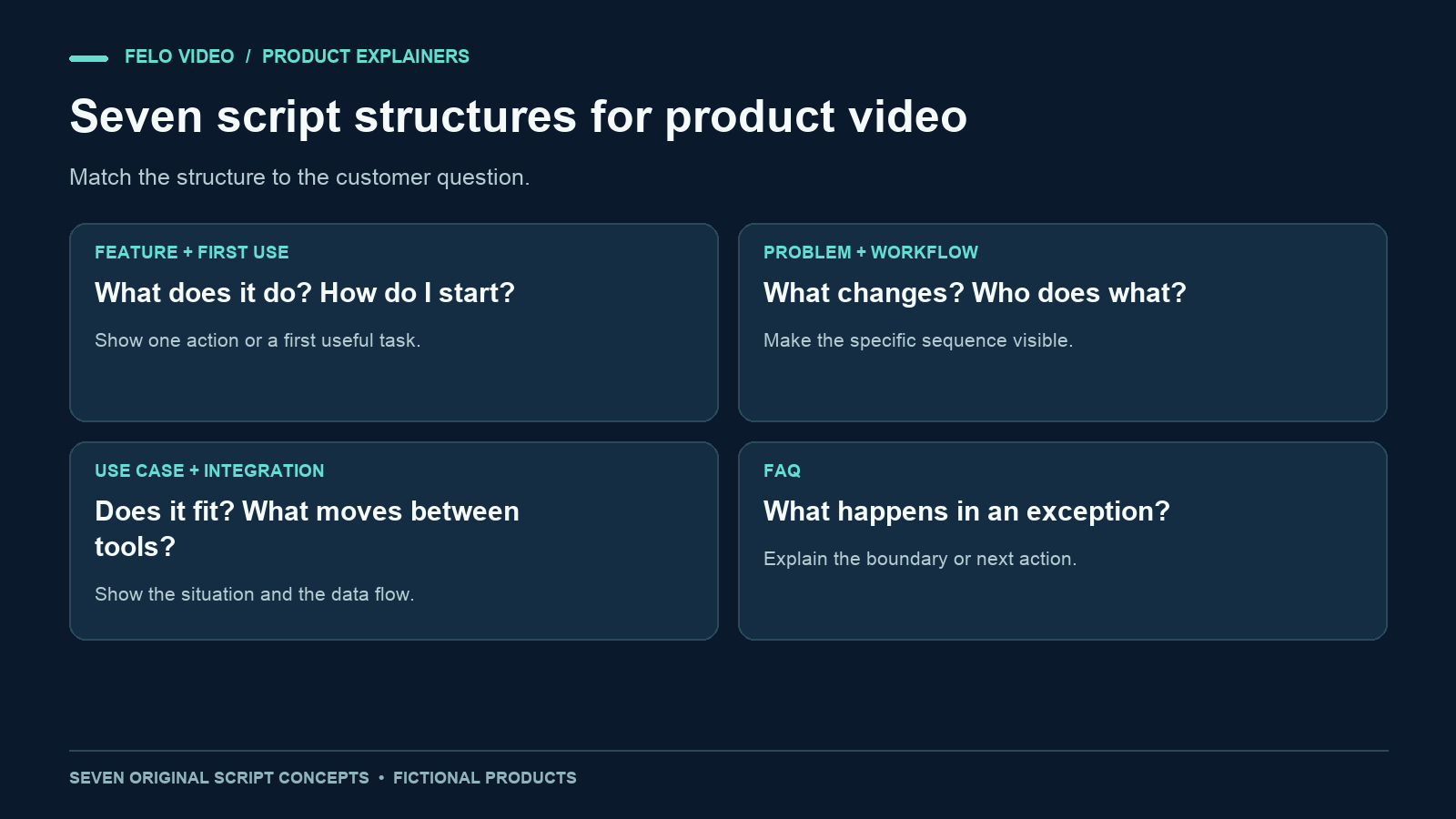
Il est plus facile de rédiger une vidéo de présentation d'un produit lorsque l'on connaît la question à laquelle elle doit répondre. « À quoi sert cette fonctionnalité ? » nécessite une explication différente de « Comment puis-je commencer ? ».
Ces sept exemples de vidéos de présentation de produits sont des concepts de scripts originaux portant sur des produits fictifs. Chacun comprend une narration, un plan visuel et une explication des situations dans lesquelles cette structure est utile. Il s'agit d'exemples de rédaction, et non d'études de cas clients ou d'affirmations concernant des taux de conversion mesurés.
Utilisez-les pour choisir une structure adaptée à un produit réel. Remplacez ensuite les fonctionnalités fictives par des fonctionnalités que vous pouvez présenter et vérifier.
Choisir la question avant le format vidéo
On peut vous demander de réaliser une vidéo pour une page d'accueil, une vidéo de lancement ou une vidéo commerciale. Ces appellations indiquent où la vidéo sera diffusée. Elles n'expliquent pas entièrement ce que le spectateur doit comprendre.
Demandez à la personne qui sollicite la vidéo quelle incompréhension celle-ci doit dissiper. Un visiteur peut ne pas comprendre la catégorie du produit. Un client peut connaître cette catégorie, mais avoir besoin de voir une action précise. Un utilisateur existant peut simplement vouloir savoir ce qui a changé.
| Question du spectateur | Structure de script utile |
|---|---|
| À quoi sert cette fonctionnalité ? | Présentation d'une fonctionnalité unique |
| Comment commencer ? | Guide de première utilisation |
| Comment ce produit résout-il mon problème ? | Problème et solution |
| Comment se déroule le processus ? | Présentation du flux de travail |
| Ce produit est-il adapté à ma situation ? | Exemple de cas d'utilisation |
| Comment fonctionne-t-il avec un autre système ? | Présentation d'une intégration |
| Que se passe-t-il dans ce cas particulier ? | Explication sous forme de FAQ |
Conservez une seule question principale par vidéo. Si un brouillon tente de répondre aux sept questions, il nécessitera probablement une structure différente et davantage de temps que ne le permet une courte vidéo explicative.
Sept exemples de scripts vidéo de présentation de produits
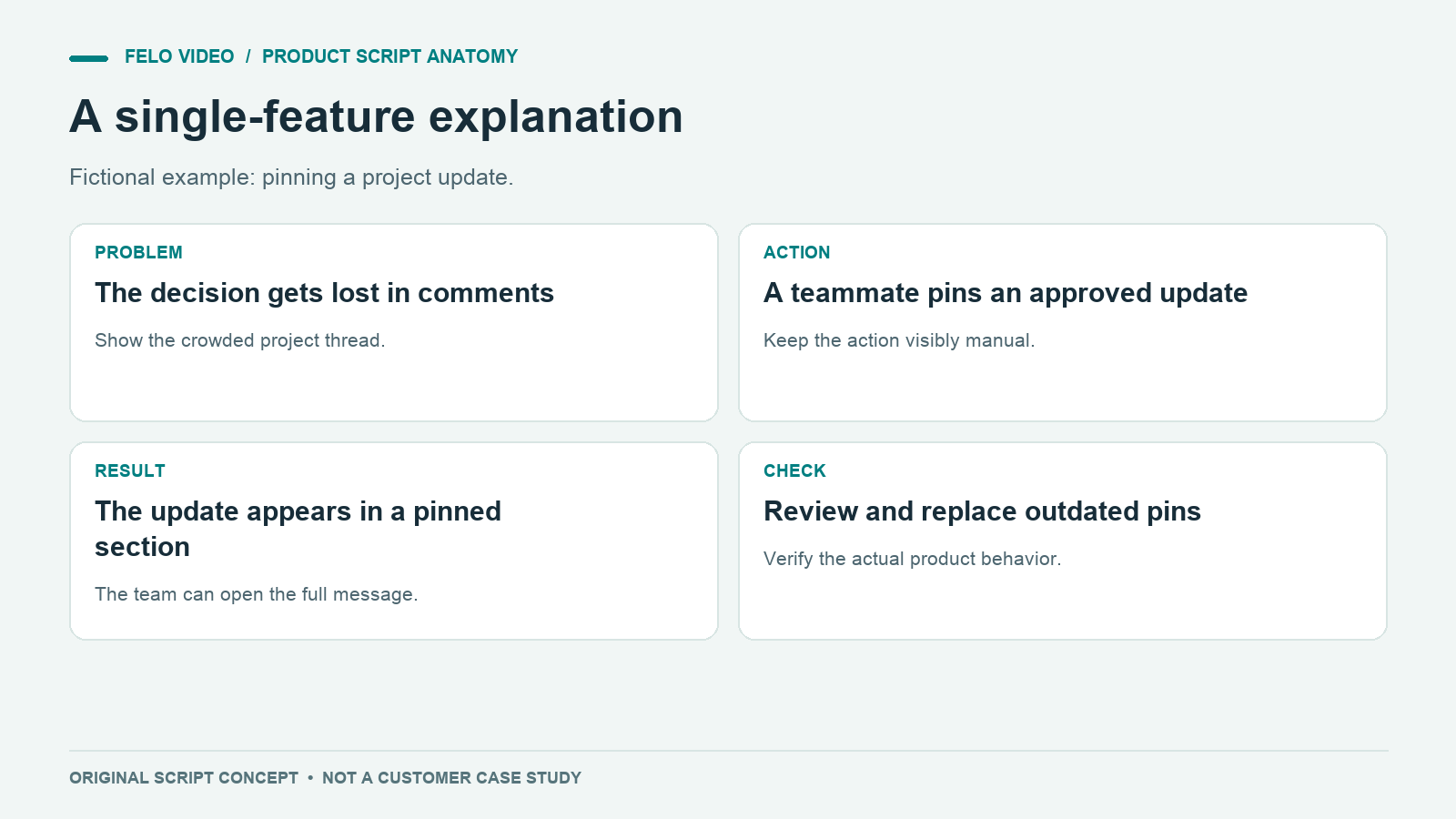
1. Expliquer une fonctionnalité à travers une action visible
Produit fictif : Pinboard, un espace de travail collaboratif pour les projets, doté d'une fonctionnalité permettant d'épingler une mise à jour.
Narration :
Une mise à jour importante d'un projet peut facilement se perdre parmi les commentaires du quotidien. Pinboard vous permet d'épingler les informations que l'équipe doit pouvoir retrouver. Ouvrez le projet, sélectionnez la mise à jour validée, puis choisissez Épingler. Celle-ci reste dans la section des éléments épinglés du projet, où les membres de l'équipe peuvent consulter le message complet. Lorsque les informations changent, vérifiez l'élément épinglé et remplacez-le par la version actuelle. Utilisez cette fonctionnalité pour les décisions que les membres de l'équipe doivent pouvoir retrouver, comme la date de livraison ou le périmètre convenu.
Plan visuel : Montrez une liste de commentaires bien remplie, une action d'épinglage effectuée volontairement, puis la section des éléments épinglés. Terminez en montrant quelqu'un qui ouvre la mise à jour complète.
Pourquoi cette structure fonctionne : La fonctionnalité remplit un objectif précis. La vidéo montre comment atteindre cet objectif sans décrire toutes les fonctionnalités de l'espace de travail.
Points à vérifier pour un produit réel : Qui peut épingler un élément, si cette action modifie les notifications et comment remplacer un élément épinglé devenu obsolète. Si la fonctionnalité n'envoie aucune notification, ne montrez pas l'arrivée d'une notification.
2. Aider quelqu'un à accomplir sa première tâche utile
Produit fictif : PackList, une application permettant de créer des listes de bagages réutilisables.
Narration :
Préparez votre prochain voyage à l'aide d'une liste que vous pourrez réutiliser. Dans PackList, créez une liste et donnez-lui un nom correspondant au type de voyage, par exemple « Déplacement professionnel de deux jours ». Ajoutez les articles dont vous avez réellement besoin, puis répartissez-les dans les catégories vêtements, travail et indispensables. Enregistrez cette liste comme modèle de base. Pour votre prochain voyage, dupliquez-la et modifiez la copie. Conservez le modèle de base intact afin qu'un article nécessaire pour une seule occasion ne soit pas ajouté à tous vos futurs voyages. Votre premier résultat concret est une liste réutilisable, adaptée à votre façon de voyager.
Plan visuel : Montrez une liste vide se transformer en un petit exemple bien organisé. Affichez ensuite le modèle de base à côté d'une copie destinée à un voyage précis.
Pourquoi cette structure fonctionne : Elle donne à l'utilisateur un objectif final clair. La vidéo se termine par un résultat concret et utilisable, plutôt que par une visite de tous les menus.
Points à vérifier : Les véritables étapes de création et de duplication. Évitez de montrer des modèles enregistrés si le produit réel permet uniquement de copier une liste manuellement.
3. Relier un problème précis à un changement concret
Produit fictif : ReviewLane, un outil de révision de designs permettant d'associer des commentaires à une version sélectionnée.
Narration :
Un commentaire portant sur le design de la semaine dernière peut être interprété comme un retour concernant la version actuelle. ReviewLane associe chaque commentaire à la version en cours de révision. Ouvrez le design actuel, vérifiez son numéro de version, puis ajoutez votre commentaire à cette version. Lorsqu'une nouvelle version est ajoutée, conservez les discussions précédentes dans l'historique. Avant d'apporter une modification, vérifiez à quelle version le retour fait référence. L'équipe peut ainsi discuter du même design sans avoir à deviner si un commentaire est toujours pertinent.
Plan visuel : Commencez par montrer deux versions et un commentaire dont la référence est ambiguë. Associez visiblement le commentaire à une version, puis montrez la révision de la version actuelle.
Pourquoi cette structure fonctionne : Le problème présenté au début est suffisamment concret pour être illustré. L'action réalisée dans le produit permet de résoudre précisément cette ambiguïté.
Points à vérifier : Le comportement des commentaires lorsqu'une nouvelle version est ajoutée. Ne laissez pas entendre que les commentaires sont automatiquement transférés d'une version à l'autre, sauf si ce fonctionnement est confirmé.
4. Expliquer un flux de travail impliquant plusieurs personnes
Produit fictif : RequestDesk, un outil de suivi des demandes avec attribution manuelle et confirmation de clôture.
Narration :
Une demande commence avec la personne qui a besoin d'aide. Dans cet exemple de flux de travail, elle soumet une description dans RequestDesk. Un coordinateur attribue la demande à un responsable, qui consigne le résultat une fois le travail terminé. Le demandeur confirme ensuite que le résultat répond bien à sa demande. Veillez à rendre ces rôles visibles : demandeur, coordinateur et responsable. Si le résultat est incomplet, la demande reste ouverte et nécessite une nouvelle intervention. Le processus se termine par une confirmation, ce qui permet de distinguer facilement une tâche terminée d'un résultat accepté.
Plan visuel : Utilisez une fiche de demande qui passe d'un rôle à l'autre, chacun étant clairement identifié. Montrez la branche correspondant à un résultat incomplet, qui revient au responsable.
Pourquoi cette structure fonctionne : Elle explique les transferts de responsabilités et les conditions de finalisation, deux éléments qu'une simple liste de fonctionnalités ne permettrait pas de mettre en évidence.
Points à vérifier : Les statuts réels, les autorisations et la gestion des exceptions. Un diagramme simplifié ne doit pas inventer un flux de travail plus simple que celui réellement pris en charge par le produit.
5. Présenter un cas d'utilisation correspondant à la situation du spectateur
Produit fictif : BriefBox, un espace de travail destiné à préparer les notes de réunion avec les clients.
Narration :
La réunion de demain avec un client porte sur trois questions en suspens et deux décisions récentes. Créez un compte rendu de réunion dans BriefBox et répartissez ces éléments dans des sections distinctes. Ajoutez la note source sous chaque décision afin que chacun puisse en vérifier les détails. Pendant la préparation, indiquez les questions qui nécessitent une réponse du client et celles que votre équipe peut résoudre à l'avance. Partagez le compte rendu avec les participants à la réunion. Vous obtenez ainsi un point de départ ciblé pour cette conversation, avec les documents justificatifs à disposition lorsque quelqu'un en a besoin.
Plan visuel : Montrez plusieurs notes dispersées qui se transforment en un compte rendu structuré comprenant les questions en suspens, les décisions et les liens vers les sources.
Pourquoi cette structure fonctionne : Le scénario aide le spectateur à reconnaître une tâche qu'il effectue déjà. Il présente un résultat concret sans prétendre garantir un gain de temps universel.
Points à vérifier : Les types de sources pris en charge et le fonctionnement du partage. Ne montrez pas de récupération ou de synthèse automatique si le véritable processus nécessite une préparation manuelle.
6. Expliquer une intégration en montrant les données transférées
Produit fictif : TaskBridge, avec une connexion hypothétique à un calendrier qui copie les dates d'échéance sélectionnées sous forme d'événements.
Narration :
Une échéance de projet doit figurer dans la fiche de la tâche, mais vous pouvez également souhaiter l'ajouter à votre calendrier. Dans cette intégration fictive de TaskBridge, connectez votre compte de calendrier et sélectionnez les dates d'échéance des tâches à copier. Chaque date sélectionnée crée un événement de calendrier lié à la tâche correspondante. Avant de vous fier à cette fonctionnalité, vérifiez comment les modifications et les suppressions sont gérées dans votre configuration réelle. Conservez la fiche de la tâche comme espace de référence pour gérer le travail. L'événement du calendrier vous permet de visualiser l'échéance parmi les autres éléments de votre emploi du temps.
Plan visuel : Montrez la connexion, la sélection explicite d'une tâche et l'événement qui en résulte, avec un lien permettant de revenir à la tâche. Indiquez clairement que toute la démonstration présente un concept d'intégration fictif.
Pourquoi cette structure fonctionne : Elle identifie la source, la destination et les données transférées. Ces détails aident davantage les spectateurs à évaluer une connexion qu'une simple animation montrant deux logos qui se rejoignent.
Points à vérifier : Le sens de la synchronisation, les champs pris en charge, le délai de transfert, les autorisations et le comportement après une suppression. Les vidéos consacrées aux intégrations sont particulièrement susceptibles de présenter des fonctionnalités de manière exagérée.
7. Répondre à une exception qui empêche de prendre une décision
Produit fictif : GuestRoom, un outil de réservation proposant une demande d'inscription sur liste d'attente.
Narration :
La chambre dont vous avez besoin est déjà réservée. Dans GuestRoom, vous pouvez soumettre une demande d'inscription sur liste d'attente pour ce créneau. Indiquez la date, l'heure et vos coordonnées, puis vérifiez le statut de votre demande. L'inscription sur liste d'attente ne confirme pas une réservation. Si une place se libère, suivez les étapes de confirmation indiquées dans le message que vous recevez. Tant que vous n'avez pas obtenu cette confirmation, prévoyez une solution de remplacement. La liste d'attente enregistre votre intérêt tout en distinguant clairement une demande d'une réservation confirmée.
Plan visuel : Montrez le créneau indisponible, le formulaire d'inscription sur liste d'attente et un statut intitulé « Demande envoyée ». Terminez en distinguant clairement les statuts « Demandé » et « Confirmé ».
Pourquoi cette structure fonctionne : Elle dissipe une incertitude pratique qui pourrait empêcher un client de poursuivre sa démarche.
Points à vérifier : L'existence de notifications, le fonctionnement des priorités et les conditions de confirmation de la réservation. Évitez de promettre qu'une place sera disponible.
Adapter un exemple sans reprendre ses hypothèses
Pour disposer d'une structure réutilisable scène par scène, commencez par consulter le modèle de script pour vidéo explicative. Partez d'un descriptif produit vérifié. Notez le comportement de la fonctionnalité, le rôle de l'utilisateur, les prérequis et les exceptions. Utilisez ce descriptif pour remplacer les éléments fictifs dans la structure choisie. Si la narration est déjà approuvée, Script to Video constitue un bon point de départ pour travailler à partir de celle-ci.
Examinez ensuite les verbes employés. Des termes comme « détecte », « synchronise », « approuve » et « publie » impliquent des comportements précis. Si le produit aide simplement quelqu'un à effectuer une action, montrez le rôle de cette personne.
Élaborez le plan visuel à partir de ressources réelles lorsque cela est pertinent. Un schéma simplifié peut expliquer un processus, mais il ne doit pas être présenté comme une capture d'écran d'une interface fonctionnelle. Identifiez clairement les scènes conceptuelles lorsqu'elles pourraient être confondues avec des fonctionnalités réellement disponibles.
Une bonne question à se poser lors de la révision est la suivante : un client pourrait-il raisonnablement s'attendre à ce que le produit effectue toutes les actions présentées ici ? Si la réponse est incertaine, modifiez la scène avant de peaufiner l'animation.
Préparer un brief de présentation de produit pour Felo
Fournissez la description approuvée du produit, les captures d'écran ou les documents sources pertinents, ainsi que le script choisi. Précisez le public cible et la question à laquelle la vidéo doit répondre.
Par exemple :
Présentez un flux de travail du produit, validé et destiné aux nouveaux utilisateurs. Suivez le script joint et utilisez uniquement les informations fournies sur les fonctionnalités. Faites apparaître clairement les prérequis et les exceptions. Utilisez des schémas lorsque les captures d'écran sont trop chargées. N'ajoutez aucune action automatique, intégration, citation de client ou statistique de performance. Terminez par l'unique action indiquée dans le brief.
Le point d'entrée Product Explainer Video de Felo est conçu pour présenter des informations et des cas d'utilisation liés aux produits. Considérez son résultat comme un brouillon à vérifier par rapport au brief produit, en particulier lorsqu'une scène pourrait laisser entendre un comportement qui n'a jamais été spécifié.
Questions sur les exemples de vidéos de présentation de produits
Quelle structure choisir pour une page d'accueil ?
Choisissez la question à laquelle un nouveau visiteur doit obtenir une réponse en priorité. Il peut s'agir d'un récit présentant un problème et sa solution ou d'un exemple de cas d'utilisation. Une démonstration d'une fonctionnalité peut venir ensuite, lorsque le visiteur comprend déjà le rôle du produit.
Chaque exemple doit-il se terminer par une invitation à s'inscrire ?
Non. La prochaine étape pour un utilisateur existant peut consister à accomplir une tâche ou à vérifier un paramètre. Adaptez l'action au public cible et à la page sur laquelle la vidéo sera diffusée.
Un exemple de script peut-il remplacer une véritable démonstration du produit ?
Un script permet de planifier l'explication. Une véritable démonstration apporte des preuves du fonctionnement du produit. Utilisez les deux lorsque la décision d'achat ou d'intégration dépend des fonctionnalités réellement proposées par le produit.
Choisissez la question du client à laquelle vous devez répondre, vérifiez le flux de travail correspondant et découvrez Felo Product Explainer Video.