Photo de produit en vidéo : concevoir un plan produit unique et net

Transformez une photo de produit en un plan vidéo ciblé avec Felo. Choisissez un mouvement, préparez vos références, vérifiez la fidélité du produit et ajoutez le texte final dans un éditeur.
Outils Felo : Image to Video · Seedance 2.5 · Wan 3.0 Prime · Kling 4.0 · MiniMax H3 · Text to Video.
Transformer une photo de produit en vidéo commence par une petite décision de production : que doit-on faire bouger ? Une approche lente de la caméra, une courte révélation ou un léger changement de point de vue peut donner à une image fixe un rôle utile dans une séquence vidéo.
Pour un produit reconnaissable, un mouvement plus ample n'est pas forcément plus utile. Chaque nouvel angle demande au modèle d'inférer des surfaces que la photo ne montre peut-être pas. Commencez par une action nette et évaluez le résultat par rapport à l'objet réel.
Ce guide présente un workflow de conversion d'une photo de produit en vidéo dans Felo, du choix de l'image à la vérification du clip généré, puis à l'ajout du texte final dans un éditeur.
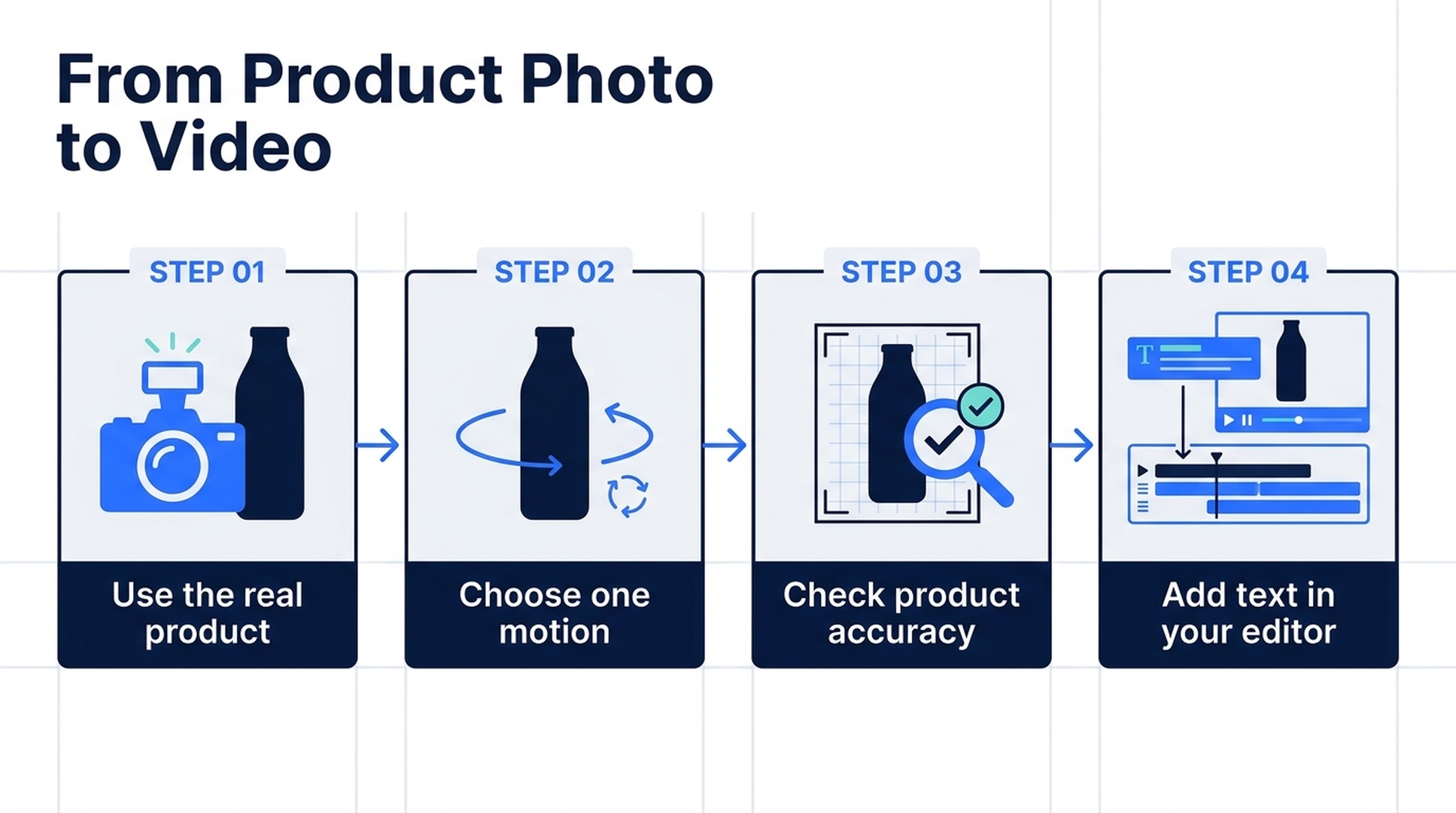
Guide illustratif ; il ne s'agit ni d'une capture d'écran ni d'un résultat vidéo généré.
Choisissez une photographie qui présente le produit
Utilisez une image nette de l'objet que vous souhaitez montrer. Le produit doit être assez grand pour permettre son inspection, avec sa forme distinctive et ses détails visibles dégagés. Évitez les collages chargés lorsqu'une vue propre présente le sujet avec davantage de précision.
Avant l'importation, dressez la liste de trois détails qui doivent rester reconnaissables. Pour un sac, il peut s'agir de la poche avant, de l'attache de la bandoulière et de la couleur principale. Pour une bouteille, il peut s'agir de la silhouette, du bouchon et de la position de l'étiquette. Ces éléments serviront de critères de validation après la génération.
Si le mouvement de caméra prévu révèle un côté absent de la photographie, fournissez une référence supplémentaire pertinente dans un workflow compatible ou réduisez le mouvement. Un arc peu prononcé demande moins d'informations invisibles qu'une rotation complète.
Le workflow image vers vidéo de Felo prend en charge différentes approches de référence et d'images selon le modèle sélectionné.
Déterminez la contribution de ce clip
Considérez la génération comme un plan au sein d'un contenu plus vaste. Elle peut présenter le produit, révéler un détail ou créer une fin derrière une offre ajoutée lors du montage.
| Objectif du plan | Mouvement suggéré | Points à vérifier |
|---|---|---|
| Présenter le produit | Approche lente vers un objet immobile | La silhouette complète reste reconnaissable |
| Montrer un détail | Petit mouvement vers un élément visible | La forme et la matière de l'élément restent plausibles |
| Révéler la profondeur | Arc de caméra peu prononcé | Le produit reste immobile pendant le changement de point de vue |
| Préparer un écran de fin | Mouvement doux qui s'achève dans une composition calme | Un espace reste disponible pour le texte ajouté lors du montage |
Choisissez un objectif avant de rédiger le prompt. Un plan court qui tente de faire tourner le produit, de changer sa couleur, de montrer son utilisation et d'afficher une offre rassemble plusieurs tâches indépendantes.
Pour un premier essai, six secondes constituent un brief de travail simple pris en charge par les quatre modèles Felo actuels. Il s'agit d'une durée indicative, et non d'une affirmation selon laquelle toutes les vidéos de produit doivent durer six secondes.
Choisissez l'approche d'entrée avant les réglages du modèle
Si vous avez besoin que l'apparence du produit guide le plan, utilisez un workflow de référence compatible. Si vous avez préparé avec soin les compositions d'ouverture et de fermeture, les entrées par images clés peuvent être plus adaptées.
Seedance 2.5 prend en charge un média de référence ou les premières et dernières images, mais pas les deux dans un même clip. Wan 3.0 Prime utilise les premières et dernières images sans collection supplémentaire d'images ou de vidéos de référence. Kling 4.0 prend en charge les premières, images intermédiaires et dernières images, ainsi que les entrées de référence documentées. MiniMax H3 accepte les références, mais ne propose pas d'emplacements natifs d'endpoint dans Felo.
Ces différences comptent davantage que le choix d'un modèle selon son nom. Consultez les pages Seedance, Wan, Kling et MiniMax pour connaître les contrôles disponibles.
Déterminez aussi si le clip a besoin d'un son généré. La matrice text-to-video actuelle indique que Seedance propose du son, que Wan offre un audio facultatif, et que MiniMax et Kling sont silencieux. Un insert produit placé sous une musique existante peut ne demander aucun son généré.
Rédigez un prompt qui protège l'objectif du plan
Voici un prompt original suggéré pour un workflow avec référence. Il n'a pas fait l'objet d'un rendu dans le cadre d'un test contrôlé de fidélité produit.
Créez un plan de six secondes montrant la bouteille isotherme bleue de la photographie de produit fournie. Utilisez l'image pour la silhouette de la bouteille, la forme du bouchon, la couleur principale et le placement de l'étiquette. Gardez la bouteille droite et immobile sur une surface en pierre claire. Déplacez la caméra selon un petit arc depuis l'avant vers le côté avant droit, en gardant la bouteille entière visible. Une lumière douce provenant d'une fenêtre arrive depuis la gauche. Gardez l'arrière-plan simple. Terminez sur une vue calme de trois quarts, avec un espace vide au-dessus de la bouteille pour le texte ajouté lors du montage. Aucun changement de plan, produit supplémentaire ni texte généré.
La formulation sépare ce qui reste stable de ce qui change. Elle évite aussi de demander au modèle d'inventer un texte promotionnel lisible dans l'image générée.
Pour un plan de détail, modifiez l'instruction de caméra au lieu d'ajouter un autre événement :
Gardez le même produit, la même surface et la même direction de lumière. Commencez près de la partie supérieure de la bouteille et avancez lentement vers le bouchon. Gardez le bouchon et le goulot bien visibles. La bouteille reste immobile. Terminez avant qu'un détail important ne sorte du cadre.
Utilisez la version qui sert la séquence. Une révélation du produit entier et un détail du bouchon peuvent être générés dans des plans distincts si la vidéo finale nécessite les deux.
Vérifiez la fidélité du produit avant la finition visuelle
Comparez le clip généré avec la photographie source. Regardez-le à vitesse normale, puis examinez les moments où le point de vue change le plus.
Vérifiez la silhouette, les proportions, la couleur, les éléments matériels et les marquages visibles. Le bouchon change-t-il de forme ? La poignée reçoit-elle une attache supplémentaire ? L'étiquette se déplace-t-elle sur la surface ? Un mouvement de caméra fluide ne rend pas ces erreurs acceptables pour un usage centré sur le produit.
Le lettrage généré demande une attention particulière. Si le texte exact de l'emballage ou un logo doit être reproduit avec fidélité, ne partez pas du principe qu'une référence le garantit. Utilisez des images fixes approuvées, des prises de vue réelles ou une autre méthode de production adaptée lorsque le résultat généré ne peut pas préserver le niveau de détail requis.
Pour une action de démonstration, vérifiez que l'objet se comporte comme dans la réalité. Une animation générée ne doit pas suggérer une fonction, une capacité ou une propriété matérielle non étayée. Gardez le brief créatif aligné sur ce que le produit peut montrer avec exactitude.
Révisez un seul problème à la fois
Si le produit dérive, réduisez le mouvement de caméra et simplifiez l'arrière-plan avant d'ajouter davantage de style. Si le plan semble statique, déterminez le plus petit mouvement qui rendrait son objectif plus lisible.
Une révision utile peut dire : « Gardez la bouteille, la surface et l'éclairage. Réduisez de moitié l'amplitude de l'arc de caméra et gardez le bouchon entièrement visible. » Vous obtenez ainsi une prochaine tentative précise à évaluer.
Conservez la prise précédente. Chaque révision produit une nouvelle génération, et une modification qui améliore une partie du plan peut en altérer une autre. Vérifiez l'estimation actuelle des crédits avant de lancer la tentative suivante.
Finalisez le message produit dans votre éditeur
Téléchargez le clip retenu et placez-le dans la séquence prévue. Ajoutez le nom exact du produit, le prix, l'offre, les sous-titres et l'appel à l'action sous forme de calques modifiables dans votre application de montage. Vous gardez ainsi le contrôle du texte et du minutage, sans exiger que le texte généré reste correct d'une image à l'autre.
Adaptez le clip aux séquences qui l'entourent. Vérifiez la couleur, le rythme et l'échelle, puis examinez l'export final à la taille d'affichage prévue pour les spectateurs. Un petit écran mobile peut rendre un plan de détail difficile à lire, même avec un rendu séduisant sur un grand moniteur.
Ce workflow produit un élément visuel. Il ne permet pas d'établir que la vidéo augmentera les conversions ou dépassera une publicité précédente ; ces résultats demandent un test de campagne distinct.
Questions fréquentes
Une seule photo de produit peut-elle devenir une vue complète à 360 degrés ?
Vous pouvez demander une grande rotation, mais une image ne révèle pas toutes les surfaces. Pour obtenir une représentation fidèle du produit, commencez par un mouvement modeste et examinez avec soin les détails invisibles.
Dois-je ajouter le prix dans le prompt de génération ?
Ajoutez le texte commercial exact dans votre éditeur. Il reste plus facile à modifier et à contrôler que du texte intégré dans les images générées.
Quel modèle dois-je choisir ?
Choisissez selon les exigences d'entrée, le son, le ratio et la résolution. Appuyez-vous sur la documentation du modèle et sur le résultat obtenu pour évaluer son adéquation, plutôt que de supposer qu'un modèle convient à chaque produit.
Felo assemble-t-il la publicité complète ici ?
Le workflow vidéo IA génère des clips. Planifiez les coupes finales, les sous-titres et les autres travaux de finition dans votre éditeur.
Choisissez une image de produit et un mouvement utile, puis commencez avec le générateur image vers vidéo de Felo.
Cet article est également disponible en English, 简体中文, 日本語, 한국어, 繁體中文, हिन्दी, العربية, Русский, اردو, Bahasa Indonesia, Deutsch, Tiếng Việt, Türkçe, Italiano, ไทย, Español, বাংলা and Português.