De la référence à la vidéo : contrôler le sujet, le mouvement et le style

Planifiez la génération de vidéos à partir de références dans Felo. Attribuez des rôles clairs aux entrées de sujet, de mouvement et de style, vérifiez les limites des modèles et résolvez les conflits avant la génération.
Outils Felo : Image to Video · AI Video Editing Tools · MiniMax H3 · Seedance 2.5 · Wan 3.0 Prime · Kling 4.0 · Text to Video.
La génération de vidéos à partir de références utilise des contenus existants pour guider la création d'un nouveau clip. Une photographie peut définir le sujet, une courte vidéo peut montrer le mouvement et une image désignée peut guider le début ou la fin. La question utile consiste à déterminer la contribution attendue de chaque entrée.
Sans cette distinction, les collections de références deviennent contradictoires. Une image suggère une veste rouge, une autre montre un manteau bleu et un clip de mouvement contient un déplacement de caméra que vous ne vouliez pas. Le modèle reçoit davantage de contenu, mais une direction moins cohérente.
Dans Felo, la prise en charge des références varie selon le modèle vidéo. Ce guide explique comment préparer un petit ensemble d'entrées pertinentes et choisir un flux de travail compatible.
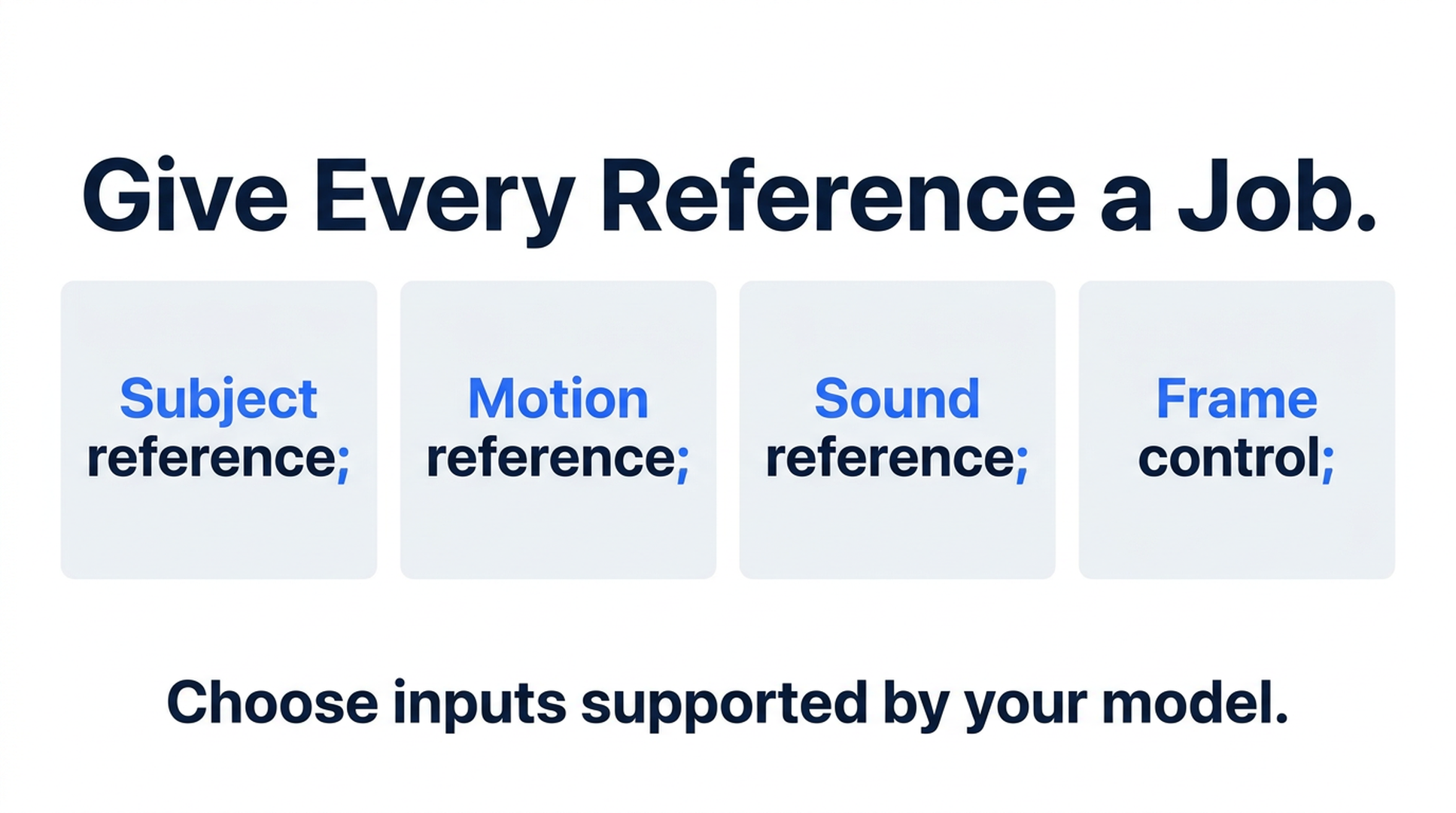
Guide illustratif ; il ne s'agit ni d'une capture d'écran ni d'un résultat vidéo généré.
Une référence donne une direction, ce n'est pas un montage terminé
Importer des contenus pour une génération vidéo à partir de références ne signifie pas que le système insère ces fichiers dans une timeline. Il crée une nouvelle vidéo influencée par les entrées et le prompt. Le résultat généré peut réinterpréter certains détails.
Cette distinction compte lorsque vous avez besoin de la performance exacte d'une personne dans un enregistrement existant ou d'un lettrage de produit inchangé. Une référence ne garantit pas une conservation parfaite au niveau des pixels. Comparez le résultat avec l'élément d'origine avant de l'accepter.
Le guide image vers vidéo de Felo décrit les options de référence et d'image clé. Sa page des outils de montage distingue les contrôles de génération du montage classique sur timeline.
Attribuez un rôle principal à chaque élément
Organisez les entrées selon ce que vous souhaitez conserver dans le résultat :
| Rôle | Entrée utile | Instruction claire |
|---|---|---|
| Apparence du sujet | Une image bien éclairée où le sujet n'est pas masqué | Utilisez cette image pour la forme, la couleur et les matériaux du sac |
| Mouvement | Un court exemple contenant l'action souhaitée | Utilisez ce clip pour le rythme de la marche, pas pour son arrière-plan ou ses vêtements |
| Traitement visuel | Une image présentant un exemple pertinent d'éclairage ou de palette | Reprenez cet éclairage latéral doux ; gardez le sujet de l'image du produit |
| Référence sonore | Une entrée audio compatible lorsque le modèle la prend en charge | Utilisez-la pour le rythme ou la signature sonore souhaitée |
| Contrôle de l'image clé | Une image attribuée à un emplacement de première, de milieu ou de dernière image | Commencez ou terminez avec cette composition |
Il s'agit d'instructions que vous rédigez, et non de l'affirmation que Felo propose cinq boutons dédiés aux rôles de référence. Décrivez le rôle de chaque élément joint avec des mots simples.
Si deux images présentent des sujets différents, choisissez-en une comme référence d'apparence. Traitez l'autre comme exemple d'éclairage ou de composition uniquement si cette distinction reste utile et claire. Supprimer un élément superflu vaut souvent mieux qu'expliquer une hiérarchie complexe d'exceptions.
Vérifiez la compatibilité du modèle avant de préparer l'ensemble
MiniMax H3 accepte jusqu'à 9 images, 3 vidéos et 3 fichiers audio, avec une limite combinée de 12 éléments. Il ne propose pas d'emplacements natifs pour la première et la dernière image dans Felo ; l'Agent peut décrire une ouverture ou une fin souhaitée à partir du contenu fourni. Il s'agit d'une indication pour le prompt, et non du même contrôle que celui offert par une entrée d'image clé dédiée. Consultez MiniMax H3 dans Felo.
Seedance 2.5 prend en charge les contenus de référence ou les premières et dernières images. Vous ne pouvez pas combiner ces deux approches d'entrée pour un même clip. La page du modèle indique des limites individuelles de 30 images, 10 vidéos et 10 fichiers audio ; ne supposez pas que leur somme correspond à une requête combinée autorisée. Consultez les entrées de Seedance 2.5.
Wan 3.0 Prime prend en charge la première et la dernière image, mais n'accepte pas de collection supplémentaire d'images ou de vidéos de référence. Il convient à un point de départ différent : un prompt et des points de début et de fin préparés. Consultez les entrées de Wan 3.0 Prime.
Kling 4.0 propose les première, milieu et dernière images, jusqu'à 10 images de référence et jusqu'à 5 vidéos de référence. La sortie actuelle de Felo est silencieuse. Consultez les entrées de Kling 4.0.
Commencez par le contrôle dont le plan a besoin. Par exemple, une composition centrale obligatoire appelle un plan d'entrée différent d'une action guidée par un clip de mouvement.
Préparez un ensemble de références pour un plan cohérent
Imaginez un clip de six secondes montrant un sac à dos en toile posé sur un bureau en bois. L'objectif consiste à effectuer un petit mouvement en arc avec la caméra pour révéler la poche avant.
Commencez par choisir une photographie claire du produit. Le sac doit être assez grand pour permettre l'inspection, avec ses bretelles et sa poche visibles. Une image présentant plusieurs produits crée une ambiguïté inutile.
Ensuite, déterminez si une indication de mouvement est nécessaire. Un court exemple de caméra se déplaçant autour d'un objet immobile peut aider à exprimer le mouvement souhaité. Un montage chargé avec des coupes, des zooms et des sujets changeants correspond mal à un arc continu.
Notez ensuite les éléments qui doivent rester stables : la couleur du sac, sa poche avant, ses bretelles et sa position sur le bureau. Décrivez ce qui peut changer : le point de vue et la parallaxe de l'arrière-plan.
Enfin, sélectionnez un modèle et un ratio compatibles. Ne préparez pas une grande bibliothèque de références avant de découvrir que votre modèle préféré utilise des images de début et de fin.
Un prompt de référence vers vidéo à adapter
Le prompt suivant est une suggestion originale, et non un compte rendu d'un test rendu. Joignez les éléments adaptés dans un flux de travail de référence pris en charge avant de l'essayer.
Créez un plan unique de six secondes avec le sac à dos en toile présenté sur la photographie du produit. Utilisez cette image pour la couleur du sac, sa poche avant, ses bretelles et la texture du tissu. Utilisez la référence de mouvement uniquement pour un lent mouvement en arc de la caméra autour d'un sujet immobile. Gardez le sac à dos droit sur un bureau en bois. Effectuez un petit arc depuis une vue frontale vers le côté avant droit, en gardant le sac entier dans le cadre. Une lumière douce provenant d'une fenêtre arrive de la gauche. Gardez l'arrière-plan simple. Terminez avec une vue nette de la poche avant. Aucune coupe ni aucun texte ajouté.
Remarquez que les instructions séparent le mouvement du sujet de celui de la caméra. Le sac à dos reste immobile. La caméra se déplace. Elles précisent aussi quelles propriétés extraire de chaque entrée.
Pour une référence de style, ajoutez une instruction précise comme « Utilisez l'exemple d'éclairage pour créer des ombres douces, tout en conservant le sac et le bureau du brief principal. » Évitez de demander au modèle de copier une scène entière sans lien lorsque seul son éclairage vous intéresse.
Identifiez les conflits dans le premier résultat
Si le produit change de forme, examinez l'ensemble de références avant de rallonger le prompt. Une vue latérale peut masquer une caractéristique établie par la vue frontale. Supprimez l'ambiguïté et réduisez le mouvement de caméra s'il révèle trop de géométrie invisible.
Si le mouvement ne convient pas, simplifiez l'action et précisez quel objet se déplace. « Mouvement dynamique » ne distingue pas un produit en rotation d'une caméra qui tourne autour du sujet.
Si le style prend le dessus sur le sujet, réduisez son rôle dans le prompt ou retirez l'élément de style lors du test suivant. Gardez les instructions sur le sujet principal et l'action inchangées afin de mesurer l'effet de cette modification.
Si le clip est silencieux, vérifiez la prise en charge de l'audio généré. L'acceptation d'une référence audio constitue une capacité distincte de la production d'une bande sonore. La matrice actuelle du texte vers vidéo de Felo indique que Seedance prend en charge l'audio, que Wan propose un audio facultatif et que MiniMax et Kling sont silencieux.
Questions fréquentes
Les images de référence sont-elles identiques aux premières et dernières images ?
Non. Une image de référence peut guider l'apparence ou le style pendant tout le plan. Une image désignée constitue une instruction liée à une partie précise de sa progression. Les deux guident la génération ; aucune ne doit être considérée comme une garantie inconditionnelle au niveau des pixels.
Un ensemble de références plus grand est-il toujours préférable ?
Non. Utilisez assez d'entrées pour expliquer le plan avec clarté. Des images supplémentaires qui contredisent le sujet principal ou la composition peuvent rendre la direction plus difficile à interpréter.
Puis-je combiner les entrées d'images clés et les références de Seedance ?
Pas dans le même clip avec l'intégration actuelle de Felo. Choisissez l'approche d'entrée qui répond au besoin créatif principal.
La référence vers vidéo peut-elle conserver un clip existant à l'identique ?
Elle génère un nouveau résultat. Si le timing, la performance ou les images d'origine doivent rester intacts, utilisez un flux de montage conçu pour traiter le fichier existant.
Préparez une image du sujet et un brief clair du plan, puis explorez les entrées prises en charge dans le flux image vers vidéo de Felo.
Cet article est également disponible en English, 简体中文, 日本語, 한국어, 繁體中文, हिन्दी, العربية, Русский, اردو, Bahasa Indonesia, Deutsch, Tiếng Việt, Türkçe, Italiano, ไทย, Español, বাংলা and Português.