Felo Agent में MCP कैसे जोड़ें (और 10,000+ डेटा टूल्स को कॉल करें)

MCP सर्वर को Felo Agent से कनेक्ट करने के लिए चरण-दर-चरण गाइड, ताकि आपका एजेंट Notion, Slack, डेटाबेस और हजारों अन्य टूल्स से लाइव डेटा प्राप्त कर सके।
अधिकांश AI एजेंट लिख सकते हैं। बहुत कम एजेंट आपके वास्तविक सिस्टम में जाकर वह नंबर निकाल सकते हैं जिसकी आपको ज़रूरत है।
अगर आप एक सामान्य चैटबॉट से "पिछले तिमाही का चर्न रेट" पूछें, तो आपको यह बताया जाएगा कि चर्न डेटा आमतौर पर कहाँ रहता है। लेकिन अगर आप MCP से जुड़े एजेंट से पूछें, तो आपको आंकड़ा, ट्रेंड और एक चार्ट — सीधे स्रोत से — मिल जाता है।
MCP (Model Context Protocol) एक ओपन स्टैंडर्ड है जो इसे संभव बनाता है। यह एक AI एजेंट को बाहरी टूल्स और डेटा स्रोतों से एक ही, स्थिर इंटरफेस के माध्यम से कनेक्ट करने देता है। Felo Agent में MCP सर्वर जोड़ें और आपका एजेंट अनुमान लगाना बंद कर देता है। अब वह असली टूल्स को कॉल करता है।
यह गाइड पूरी सेटअप को लगभग पांच मिनट में समझाता है। कोई कोडिंग की ज़रूरत नहीं।

MCP आपके एजेंट को वास्तव में क्या देता है
MCP को एक यूनिवर्सल एडॉप्टर की तरह सोचें। MCP से पहले, हर इंटीग्रेशन एक कस्टम काम था — अलग API, अलग ऑथ फ्लो, अलग डेटा फॉर्मेट। MCP इसे सब स्टैंडर्डाइज करता है।
एक MCP सर्वर आपके एजेंट को तीन तरह की चीजें देता है:
- टूल्स — एजेंट द्वारा किए जाने वाले एक्शन, जैसे "एक Notion पेज बनाएं" या "इस डेटाबेस को क्वेरी करें"
- डेटा स्रोत — फाइलें, दस्तावेज़, रिकॉर्ड्स और लाइव फीड्स जिन्हें एजेंट पढ़ सकता है
- प्रॉम्प्ट्स — दोबारा इस्तेमाल होने वाले टेम्प्लेट्स जिन्हें एजेंट किसी खास टास्क के लिए फॉलो कर सकता है
क्योंकि यह प्रोटोकॉल ओपन है, वही सर्वर किसी भी MCP-कम्पैटिबल क्लाइंट पर काम करता है। एक बार लिखें, हर जगह इस्तेमाल करें।
इसका व्यावहारिक असर: आपका Felo Agent एक स्मार्ट लेखक से एक ऐसा सिस्टम बन जाता है जो आपके टीम द्वारा इस्तेमाल किए जा रहे टूल्स से लाइव डेटा को फेच, फिल्टर और प्रोसेस कर सकता है।
यही "10,000+ टूल्स" की संख्या का मतलब है। MCP इकोसिस्टम अब हजारों सर्वर को कवर करता है — Notion, Slack, GitHub, Postgres, Stripe, Google Drive और कई अन्य सर्विसेज। आप जिनकी ज़रूरत है उन्हें कनेक्ट करें, और एजेंट तय करता है कब किसे कॉल करना है।
शुरू करने से पहले
आपको दो चीजें चाहिए:
- एक Felo अकाउंट। felo.ai पर साइन इन करें। MCP Felo Agent के अंदर उपलब्ध है, इसलिए Felo की तरफ से कोई अलग सेटअप या API की ज़रूरत नहीं।
- वह MCP सर्वर जिसे आप कनेक्ट करना चाहते हैं। इस walkthrough में हम Notion का इस्तेमाल करेंगे, क्योंकि यह सबसे उपयोगी है और सेटअप जल्दी होता है। आपको उस Notion workspace तक पहुंच चाहिए जिसे एजेंट पढ़ सके।
अगर अभी आपके दिमाग में कोई खास सर्वर नहीं है, तो आखिरी सेक्शन पर जाएं — वहाँ एक डायरेक्टरी है जिससे ढूंढना आसान हो जाता है।
चरण 1: नया एजेंट बनाएं
Felo Agent workspace से, ऊपर दाईं ओर Create Agent पर क्लिक करें।
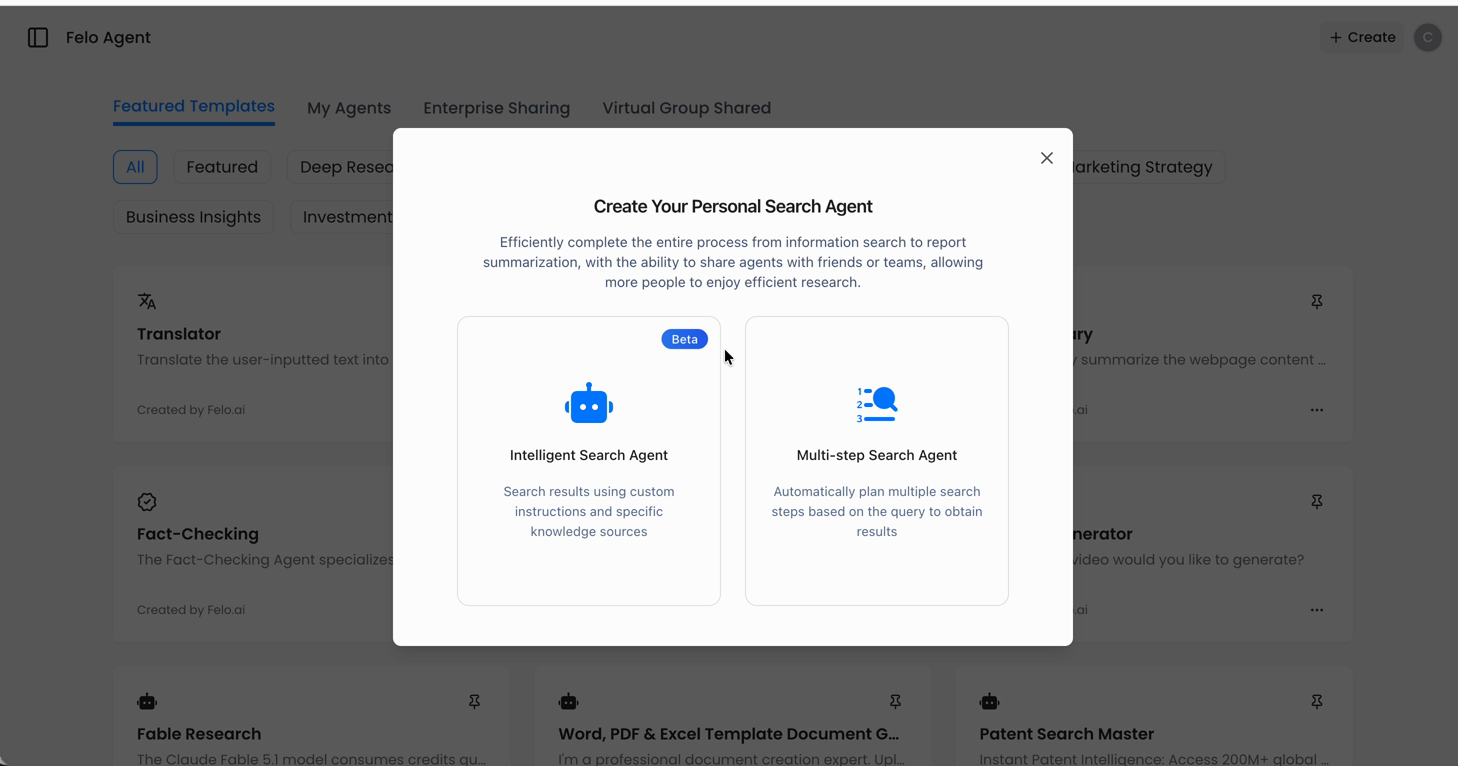
आप एजेंट बिल्डर में पहुंच जाएंगे। अपने एजेंट को एक नाम और छोटा विवरण दें कि उसे क्या करना चाहिए। स्पष्ट रहें — "साप्ताहिक Notion रिपोर्ट बिल्डर" "मेरा सहायक" से बेहतर है। विवरण तय करता है कि एजेंट कब अपने टूल्स का इस्तेमाल करे।
चरण 2: टूल्स पैनल खोलें
बिल्डर के अंदर, Tools सेक्शन ढूंढें और उसे खोलें।
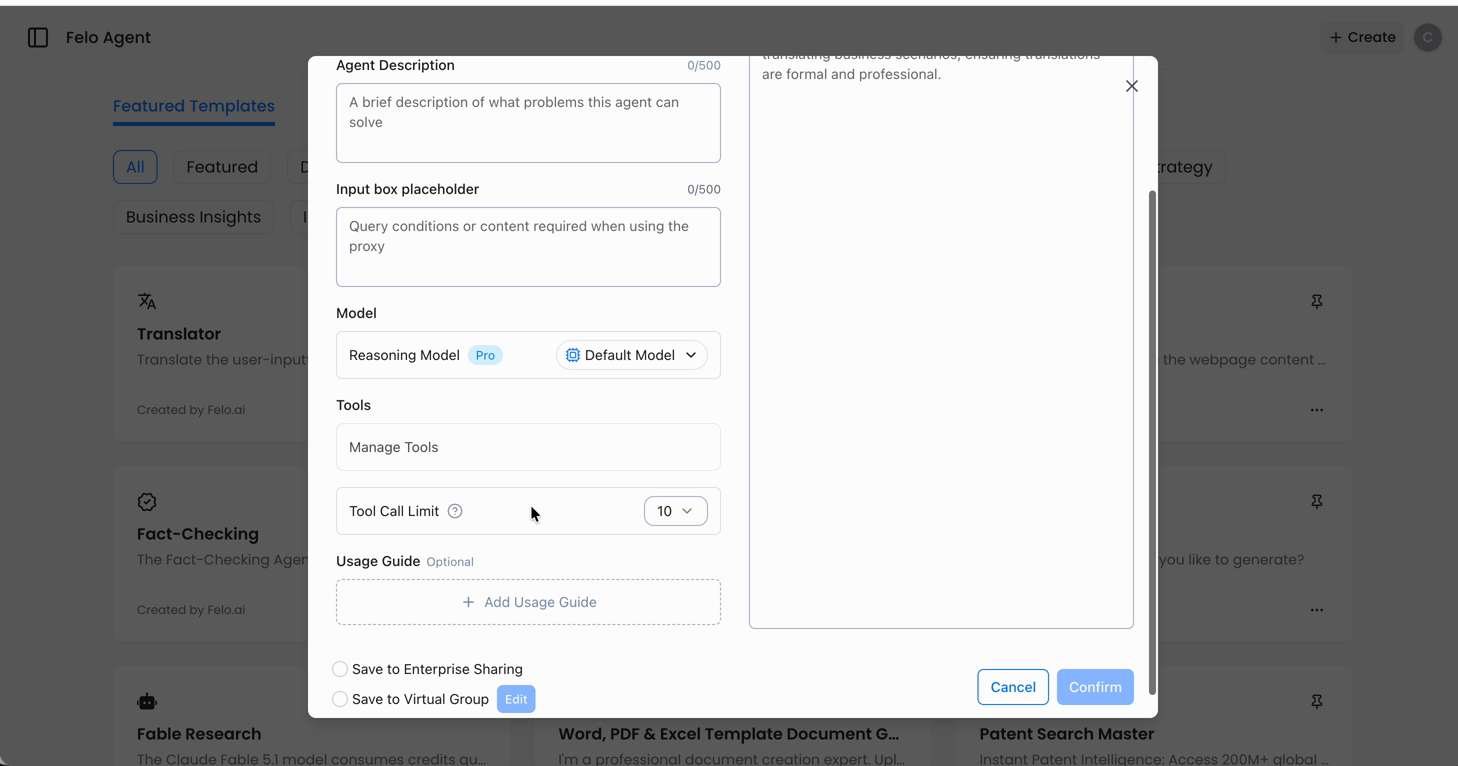
यही वह जगह है जहाँ एजेंट की सारी क्षमताएँ रहती हैं। डिफ़ॉल्ट रूप से आपको वेब सर्च, कोड एक्सीक्यूशन और फाइल हैंडलिंग जैसी बिल्ट-इन क्षमताएँ दिखेंगी। जो MCP सर्वर आप जोड़ेंगे, वे भी इसी लिस्ट में दिखेंगे — यानी एजेंट उन्हें फर्स्ट-क्लास टूल्स की तरह ट्रीट करता है, कोई अलग सिंटैक्स या मोड नहीं।
चरण 3: MCP सर्विस जोड़ें
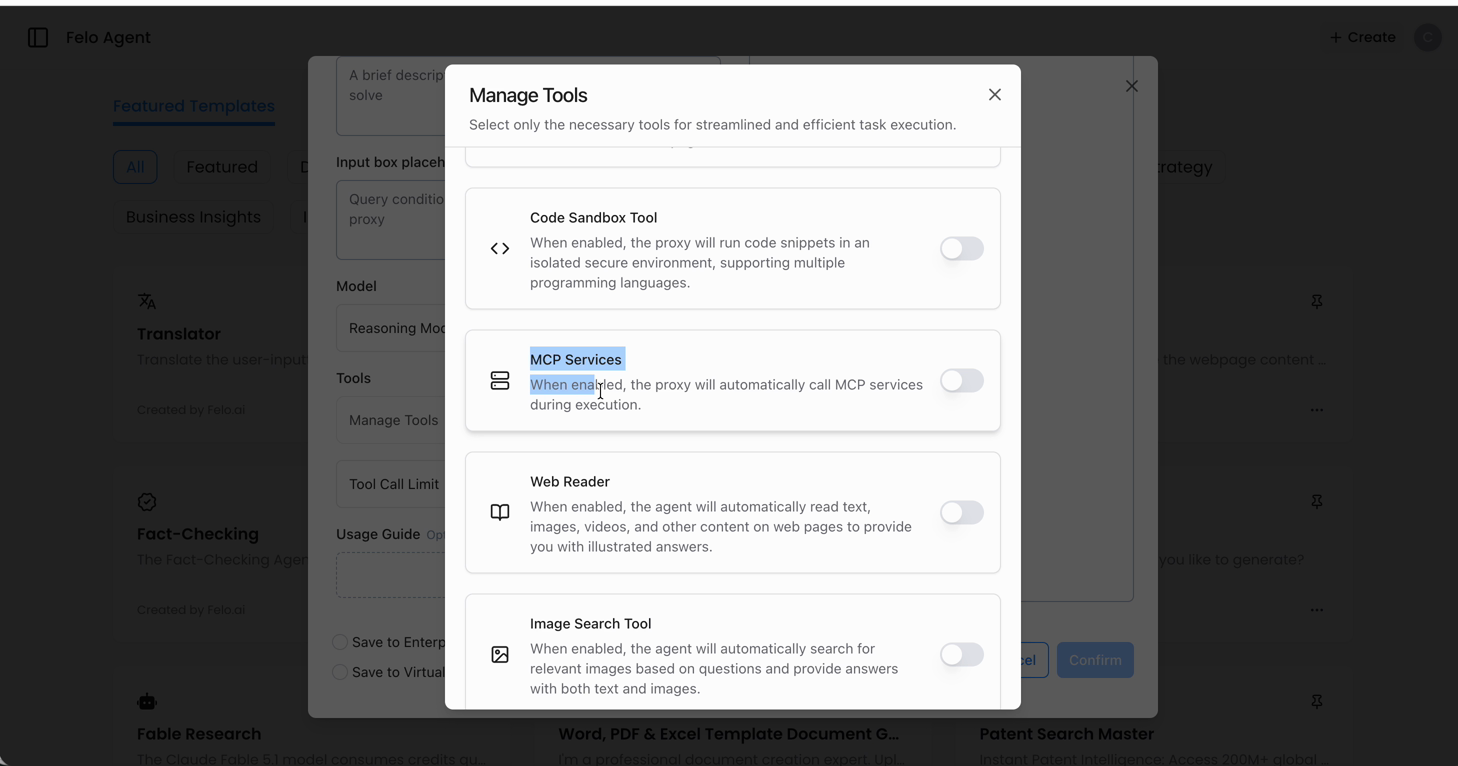
Tools पैनल में, MCP Services चुनें।
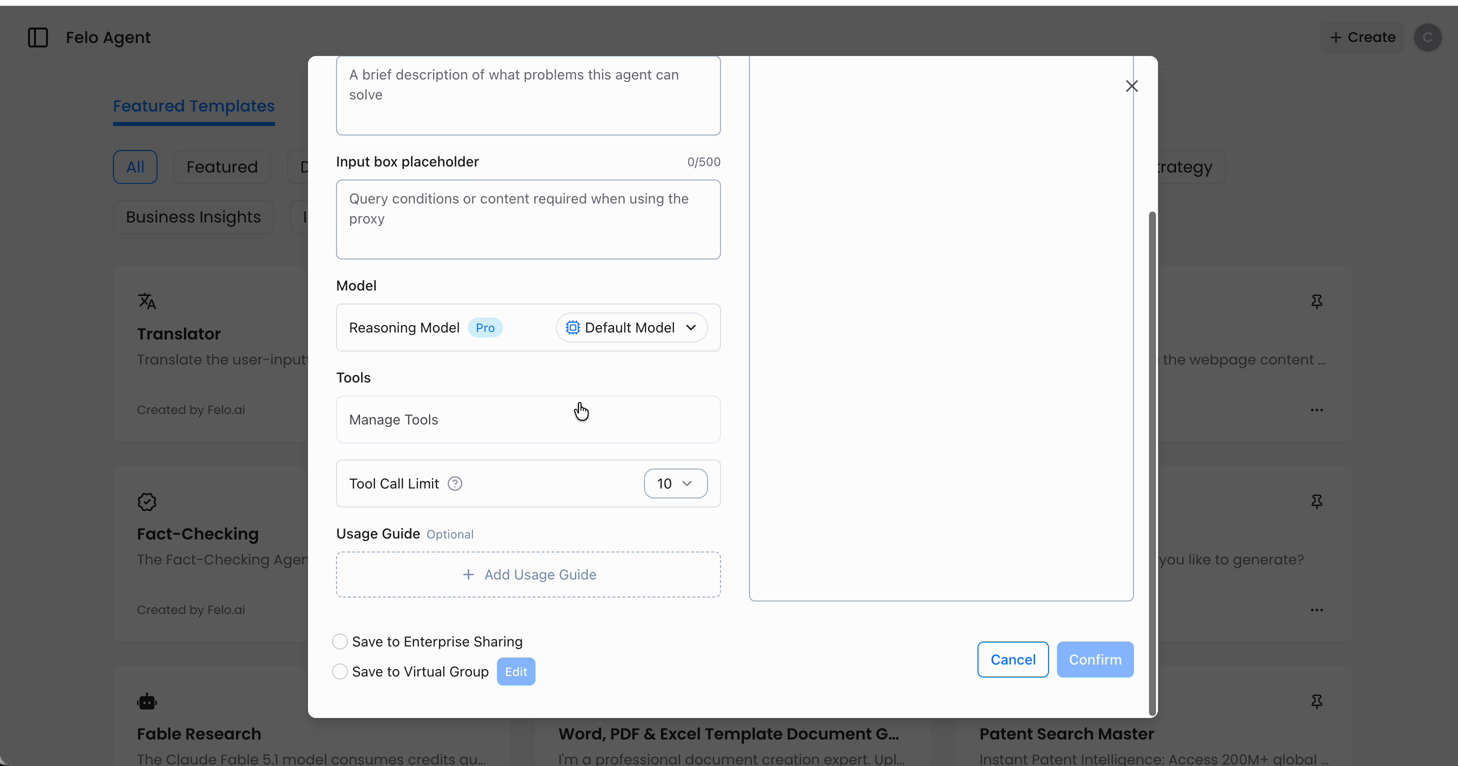
एक डायलॉग खुलेगा जिसमें दो विकल्प होंगे:
- Popular MCP services — ऐसे सर्वर की क्यूरेटेड लिस्ट जो अच्छी तरह काम करते हैं, जैसे Notion, Slack आदि
- Add custom MCP server — किसी भी सर्वर के लिए जो लिस्ट में नहीं है, जहाँ आप सर्वर URL पेस्ट करते हैं
अगर आपका टूल लोकप्रिय लिस्ट में है तो वहीं से शुरू करें। इससे URL ढूंढने और कम्पैटिबिलिटी चेक करने की मेहनत बचती है।
चरण 4: अपना सर्वर चुनें और ऑथेंटिकेट करें
वह सर्वर चुनें जिसे आप जोड़ना चाहते हैं। इस walkthrough के लिए Notion MCP चुनें।
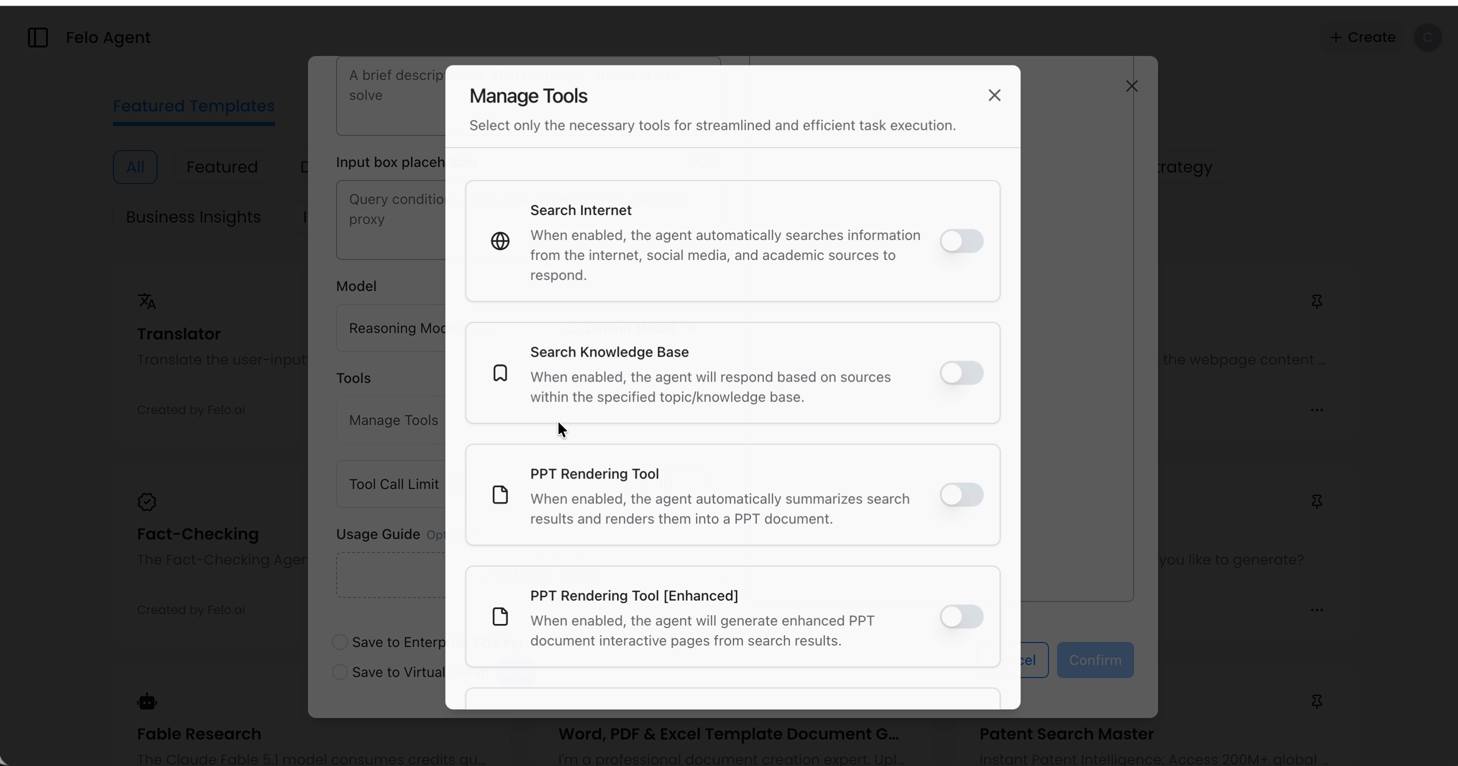
Felo Agent आपके लिए कनेक्शन संभालता है। Connect पर क्लिक करें, फिर OAuth विंडो में अपने Notion अकाउंट के साथ एजेंट को ऑथराइज करें।
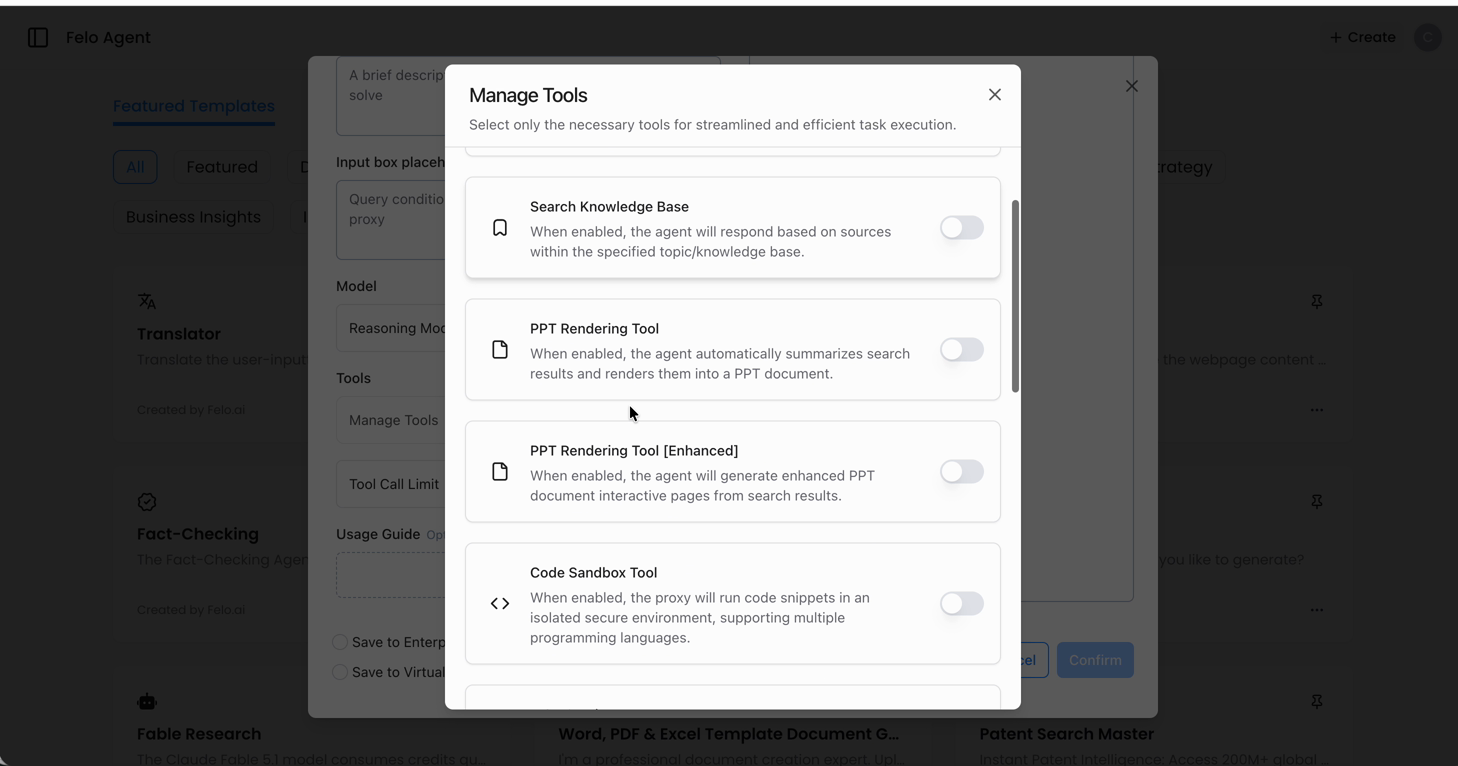
एक बार ऑथराइज हो जाने के बाद, सर्वर के टूल्स अपने आप आपके एजेंट में आ जाते हैं। आप उन्हें MCP सर्विस के तहत देख सकते हैं — जैसे पेज पढ़ना, डेटाबेस एंट्री बनाना, मौजूदा नोट्स अपडेट करना आदि।
आपको यह जानने की ज़रूरत नहीं कि कौन सा टूल सक्षम करना है। सर्वर कनेक्ट करें, और एजेंट आपकी रिक्वेस्ट के अनुसार सही टूल चुनता है।
अगर आप कस्टम सर्वर जोड़ रहे हैं, तो उसका URL Add custom MCP server फील्ड में पेस्ट करें और जो भी ऑथेंटिकेशन चाहिए उसे पूरा करें। बाकी प्रक्रिया समान है।
चरण 5: सेव करें और टेस्ट करें
एजेंट को सेव करें। फिर उसके साथ चैट खोलें और ऐसा टास्क दें जिसमें उस टूल की ज़रूरत हो।
Notion उदाहरण के लिए, कुछ ऐसा आज़माएं:
"मेरे प्रोजेक्ट ट्रैकर से ओपन आइटम्स निकालो और बताओ कौन-कौन ब्लॉक है।"
रिस्पॉन्स देखें। एक सही सेटअप ऐसा दिखता है:
- एजेंट टास्क को स्वीकार करता है और बताता है कि वह Notion को क्वेरी करेगा
- वह MCP टूल को कॉल करता है और असली डेटा लौटाता है — कोई प्लेसहोल्डर नहीं
- आउटपुट आपके वास्तविक workspace कंटेंट को दर्शाता है
अगर एजेंट सामान्य जवाब देता है और टूल को नहीं छूता, तो कनेक्शन नहीं हुआ। Tools पैनल फिर से खोलें और देखें कि MCP सर्विस कनेक्टेड दिख रही है या नहीं।
इससे आपको क्या मिलता है
एक बार एक सर्वर कनेक्ट हो जाए, यही पैटर्न दोहराएं। दूसरा, तीसरा, दसवां जोड़ें — एजेंट हर रिक्वेस्ट को सही टूल पर रूट करता है।
कुछ वर्कफ्लो जो अब संभव हैं:
- डेली स्टैंडअप डाइजेस्ट — अपने ट्रैकर से ओपन टिकट्स, GitHub से हाल के कमिट्स, और Notion से कल के नोट्स एक ही सारांश में लाएं
- कस्टमर रिसर्च ऑन डिमांड — अपने डेटाबेस से यूसेज पैटर्न क्वेरी करें, फिर एजेंट से एनालिसिस लिखवाएं
- कंटेंट पाइपलाइन — Notion से ब्रीफ पढ़ें, Felo में ड्राफ्ट बनाएं, और फिनिश्ड पीस अपने CMS में वापस भेजें
- फाइनेंस चेक्स — Stripe या अपने वेयरहाउस से आंकड़े निकालें और बिना एक भी CSV एक्सपोर्ट किए वेरिएंस रिपोर्ट बनाएं
कॉमन थ्रेड: एजेंट फेचिंग और सोचने का काम करता है। आप आउटपुट की समीक्षा करते हैं, उसे जोड़ने की नहीं।
और MCP सर्वर कहाँ मिलेंगे
MCP इकोसिस्टम तेज़ी से बढ़ रहा है। हर हफ्ते नए सर्वर आते हैं, और सही सर्वर ढूंढना ही आधी लड़ाई है।
एक अच्छा शुरुआती पॉइंट है mcpmeasure.com — MCP सर्वर की searchable डायरेक्टरी। इसकी खासियत है इसकी गहराई: यह सर्वर नाम, विवरण, टैग्स, और हर सर्वर द्वारा दिए गए टूल्स के नाम से मैच करता है। तो अगर आप "invoice" या "calendar sync" जैसी किसी खास चीज़ की तलाश में हैं, तो आप ऐसे सर्वर ढूंढ सकते हैं जो वह क्षमता वास्तव में देते हैं, न कि सिर्फ अस्पष्ट विवरण से अनुमान लगाएं।
इसे ब्राउज़ करें, अपने वर्कफ्लो के अनुसार सर्वर चुनें, और उसी तरह एजेंट से कनेक्ट करें जैसे आपने Notion को किया था। एक सर्वर जोड़ने में पांच मिनट लगते हैं। दस सर्वर आपके एजेंट को ऐसा सिस्टम बना देते हैं जो आपकी टीम के लगभग हर टूल तक पहुंच सकता है।
एक कनेक्शन से शुरू करें
एक एजेंट जो सिर्फ बात करता है और एक एजेंट जो काम करता है, उनके बीच का अंतर अक्सर सिर्फ एक इंटीग्रेशन होता है। वह टूल चुनें जिसे आप सबसे ज़्यादा इस्तेमाल करते हैं — आपकी नोट्स ऐप, ट्रैकर, डेटाबेस — और उसे कनेक्ट करें।
Felo Agent खोलें, एक एजेंट बनाएं, और अपनी पहली MCP सर्विस जोड़ें। सेटअप में उतना ही समय लगेगा जितना इस लेख को पढ़ने में।
Felo AI मुफ्त में आज़माएं → felo.ai
यह पोस्ट इन भाषाओं में भी उपलब्ध है: English, 简体中文, 日本語, 한국어, 繁體中文, Français, العربية, Русский, اردو, Bahasa Indonesia, Deutsch, Tiếng Việt, Türkçe, Italiano, ไทย, Español, বাংলা and Português।