अब Felo ऐप में AI वीडियो बनाएँ

Felo ऐप में AI वीडियो बनाएँ। वीडियो एजेंट खोलें, किसी दृश्य का वर्णन करें या संदर्भ चित्र जोड़ें, और अपने अगले उत्पाद या रचनात्मक विचार को गति दें।
Felo टूल्स: AI Video Generator।
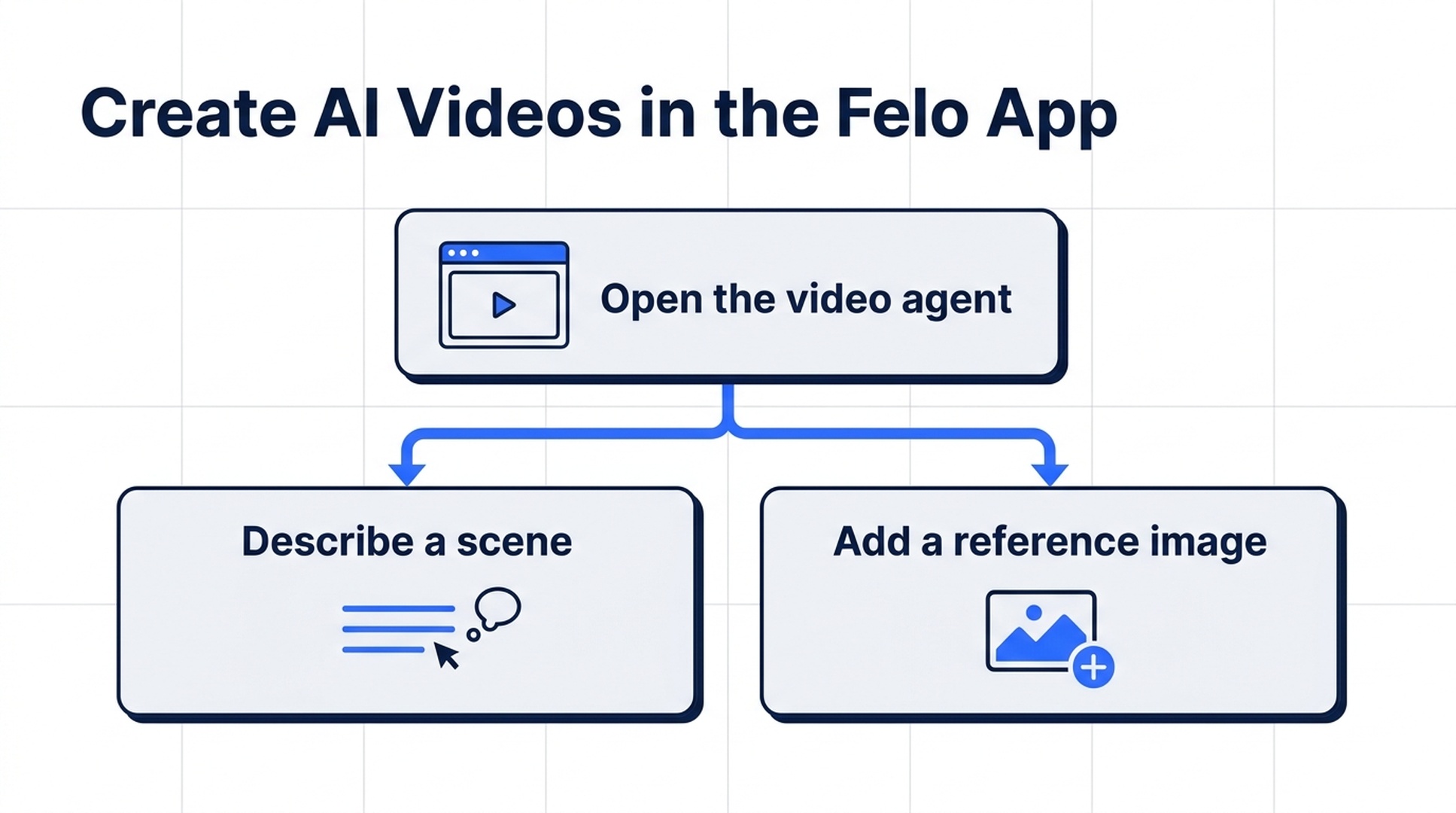
Felo ऐप के भीतर AI वीडियो जनरेशन का समर्थन देता है। होम स्क्रीन से AI Video Generation Agent खोलें, मन में मौजूद दृश्य का वर्णन करें या उसे जीवंत बनाने के लिए संदर्भ चित्र जोड़ें।
उत्पाद की एक तस्वीर गतिशील शॉट का शुरुआती बिंदु बन सकती है। किसी कैंपेन का विचार दृश्य अवधारणा का रूप ले सकता है। जिस दृश्य का वर्णन आपने केवल शब्दों में किया है, उसे आपकी टीम देख और उस पर चर्चा कर सकती है। वीडियो बनाने का प्रवेश बिंदु Felo ऐप में शोध और रचनात्मक काम के आपके मौजूदा टूल्स के साथ मौजूद है।
Felo ऐप में बनाने का नया तरीका
यह अपडेट ऐप की होम स्क्रीन पर एक स्पष्ट प्रवेश बिंदु देता है: AI Video Generation Agent। इसे चुनने पर AI Video Generator वर्कस्पेस खुलता है, जहाँ केंद्रीय सवाल सरल है: आप किस तरह का वीडियो बनाना चाहते हैं?
कंपोज़र लिखित विवरण या संदर्भ चित्र स्वीकार करता है। इसके नीचे मौजूद उपयोग गाइड शॉट का वर्णन करने में मदद करती है, जबकि उपयोग-प्रकरण गैलरी दृश्य प्रेरणा देती है। आप अपने विचार से शुरुआत कर सकते हैं या कुछ बनाने का निर्णय लेने से पहले कोई शैली देख सकते हैं।
इससे शुरुआत के दो व्यावहारिक तरीके मिलते हैं:
- शब्दों में विचार: विषय, क्रिया, कैमरा मूवमेंट और दृश्य शैली का वर्णन करें।
- मौजूदा चित्र: किसी फोटो या चित्र को संदर्भ के रूप में उपयोग करें, फिर बताएं कि उसमें कौन-सी गति लानी है।
इसका लाभ तब स्पष्ट होता है, जब रचनात्मक काम का कुछ हिस्सा पहले से तैयार हो। शायद आपको उत्पाद, माहौल या दर्शक पता हों, पर शॉट की गति तय न हुई हो। वीडियो एजेंट खोलने पर यह निर्णय आपके मौजूदा ऐप वर्कफ़्लो का हिस्सा बन जाता है।
नीचे दिए गए स्क्रीनशॉट macOS पर Felo ऐप दिखाते हैं।
Felo ऐप में AI वीडियो कैसे शुरू करें
1. AI Video Generation Agent खोलें
होम स्क्रीन पर AI Video Generation Agent चुनें। दिखाए गए इंटरफ़ेस में यह शॉर्टकट View all agents के नीचे दिखाई देता है।
इससे वीडियो वर्कस्पेस खुलता है। इसमें प्रॉम्प्ट कंपोज़र, मौजूदा वीडियो सेटिंग्स, उपयोग गाइड और पेज के नीचे उदाहरण दिखाई देते हैं। मन में दृश्य तैयार हो तो कंपोज़र से शुरुआत करें; किसी सामान्य विचार को स्पष्ट अनुरोध में बदलने में सहायता चाहिए तो गाइड का उपयोग करें।
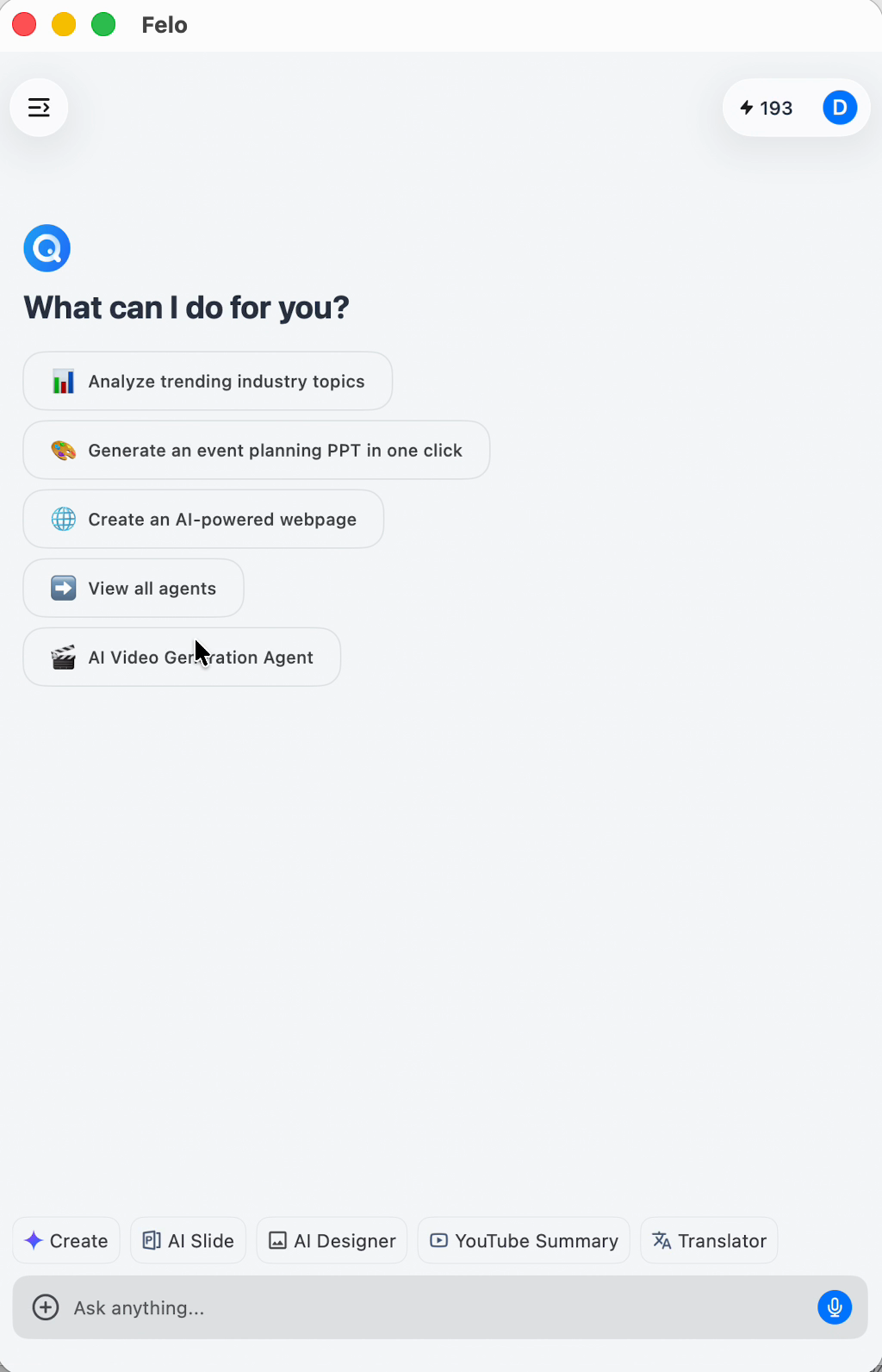
वीडियो एजेंट Felo ऐप की होम स्क्रीन से उपलब्ध है।
2. किसी दृश्य का वर्णन करें या संदर्भ चित्र जोड़ें
पहले प्रयास के लिए एक विषय और एक मुख्य क्रिया चुनें। “एक उत्पाद वीडियो बनाएँ” कहने पर कई निर्णय खुले रह जाते हैं। “खिड़की के पास सिरेमिक कप रखा है, भाप ऊपर उठ रही है और कैमरा पास आता है” जनरेशन के लिए एक स्पष्ट दृश्य देता है।
आपके पास चित्र हो तो उसे संदर्भ के रूप में जोड़ें और बताएं कि उसमें क्या गतिशील होना चाहिए। मूल चित्र में महत्वपूर्ण बातों का स्पष्ट वर्णन करें: विषय का रूप, उसकी स्थिति, पृष्ठभूमि या संयोजन। संदर्भ अनुरोध को दृश्य संदर्भ देता है; गति का शब्दों में विवरण भी उपयोगी रहता है।
लंबी पटकथा लिखने की आवश्यकता नहीं है। असंबंधित दृश्य प्रभावों की सूची के मुकाबले केंद्रित अनुच्छेद पर काम करना आसान होता है। दर्शक को सबसे पहले क्या दिखना चाहिए, यह तय करें और उस विवरण के आधार पर शॉट बनाएँ।
3. वीडियो सेटिंग्स जाँचें
कंपोज़र संक्षिप्त सेटिंग्स सारांश दिखाता है। रिकॉर्ड किए गए ऐप इंटरफ़ेस में यह 16:9 · 480P · 6s दिखाई देता है: उस सेटअप का आस्पेक्ट रेशियो, रिज़ॉल्यूशन और अवधि।
अनुरोध सबमिट करने से पहले शॉट के बारे में सोचने के लिए इन आयामों का उपयोग करें। चौड़ा संयोजन विषय और उसके परिवेश के लिए जगह देता है। छोटे क्लिप में ऐसी क्रिया चाहिए जिसे जल्दी समझा जा सके। रिज़ॉल्यूशन विचार से अलग निर्णय है: बारीक विवरण से पहले स्पष्ट संयोजन महत्वपूर्ण है।
अपने मौजूदा वर्कस्पेस में उपलब्ध विकल्पों की समीक्षा करें और अपने उपयोग के अनुसार सेटिंग्स चुनें। स्क्रीनशॉट में दिखाई गई वैल्यू उदाहरण कॉन्फ़िगरेशन हैं; वे ऐप की अधिकतम क्षमताओं या हर उपयोगकर्ता को मिलने वाले प्रीसेट का दावा नहीं हैं।
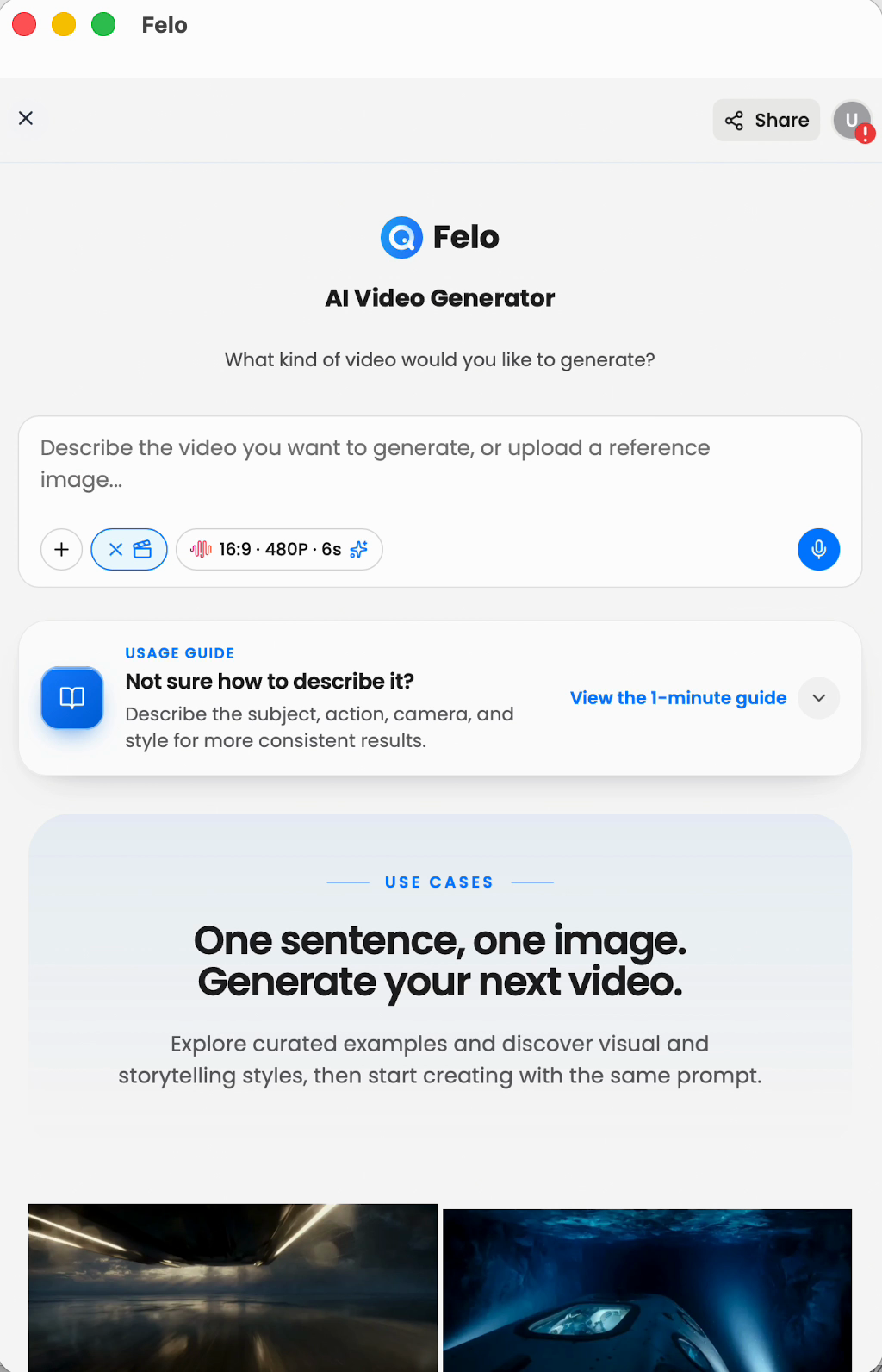
कंपोज़र प्रॉम्प्ट और वीडियो सेटिंग्स को एक साथ रखता है, और उसके नीचे उपयोग गाइड मौजूद है।
4. जनरेट करें, समीक्षा करें और सुधारें
प्रॉम्प्ट और सेटिंग्स तैयार होने पर अनुरोध सबमिट करें। Felo के दस्तावेज़ित Video Agent वर्कफ़्लो में जनरेशन प्रगति, परिणाम प्रीव्यू और डाउनलोड शामिल हैं। अलग रचनात्मक दिशा वाला दूसरा संस्करण माँगने के लिए फ़ॉलो-अप अनुरोध भेजें। Felo के रिलीज़ नोट्स देखें।
किसी परिणाम की समीक्षा करते समय शॉट के उद्देश्य से शुरुआत करें। क्या उत्पाद पहचानने में आसान बना रहता है? क्या मुख्य क्रिया स्पष्ट है? क्या कैमरा मूवमेंट दृश्य में मदद करता है? किसी हिस्से में सुधार चाहिए तो अगले अनुरोध में उस बदलाव का स्पष्ट वर्णन करें।
उदाहरण के लिए, “इसे बेहतर बनाएँ” की जगह “कैमरा स्थिर रखें और भाप की गति को अधिक कोमल बनाएँ” लिखें। इससे अगली जनरेशन को उपयोगी दिशा मिलती है। अपने प्रोजेक्ट के लिए संस्करण चुनने से पहले नए परिणाम की भी समीक्षा करें।
पहले आज़माने के लिए तीन विचार
शुरुआत के लिए पूरा कैंपेन आवश्यक नहीं है। एक उपयोगी शॉट पहला अच्छा प्रोजेक्ट हो सकता है: उत्पाद का विवरण, वातावरण बनाने वाला ओपनिंग शॉट या पात्र का छोटा क्षण।
नीचे दिए गए प्रॉम्प्ट शुरुआती सुझाव हैं, परीक्षण किए गए आउटपुट के दावे नहीं। इन्हें अपने विषय और ऐप में उपलब्ध सेटिंग्स के अनुसार बदलें।
उत्पाद की फोटो को मोशन कॉन्सेप्ट में बदलें
मान लें कि आगामी लॉन्च के लिए आपके पास सिरेमिक मग की तस्वीर है। पहला रचनात्मक सवाल यह हो सकता है कि शॉट शांत और घरेलू लगे या साफ़ और स्टूडियो जैसा। संदर्भ चित्र ठोस विषय देता है, जबकि आपका प्रॉम्प्ट दिशा तय करता है।
आज़माएँ:
संलग्न सिरेमिक मग की फोटो को दृश्य संदर्भ के रूप में उपयोग करें। खिड़की के पास हल्की लकड़ी की मेज़ पर मग को मुख्य विषय रखें। कप से भाप की एक पतली लकीर ऊपर उठे। कैमरा मग के किनारे की ओर कोमल गति से आगे बढ़े। सुबह की नरम रोशनी, प्राकृतिक रंग और शांत, व्यवस्थित पृष्ठभूमि रखें।
संयोजन और गति का आकलन करने के लिए पहला परिणाम देखें। क्लिप को उत्पाद सामग्री मानने से पहले मग का आकार, हैंडल, सतह और दिखाई देने वाले चिह्न जाँचें। कैमरा मूवमेंट वस्तु से ध्यान हटाए तो केवल भाप को गतिशील रखते हुए स्थिर कैमरा आज़माएँ।
तैयार उत्पाद पोस्ट में क्या शामिल होना चाहिए, यह तय करने से पहले रचनात्मक दिशा तलाशने का यह उपयोगी तरीका है। अंतिम कैंपेन कॉपी और अन्य परिष्करण तत्व अपने सामान्य प्रोडक्शन वर्कफ़्लो में जोड़ें।
वातावरण बनाने वाला ओपनिंग शॉट बनाएँ
किसी भी व्याख्या से पहले कोई स्थान कहानी का माहौल तय कर सकता है। यात्रा अवधारणा, कैफ़े घोषणा या निजी रचनात्मक प्रोजेक्ट के लिए किसी स्थान और दृश्य को जीवंत बनाने वाली एक गति से शुरुआत करें।
आज़माएँ:
बारिश वाली शाम में एक शांत कैफ़े का प्रवेशद्वार। खिड़की से आती गर्म रोशनी गीले फुटपाथ पर पड़ती है। बंद छतरी वाला व्यक्ति दरवाज़े के पास से गुजरता है। कैमरा सड़क के स्तर पर स्थिर रहता है और प्रवेशद्वार की ओर मंद गति से बढ़ता है। प्राकृतिक प्रतिबिंब, संयमित रंग और स्वागतपूर्ण माहौल।
मुख्य विचार बारिश वाली सड़क और गर्म आंतरिक स्थान का विरोधाभास है। इस उद्देश्य को स्पष्ट रखने से परिणाम का आकलन आसान होता है। दृश्य बहुत व्यस्त लगे तो राहगीर हटाएँ और प्रवेशद्वार, बारिश और रोशनी पर ध्यान रखें।
ओपनिंग शॉट को पूरी कहानी समझाने की आवश्यकता नहीं है। उसे एक भावना इतनी स्पष्टता से स्थापित करनी है कि अगला शॉट या कॉपी की पंक्ति वहीं से शुरू हो सके।
चित्रित पात्र की गति तलाशें
पात्र का डिज़ाइन उसका व्यक्तित्व दिखा सकता है, पर उसका व्यवहार नहीं। छोटा मोशन स्टडी किसी हावभाव को परखने देता है: नज़र, हाथ हिलाना या छोटी प्रतिक्रिया।
आज़माएँ:
संलग्न चित्रित पात्र को संदर्भ के रूप में उपयोग करें। पात्र एक छोटे गमले वाले पौधे के पास खड़ा है, नई पत्ती देखता है और उत्सुकता से आगे झुकता है। गति को कोमल और फ़्रेमिंग को स्थिर रखें। चित्रण के नरम रंग और सरल पृष्ठभूमि बनाए रखें। एक स्पष्ट भाव पर ध्यान दें।
डिज़ाइन के अनुरूप हावभाव चुनें। बड़े मूवमेंट से बारीक विवरण का आकलन कठिन हो सकता है, जबकि संयमित क्रिया से संदर्भ के साथ परिणाम की तुलना आसान होती है। गति के साथ चेहरे, कपड़ों, अनुपात और पृष्ठभूमि पर भी ध्यान दें।
दूसरे प्रयास में केवल हावभाव बदलें। पात्र, सेटिंग, कैमरा और शैली को एक साथ बदलने की तुलना में इससे अधिक उपयोगी तुलना मिलती है।
शॉट पर केंद्रित रहने वाली सरल प्रॉम्प्ट संरचना
ऐप की उपयोग गाइड चार उपयोगी तत्वों पर जोर देती है: विषय, क्रिया, कैमरा और शैली। इन्हें अधिक विशेषणों वाले फ़ॉर्मूले की जगह निर्णयों के रूप में लें।
| तत्व | यह तय करें | उदाहरण |
|---|---|---|
| विषय | दर्शक को क्या दिखाई देना चाहिए? | खिड़की के पास सिरेमिक मग |
| क्रिया | शॉट के दौरान क्या बदलता है? | कप से भाप उठती है |
| कैमरा | दर्शक क्रिया को किस तरह देखता है? | किनारे की ओर कोमल गति |
| शैली | दृश्य का अनुभव कैसा होना चाहिए? | प्राकृतिक सुबह की रोशनी और शांत रंग |
लिखने का एक व्यावहारिक तरीका शॉट का वर्णन इसी क्रम में करना है। पहले विषय का नाम लें। फिर उसे एक क्रिया दें। कैमरा दिशा तभी जोड़ें, जब वह कुछ योगदान दे। अंत में उस रोशनी या दृश्य उपचार का वर्णन करें जो सबसे महत्वपूर्ण है।
प्रॉम्प्ट सबमिट करने से पहले उसे एक बार पढ़ें। यदि कैमरा स्थिर रहना है, विषय के चारों ओर घूमना है और पीछे हटना है, तो अपनी इच्छित गति चुनें। कई घटनाएँ ध्यान के लिए प्रतिस्पर्धा करें तो तय करें कि इस क्लिप में कौन-सी घटना होनी चाहिए और बाकी को अलग शॉट्स के लिए रखें।
बेहतर रचनात्मक निर्णय के लिए पहले संस्करण का उपयोग करें
पहली उपयोगी जनरेशन किसी सवाल का जवाब देती है। क्या उत्पाद प्राकृतिक रोशनी में बेहतर दिखता है? दृश्य की शुरुआत चौड़े फ़्रेम से होनी चाहिए या क्लोज़ से? छोटी गति से पात्र अधिक अभिव्यंजक लगता है?
जनरेट करने से पहले वह सवाल चुनें। परिणाम आने पर हर संभावित विशेषता का एक साथ आकलन करने के बजाय उसे उस सवाल के आधार पर देखें। फिर विचार के अनुरूप हिस्से रखें और अगले अनुरोध में एक स्पष्ट बदलाव दें।
उत्पाद शॉट में संयोजन रखते हुए रोशनी को नरम किया जा सकता है। वातावरण वाले ओपनिंग शॉट में स्थान रखते हुए कैमरा मूवमेंट घटाया जा सकता है। पात्र अध्ययन में शैली रखते हुए क्रिया को सरल किया जा सकता है।
इससे पुनरावृत्ति उद्देश्यपूर्ण रहती है। सहयोगियों के लिए प्रतिक्रिया देने का ठोस आधार भी मिलता है: गति का ताल, विषय की स्थिति या दृश्य का माहौल। इन अवलोकनों पर काम करना “वीडियो को अधिक रोमांचक बनाएँ” जैसे सामान्य अनुरोध से आसान होता है।
अपने अगले विचार को गति दें
Felo ऐप वीडियो विचारों को एक सीधा शुरुआती बिंदु देता है। एजेंट खोलें, कोई दृश्य या संदर्भ चित्र चुनें और उस गति का वर्णन करें जो उसे देखने योग्य बनाए।
छोटे स्तर से शुरुआत करें: एक विषय, एक क्रिया और एक स्पष्ट रचनात्मक उद्देश्य। उस परिणाम से आगे बढ़ें जो आपके विचार को सबसे अच्छे रूप में व्यक्त करता है।
Felo खोलें और AI Video Generation Agent चुनें—या वेब पर Felo AI Video Generator देखें।
यह पोस्ट इन भाषाओं में भी उपलब्ध है: English, 简体中文, 日本語, 한국어, 繁體中文, Français, العربية, Русский, اردو, Bahasa Indonesia, Deutsch, Tiếng Việt, Türkçe, Italiano, ไทย, Español, বাংলা and Português।