एक नया Felo फीचर पेश कर रहे हैं: आपके ड्राफ्ट पेपर्स के लिए स्वचालित चित्रण

अपने पेपर्स को स्वचालित चित्रण सुविधा से बेहतर बनाएं
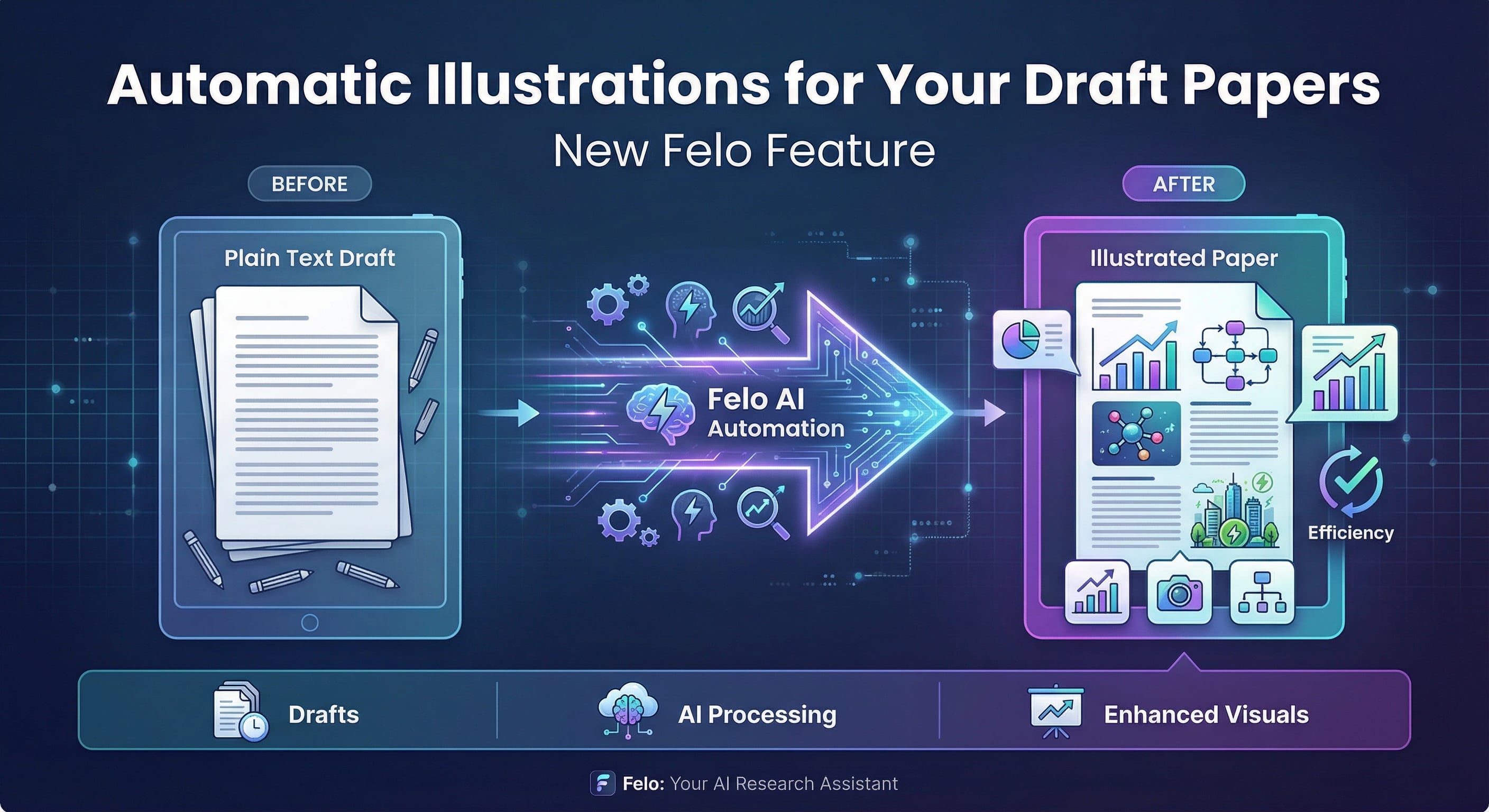
यदि आपने कभी किसी लेख का प्रारंभिक मसौदा पूरा किया है और फिर महसूस किया कि असली काम तो अब शुरू हो रहा है—चित्र, चार्ट, अवधारणा आरेख, आवरण छवि—तो आप अकेले नहीं हैं। केवल पाठ वाले मसौदे को एक स्पष्ट, दृश्य रूप से समृद्ध लेख में बदलना घंटों या कभी‑कभी दिनों का समय ले सकता है।
अब Felo में ठीक इस समय के लिए बनाया गया एक नया फ़ीचर है: Felo Docs के लिए स्वचालित चित्रण। यह आपको “केवल‑पाठ मसौदे” से “चित्रों और आरेखों वाले लेख” तक अधिक सहज, लगभग संवादात्मक तरीके से पहुँचने में मदद करता है।
इस पोस्ट में, मैं आपको बताऊँगा कि यह क्या करता है, इसे उपयोग करना कैसा लगता है, और कुछ व्यावहारिक तरीके जिनसे यह आपके लेखों को तेजी से और कम झुंझलाहट के साथ पूरा करने में मदद कर सकता है।
हमने स्वचालित चित्रण क्यों बनाया
Felo LiveDoc पहले से ही आपको पाठ बनाने में मदद करने में अच्छा है—खाके, मसौदे, अनुभाग, संशोधन आदि। लेकिन जब आप अंतिम प्रस्तुतिकरण (जैसे कि एक शोध‑पत्र) तैयार कर रहे होते हैं, तो दो समस्याएँ आमतौर पर सामने आती हैं:
-
चित्र खोजना धीमा होता है
आप स्टॉक साइट्स, सर्च इंजन, पुराने प्रोजेक्ट्स के फोल्डर खोलते हैं… फिर चित्रों का आकार बदलने, उन्हें काटने‑छाँटने और सही जगह चिपकाने की कोशिश करते हैं। इससे आपका ध्यान भंग हो जाता है।
-
अक्सर आपके पास सामग्री होती है लेकिन कोई “असेंबली टूल” नहीं होता
आपके पास पहले से हो सकता है:
- एक ड्राफ्ट पेपर
- कुछ मौजूदा चित्र या स्क्रीनशॉट
- दृश्य कहानी का एक मोटा अंदाज़ा
लेकिन इन्हें जल्दी से मिलाकर एक सुसंगत, परिष्कृत दस्तावेज़ बनाना मुश्किल होता है।
नया स्वचालित चित्रण फीचर निम्नलिखित उद्देश्यों को पूरा करने का प्रयास करता है:
- समय बचाएं: एआई को आपका दस्तावेज़ समझने दें और आपके लिए मिलते-जुलते चित्र बनाएं, ताकि आपको मैन्युअल रूप से खोजने या बुनियादी आरेख बनाने की ज़रूरत न पड़े।
- दस्तावेज़ों को अधिक समृद्ध बनाएं: कवर, इनलाइन चित्रण, और आपके सामग्री से मेल खाने वाले ग्राफ़िक्स के साथ अधिक दृश्य और पढ़ने में आसान दस्तावेज़ बनाने में आपकी सहायता करें।
यह सुविधा क्या कर सकती है
इस सुविधा में वास्तव में दो मुख्य मॉड्यूल होते हैं:
- एकल फ़ेलो दस्तावेज़ के लिए स्मार्ट चित्रण
आप एक दस्तावेज़ चुनते हैं और उसकी सामग्री के आधार पर फ़ेलो से छवियाँ तैयार करने के लिए कहते हैं।
2. मिश्रित “दस्तावेज़ + छवि” कमांड
आप कई आइटम चुनते हैं (उदाहरण के लिए, एक प्रारूपिक पेपर और कुछ मौजूदा छवियाँ), और फ़ेलो उन्हें बुद्धिमानी से जोड़कर एक नया दस्तावेज़ बना सकता है।
चूंकि आपका परिदृश्य एक पेपर ड्राफ्ट के बारे में है जिसमें चित्र और आरेखों की आवश्यकता है, इसलिए हम मुख्य रूप से पहले मॉड्यूल पर ध्यान केंद्रित करेंगे, लेकिन दोनों को समझना उपयोगी रहेगा।
1. केवल‑पाठ वाले ड्राफ्ट को आकृतियों वाले शोध‑पत्र में बदलना
कल्पना कीजिए कि आपने Felo में अपने पेपर का पहला पूर्ण ड्राफ्ट पूरा कर लिया है। संरचना मौजूद है, तर्क स्पष्ट हैं, लेकिन सब कुछ केवल पाठ है। अब आप चाहते हैं:
- एक स्पष्ट, पेशेवर कवर छवि
- अपने तरीके को समझाने वाले अवधारणात्मक आरेख
- घने अनुभागों को अलग करने के लिए सरल चार्ट या दृश्य
यहाँ बताया गया है कि Felo की स्मार्ट इलस्ट्रेशन सुविधा कैसे मदद करती है।
चरण 1: अपना ड्राफ्ट पेपर चुनें
LiveDoc कैनवास में, अपने पेपर के डॉक्युमेंट नोड का चयन करें। यह Felo को बताता है: “इसे छवियों के स्रोत के रूप में उपयोग करें।”
चरण 2: AI Task खोलें और चित्रण चुनें
जब आप दस्तावेज़ चुनने के बाद AI Task खोलते हैं, तो आपको एक शॉर्टकट विकल्प दिखाई देगा जैसे “Smart Illustration” (या इसी तरह का कोई शब्द, उदाहरण के लिए, दृश्य निर्माण श्रेणी के तहत)।
एकल दस्तावेज़ के लिए, चित्रण प्रारंभ करने के दो मुख्य तरीके हैं:
- समर्पित मेनू का उपयोग करें
AI Task शॉर्टकट्स में से “Smart Illustration” या “Generate Cover” जैसा कुछ चुनें।
-
अपना स्वयं का प्रॉम्प्ट टाइप करें
AI Task इनपुट बॉक्स में बस वह वर्णन करें जो आप चाहते हैं, उदाहरण के लिए:- “इस पेपर के लिए एक कवर छवि बनाएं।”
- “कार्यप्रणाली अनुभाग को समझाने के लिए चित्र जोड़ें।”
- “पेपर को आरेखों से अधिक दृश्य बनाएं।”
यदि आपका प्रॉम्प्ट स्पष्ट रूप से इंगित करता है कि आप छवियाँ चाहते हैं, तो Felo इसे आपके वर्तमान दस्तावेज़ के आधार पर चित्रण अनुरोध के रूप में मानेगा।
चरण 3: Felo को अपना पेपर समझने दें और चित्र उत्पन्न करें
जब आप चित्रण ट्रिगर करते हैं, तो Felo यह करेगा:
- आपका पेपर पढ़े
यह दस्तावेज़ से प्रमुख विषयों, स्वर और संरचना को निकालता है।
2. सटीक छवि प्रॉम्प्ट उत्पन्न करे (परदे के पीछे)
एक बड़ा भाषा मॉडल आपके पेपर की सामग्री को एक विस्तृत, अंग्रेज़ी‑भाषा की इमेज प्रॉम्प्ट में परिवर्तित करता है। इसमें शैली के संकेत (जैसे, न्यूनतम, अमूर्त, पेशेवर) शामिल होते हैं और छवि के अंदर टेक्स्ट रखने से बचता है ताकि यह साफ़ और पुन: प्रयोज्य रहे।
3. इमेज जनरेशन मॉडल को कॉल करें
इसके बाद सिस्टम इस प्रॉम्प्ट का उपयोग एक या अधिक ऐसी छवियाँ बनाने के लिए करता है जो आपके पेपर के विषय या अनुभाग से गहराई से मेल खाती हैं।
4. अपने दस्तावेज़ में स्वचालित रूप से चित्र लागू करें
 कमान्ड के अनुसार:- कवर छवियों के लिए: Felo उत्पन्न की गई छवि को आपके दस्तावेज़ के **कवर** के रूप में सेट करता है या इसे शीर्ष पर सम्मिलित करता है।
- इनलाइन चित्रों के लिए: Felo आपके पेपर के मुख्य भाग में उपयुक्त स्थानों पर **प्रत्यक्ष रूप से चित्र सम्मिलित करता है**।
चूंकि छवि निर्माण में थोड़ा समय लग सकता है, प्रतीक्षा करते समय एआई टास्क पैनल “जनरेट किया जा रहा है…” या लोडिंग स्थिति दिखाता है।
2. सामान्य कमांड जो आप उपयोग कर सकते हैं
चीजों को सरल बनाए रखने के लिए, इस फीचर को कुछ बहुत ही स्वाभाविक प्रॉम्प्ट्स पर अच्छी प्रतिक्रिया देने के लिए डिज़ाइन किया गया है।
“इस पेपर को एक कवर छवि दें”
जब आप कुछ इस तरह कहते हैं:
“इस पेपर को एक कवर छवि दें।”
Felo यह करेगा:
- आपके पेपर को पढ़ेगा ताकि विषय को समझ सके।
- पेपर के विषय और टोन (जैसे शैक्षणिक, पेशेवर, खोजपरक) के अनुरूप एक पेंटिंग प्रॉम्प्ट तैयार करेगा।
- कवर बनाने के लिए इमेज मॉडल को कॉल करें।
- उस छवि को स्वचालित रूप से दस्तावेज़ के कवर के रूप में सेट करें, या उसे पेपर के शीर्ष पर रखें।
यह तब बहुत उपयोगी है जब आपका ड्राफ्ट तैयार हो गया हो लेकिन आपका कार्यक्षेत्र अब भी साधारण लगे, या जब आप पेपर को साझा करने की योजना बना रहे हों और एक त्वरित, पेशेवर दिखने वाली दृश्य पहचान चाहते हों।
“चित्र जोड़ें” / “इसे अधिक दृश्य बनाएं”
ऐसे प्रॉम्प्ट्स के लिए:
“चित्र जोड़ें।”
“दस्तावेज़ को अधिक दृश्य बनाएं।”
“सामग्री से मेल खाते आरेख जोड़ें।”
Felo करेगा:
- दस्तावेज़ की सामग्री पढ़ेगा।
- आपके पेपर के मुख्य विषयों या अनुभागों से अत्यधिक संबंधित कई चित्र बनाएगा।
- चित्रों को सीधे दस्तावेज़ के मुख्य भाग में जोड़ेगा, ताकि आपका पाठ अधिक पठनीय और दृश्य रूप से निर्देशित हो जाए।
यह विशेष रूप से निम्नलिखित के लिए सहायक है:
- कार्यप्रणाली और संरचना (आर्किटेक्चर) अनुभाग
- वैचारिक रूपरेखाएँ
- चरण-दर-चरण प्रक्रियाएँ या कार्यप्रवाह
आपको लंबा निर्देश लिखने की आवश्यकता नहीं है। यह प्रणाली छोटे, प्राकृतिक भाषा अनुरोधों के साथ “सही कार्य” करने के लिए बनाई गई है।
3. एकाधिक दस्तावेज़ों और मौजूदा छवियों के साथ कार्य करना
कभी-कभी, जब तक आपका प्रारूप तैयार होता है, तब तक आपके पास पहले से होता है:
- कुछ मैन्युअल रूप से बनाई गई चार्ट या आरेख
- प्रयोगों से प्राप्त संदर्भ छवियाँ
- परिणामों के स्क्रीनशॉट
Felo मल्टी‑सेलेक्शन को सपोर्ट करता है ताकि आप इन सामग्रियों के साथ लचीले ढंग से काम कर सकें।
कई आइटम का चयन करना
आप यह कर सकते हैं:
ShiftयाCmd/Ctrlदबाएँ- कम से कम एक दस्तावेज़ (जैसे आपका ड्राफ्ट) और कम से कम एक चित्र (मौजूदा फ़िगर, चार्ट आदि) का चयन करें।
जब आप ऐसा करते हैं और AI Task खोलते हैं, तो प्रत्येक चयनित आइटम को UI में एक दृश्यमान अस्थायी ID (जैसे #1, #2, #3) दी जाएगी, ताकि आप उन्हें अपने प्रॉम्प्ट में आसानी से संदर्भित कर सकें।
उदाहरण: “#3 को नई सारांश पेपर के कवर के रूप में उपयोग करें”
मान लीजिए आप चयन करते हैं:
#1– आपका पूरा ड्राफ्ट पेपर#2– एक और संबंधित दस्तावेज़#3– एक छवि जो आपको कवर के रूप में बहुत पसंद है
फिर आप लिख सकते हैं:
“#1 और #2 को सामग्री के रूप में उपयोग करके एक नया पेपर बनाएं, और #3 को कवर छवि के रूप में उपयोग करें।”
Felo करेगा:
- आपका उद्देश्य पहचानें: एक नया दस्तावेज़ बनाएँ, चयनित दस्तावेज़ों की सामग्री का सारांश या संयोजन करें, और चुनी गई छवि को कवर के रूप में उपयोग करें।
- सामग्री को एकत्रित करें: आपके अनुरोध के अनुसार, वैकल्पिक रूप से कई दस्तावेज़ों का सारांश तैयार करें या उन्हें मिलाएँ।
- एक नया LiveDoc बनाएँ जिसमें शामिल होगा:- संयोजित या संक्षिप्त किया गया पाठ मुख्य भाग के रूप में
- चुनी गई छवि को
Cover_Imageके रूप में
- चुनी गई छवि को
- नए दस्तावेज़ को कैनवास पर एक नए नोड के रूप में वापस दिखाएँ।
उदाहरण: “इस चित्र का वर्णन करें और इसे शोध पत्र में जोड़ें”
आप विपरीत दिशा में भी जा सकते हैं:
“#3 छवि की सामग्री के आधार पर एक वर्णनात्मक अनुच्छेद लिखें और उसे #1 दस्तावेज़ के अंत में जोड़ें।”
इस स्थिति में, Felo यह करेगा:
- चयनित छवि का विश्लेषण करेगा।
- एक वर्णनात्मक अनुच्छेद उत्पन्न करेगा (जैसे किसी आकृति का वर्णन करना, या यह समझाना कि चार्ट क्या दर्शाता है)।
- उस पाठ को चयनित दस्तावेज़ के अंत में सम्मिलित करेगा।
यह विशेष रूप से तब उपयोगी होता है जब आपके पास पहले से चित्र हों, लेकिन अपने पेपर के लिए सुसंगत और स्पष्ट चित्र विवरण या कैप्शन की आवश्यकता हो।
4. अनुभव को महसूस करने के लिए कैसे डिजाइन किया गया है
कुछ डिजाइन विकल्प इस सुविधा को एक जटिल तकनीकी उपकरण के बजाय एक सहायक, शांत सहायक की तरह व्यवहार करने के लिए बनाए गए हैं:
- स्पष्ट मेनू संरचना
जब एक एकल दस्तावेज़ चुना जाता है, तो एआई टास्क एक दृश्य निर्माण श्रेणी (जैसे “विज़ुअल क्रिएशन”) जोड़ता है, जिसमें “कवर बनाएं” या “छवियों के साथ पुनः लेआउट करें” जैसी प्रविष्टियाँ होती हैं।
- पारदर्शी बहु‑चयन
जब कई आइटम चुने जाते हैं, तो UI इनपुट बॉक्स के पास एक लेबल दिखाता है जैसे “3 आइटम चुने गए”, और कर्सर ले जाने पर कैनवास पर उन आइटमों को उनके आईडी (#1, #2, …) के साथ हाइलाइट करता है। इससे उनके बारे में स्वाभाविक भाषा में बात करना आसान हो जाता है।
-
सुव्यवस्थित विफलता प्रबंधन
यदि छवि जनरेशन असफल होती है, तो आपको ऐसा संदेश मिलेगा: “छवि जनरेशन सेवा व्यस्त है, कृपया पुनः प्रयास करें,” लेकिन आपका दस्तावेज़ सामग्री सुरक्षित और अप्रभावित रहेगी।
यदि आप किसी अस्तित्वहीन ID का संदर्भ देते हैं (उदाहरण के लिए, “use #5 as cover” जब केवल 3 आइटम चुने गए हों), तो Felo आपको विनम्रता से बताएगा कि उसे
#5नहीं मिल रहा है और आपसे अपने चयन की जाँच करने के लिए कहेगा।
यदि प्रकार गलत है (उदाहरण के लिए, “use #1 as an image” लेकिन
#1एक टेक्स्ट है, छवि नहीं), तो Felo निम्न में से कुछ कर सकता है:-#1की सामग्री को एक प्रॉम्प्ट में बदलने और एक नई छवि उत्पन्न करने की कोशिश करे, या- आपको याद दिलाए कि
#1एक छवि फ़ाइल नहीं है।
- आपको याद दिलाए कि
यह सब इसलिए है ताकि आप अपने लेख के विचारों पर ध्यान केंद्रित रख सकें, न कि टूल पर।
5. यह आपके पेपर‑लेखन कार्यप्रवाह में कैसे मदद करता है
सभी को एक साथ रखते हुए, यहाँ बताया गया है कि आप इस सुविधा का उपयोग एक वास्तविक पेपर प्रोजेक्ट में कैसे कर सकते हैं:
- Felo में अपना पहला पूर्ण ड्राफ्ट लिखें
अपने पाठ पर विचार-मंथन, रूपरेखा तैयार करने और उसे बेहतर बनाने के लिए सामान्य रूप से Felo का उपयोग करें।
2. एक मजबूत, सरल कवर छवि बनाएं
पेपर चुनें → AI Task → “कवर बनाएं” या टाइप करें “इस पेपर के लिए एक कवर छवि दें।”
अब आपका पेपर आपके कार्यक्षेत्र में एक वास्तविक, पूर्ण रचना जैसा दिखता है।
3. जटिल अनुभागों के लिए आरेख जोड़ें
कार्यप्रणाली, मॉडल या रूपरेखाओं के लिए, अनुरोध करें “विधि अनुभाग को समझाने के लिए चित्र जोड़ें” या “इस पेपर को अधिक दृश्यात्मक बनाएं।”
Felo को ऐसे आरेख या अवधारणात्मक छवियां प्रस्तावित करने दें जो आपके पाठ से मेल खाती हों।
4. यदि आपके पास मौजूदा चित्र हैं, तो उन्हें संयोजित करें
 अपने ड्राफ्ट (`#1`) और कुछ परिणाम छवियों (`#2`, `#3`…) को बहु-चयन करें, फिर:- “#1 को मुख्य सामग्री के रूप में और #2 को कवर के रूप में उपयोग करके एक नया सारांश पेपर बनाएं।”
- “#3 का वर्णन लिखें और इसे #1 के अंत में सम्मिलित करें।”
- समीक्षा करें और समायोजित करें
जो उपयुक्त है उसे रखें, जो नहीं है उसे हटाएँ, और आवश्यकता होने पर नई छवियों के लिए कहें। समय के साथ, आपका पेपर न केवल सामग्री में पूर्ण होगा बल्कि स्पष्ट, दृश्य और साझा करने के लिए तैयार भी होगा।
अंतिम विचार
यह नई स्वचालित चित्रण सुविधा एक लेखक के रूप में आपके निर्णय को बदलने के लिए नहीं है। इसका उद्देश्य “मुझे पता है कि इस आकृति को लगभग क्या दिखाना चाहिए” और “मेरे पेपर में यह आकृति मौजूद है” के बीच दोहराए जाने वाले, समय लेने वाले कार्य को समाप्त करना है।
Felo को अनुमति देकर:
- अपने मसौदे को पढ़ें
- आपके उद्देश्य को सरल भाषा में समझें
- जहाँ उपयुक्त हो वहाँ चित्र उत्पन्न करें और सम्मिलित करें
आप अपने अनुसंधान, अपनी कहानी और अपने तर्क के बारे में अधिक सोचने में अपना समय बिता सकते हैं—और चित्र खोजने या लेआउट से जूझने में कम समय व्यतीत करेंगे।
यदि आप पहले से ही Felo में अपने लेख लिख रहे हैं, तो अपना अगला ड्राफ्ट चुनें और बस यह पूछें:
“मुझे इस लेख को चित्रित करने में मदद करें।”
फिर देखें कि आप कुछ ही मिनटों में एक परिष्कृत, चित्र‑समृद्ध संस्करण की ओर कितनी दूर तक पहुँच सकते हैं।