व्याख्यात्मक वीडियो स्क्रिप्ट टेम्पलेट: 3 उदाहरणों के साथ

उत्पाद, शैक्षिक और समाचार वीडियो के लिए तीन उदाहरणों सहित कॉपी करने योग्य व्याख्यात्मक वीडियो स्क्रिप्ट टेम्पलेट का उपयोग करें।
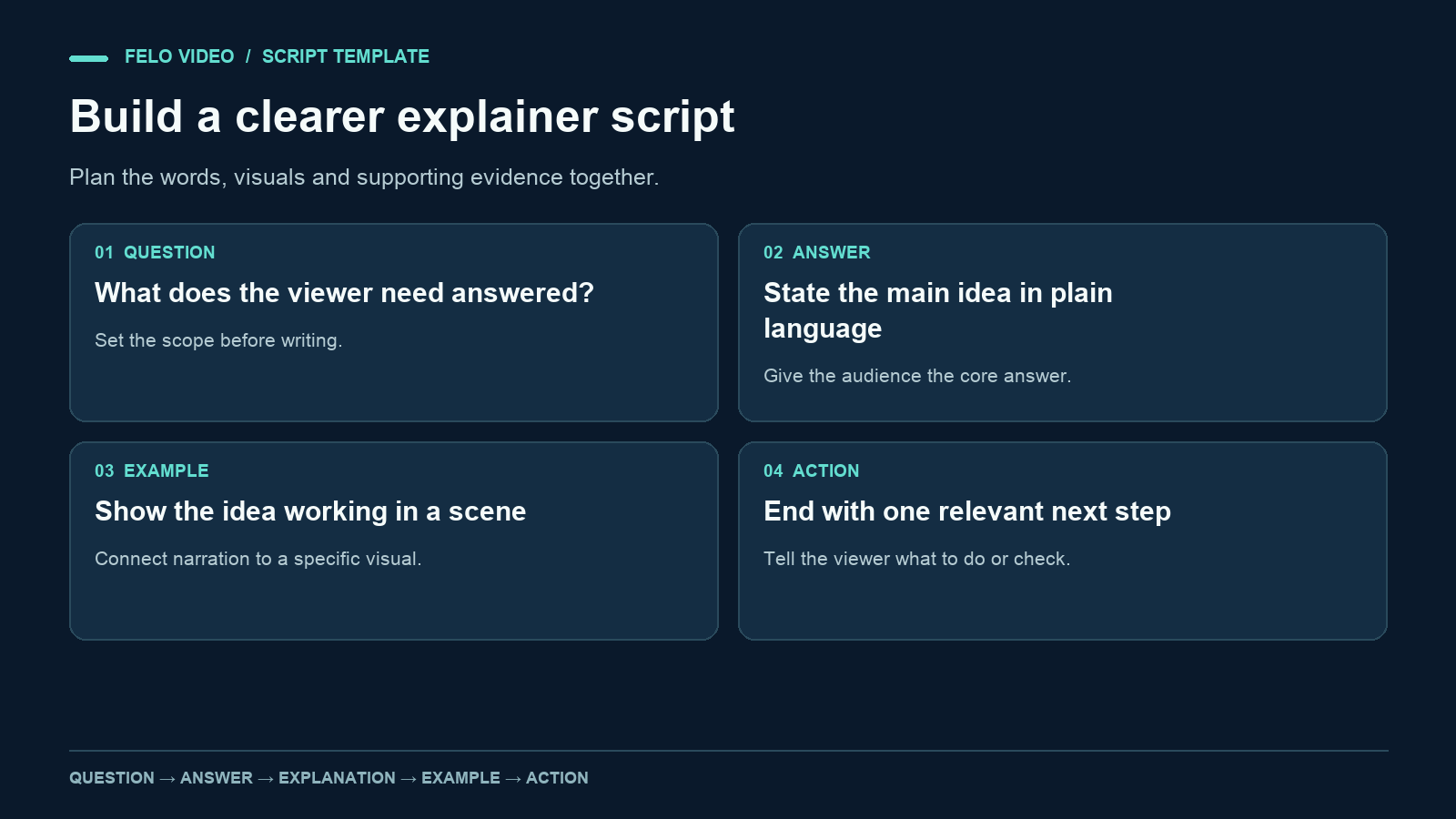
कोई स्क्रिप्ट सुनने में बेहद प्रभावशाली हो सकती है, फिर भी दर्शक यह समझने में असमर्थ रह सकते हैं कि उन्होंने क्या सीखा। अक्सर इसकी वजह बोली गई पंक्ति और स्क्रीन पर दिखाई देने वाली चीज़ के बीच स्पष्ट संबंध का अभाव होता है।
एक उपयोगी व्याख्यात्मक वीडियो स्क्रिप्ट टेम्पलेट इन दोनों की योजना बनाता है। यह हर दृश्य को एक उद्देश्य देता है, दावों को साक्ष्यों से जोड़ता है और अंत में दर्शकों को ऐसा अगला कदम बताता है जिसे वे आसानी से समझ सकें।
नीचे एक कॉपी करने योग्य टेम्पलेट दिया गया है, जिसके बाद उत्पाद, ज्ञान और समाचार से जुड़े तीन संपूर्ण उदाहरण हैं। उत्पाद और समाचार की घटना काल्पनिक हैं। ये स्क्रिप्ट संरचना को प्रदर्शित करती हैं; ये किसी परीक्षण किए गए वीडियो की प्रतिलिपियाँ या वास्तविक ग्राहकों के परिणामों का विवरण नहीं हैं।
उस वाक्य से शुरुआत करें जिसे दर्शकों को याद रखना चाहिए
शुरुआती आकर्षक पंक्ति लिखने से पहले इस वाक्य को पूरा करें:
वीडियो देखने के बाद दर्शक ______ को समझ सकें और ______ करने में सक्षम हों।
उत्पाद वीडियो के लिए इसका उत्तर हो सकता है: "किसी स्वीकृत फ़ाइल को कैसे साझा करना है और उसे ड्राफ़्ट से कैसे अलग पहचानना है।" ज्ञानवर्धक वीडियो के लिए: "प्रतिशत परिवर्तन और प्रतिशत अंक के बीच अंतर तथा दोनों को सही तरीके से कैसे दर्शाना है।" समाचार वीडियो के लिए: "पुस्तकालय की सूचना से क्या बदलाव होता है और मौजूदा समय-सारणी कहाँ जाँचनी है।"
यह वाक्य विषय की सीमा निर्धारित करता है। यदि कोई दृश्य दर्शकों को इस लक्ष्य तक पहुँचने में मदद नहीं करता, तो उस दृश्य का उद्देश्य बदलना चाहिए या उसे किसी दूसरे वीडियो में शामिल करना चाहिए।
यह भी तय करें कि दर्शकों को पहले से क्या पता है। मौजूदा उपयोगकर्ताओं को पूरे उत्पाद की परिभाषा दिए बिना किसी नए फ़ीचर के बारे में समझाया जा सकता है। नए दर्शकों को अधिक संदर्भ की आवश्यकता होगी। यह अंतर वीडियो की अवधि में दिखाई देने से पहले ही स्क्रिप्ट में स्पष्ट होना चाहिए।
कॉपी करने योग्य व्याख्यात्मक वीडियो स्क्रिप्ट टेम्पलेट
वॉयसओवर और विज़ुअल के लिए दो कॉलम वाली स्क्रिप्ट का उपयोग करें। जब सामग्री किसी स्रोत, उत्पाद विनिर्देश या संख्या पर निर्भर करती हो, तो साक्ष्य के लिए एक अतिरिक्त कॉलम जोड़ें।
| दृश्य | वॉयसओवर | विज़ुअल | साक्ष्य या सीमाएँ |
|---|---|---|---|
| प्रश्न | दर्शकों को क्या समझने की आवश्यकता है? | समस्या या अपरिचित वस्तु दिखाएँ | ऐसे दावों से बचें जिन्हें आप प्रमाणित नहीं कर सकते |
| उत्तर | मुख्य उत्तर सरल भाषा में बताएँ | परिणाम या केंद्रीय संबंध दिखाएँ | स्रोत के दायरे के अनुरूप रहें |
| स्पष्टीकरण | प्रक्रिया या चरणों को समझाएँ | एक समय में एक प्रासंगिक क्रिया दिखाएँ | क्रम और आवश्यक शर्तों को बनाए रखें |
| उदाहरण | स्पष्टीकरण को किसी ठोस मामले पर लागू करें | उदाहरण को विकसित होते हुए दिखाएँ | काल्पनिक उदाहरणों को स्पष्ट रूप से चिह्नित करें |
| अगला कदम | दर्शकों को बताएँ कि उन्हें क्या करना या जाँचना चाहिए | संबंधित क्रिया या गंतव्य दिखाएँ | एक मुख्य कार्रवाई पर ध्यान दें |
आप इस छोटे से योजना ब्लॉक को तालिका के ऊपर कॉपी कर सकते हैं:
दर्शक:
उन्हें पहले से क्या पता है:
यह वीडियो किस प्रश्न का उत्तर देता है:
उन्हें क्या याद रखना चाहिए:
उन्हें क्या करने में सक्षम होना चाहिए:
स्रोत सामग्री और संस्करण:
वे तथ्य या शब्दावली जिन्हें अपरिवर्तित रखना है:
अनुरोधित अवधि और देखने का प्रारूप:
अंतिम कार्रवाई:
इन पाँच दृश्यों के लिए पाँच अलग-अलग शॉट होना आवश्यक नहीं है। किसी प्रक्रिया को दिखाने के लिए कई शॉट की आवश्यकता हो सकती है। किसी सरल परिभाषा में उत्तर और उदाहरण को एक ही दृश्य में शामिल किया जा सकता है। इस टेम्पलेट को अर्थ व्यवस्थित करने के तरीके के रूप में देखें और फिर अर्थ की आवश्यकता के अनुसार दृश्यों की संख्या तय करें।
वीडियो की अवधि का निर्धारण स्क्रिप्ट को ज़ोर से पढ़कर करें। संख्याओं, अपरिचित नामों और दृश्य प्रदर्शनों को समझने के लिए समय चाहिए। शब्दों की सटीक संख्या यह नहीं बता सकती कि दर्शकों को किसी आरेख को देखने और समझने के लिए पर्याप्त समय मिल रहा है या नहीं।
उदाहरण 1: किसी उत्पाद की कार्रवाई समझाएँ
इस उदाहरण में FileShelf एक काल्पनिक उत्पाद है। यह एक साझा कार्यक्षेत्र है, जहाँ समीक्षक किसी फ़ाइल को स्वीकृत चिह्नित कर सकता है। यह उदाहरण मानता है कि यह सुविधा इस काल्पनिक उत्पाद में मौजूद है; यह Felo के बारे में कोई दावा नहीं है।
दर्शक: ऐसे टीम सदस्य जिन्हें कई योगदानकर्ताओं से फ़ाइलें प्राप्त होती हैं।
लक्ष्य: साझा करने से पहले यह समझना कि स्वीकृत फ़ाइल की पहचान कैसे करें।
पूरा वॉयसओवर
एक ही फ़ाइल के तीन अलग-अलग संस्करण होने पर यह तय करना मुश्किल हो सकता है कि कौन-सी फ़ाइल भेजनी चाहिए। FileShelf में टीम द्वारा फ़ाइल साझा करने से पहले समीक्षक स्वीकृत संस्करण को चिह्नित करता है। प्रोजेक्ट फ़ोल्डर खोलें और स्वीकृत लेबल वाली फ़ाइल खोजें। संस्करण संख्या और समीक्षक की टिप्पणी जाँचें। इसके बाद उस फ़ाइल का लिंक उस व्यक्ति के साथ साझा करें जिसे इसकी आवश्यकता है। यदि लेबल मौजूद नहीं है, तो फ़ाइल भेजने से पहले समीक्षक से पूछें। final-final जैसे फ़ाइल नाम से यह पता नहीं चलता कि सामग्री को किसने स्वीकृत किया है। स्वीकृत लेबल टीम को एक ऐसा स्पष्ट निर्णय दिखाता है जिसे जाँचा जा सकता है। अगली बार फ़ाइल किसी को सौंपने से पहले उसे खोलें और सुनिश्चित करें कि वह स्वीकृत है।
विज़ुअल योजना
| चरण | विज़ुअल | कारण |
|---|---|---|
| समस्या | तीन काल्पनिक फ़ाइल नाम | अस्पष्टता को स्पष्ट रूप से दिखाता है |
| उत्तर | एक फ़ाइल पर स्वीकृत लेबल दिखाई देता है | फ़ीचर की भूमिका दर्शाता है |
| कार्रवाई | संस्करण संख्या और समीक्षक की टिप्पणी | दर्शकों को जाँचने के लिए विशिष्ट जानकारी देता है |
| अपवाद | ऐसी फ़ाइल जिस पर स्वीकृति का लेबल नहीं है | साक्ष्य उपलब्ध न होने पर क्या करना चाहिए, यह समझाता है |
| समापन | स्वीकृत फ़ाइल के पास साझा किया गया लिंक | जाँच को अगले कार्य से जोड़ता है |
यह स्क्रिप्ट केवल एक कार्रवाई पर केंद्रित रहती है। इसमें फ़ाइल खोज, स्टोरेज की सीमाएँ, अनुमतियाँ, बिलिंग या इंटीग्रेशन शामिल नहीं किए गए हैं। ये बातें अन्य संदर्भों में महत्वपूर्ण हो सकती हैं, लेकिन इस विशेष व्याख्या को कम प्रभावी बना सकती हैं।
वास्तविक उत्पाद के लिए काल्पनिक यूज़र इंटरफ़ेस की जगह सत्यापित स्क्रीनशॉट का उपयोग करें। उत्पाद व्याख्यात्मक स्क्रिप्ट के उदाहरण किसी फ़ीचर, वर्कफ़्लो या अक्सर पूछे जाने वाले प्रश्नों को प्रस्तुत करने के अन्य तरीके दिखाते हैं। यदि समीक्षा की स्थिति मैन्युअल रूप से लागू की जाती है, तो उसे सही तरीके से दिखाएँ। एक उत्पाद व्याख्यात्मक वीडियो इन स्वीकृत सामग्रियों का उपयोग करके वर्कफ़्लो दिखा सकता है, बिना यह संकेत दिए कि स्वीकृति की प्रक्रिया स्वचालित है।
उदाहरण 2: संख्याओं के साथ किसी अवधारणा को समझाएँ
यह उदाहरण काल्पनिक संख्याओं का उपयोग करके एक सामान्य अंतर समझाता है। इसमें किसी व्यावसायिक परिणाम की रिपोर्ट नहीं दी गई है।
दर्शक: कोई ऐसा व्यक्ति जो बुनियादी प्रदर्शन रिपोर्ट पढ़ रहा है।
लक्ष्य: प्रतिशत अंक में बदलाव और सापेक्ष प्रतिशत परिवर्तन के बीच अंतर समझना।
पूरा वॉयसओवर
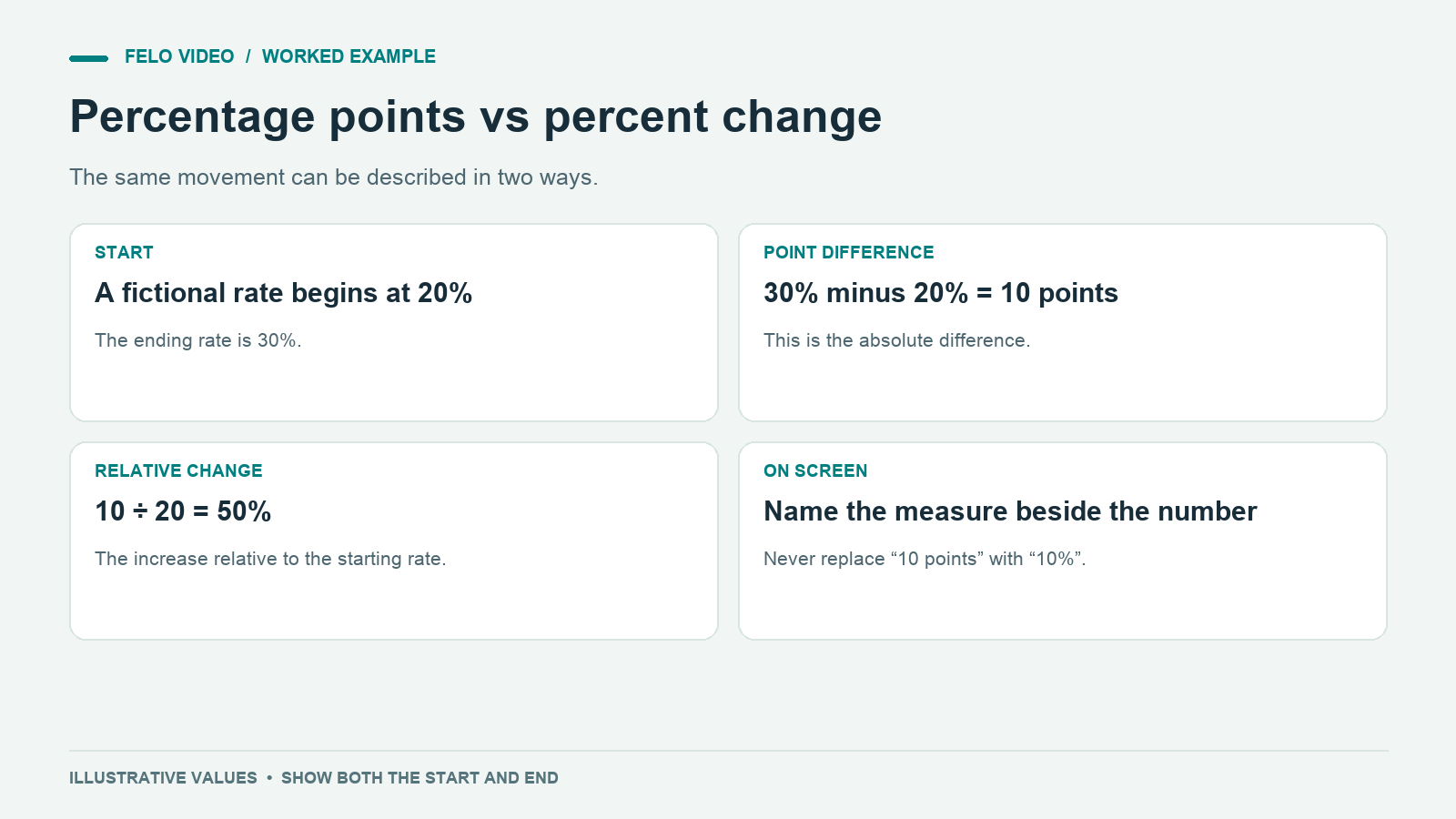
मान लीजिए किसी दर में बदलाव होकर वह बीस प्रतिशत से तीस प्रतिशत हो जाती है। क्या इसमें दस प्रतिशत की वृद्धि हुई? वृद्धि दस प्रतिशत अंक की है: तीस में से बीस घटाने पर दस मिलता है। शुरुआती दर की तुलना में वृद्धि पचास प्रतिशत है: दस अंकों के अंतर को शुरुआती मान बीस से विभाजित करने पर पचास प्रतिशत मिलता है। जब आप माप का नाम स्पष्ट करते हैं, तो दोनों विवरण सही हो सकते हैं। भ्रम तब शुरू होता है जब माप का नाम हटा दिया जाता है। यदि आप दो दरों की तुलना कर रहे हैं, तो शुरुआती मान दिखाएँ और बताएँ कि आपका आशय प्रतिशत अंकों में बदलाव से है या सापेक्ष प्रतिशत परिवर्तन से। इस काल्पनिक उदाहरण में बीस प्रतिशत से तीस प्रतिशत होना दस प्रतिशत अंकों की वृद्धि और पचास प्रतिशत की सापेक्ष वृद्धि दर्शाता है।
विज़ुअल योजना
शून्य से एक सौ प्रतिशत तक के साझा पैमाने पर दो बार दिखाएँ। उन पर 20% और 30% के लेबल लगाएँ। पहले घटाव की गणना दिखाएँ और फिर सापेक्ष परिवर्तन की गणना अलग से प्रदर्शित करें। दोनों गणनाओं को अलग-अलग चरणों में दिखाने से दर्शकों को बदलाव समझने के लिए पर्याप्त समय मिलता है।
इस उदाहरण में किसी मीटिंग में बैठे लोगों के स्टॉक फुटेज की आवश्यकता नहीं है। गणना ही इसका दृश्य कंटेंट है। एनीमेशन तभी जोड़ें जब इससे दर्शकों को शुरुआती मान और अंतर के बीच संबंध समझने में मदद मिले।
समीक्षा के दौरान बोली गई भाषा के साथ-साथ गणितीय गणना भी जाँचें। यदि नैरेटर "दस प्रतिशत अंक" कहता है, लेकिन कैप्शन में "10% की वृद्धि" लिखा है, तो सावधानीपूर्वक दिया गया स्पष्टीकरण भी गलत हो जाएगा।
उदाहरण 3: एक संक्षिप्त समाचार अपडेट समझाएँ
निम्नलिखित सूचना काल्पनिक है और इसका उपयोग केवल समाचार स्क्रिप्ट लिखने का तरीका दिखाने के लिए किया गया है:
निर्धारित रखरखाव के कारण Eastbank Library शनिवार, 14 नवंबर 2026 को सामान्य समय से दो घंटे बाद खुलेगा। यह दोपहर 12 बजे खुलेगा और अपने सामान्य समय पर बंद होगा। इस सूचना में अन्य शाखाओं के समय में किसी बदलाव की घोषणा नहीं की गई है।
दर्शक: वे लोग जो इस शाखा में जाने की योजना बना रहे हैं।
लक्ष्य: बदलाव की तारीख, स्थान और सीमित दायरे को समझना।
पूरा वॉयसओवर
क्या आप शनिवार, 14 नवंबर को Eastbank Library जाने की योजना बना रहे हैं? इस काल्पनिक सूचना के अनुसार, निर्धारित रखरखाव के कारण यह शाखा दोपहर 12 बजे खुलेगी, यानी सामान्य समय से दो घंटे देर से। इसके बंद होने का समय पहले जैसा ही रहेगा। यह घोषणा केवल इस शाखा और इस तारीख पर लागू होती है। इसमें पुस्तकालय के समय में किसी व्यापक बदलाव की घोषणा नहीं की गई है। यात्रा करने से पहले शाखा की मौजूदा सूचना जाँच लें, खासकर यदि आपने इस वीडियो को बाद में देखने के लिए सेव किया है। याद रखने वाली मुख्य बात यह है कि 14 नवंबर को Eastbank शाखा सामान्य से देर से खुलेगी।
विज़ुअल योजना
शुरुआत में शाखा का नाम और पूरी तारीख दिखाएँ। खुलने का समय सुबह 10 बजे से दोपहर 12 बजे तक बदलते हुए दिखाएँ। इसके बाद अलग से यह लेबल दिखाएँ कि बंद होने का समय अपरिवर्तित रहेगा। इस पूरे प्रदर्शन के दौरान "काल्पनिक उदाहरण" का लेबल दिखाई देता रहना चाहिए।
किसी वास्तविक अपडेट के लिए मूल सूचना का लिंक दें और उसके प्रकाशन या अपडेट होने का समय दर्ज करें। जनरेट किए गए फुटेज को इस तरह न दिखाएँ मानो वह वास्तविक रखरखाव कार्य का दस्तावेज़ हो। स्थान पर कोई काल्पनिक दृश्य दिखाए बिना बदलाव समझाने के लिए लेबल वाले आरेख या टाइटल कार्ड का उपयोग किया जा सकता है।
यह स्क्रिप्ट रखरखाव की आवश्यकता, उसकी लागत या अन्य शाखाओं पर उसके प्रभाव के बारे में कोई अनुमान नहीं लगाती। इन विवरणों के लिए अतिरिक्त जानकारी जुटाने की आवश्यकता होगी।
वीडियो बनाने से पहले कमज़ोर स्क्रिप्ट को बेहतर बनाएँ
इस शुरुआती वाक्य पर विचार करें:
हमारा अभिनव समाधान सहयोग को आसान बनाता है और टीमों को अधिक प्रभावी ढंग से काम करने में मदद करता है।
दर्शकों को समझ नहीं आता कि उन्हें किस चीज़ पर ध्यान देना चाहिए। इस वाक्य में कोई ऐसा ठोस परिणाम भी नहीं है जिसे वीडियो में प्रदर्शित किया जा सके।
काल्पनिक FileShelf उदाहरण के लिए इसका अधिक उपयोगी रूप होगा:
फ़ाइल साझा करने से पहले प्रोजेक्ट फ़ोल्डर खोलें और स्वीकृत लेबल देखें।
अब दिखाने के लिए एक कार्रवाई है, जाँचने के लिए एक शर्त है और दृश्य को शामिल करने का एक स्पष्ट कारण है।
हर वाक्य पर यही कसौटी लागू करें: इस पंक्ति के कारण दर्शक क्या देख, समझ या कर सकते हैं? कुछ वाक्य संदर्भ स्थापित करते हैं, इसलिए वे किसी बटन या आरेख से सीधे संबंधित नहीं होंगे। फिर भी उन्हें व्याख्या को आगे बढ़ाना चाहिए।
स्क्रिप्ट को ज़ोर से पढ़ते समय उन जगहों को चिह्नित करें जहाँ आप स्वाभाविक रूप से रुकते हैं। यदि किसी विज़ुअल को देखने के लिए वाक्य में दिए गए समय से अधिक समय चाहिए, तो दृश्य को विभाजित करें या उसके आसपास के वॉयसओवर को छोटा करें। बहुत अधिक सामग्री वाली स्क्रिप्ट के लिए आवाज़ की गति बढ़ाना शायद ही कभी सबसे अच्छा समाधान होता है।
वीडियो टूल के लिए स्क्रिप्ट तैयार करें
प्रोडक्शन से जुड़े निर्देशों को बोले जाने वाले संवाद से अलग रखें। उदाहरण के लिए, "चार्ट को तब तक दिखाएँ जब तक दोनों लेबल पढ़ने योग्य न हो जाएँ" जैसा निर्देश वॉयसओवर का हिस्सा नहीं बनना चाहिए।
आप अपनी पूरी की गई स्क्रिप्ट के साथ इस निर्देश का उपयोग कर सकते हैं:
ऊपर बताए गए दर्शकों के लिए एक व्याख्यात्मक वीडियो बनाएँ। वॉयसओवर और विज़ुअल योजना का पालन करें। विज़ुअल कॉलम में दिए गए टेक्स्ट को प्रोडक्शन निर्देश मानें, बोले जाने वाले शब्द नहीं। स्रोत के तथ्यों और उदाहरणों के लेबल को यथावत रखें। ऐसे कैप्शन का उपयोग करें जो वॉयसओवर से मेल खाते हों। किसी दृश्य को भरने के लिए उत्पाद की क्षमताओं, आँकड़ों या घटनाओं की कल्पना न करें। यदि अनुरोधित वीडियो अवधि बहुत कम है, तो मुख्य उत्तर को प्राथमिकता दें और उसकी आवश्यक शर्तों को बनाए रखें।
तैयार वीडियो में शब्दों के बदलावों की जाँच करें। केवल स्क्रिप्ट देने से तैयार वॉयसओवर की समीक्षा करने की आवश्यकता समाप्त नहीं होती।
समीक्षा करते समय मूल टेक्स्ट को वीडियो के साथ रखें। सबसे पहले उचित नाम, संख्याएँ, नकारात्मक कथन और अपवाद से जुड़े नियम जाँचें। "ज़रूरी है" की जगह "हो सकता है" का इस्तेमाल या "नहीं" शब्द का छूट जाना किसी असहज ट्रांज़िशन से कहीं अधिक महत्वपूर्ण हो सकता है।
व्याख्यात्मक वीडियो स्क्रिप्ट से जुड़े प्रश्न
व्याख्यात्मक स्क्रिप्ट कितनी लंबी होनी चाहिए?
इतनी लंबी कि बिना जल्दबाज़ी किए उसके प्रश्न का उत्तर दिया जा सके और साक्ष्य को समझने के लिए पर्याप्त समय मिले। एक लक्ष्य निर्धारित करें, वॉयसओवर को ज़ोर से पढ़ें और किसी भी ऐसे आरेख या कार्रवाई को देखने के लिए पर्याप्त समय रखें जिसे दर्शकों को समझने की आवश्यकता है।
क्या शुरुआत हमेशा किसी प्रश्न से होनी चाहिए?
नहीं। कोई स्पष्ट तथ्य, दिखाई देने वाली समस्या या विशिष्ट कार्रवाई भी प्रभावी शुरुआत हो सकती है। ऐसी शुरुआत चुनें जो वीडियो में दिए जाने वाले वास्तविक उत्तर के अनुरूप हो।
क्या एक ही टेम्पलेट उत्पाद और शिक्षा दोनों के लिए इस्तेमाल किया जा सकता है?
हाँ। दृश्यों के कार्य समान होते हैं, लेकिन साक्ष्य अलग-अलग होते हैं। उत्पाद से जुड़े दावे के लिए सत्यापित व्यवहार आवश्यक है, जबकि शिक्षण से जुड़े दावे के लिए सटीक व्याख्या और उपयुक्त उदाहरण की आवश्यकता होती है।
वीडियो के अंत में क्या होना चाहिए?
ऐसी एक कार्रवाई जो दी गई व्याख्या से सीधे जुड़ी हो: स्वीकृत फ़ाइल जाँचना, गणना को सही ढंग से लेबल करना या मौजूदा सूचना की पुष्टि करना। जब आप अगले कार्य का स्पष्ट नाम बता सकते हैं, तो "और जानें" जैसा अस्पष्ट निर्देश कम उपयोगी होता है।
जब आपकी स्क्रिप्ट में स्पष्ट उत्तर और विज़ुअल योजना तैयार हो जाए, तो Felo Script to Video को एक्सप्लोर करें।