Felo एआई इमेज में स्केच-टू-इमेज: ड्रॉ करें, वर्णन करें, जनरेट करें

एक मोटा आइडिया ड्रॉ करें, अंतिम रूप का वर्णन करें, और GPT-Image 2.5 को अपनी स्केच को तैयार इमेज में बदलने दें। Felo एआई इमेज का नया ड्रॉइंग कैनवास मुफ्त में आज़माएं।
एआई इमेज जनरेशन में सबसे कठिन हिस्सा आमतौर पर प्रॉम्प्ट नहीं होता। चुनौती होती है मॉडल को यह बताना कि आपका आइडिया दिखता कैसा है।
आप "एक आधुनिक लोगो" या "एक बच्चों की किताब की चित्रकारी" सैकड़ों तरीकों से लिख सकते हैं, फिर भी आपको अपनी पसंद की कंपोज़िशन नहीं मिलेगी। हाथ से बनी स्केच इस समस्या को हल करती है। यह मॉडल को दिखाती है कि पेड़ कहाँ खड़ा होना चाहिए, किरदार कैसे बैठा है, और आइडिया का सबसे महत्वपूर्ण हिस्सा कौन सा है।
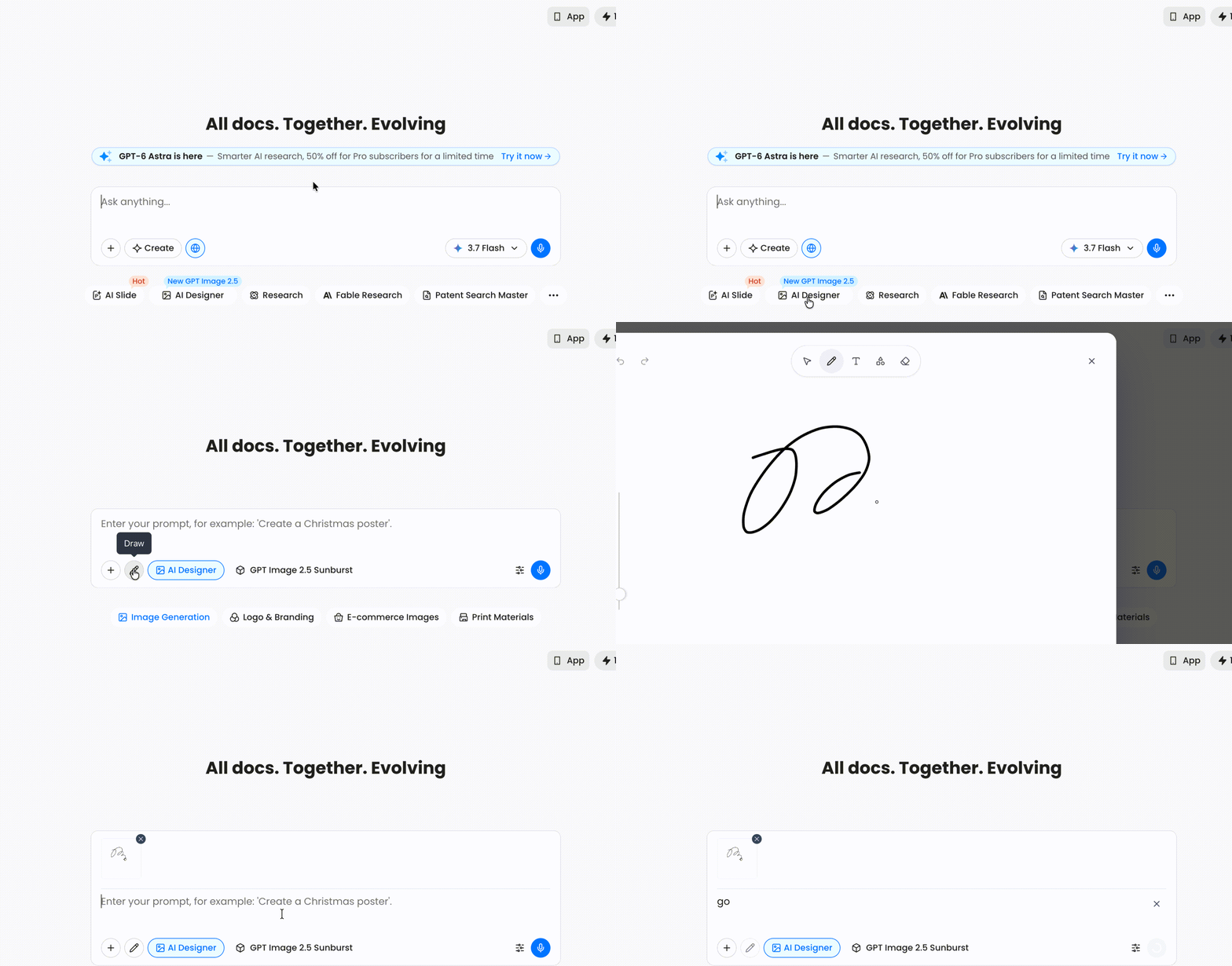
अब Felo एआई इमेज में यह वर्कफ़्लो शामिल है। इमेज कंपोज़र खोलें, पेंसिल पर क्लिक करें, एक मोटा आइडिया ड्रॉ करें, एक छोटा प्रॉम्प्ट जोड़ें, और GPT-Image 2.5 से तैयार इमेज जनरेट करें।
स्केचिंग लंबी प्रॉम्प्ट से बेहतर क्यों है
प्रॉम्प्ट एक अमूर्त विवरण है। स्केच एक स्थानिक निर्देश है। जब इमेज का फोकस कंपोज़िशन, लेआउट या वस्तुओं के बीच संबंध होता है, तब यह अंतर सबसे अधिक मायने रखता है।
इन तीन आइडियाज के बारे में सोचें:
- केंद्र में एक ऊँचा पेड़, दाईं ओर दो बच्चे, और तने के बीच में एक हरा जानवर
- काउंटर के बाईं ओर एक प्रोडक्ट बोतल, उसके पीछे पैकेजिंग
- एक तीन-पैनल कैरेक्टर शीट जिसमें एक ही व्यक्ति अलग-अलग पोज़ में
इन सभी को शब्दों में बताना आसान है। लेकिन पहली बार में सटीक व्यवस्था पाना कठिन है। एक त्वरित ड्रॉइंग उस अस्पष्टता को दूर कर देती है।
इसी कारण ChatGPT का नया स्केच फीचर इस हफ्ते चर्चा में रहा। OpenAI के ChatGPT Images 2.5 के 8 सितंबर, 2026 के लॉन्च में कंपोज़र में सीधे ड्रॉ करने और उसे रेफरेंस के रूप में इस्तेमाल करने की सुविधा आई। Felo एआई इमेज इसी तरह का वर्कफ़्लो अपने इमेज-जनरेशन वर्कस्पेस में लाता है — अलग ऐप या स्केच फाइल एक्सपोर्ट करने की जरूरत नहीं।
नया ड्रॉइंग कैनवास आपको क्या देता है
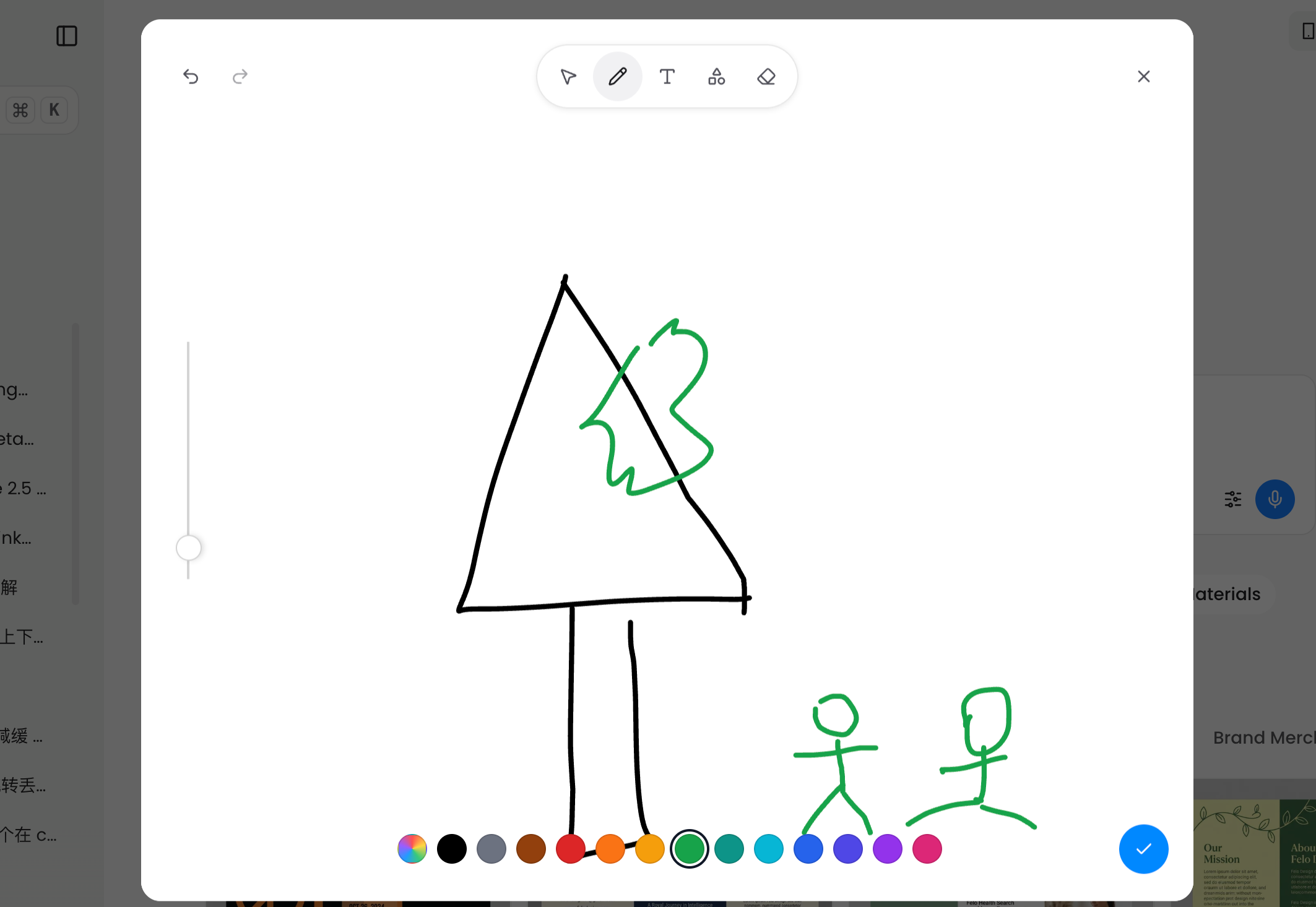
पेंसिल बटन इमेज अटैचमेंट और प्रॉम्प्ट कंट्रोल्स के पास है। इसे क्लिक करें, और पूरा ड्रॉइंग कैनवास खुल जाता है।
कैनवास में वे टूल्स हैं जिनकी ज़रूरत अधिकतर लोगों को स्पष्ट विज़ुअल रेफरेंस बनाने के लिए होती है:
- पेन और कलर पैलेट — आकृतियाँ, लोग, वस्तुएँ और लेआउट ड्रॉ करने के लिए
- टेक्स्ट टूल — लेबल या छोटे नोट्स के लिए जो इमेज में ही रहें
- शेप टूल — बॉक्स, सर्कल और रेखीय संरचनाओं के लिए
- इरेज़र — गलतियाँ सुधारने के लिए
- अनडू और रीडू — ताकि आप बिना ड्रॉइंग खोए प्रयोग कर सकें
जब आप पूरा कर लें, स्केच कन्फर्म करें। Felo इसे आपके प्रॉम्प्ट के साथ रेफरेंस इमेज की तरह जोड़ देता है, और आप अब भी नेचुरल-लैंग्वेज इंस्ट्रक्शन जोड़ सकते हैं।
नीचे के उदाहरण में, पहले स्केच अटैच की गई और प्रॉम्प्ट सिंपल रखा गया:
Generate a children's colorful watercolor marker drawing based on this image
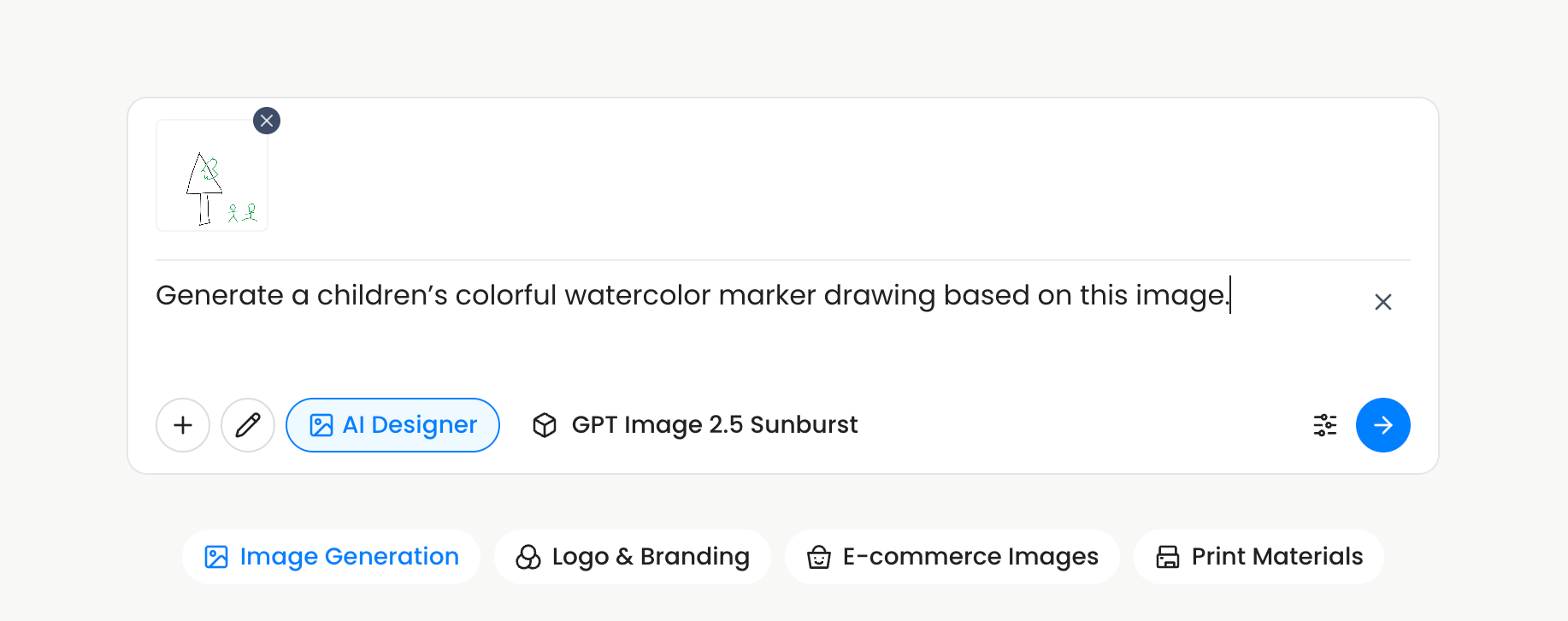
इस स्क्रीनशॉट में GPT-Image 2.5 Sunburst का उपयोग हुआ है, जो OpenAI के नवीनतम इमेज मॉडल का प्रिसिजन-ओरिएंटेड वेरिएंट है। मॉडल स्केच और प्रॉम्प्ट दोनों लेता है और बिना कंपोज़िशन बदले विज़ुअल डिटेल भरता है।
Felo पर स्केच को एआई इमेज में कैसे बदलें
पूरा प्रोसेस उस मॉडल के लिए प्रॉम्प्ट लिखने से कम समय लेता है जिसे आपने पहले कभी नहीं देखा।
1. Felo एआई इमेज खोलें
Felo AI Designer पर जाएँ और मुफ्त साइन इन करें। मोड सेलेक्टर में Image Generation चुनें।
2. अपना मॉडल चुनें
वर्कस्पेस से एक मॉडल चुनें। GPT-Image 2.5 Sunburst तब अच्छा विकल्प है जब आपको मॉडल से डिटेल्स और कंपोज़िशन का पालन करवाना हो। अगर आपके वर्कस्पेस में GPT Image 2.5 डिफॉल्ट है, तो पहली कोशिश के लिए वही पर्याप्त है।
3. ड्रॉइंग कैनवास खोलें
प्रॉम्प्ट कंपोज़र में प्लस बटन के पास पेंसिल आइकन पर क्लिक करें।
4. संरचना ड्रॉ करें, मास्टरपीस नहीं
ड्रॉइंग को मोटा रखें। एक त्रिकोण पेड़ बन सकता है, एक आयत प्रोडक्ट लेबल, और दो सर्कल किरदार। उद्देश्य है:
- क्या केंद्र में है
- क्या बाईं या दाईं ओर है
- क्या बड़ा या छोटा है
- वस्तुएँ कहाँ छूती या ओवरलैप करती हैं
मुख्य संरचना के लिए एक रंग और जिस तत्व को मॉडल को उभारना है उसके लिए दूसरा रंग लें। रेफरेंस ड्रॉइंग में, काले रंग से पेड़ की आकृति बनी और हरे रंग से मॉडल को बताया गया कि जानवर कहाँ है।
5. स्केच कन्फर्म करें
कैनवास बंद करने के लिए चेकमार्क टैप करें। स्केच कंपोज़र में अटैचमेंट के रूप में दिखेगी।
6. मॉडल को बताएं कि इसे कैसे पूरा करना है
स्टाइल, मीडियम, मूड और कोई भी विज़ुअल डिटेल लिखें जो स्केच में नहीं है। प्रॉम्प्ट लंबा होना जरूरी नहीं।
डेमो ड्रॉइंग के लिए पूरी इंस्ट्रक्शन सिर्फ एक वाक्य थी। स्केच ने कंपोज़िशन का जवाब पहले ही दे दिया था, इसलिए प्रॉम्प्ट को सिर्फ स्टाइल का जवाब देना था।
7. जनरेट करें और सुधारें
रिक्वेस्ट भेजें। अगर पहली आउटपुट करीब है लेकिन सही नहीं, तो एक वेरिएबल बदलें और फिर जनरेट करें। GPT-Image 2.5 के साथ, पहले किए गए बदलाव मल्टी-टर्न एडिट में अधिकतर बने रहते हैं।
स्केच-टू-इमेज किसके लिए सबसे अच्छा है
यह वर्कफ़्लो तब उपयुक्त है जब "यह कहाँ होना चाहिए" "यह कैसा दिखना चाहिए" से अधिक महत्वपूर्ण हो।
- ब्रांड लेआउट्स। लोगो, हेडलाइन, इमेज और CTA कहाँ बैठेंगे, यह दिखाएँ, फिर तैयार डिज़ाइन माँगें।
- प्रोडक्ट कॉन्सेप्ट्स। सिल्हूट, लेबल की जगह और पैकेजिंग की व्यवस्था ड्रॉ करें, प्रॉम्प्ट में अनुमान लगाने के बजाय।
- रूम और इंटीरियर आइडियाज। खिड़कियाँ, फर्नीचर और चलने की जगह एक त्वरित फ्लोर प्लान से स्केच करें।
- किरदार और स्टोरीबोर्ड। पोज़, किरदारों के बीच संबंध और हर पैनल की फ्रेमिंग सेट करें।
- मर्च और अपैरल। शर्ट, हैट या बैग पर प्रिंट स्केच करें और तैयार स्टाइल का वर्णन करें।
- प्रेजेंटेशन और सोशल विज़ुअल्स। टेक्स्ट ब्लॉक्स और इमेजरी के बीच संबंध नियंत्रित करें, फिर मॉडल से फिनिशिंग लें।
नियम सीधा है: जो कुछ आप अपने दिमाग में देख सकते हैं, उसे ड्रॉ करें, फिर एआई से वह सब जोड़ने को कहें जो आप चाहते हैं।
स्केच-टू-इमेज के लिए पाँच प्रॉम्प्ट टिप्स
- अंतिम मीडियम से शुरू करें।
children's book illustration,studio product photo,flat brand poster, याwatercolor drawingजैसे शब्दों से शुरू करें। मॉडल उसी पहले वाक्यांश से पूरी रेंडर स्टाइल सेट करता है। - बताएँ कि स्केच क्या दर्शाता है। यह न मानें कि मॉडल जानता है कि त्रिकोण पेड़ है। लिखें
a tall triangular tree,a bottle with a round cap, याa three-panel layout। - जब स्केच पोज़िशन संभालता है, प्रॉम्प्ट को गैर-पोज़िशनल रखें। लिखें
based on this sketch, preserve the compositionऔर फिर स्टाइल जोड़ें। इससे मॉडल के आपके ड्रॉइंग को बदलने की संभावना कम होती है। - सटीक कॉपी को कोट्स में डालें।
headline reads "SUMMER MARKET"प्लेसहोल्डर टेक्स्ट माँगने से बेहतर काम करता है। - एक बार में एक चीज़ बदलें। पहले स्टाइल सुधारें, फिर लाइटिंग, फिर रंग। हर बार आपको पता चलेगा कि मॉडल ने कौन सा निर्देश माना।
Felo एआई इमेज बनाम ChatGPT स्केच
ChatGPT स्केच और Felo एआई इमेज का मूल विचार एक जैसा है: पहले ड्रॉ करें, फिर फिनिशिंग का वर्णन करें, फिर जनरेट करें। वर्कफ़्लो कैनवास के बाहर एक जैसे नहीं हैं।
Felo एआई इमेज ड्रॉइंग कैनवास को एक व्यापक इमेज वर्कस्पेस में रखता है। आप मॉडल बदल सकते हैं, रेफरेंस इमेज अटैच कर सकते हैं, अलग-अलग स्टाइल में जनरेट कर सकते हैं, और उसी कैनवास पर एडिटिंग जारी रख सकते हैं। Felo आपको GPT-Image 2.5 का डायरेक्ट ब्राउज़र एक्सेस भी देता है — ChatGPT सब्सक्रिप्शन, API की या अलग डिज़ाइन ऐप की जरूरत नहीं।
मूल्य जटिल प्रॉम्प्ट लिखने में नहीं है। असली लाभ है मॉडल को ऐसा लेआउट देना जिसे वह गलत न समझे।
अक्सर पूछे जाने वाले सवाल
क्या Felo पर स्केच-टू-इमेज ड्रॉइंग फीचर मुफ्त है?
हाँ। Felo एआई इमेज डेली क्रेडिट्स के साथ मुफ्त है, और क्रेडिट कार्ड की जरूरत नहीं। जब आपको अधिक क्रेडिट्स या उच्च जनरेशन वॉल्यूम चाहिए, प्रीमियम प्लान उपलब्ध हैं।
क्या इस फीचर के लिए ChatGPT चाहिए?
नहीं। ड्रॉइंग कैनवास Felo एआई इमेज का हिस्सा है। आप ड्रॉ कर सकते हैं, रेफरेंस अटैच कर सकते हैं, और GPT-Image 2.5 से सीधे ब्राउज़र में जनरेट कर सकते हैं।
क्या यह ChatGPT स्केच जैसा ही है?
वर्कफ़्लो का ढांचा एक जैसा है। दोनों में आप मोटा रेफरेंस ड्रॉ कर सकते हैं, विवरण जोड़ सकते हैं, और तैयार इमेज बना सकते हैं। Felo में कैनवास इमेज-जनरेशन वर्कस्पेस का हिस्सा है और अन्य रेफरेंस इमेज व Felo के एडिटिंग टूल्स के साथ मिल सकता है।
कौन सा मॉडल इस्तेमाल करना चाहिए?
इस लेख में रेफरेंस वर्कफ़्लो GPT-Image 2.5 Sunburst का उपयोग करता है, जो डिटेल्ड क्रिएटिव टास्क के लिए बना है। पहले अपने Felo वर्कस्पेस में चुने गए मॉडल का उपयोग करें, फिर अगर अलग आउटपुट स्टाइल चाहिए तो बदलें।
क्या ड्रॉइंग की जगह फोटो लगा सकते हैं?
हाँ। प्लस बटन से इमेज अटैच कर सकते हैं, पेंसिल बटन से ड्रॉइंग कैनवास खोल सकते हैं। अगर फोटो को अंतिम कंपोज़िशन समझाने के लिए स्केच चाहिए, तो दोनों का उपयोग भी कर सकते हैं।
क्या जनरेशन के बाद इमेज एडिट कर सकते हैं?
Felo एआई इमेज कैनवास के इर्द-गिर्द बनी है। जनरेटेड इमेज को चुन सकते हैं, व्यवस्थित कर सकते हैं, और वर्कस्पेस के एडिटिंग टूल्स से सुधार सकते हैं, जिससे ड्रॉइंग, जनरेशन और फिनिशिंग एक ही प्रोजेक्ट में हो सकती है।
अनुमान नहीं, ड्रॉइंग से शुरू करें
जो इमेज आपके दिमाग में है, उसे पाने का सबसे तेज़ तरीका है अनुमान लगाना छोड़कर ड्रॉइंग शुरू करना। पाँच सेकंड की डूडल भी मॉडल को वह चीज़ देती है जो टेक्स्ट नहीं दे सकता।
Felo एआई इमेज वर्कस्पेस खोलें, पेंसिल क्लिक करें, और अपनी अगली मोटी स्केच को उस तैयार इमेज में बदलें जो आप सच में चाहते थे।
Felo AI Designer पर स्केच-टू-इमेज आज़माएँ →
यह पोस्ट इन भाषाओं में भी उपलब्ध है: English, 简体中文, 日本語, 한국어, 繁體中文, Français, العربية, Русский, اردو, Bahasa Indonesia, Deutsch, Tiếng Việt, Türkçe, Italiano, ไทย, Español, বাংলা and Português।