Felo AI स्लाइड जेनरेटर: किसी भी इनपुट को एडिटेबल स्लाइड्स में बदलने के लिए 21 टूल्स

Felo AI 21 विशेष स्लाइड जेनरेटर प्रदान करता है — PDFs से लेकर YouTube लिंक तक और कच्चे विचारों तक — जिनमें से प्रत्येक एडिटेबल स्लाइड्स तैयार करता है जिन्हें आप डाउनलोड कर और भेज सकते हैं। यहाँ पूरा टूलकिट है।
स्लाइड बनाना कभी मतलब था — खाली कैनवास, देर रात तक काम, और आधा दर्जन टैब्स से कॉपी-पेस्ट। ज़्यादातर AI स्लाइड टूल्स एक जनरल-पर्पस जेनरेटर से सब कुछ ठीक करने का वादा करते हैं — लेकिन ज़्यादातर यूज़र्स आउटपुट से जूझते हैं क्योंकि टूल नहीं जानता कि उसे किस तरह का इनपुट मिला है।
Felo AI ने एक अलग रास्ता अपनाया। एक स्लाइड मेकर के बजाय, यह प्लेटफ़ॉर्म 21 विशिष्ट स्लाइड जेनरेटर प्रदान करता है, जिनमें से प्रत्येक को एक खास प्रारंभिक बिंदु — जैसे PDF, स्प्रेडशीट, YouTube URL, Markdown फ़ाइल, या सिर्फ़ आपके दिमाग़ में एक विचार — के लिए तैयार किया गया है। हर टूल का परिणाम एक जैसा होता है: एडिटेबल स्लाइड्स जिन्हें आप डाउनलोड, रिस्टाइल और भेज सकते हैं।
यह पोस्ट पूरी लाइनअप समझाती है ताकि आप सेकंडों में अपने इनपुट के लिए सही स्लाइड जेनरेटर चुन सकें।

तीन प्रकार के इनपुट (और यह क्यों मायने रखता है)
पूरी सूची में जाने से पहले, यह जानना उपयोगी है कि Felo अपने स्लाइड इकोसिस्टम को कैसे व्यवस्थित करता है। हर टूल आपके प्रारंभिक बिंदु के आधार पर तीन श्रेणियों में से एक में आता है:
- सामान्य AI स्लाइड जेनरेटर — विषयों, प्रॉम्प्ट्स या मिश्रित इनपुट्स के लिए
- फ़ॉर्मेट कन्वर्टर्स — मौजूदा फाइल्स (PDF, Word, Excel, Markdown, इमेज) या URLs के लिए
- टेक्स्ट-फर्स्ट स्लाइड टूल्स — पेस्ट किए गए टेक्स्ट, नोट्स या आउटलाइन के लिए
सही स्लाइड टूल इस बात पर कम निर्भर करता है कि आपका डेक कैसा दिखना चाहिए और ज़्यादा इस पर कि आपके पास पहले से क्या है। 40-पेज़ का PDF एक स्केच किए गए विचार से बहुत अलग तरीके से ट्रीट किया जाता है।
सामान्य AI स्लाइड जेनरेटर
ये हैं असली वर्कहॉर्स। जब आपके पास कोई विषय, ब्रीफ़ या मिश्रित सामग्री हो और आप विचार से तैयार स्लाइड्स तक का सबसे तेज़ रास्ता चाहते हों, तो यहाँ से शुरू करें।
- Felo AI Slides — मुख्य स्लाइड जेनरेटर। विचारों और नोट्स को प्रेजेंटेशन-रेडी स्लाइड्स में बदलें, जिसमें रिसर्च, संरचना और डिज़ाइन का ध्यान रखा गया हो।
- AI PowerPoint Generator — एक ही पास में विषयों, नोट्स, फाइल्स और लिंक्स से एडिटेबल स्लाइड्स बनाता है।
- AI PPT Maker — वही इंजन, "PPT" सर्च करने वालों के लिए ऑप्टिमाइज़ किया गया लेकिन आउटपुट वही एडिटेबल स्लाइड्स हैं।
- PowerPoint AI Auto Generation — किसी भी प्रॉम्प्ट, नोट, फ़ाइल या URL से क्रमबद्ध स्लाइड्स तैयार करता है।
- AI Presentation Maker — स्लाइड जेनरेशन के ऊपर लाइव रिसर्च और डिज़ाइन जोड़ता है। उपयोगी जब आपको बैकग्राउंड संदर्भ चाहिए, जो आपके पास नहीं है।
- Presentation Creator — टेम्पलेट-आधारित, रिसर्च-सक्षम स्लाइड निर्माण। ब्रांडेड या स्टाइलिज़्ड डेक्स के लिए अच्छा है।
- Slideshow Maker — किसी विषय, आउटलाइन या डॉक्युमेंट को एडिटेबल स्लाइडशो में बदलता है। रूपांतरण अलग हो सकता है, परिणाम समान रहता है।
- Slide Creator — विषयों, डॉक्युमेंट्स, नोट्स या URLs से एडिटेबल स्लाइड्स। एक सर्व-सुविधा एंट्री पॉइंट।
- Nano Banana Pro Slides — दृश्य-प्रधान स्लाइड जेनरेटर, Gemini 3 Pro Image द्वारा संचालित। उन स्लाइड्स के लिए जिनमें टाइपोग्राफी, डायग्राम और मजबूत दृश्य प्रभाव ज़्यादा मायने रखते हैं।
कब कौन सा स्लाइड जेनरेटर चुनें: अगर आप गति और साफ़ डिफ़ॉल्ट चाहते हैं, तो AI Slides का उपयोग करें। अगर आपकी स्लाइड्स को वेब से लाइव रिसर्च चाहिए, तो AI Presentation Maker चुनें। अगर दृश्य मुख्य हैं — जैसे निवेशक डेक, कीनोट ओपनर या डिज़ाइन रिव्यू — तो Nano Banana Pro Slides का चयन करें।
फ़ॉर्मेट कन्वर्टर्स: मौजूदा फाइल्स से स्लाइड्स
ज़्यादातर स्लाइड्स खाली पेज से नहीं शुरू होतीं। वे किसी रिपोर्ट, स्प्रेडशीट या बुकमार्क किए गए वेबपेज से आती हैं। ये कन्वर्टर्स आपकी स्रोत संरचना को बनाए रखते हैं।
- PDF to PPT — PDF रिपोर्ट्स, व्हाइटपेपर या ईबुक्स को एडिटेबल स्लाइड्स में बदलें। हेडिंग्स और बुलेट्स बने रहते हैं।
- Word to PPT AI — DOC या DOCX फाइल्स को एडिटेबल स्लाइड्स में बदलें, आपकी हेडिंग हायरार्की का पालन करते हुए।
- Excel to PPT — स्प्रेडशीट डेटा को चार्ट और टेबल सहित स्लाइड्स में बदलता है। वित्त, विश्लेषण और ऑपरेशन्स के लिए उपयोगी।
- CSV to PPT — कच्चे CSV एक्सपोर्ट्स से सीधे स्लाइड्स बनाएं। बीच का स्प्रेडशीट चरण छोड़ें।
- Markdown to PPT — अगर आप Markdown में नोट्स बनाते हैं, तो यह शीर्षक, सूचियाँ और नोट्स को एडिटेबल स्लाइड्स में बदल देता है।
- Image to PPT — इमेज (स्क्रीनशॉट, स्कैन, इन्फोग्राफिक्स) को एडिटेबल स्लाइड्स में बदलें। OCR और लेआउट पार्सिंग स्वचालित रूप से होता है।
- URL to PPT — कोई भी वेबपेज URL डालें; स्लाइड डेक पाएं जो उसे सारांशित करता है। कॉपी-पेस्ट से तेज़ और साफ़।
- YouTube to PPT — YouTube URL डालें; वीडियो ट्रांस्क्रिप्ट से स्लाइड्स प्राप्त करें। कॉन्फ़्रेंस टॉक्स या प्रोडक्ट डेमो के लिए बढ़िया।
- Outline to PPT — बुलेटेड आउटलाइन से शुरू करें, संरचित स्लाइड डेक पर समाप्त करें।
- Idea to PPT — "नेपकिन-से-स्लाइड्स" जैसा। एक-दो वाक्यों में विचार बताएं; बाकी काम जेनरेटर करेगा।
इस समूह का पैटर्न: जितना संरचित आपका इनपुट होगा, उतनी ही संरचना आपकी स्लाइड्स में दिखेगी। स्पष्ट शीर्षकों वाला PDF ढीली नोट्स से बेहतर स्लाइड डेक देगा।
टेक्स्ट-फर्स्ट स्लाइड टूल्स
अगर आपका प्रारंभिक बिंदु सादा टेक्स्ट है — कोई डॉक्युमेंट से पेस्ट किया गया टेक्स्ट, ईमेल ब्रीफ़, या मीटिंग ट्रांस्क्रिप्ट — तो ये दो टूल्स आपके लिए हैं।
- Text to PowerPoint AI — टेक्स्ट, नोट्स या आउटलाइन पेस्ट करें, एडिटेबल स्लाइड्स पाएं। जब सामग्री लिखी हुई है लेकिन स्लाइड संरचना नहीं है, तो यह आदर्श है।
- Text to Slides — वही काम, लेकिन "स्लाइड्स" सोचने वाले उपयोगकर्ताओं के लिए। फ़ाइल फॉर्मेट पसंद के आधार पर चुनें।
दोनों टूल्स अंदर से विषय पहचानते हैं, सामग्री को स्लाइड-साइज़ यूनिट्स में बाँटते हैं और लेआउट निर्णय स्वचालित रूप से लगाते हैं।
सही स्लाइड जेनरेटर चुनने के 10 सेकंड नियम
तीन त्वरित नियम अधिकांश मामलों को कवर करते हैं:
- अगर आपके पास फ़ाइल है, तो उससे मेल खाता स्लाइड कन्वर्टर चुनें। PDF, Word, Excel, CSV, Markdown या इमेज — हर एक के लिए समर्पित स्लाइड टूल है। अगर PDF to PPT बटन मौजूद है तो PDF टेक्स्ट बॉक्स में पेस्ट न करें।
- अगर आपके पास लिंक है, तो URL to PPT या YouTube to PPT का उपयोग करें। ये कंटेंट सीधे खींचते हैं — तेज़ और साफ़।
- अगर आपके पास सिर्फ़ एक विचार या विषय है, तो Felo AI Slides या Idea to PPT का उपयोग करें। दोनों में AI रिसर्च, संरचना और स्लाइड डिजाइन संभालता है।
"एडिटेबल स्लाइड्स" का असली मतलब क्या है
कई AI स्लाइड टूल्स की समस्या यह है कि आउटपुट ब्राउज़र में अच्छा दिखता है, लेकिन डाउनलोड करने पर टूट जाता है। टेक्स्ट इमेज में बंद होता है। चार्ट्स फ्लैट PNG बन जाते हैं। एडिट्स का मतलब स्लाइड्स को फिर से बनाना होता है।
Felo की स्लाइड आउटपुट असली PPTX है — टेक्स्ट बॉक्स, शेप्स, चार्ट और स्पीकर नोट्स सब एडिटेबल रहते हैं। आप कर सकते हैं:
- स्लाइड टेम्पलेट्स बदलें और रिस्टाइल करें
- Felo-निर्मित स्लाइड्स को अपने मौजूदा मास्टर डेक में मिलाएं
- लाइव डेटा बाइंडिंग वाले स्लाइड्स में चार्ट एडिट करें
- PowerPoint, Keynote या Google Slides में सहयोग करें
दृश्य-प्रधान स्लाइड्स के लिए, Nano Banana Pro Slides विशेष ध्यान देने योग्य है। यह Gemini 3 Pro Image का उपयोग करके ऐसी स्लाइड्स बनाता है जो दृश्य गुणवत्ता में प्रोडक्शन स्तर की होती हैं — डिज़ाइन टीम के ड्राफ़्ट जैसी।
कई स्लाइड टूल्स के साथ एक असली वर्कफ़्लो
अधिकांश उपयोगकर्ता एक ही टूल का नहीं बल्कि संयोजन का उपयोग करते हैं। प्रत्येक स्लाइड जेनरेटर को एक विशेषज्ञ की तरह मानें और आउटपुट्स को मिलाएं।
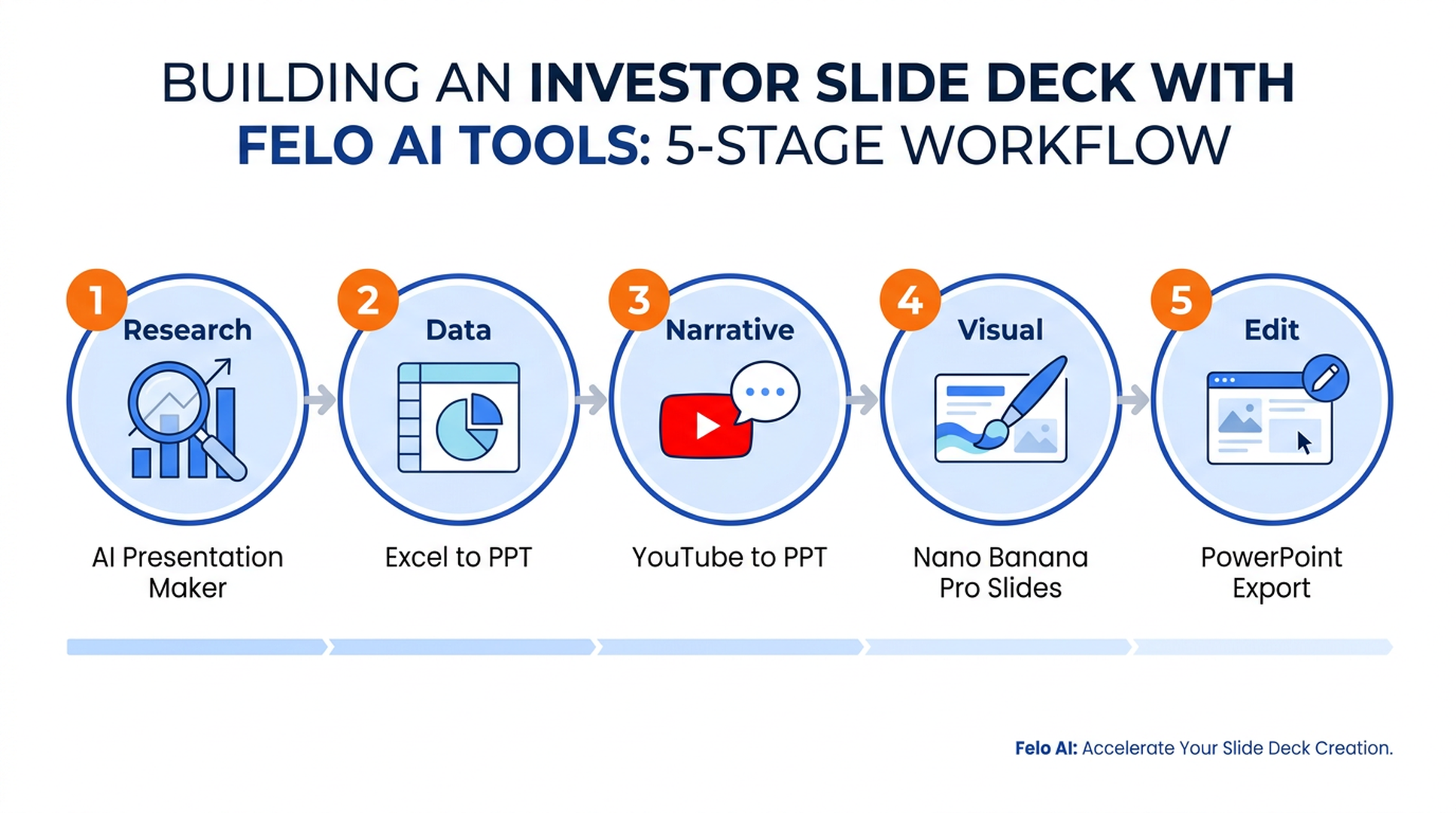
एक निवेशक अपडेट डेक बनाने का उदाहरण वर्कफ़्लो:
- रिसर्च फ़ेज़ — शुरुआती स्लाइड्स के लिए AI Presentation Maker से मार्केट संदर्भ लें।
- डेटा इंटेग्रेशन — पिछले तिमाही का वित्तीय मॉडल Excel to PPT से चलाएं और चार्ट्स एडिटेबल स्लाइड्स में पाएं।
- नैरेटिव सोर्सिंग — पिछले महीने की ऑल-हैंड्स रिकॉर्डिंग YouTube to PPT में कन्वर्ट करें और 2–3 स्लाइड्स चुनें।
- विज़ुअल पॉलिश — कवर और सेक्शन-डिवाइडर स्लाइड्स Nano Banana Pro Slides से बनाएं।
- अंतिम संपादन — मर्ज किया हुआ डेक डाउनलोड करें, PowerPoint में फाइन-ट्यून करें और भेजें।
कुल समय: लगभग 30–45 मिनट, जबकि पहले इसमें आधा दिन लगता था।
अक्सर पूछे जाने वाले प्रश्न (FAQ)
क्या Felo AI स्लाइड जेनरेटर अंग्रेज़ी के अलावा अन्य भाषाओं में भी स्लाइड बना सकता है?
हाँ। सभी 21 स्लाइड टूल्स बहुभाषी जेनरेशन का समर्थन करते हैं। Felo एक मल्टीलिंगुअल प्लेटफॉर्म है — आप एक भाषा में प्रॉम्प्ट देकर दूसरी भाषा में स्लाइड्स प्राप्त कर सकते हैं, जो अंतरराष्ट्रीय टीमों के लिए उपयोगी है।
क्या ये स्लाइड्स Microsoft PowerPoint में काम करती हैं?
हाँ। हर टूल स्टैंडर्ड PPTX फाइल्स बनाता है। ये PowerPoint, Keynote, Google Slides और LibreOffice Impress में बिना कन्वर्ज़न के खुल जाती हैं।
लंबे PDF को स्लाइड्स में बदलने के लिए कौन सा टूल सबसे अच्छा है?
PDF to PPT का उपयोग करें। यह विशेष रूप से PDF संरचना को बनाए रखने के लिए डिज़ाइन किया गया है और बेहतर स्लाइड्स बनाता है।
AI स्लाइड मेकर और टेक्स्ट-टू-स्लाइड टूल में क्या अंतर है?
AI PPT Maker विषयों, फाइल्स और URLs को इनपुट के रूप में स्वीकार करता है — यह जनरलिस्ट स्लाइड मेकर है। Text to Slides टेक्स्ट, नोट्स और आउटलाइन के लिए विशेष है। अगर आपके पास पहले से लिखा हुआ कंटेंट है, तो टेक्स्ट-विशिष्ट टूल आमतौर पर साफ आउटपुट देता है।
क्या मैं YouTube वीडियो को स्लाइड्स में बदल सकता हूँ?
हाँ। कोई भी YouTube URL YouTube to PPT में डालें। यह ट्रांस्क्रिप्ट निकालकर उससे स्लाइड्स बनाता है — कॉन्फ़्रेंस टॉक्स, ट्यूटोरियल और प्रोडक्ट डेमो के लिए बढ़िया काम करता है।
क्या ये स्लाइड टूल्स मुफ़्त हैं?
सभी 21 टूल्स में बेसिक स्लाइड जेनरेशन मुफ़्त है। पावर-यूज़र्स के लिए अतिरिक्त सुविधाएँ और वॉल्यूम लिमिट्स के साथ भुगतान योग्य संस्करण है।
अपने इनपुट के अनुसार सही टूल से शुरुआत करें
ऊपर दिए गए 21 टूल्स 21 अलग उत्पाद नहीं हैं — ये एक ही इंजन के 21 दरवाज़े हैं। जो आपके डेटा या विचार से मेल खाता है, उसे चुनें:
- कोई विषय या विचार → Felo AI Slides
- PDF → PDF to PPT
- स्प्रेडशीट डेटा → Excel to PPT या CSV to PPT
- Word डॉक्युमेंट → Word to PPT AI
- Markdown नोट्स → Markdown to PPT
- वेबपेज → URL to PPT
- YouTube वीडियो → YouTube to PPT
- इमेज → Image to PPT
- आउटलाइन → Outline to PPT
- पेस्ट किया गया टेक्स्ट → Text to Slides
- विज़ुअल-प्रधान ज़रूरतें → Nano Banana Pro Slides
अधिकांश उपयोगकर्ता अब "शुरुआत से बनाने" के बजाय "इनपुट के अनुसार तैयार करने" की ओर बढ़ते हैं। पहली स्लाइड डेक वही होती है जो आपको यकीन दिलाती है।
Felo AI मुफ़्त में आज़माएँ → felo.ai/tools/ai-slides