अपनी आवाज़ की ताकत को अनलॉक करें: Felo Livedoc में वॉयस नोट्स पेश कर रहे हैं 🎙️✨

Felo Livedoc में वॉयस नोट्स आपकी मदद करते हैं विचारों को कैप्चर करने में, AI के साथ मीटिंग नोट्स बनाने में, और वॉयस-टू-टेक्स्ट उत्पादकता टूल्स के ज़रिए तेज़ी से सहयोग करने में। अभी आज़माएँ।
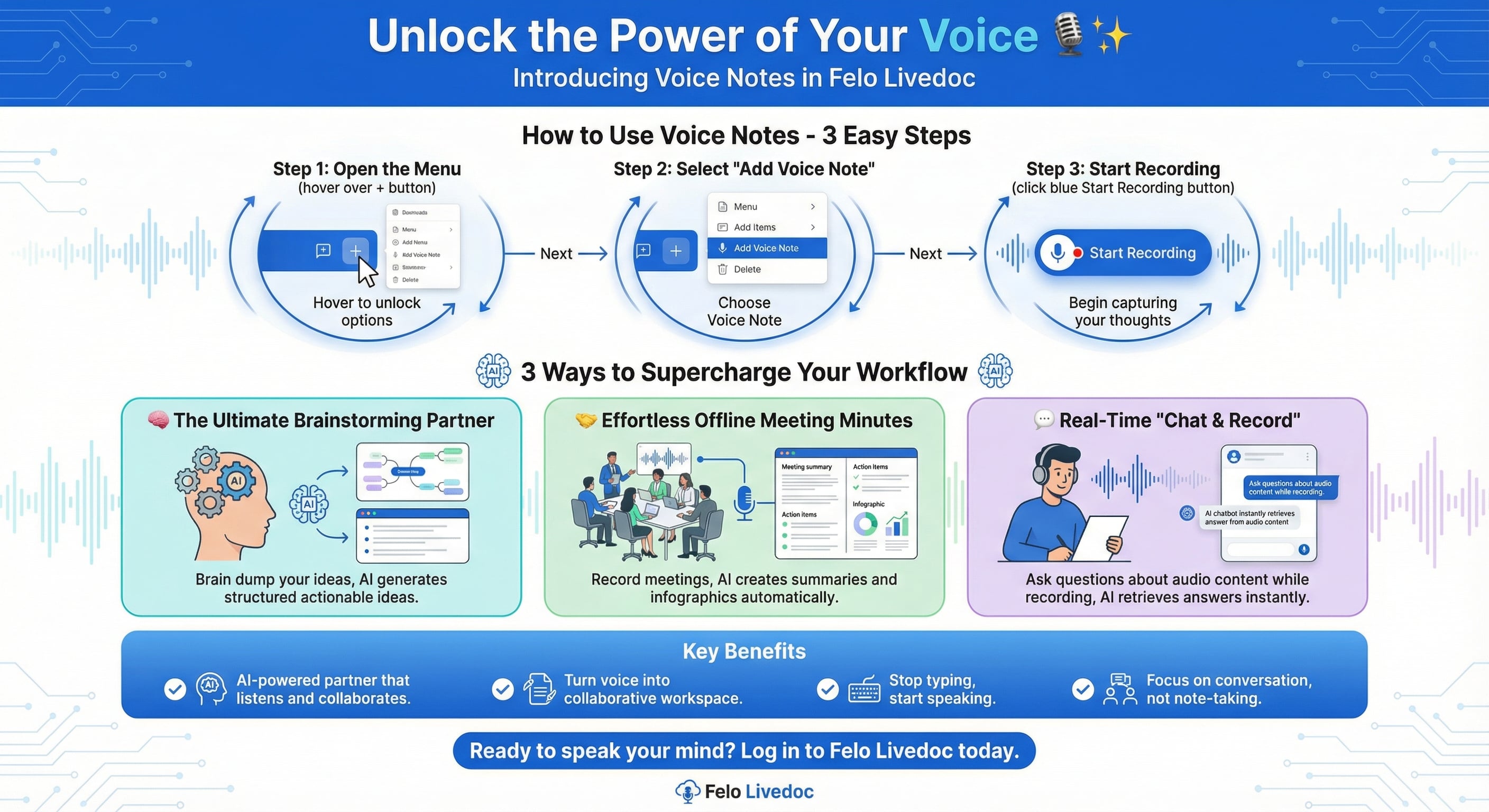
क्या आपने कभी चलते-चलते कोई शानदार विचार सोचा है, या किसी मीटिंग में बैठकर सोचा है कि काश आप बातचीत पर ध्यान केंद्रित कर पाते बजाय इसके कि जल्दबाजी में नोट्स लें?
हम सभी उस स्थिति में रहे हैं। कभी-कभी टाइपिंग इतनी तेज़ नहीं होती कि आपके विचारों की गति को पकड़ सके। यही कारण है कि हम Felo Livedoc के लिए नए Voice Note फ़ीचर की घोषणा करते हुए रोमांचित हैं। यह सिर्फ एक रिकॉर्डर नहीं है; यह एक AI-संचालित साथी है जो आपके बोले हुए शब्दों को सुनता है और तुरंत उनके साथ सहयोग करने देता है।
यहां जानें कि कैसे शुरू करें और अपनी उत्पादकता बढ़ाने के लिए इस फ़ीचर का तीन शक्तिशाली तरीकों से उपयोग करें।
🚀 Voice Notes का उपयोग कैसे करें (3 आसान चरणों में)
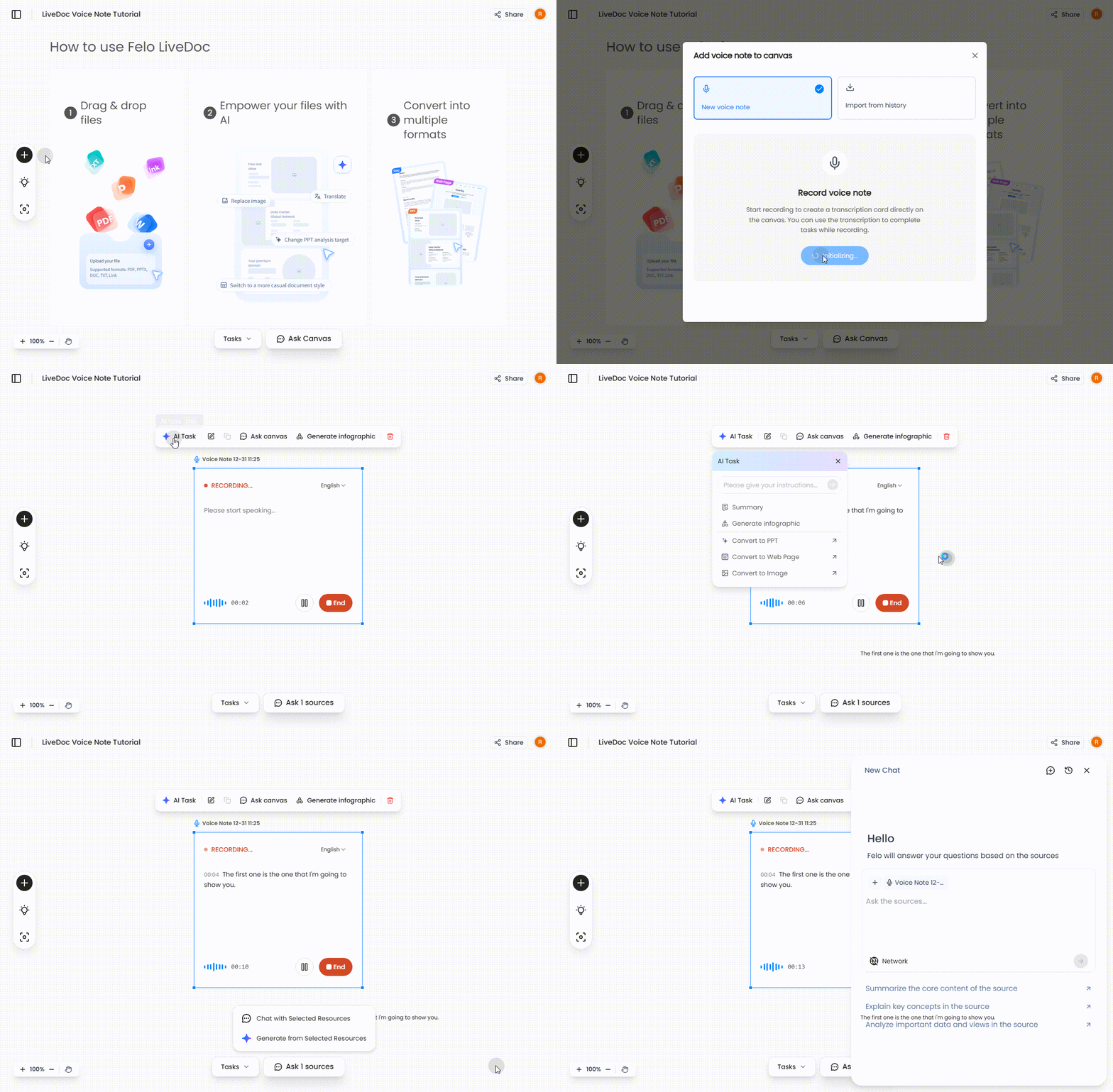
अपनी आवाज़ को कैनवास पर लाना बेहद आसान है।
चरण 1: मेनू खोलें अपनी स्क्रीन के बाईं ओर + बटन पर होवर करें या कैनवास पर कहीं भी राइट-क्लिक करें ताकि "Add to Canvas" मेनू खुले।
चरण 2: "Add Voice Note" चुनें Add Voice Note पर क्लिक करें। एक पॉप-अप दिखाई देगा जो आपको नई रिकॉर्डिंग शुरू करने या अपने इतिहास से ऑडियो आयात करने का विकल्प देगा।
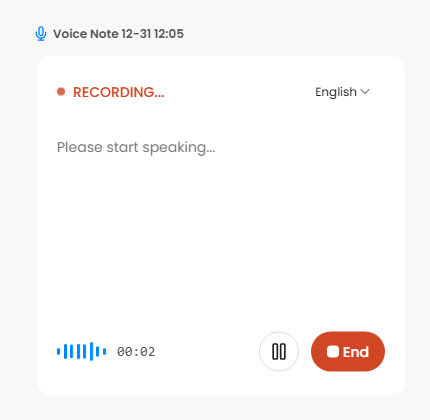
चरण 3: रिकॉर्डिंग शुरू करें नीले Start Recording बटन पर क्लिक करें। आपकी कैनवास पर एक Voice Note कार्ड दिखाई देगा। जब आप बोलेंगे, Felo सब कुछ कैप्चर करेगा।
💡 Voice Notes के साथ अपने वर्कफ़्लो को सुपरचार्ज करने के 3 तरीके
वास्तविक जादू तब होता है रिकॉर्ड करने के बाद (या यहां तक कि रिकॉर्डिंग के दौरान)। यहां बताया गया है कि इस फ़ीचर को वास्तविक परिदृश्यों में कैसे लागू किया जा सकता है:
1. अंतिम ब्रेनस्टॉर्मिंग साथी 🧠
खाली पेज को देखना मुश्किल है। अपनी बात कहना आसान है। Felo को अपने रचनात्मक सह-पायलट के रूप में उपयोग करें।
-
स्थिति: आपके पास किसी विचार के बीज हैं — शायद एक प्रोडक्ट लॉन्च या ब्लॉग विषय — लेकिन यह असंगठित और उलझा हुआ है।
-
वर्कफ़्लो: एक Voice Note खोलें और बस "ब्रेन डंपिंग" शुरू करें। लॉजिक या स्ट्रक्चर की चिंता न करें; बस अपने विचारों की धारा बोलें।
-
AI जादू: जब आप समाप्त कर लें, तो केवल सारांश न मांगें। "Ask 1 sources" (या "Chat") बटन पर क्लिक करें ताकि चैट विंडो खुले। AI को एक रचनात्मक साथी मानें और टाइप करें:
"इस रिकॉर्डिंग के आधार पर, क्या आप मुझे मार्केटिंग अभियान के लिए 5 संगठित विचार दे सकते हैं?"
AI आपके असंगठित ऑडियो का विश्लेषण करेगा और तुरंत आपके लिए स्पष्ट, क्रियान्वयन योग्य विचार उत्पन्न करेगा।
2. सहज ऑफलाइन मीटिंग मिनट्स 🤝
लेखन में समय गंवाना छोड़ें और सक्रिय प्रतिभागी बनें।
- स्थिति: आप एक ऑफलाइन टीम मीटिंग या क्लाइंट से परामर्श में हैं। आपको नोटबुक पर नहीं, बल्कि बातचीत और बॉडी लैंग्वेज पर ध्यान देना है।
- वर्कफ़्लो: अपना लैपटॉप टेबल पर रखें, Felo Livedoc खोलें, और एक Voice Note शुरू करें।
- AI जादू: रिकॉर्डिंग को मीटिंग की पूरी अवधि तक चलने दें। समाप्त होने पर, कार्ड के AI Task मेनू में जाएं और "Summary" या "Generate Infographic" चुनें। Felo तुरंत मीटिंग के मुख्य बिंदुओं और एक्शन आइटम्स का विज़ुअल सारांश तैयार करेगा, जिसे टीम के साथ साझा किया जा सकता है।
3. वास्तविक समय में "Chat & Record" 💬
यह गहन अनुसंधान और सक्रिय शिक्षण के लिए गेम-चेंजर है।
-
स्थिति: आप एक लेक्चर, लंबा इंटरव्यू, या मौखिक रिपोर्ट रिकॉर्ड कर रहे हैं, और आप विषय ताज़ा रहते हुए किसी बिंदु को स्पष्ट करना चाहते हैं।
-
वर्कफ़्लो: जबकि Voice Note अभी भी कैनवास पर है, "Chat with Selected Resources" चुनें।
-
AI जादू: आप चैट बॉक्स में उसी समय ऑडियो कंटेंट से जुड़े विशिष्ट प्रश्न पूछ सकते हैं:
- "बजट के संबंध में मुख्य तर्क क्या था?"
- "क्या उन्होंने समय-सीमा का उल्लेख किया?"
AI एक दूसरे दिमाग की तरह काम करता है, जो सीधे ऑडियो स्रोत से उत्तर निकालता है ताकि आपको दोबारा सुनना न पड़े।
क्या आप अपने विचार व्यक्त करने के लिए तैयार हैं?
आपकी आवाज़ आपका सबसे तेज़ उपकरण है। Felo Livedoc की नई Voice Note सुविधा के साथ, आप केवल ऑडियो रिकॉर्ड नहीं कर रहे हैं—आप अपनी आवाज़ को सहयोगी कार्यक्षेत्र में बदल रहे हैं।