Felo पर GPT Image 2.5 इमेज को वीडियो में कैसे बदलें

GPT Image 2.5 एक ऐसा पहला फ्रेम बनाता है जिस पर आप भरोसा कर सकते हैं। Felo के Image to Video AI के साथ इसे एनिमेट कैसे करें — मोशन प्रॉम्प्ट्स, पहला और आखिरी फ्रेम, और असली लागत।
एक वीडियो जनरेटर आपको गति देता है। यह आपको फ्रेम नहीं देता।
यह अमूर्त फुटेज के लिए ठीक है। जैसे ही किसी क्लिप में आपका उत्पाद, आपका किरदार, आपकी गली या कोई पढ़ने योग्य हेडलाइन दिखानी हो, यह तरीका टूट जाता है। टेक्स्ट-टू-वीडियो मॉडल से आपकी दुनिया गढ़ने और उसे एक बार में चलाने को कहता है, और जो दुनिया वह बनाता है, वह हर टेक में बदलती रहती है।
इमेज-फर्स्ट वीडियो इस क्रम को उलट देता है। आप फ्रेम बनाते हैं, उसे जांचते हैं, सुधारते हैं, और तभी उसे एनिमेट करने के लिए सौंपते हैं। एक इमेज इन, एक शॉट आउट।
GPT Image 2.5, जिसे OpenAI ने 8 सितंबर, 2026 को जारी किया, इस पाइपलाइन को व्यावहारिक बनाता है। इसकी ताकत विषय को स्थिर रखना है — वही चेहरा, वही बोतल, वही हेडलाइन — और यही एक पहले फ्रेम को चाहिए। Felo का Image to Video AI उस फ्रेम को गति देता है।
यह गाइड पूरी प्रक्रिया दिखाता है: स्टिल बनाएं, शॉट निर्देशित करें, अंत को नियंत्रित करें, और जेनरेट करने से पहले लागत जानें।
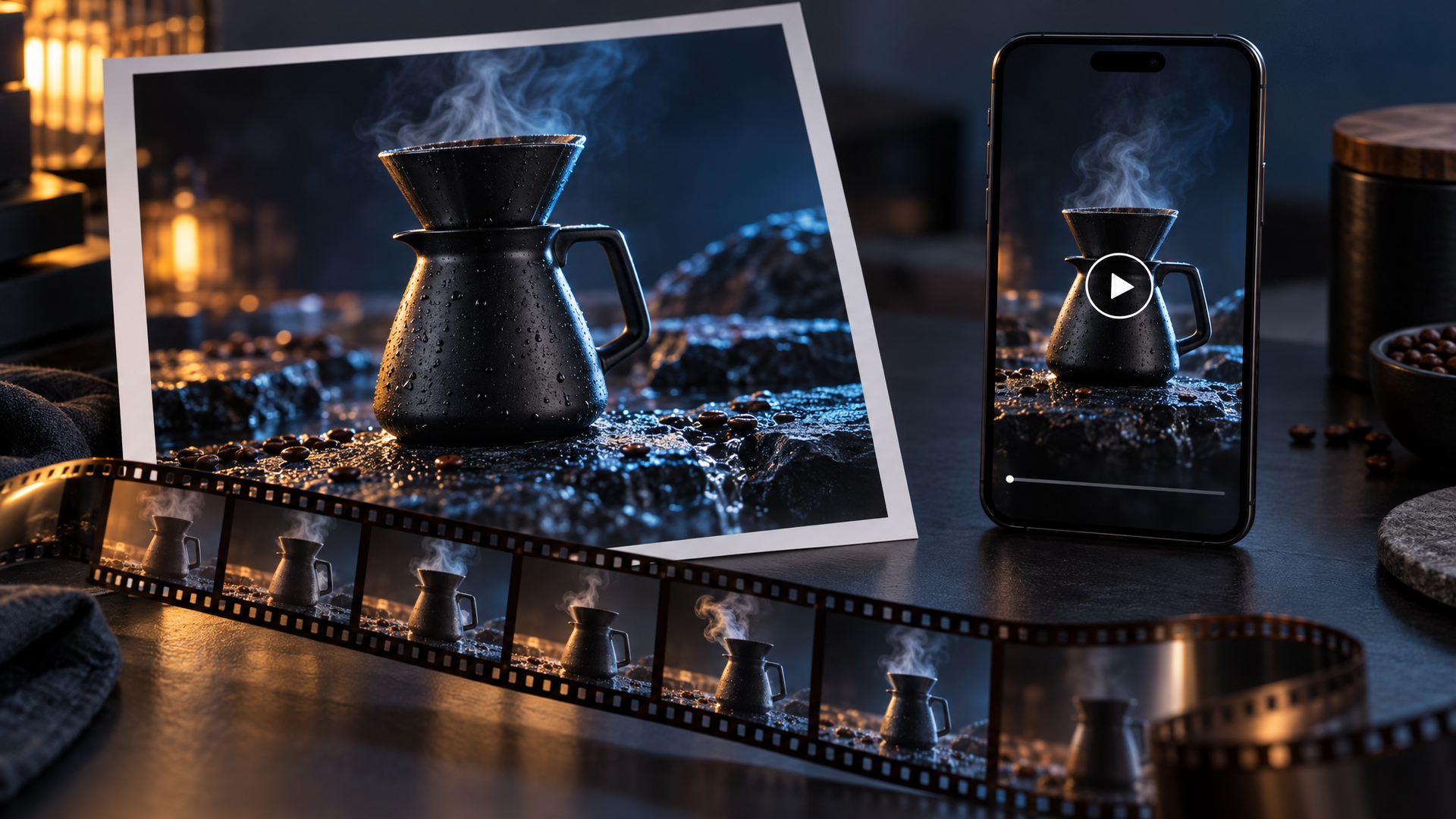
इस पोस्ट के लिए कवर इमेज GPT Image 2.5 से Felo पर जेनरेट की गई। कोई डिज़ाइन ओवरले नहीं।
पहले स्टिल क्यों जरूरी है
एक वीडियो मॉडल शुरुआती फ्रेम को अनुबंध की तरह पढ़ता है। विषय की पहचान, कंपोज़िशन, सामग्री और रंग दिशा इमेज से आती है। प्रॉम्प्ट केवल यह तय करता है कि आगे क्या बदलेगा।
यही विभाजन कमर्शियल काम के लिए इमेज-फर्स्ट वर्कफ़्लो को बेहतर बनाता है। हर गुण जो आप स्टिल में देख सकते हैं — जार का लेबल, स्नीकर्स का आकार, जैकेट की कटिंग — बचा रहता है क्योंकि किसी ने वीडियो मॉडल से उसे कल्पना करने को नहीं कहा। मॉडल का एक ही काम है: चीजों को हिलाना।
GPT Image 2.5 इस काम के लिए उपयुक्त है क्योंकि इसमें सुधार हुआ है। रेफरेंस फोटो पीढ़ियों तक पहचानने योग्य रहती हैं। एडिट्स केवल वही बदलती हैं जो आप पूछते हैं, इसलिए संशोधन वहीं पहुंचते हैं जहां आप चाहते हैं। रोशनी और बनावट सामग्री की तरह पढ़ी जाती है, जिससे पहले की तरह अजीब वॉर्पिंग कम होती है। OpenAI ने Images 2.0 की तुलना में जेनरेशन लेटेंसी को 50% तक घटाया, और Flare वेरिएंट GPT Image 2 से लगभग 2 से 4 गुना तेज चलता है।
वर्कफ़्लो अब प्रॉम्प्ट इकट्ठा करने से आगे बढ़कर प्रोडक्शन में आ गया है। यह पैटर्न वहां दिखता है जहां टीम के पास पहले से स्वीकृत विज़ुअल्स हैं: एक प्रोडक्ट पेज जिसे पेड सोशल के लिए मोशन वर्जन चाहिए, एक कैंपेन की-विज़ुअल जिसे Reels पर वर्टिकल चलाना है, एक पिच फिल्म जिसे चुने हुए शॉट्स के मूविंग प्रीव्यू चाहिए। स्टिल ही असली एसेट है। वीडियो उसका डिलीवरी फॉर्मेट है।
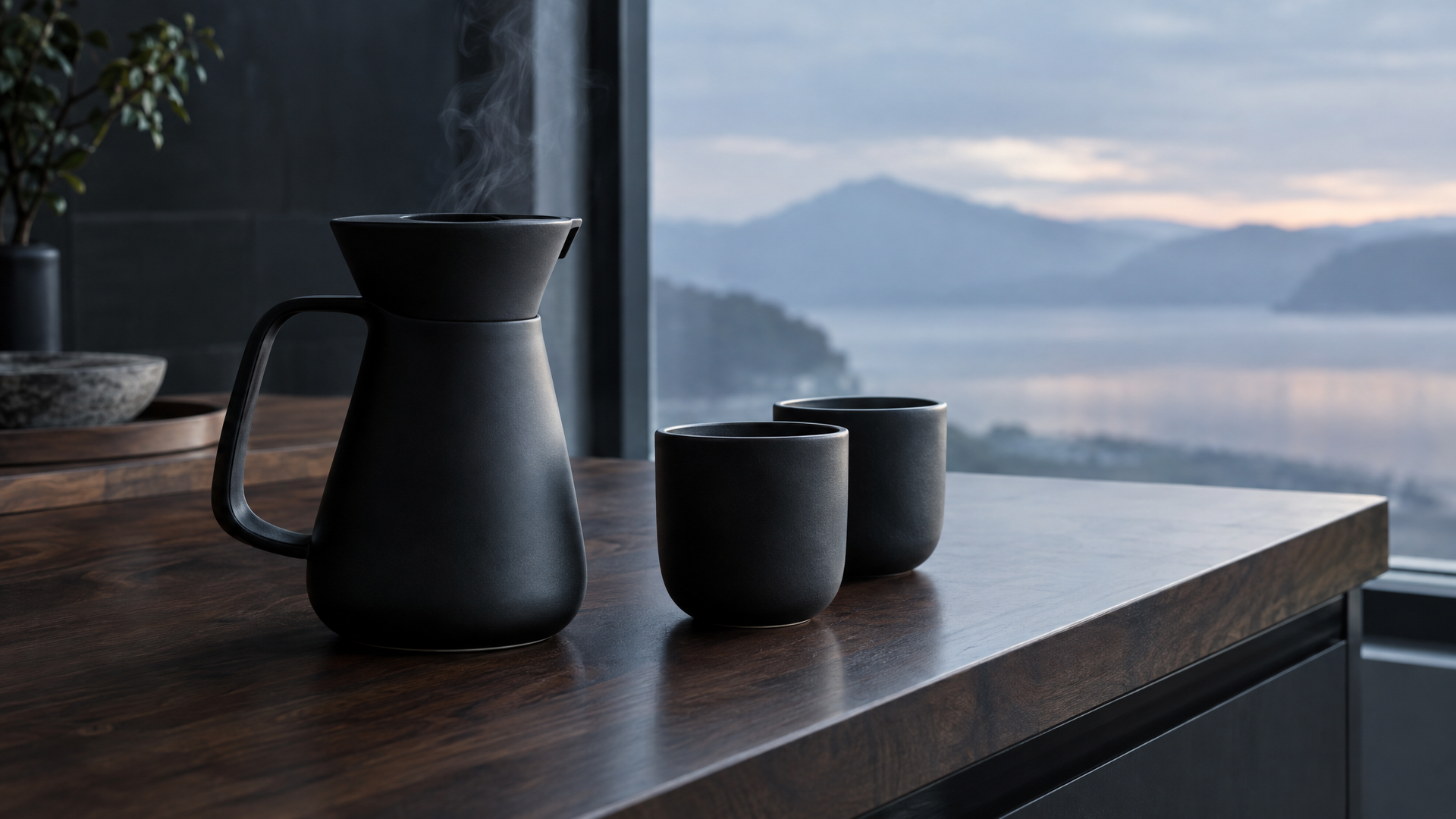
इस गाइड के उदाहरण की शुरुआत करने वाला स्टिल। GPT Image 2.5 से Felo पर जेनरेट किया गया। कोई डिज़ाइन ओवरले नहीं।
पाइपलाइन एक नजर में
- फ्रेम बनाएं। जिस आस्पेक्ट रेशियो में आप पब्लिश करना चाहते हैं, उसमें ओपनिंग इमेज जेनरेट करें। यहीं GPT Image 2.5 की गुणवत्ता काम आती है।
- Image to Video AI को दें। स्टिल अपलोड करें, बताएं वह क्या नियंत्रित करता है, और शॉट का वर्णन करें।
- लंबाई और गुणवत्ता चुनें। अवधि और रेजोल्यूशन कीमत तय करते हैं; दोनों जेनरेट करने से पहले दिखते हैं।
- हर राउंड में एक ही चीज़ बदलें। मोशन रेंज, कैमरा स्पीड या एंडिंग पोज़। एक बार में एक।
आगे की गाइड हर स्टेप को विस्तार से बताती है।
स्टेप 1: GPT Image 2.5 से पहला फ्रेम जेनरेट करें
जिस फ्रेम को आप एनिमेट करते हैं, वही परिणाम तय करता है, इसलिए उसकी जेनरेशन को असली क्रिएटिव काम मानें।
पहले फ्रेम में क्या होना चाहिए:
- पढ़ने योग्य विषय। व्यक्ति, उत्पाद या स्थान एक नजर में पहचान में आना चाहिए। वीडियो मॉडल वही बचाएगा जिसे वह समझ सकता है।
- गति के लिए जगह। अगर विषय फ्रेम भर लेता है और कुछ और नहीं दिखता, तो भाप उठने की जगह नहीं और कैमरा घूमने की जगह नहीं। एक्शन के लिए सतह, आसमान या बैकग्राउंड छोड़ें।
- सही आस्पेक्ट रेशियो। जो स्टिल जुड़ा है वही चलता है: इमेज-टू-वीडियो जेनरेशन फोटो की अपनी फ्रेमिंग रखता है। Reel या TikTok चाहिए? वर्टिकल जेनरेट करें। YouTube स्पॉट या साइट हीरो चाहिए? एनिमेट करने से पहले वाइड जेनरेट करें।
- छोटा, स्पष्ट टेक्स्ट। GPT Image 2.5 छोटे हेडलाइन और लेबल को सही बनाता है। ऑन-स्क्रीन कॉपी कुछ शब्दों तक रखें, क्योंकि फ्रेम में टेक्स्ट ही सबसे पहले मोशन में धुंधला होता है।
मजबूत स्टिल्स के पीछे की प्रॉम्प्ट क्राफ्ट चाहिए तो GPT Image 2.5 प्रॉम्प्टिंग गाइड में सात-भाग का ढांचा और बारह कॉपी-पेस्ट प्रॉम्प्ट्स मिलते हैं। Felo वर्कस्पेस ब्राउज़र में फ्री मॉडल चलाता है, कोई API की जरूरत नहीं, कोई वॉटरमार्क नहीं, 4K तक आउटपुट, और कमर्शियल राइट्स शामिल हैं।
यहां एक सोच बदलना मदद करता है: टूल पेज इसे सही कहता है — सोर्स इमेज को पहले फ्रेम की तरह ट्रीट करें, न कि लूज मूड बोर्ड की तरह। मूड बोर्ड मॉडल को अनुमान लगाने पर मजबूर करता है। पहला फ्रेम बताता है शॉट कहां से शुरू होता है।
स्टेप 2: Image to Video AI में फ्रेम को भूमिका दें
Image to Video AI खोलें और स्टिल से शुरू करें। यह टूल प्रो यूज़र्स के लिए उपलब्ध है, और जितनी लंबाई और गुणवत्ता का क्लिप आप जेनरेट करते हैं, उतने क्रेडिट्स कटते हैं।
एक इमेज आम केस को कवर करती है: यह विषय, कंपोज़िशन और ओपनिंग फ्रेम सेट करती है। प्रॉम्प्ट बताता है आगे क्या हिलेगा और कैमरा कैसे फॉलो करेगा।
यह टूल वे सेटअप भी संभालता है जो तभी काम करते हैं जब सोर्स मटेरियल सटीक हो:
- पहला और आखिरी फ्रेम। ओपनिंग इमेज और एंडिंग इमेज अपलोड करें, फिर ट्रांजिशन का वर्णन करें। यहीं GPT Image 2.5 सबसे ज्यादा काम आता है, और अगला सेक्शन इस मूव को विस्तार से दिखाता है।
- मल्टीपल रेफरेंस। नौ तक इमेज किरदार, प्रोडक्ट डिटेल्स, कपड़े, सेटिंग, विज़ुअल स्टाइल या एंडिंग फ्रेम तय कर सकती हैं। बताएं हर नंबर वाली इमेज क्या योगदान देती है।
- इमेज, वीडियो और ऑडियो साथ में। रेफरेंस वीडियो मोशन या कैमरा वर्क दे सकता है, और ऑडियो वॉयस, साउंड या रिदम। एक रिक्वेस्ट में बारह तक रेफरेंस फाइलें जा सकती हैं।
लेबलिंग की आदत किसी भी सेटिंग से ज्यादा मायने रखती है। एक छोटा निर्देश जो हर एसेट की भूमिका बताता है — "Image 1 ओपनिंग फ्रेम है, Image 2 एंडिंग फ्रेम है, Image 3 किरदार के कपड़े तय करता है" — मॉडल के लिए फॉलो करना आसान है और जब कोई टेक गलत आए तो आपके लिए संशोधित करना भी।
स्टेप 3: मोशन प्रॉम्प्ट को शॉट की तरह लिखें
टूल पेज दो तरह के प्रॉम्प्ट्स के बीच फर्क दिखाता है। एक एक्शन मांगता है। दूसरा शॉट का वर्णन करता है।
बहुत खुला: कॉफी की भाप को हिलाओ।
निर्देशित शॉट: भाप सुबह के समय डार्क वॉलनट काउंटर पर रखे मैट ब्लैक पोर-ओवर कराफ़ की स्पाउट से उठती है और धीरे-धीरे घूमती है, जो खिड़की की रोशनी पकड़ती है। कैमरा वाइड फ्रेमिंग से क्लोज़-अप की ओर बढ़ता है, फिर रुकता है। जैसे-जैसे शॉट बढ़ता है, रोशनी ठंडी ग्रे-ब्लू से एम्बर में बदलती है, और दोनों कपों में डार्क कॉफी भरती है। लगातार एकल शॉट, शांत गति, अंत में स्थिर हीरो फ्रेम।
दूसरा वर्शन पांच सवालों के जवाब देता है जो पहला अनदेखा करता है: विषय क्या करता है, कैमरा कहां जाता है, वातावरण में क्या बदलता है, शॉट कितनी तेजी से बढ़ता है, और कहां खत्म होता है।
दो नियम संशोधन सस्ता रखते हैं:
- प्रॉम्प्ट से बदलाव निर्देशित करें; इमेज से पहचान तय करें। स्टिल तय करता है स्क्रीन पर कौन और क्या है। प्रॉम्प्ट तय करता है आगे क्या होता है।
- छोटा, स्पष्ट बेहतर। एक स्पष्ट मूवमेंट वाला प्रॉम्प्ट जज करना और ठीक करना आसान है, बनिस्बत पांच प्रतिस्पर्धी एक्शन की लिस्ट के।
स्टेप 4: लंबाई, गुणवत्ता और अगला बदलाव चुनें
क्लिप्स चार से पंद्रह सेकंड तक चलते हैं, और जो लंबाई आप चुनते हैं वही बिल तय करती है। दो गुणवत्ता स्तर उपलब्ध हैं:
- 768P, 86 क्रेडिट प्रति सेकंड। लगभग US$0.09 प्रति सेकंड। सोशल कट्स और ड्राफ्ट्स के लिए।
- 2K, 138 क्रेडिट प्रति सेकंड। लगभग US$0.14 प्रति सेकंड। हीरो शॉट्स, प्रोडक्ट पेज और वह सब जिसमें क्लाइंट ज़ूम करेगा।
जेनरेशन में कुछ मिनट लगते हैं, और हर रिक्वेस्ट एक वीडियो बनाती है। यह रिदम आपके इटरेशन का तरीका बदलता है। एक ही प्रॉम्प्ट बार-बार चलाने की बजाय, टेक देखें और एक चीज़ बदलें: मोशन रेंज, कैमरा स्पीड या एंडिंग पोज़। हर राउंड में एक वेरिएबल बदलने से पता चलता है किससे फर्क पड़ा।
एडवांस्ड: एंडिंग को GPT Image 2.5 से निर्देशित कराएं
पहला-फ्रेम वर्कफ़्लो एक पल को एनिमेट करता है। पहला-और-आखिरी-फ्रेम वर्कफ़्लो एक ट्रांजिशन को स्टेज करता है — पैकेज खोलना, प्रोडक्ट असेंबल होना, सीन का दिन से रात में बदलना — और दोनों फ्रेम GPT Image 2.5 से जेनरेट करना सबसे अच्छा तरीका है।
यह है तरीका। ओपनिंग फ्रेम जेनरेट करें। फिर उसी से रेफरेंस के तौर पर एंडिंग फ्रेम बनाएं: वही कराफ़, वही काउंटर, वही कैमरा पोजीशन, अब भाप घूमती हुई और रोशनी गर्म। क्योंकि मॉडल विषय को पीढ़ियों तक बचाता है, दोनों फ्रेम एक सतत पल की तरह दिखते हैं, दो अलग नहीं।
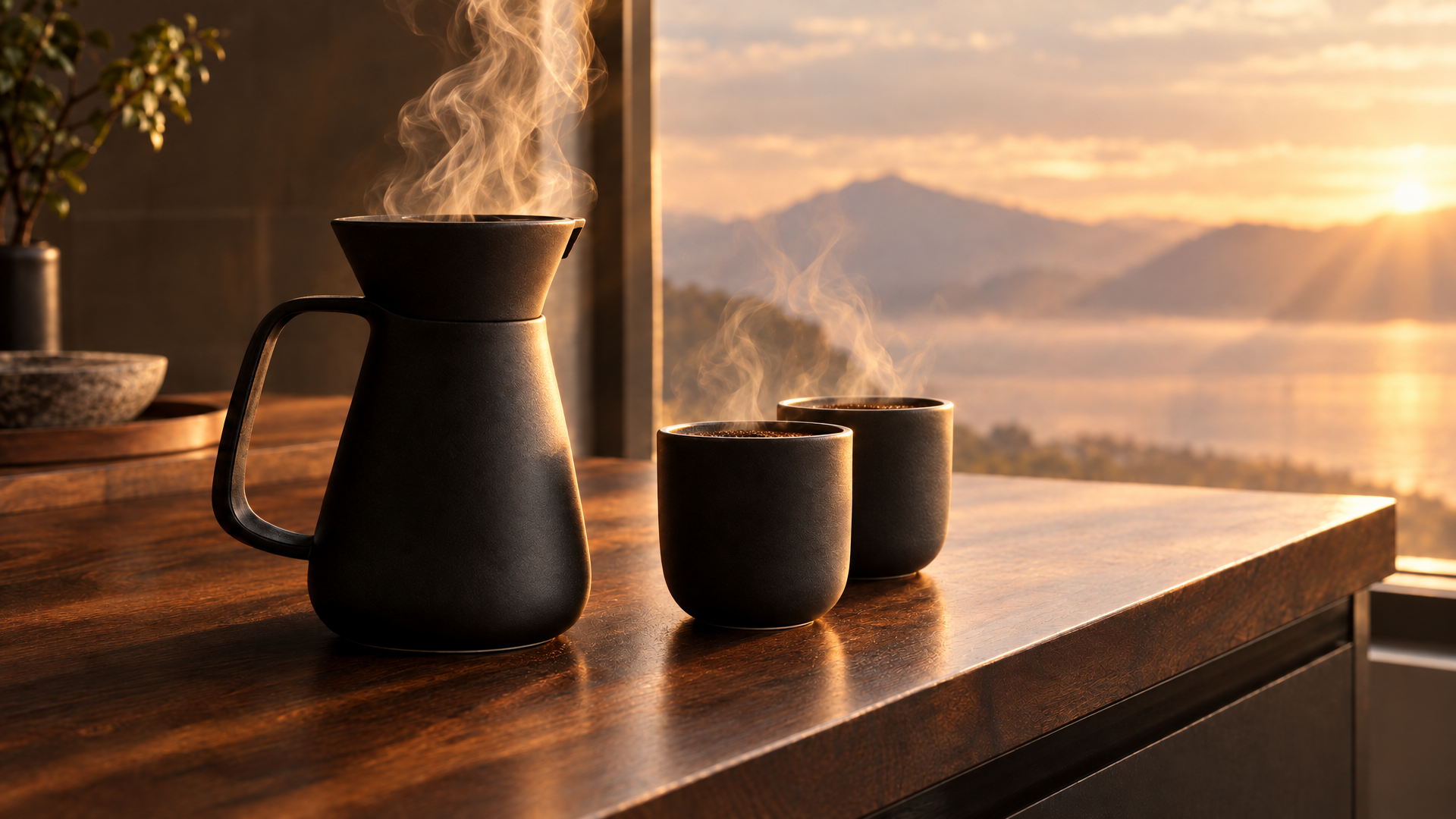
अंतिम फ्रेम, ओपनिंग फ्रेम को रेफरेंस बनाकर जेनरेट किया गया। दोनों को Image to Video AI में अपलोड करें और उनके बीच ट्रांजिशन का वर्णन करें।
फिर यात्रा का वर्णन करें, मंज़िल का नहीं: क्या बदलता है, कितनी तेजी से, और कैमरा क्या करता है। टूल पेज पर प्रोडक्ट रिवील्स, ट्रांसफॉर्मेशन और सीन चेंजेस को नेचुरल फिट कहा गया है — वे शॉट्स जिन्हें पहले क्रू, स्लाइडर और पूरा दिन चाहिए था, अब कंट्रोल्ड टेक में मिलते हैं।
एडवांस्ड: स्टोरीबोर्ड से सीक्वेंस तक
एक क्लिप एक शॉट है। एक सीक्वेंस कहानी है, और GPT Image 2.5 के स्टोरीबोर्ड वर्कफ़्लो यह फर्क मिटा देते हैं, बिना ड्राइंग टैबलेट के।
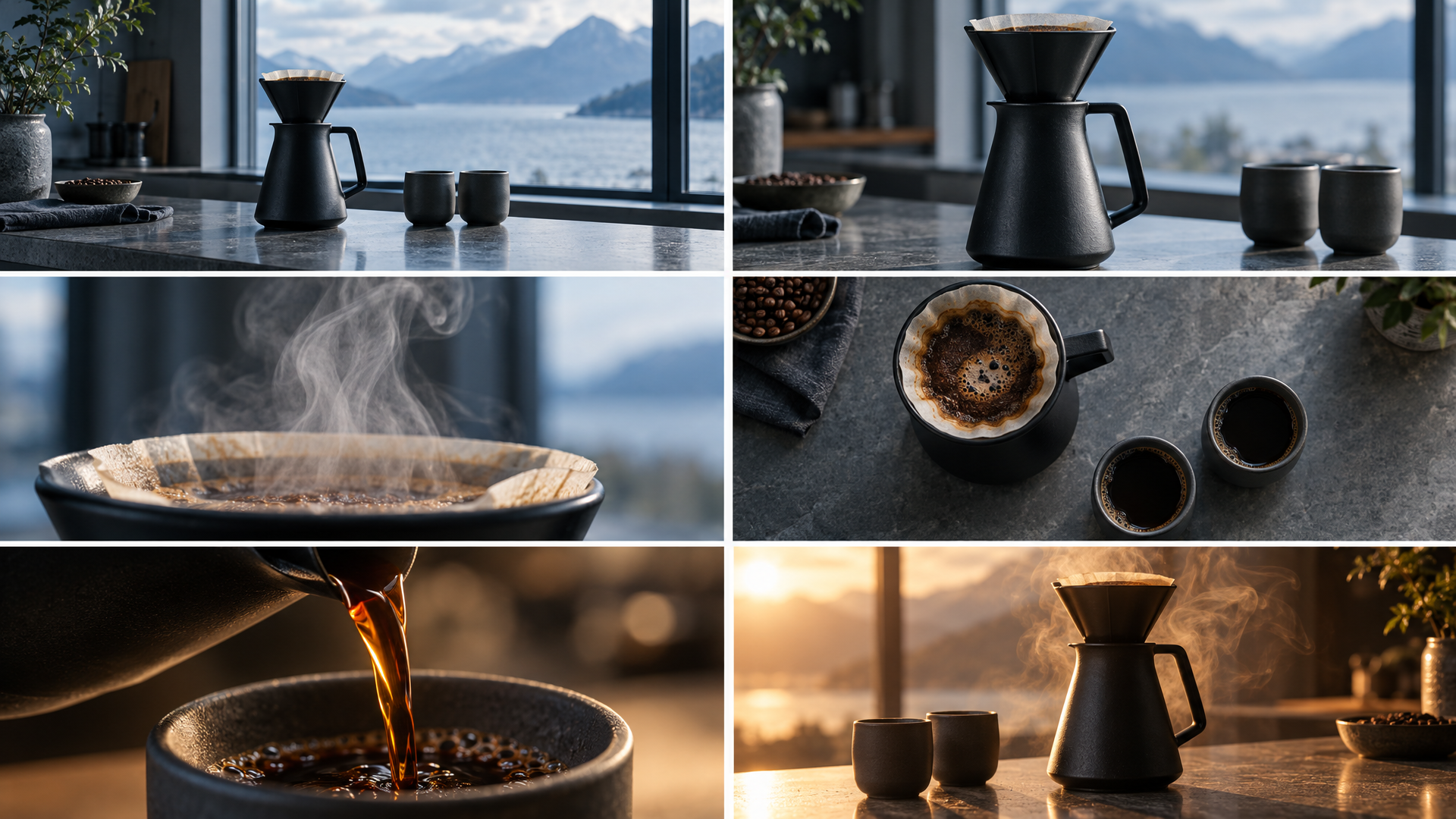
छह-पैनल स्टोरीबोर्ड GPT Image 2.5 से Felo पर जेनरेट किया गया। हर पैनल एक शॉट बनता है: पैनल जेनरेट करें, एक-एक कर एनिमेट करें, फिर क्लिप्स को जोड़ें।
मॉडल को सीन और किरदार का रेफरेंस दें, और वह शॉट एंगल और मूड के साथ पैनल ग्रिड लौटाता है — सिनेमैटिक स्टोरीबोर्ड, 3x3 ग्रिड और किरदार शीट्स वर्कस्पेस में बने-बनाए वर्कफ़्लो हैं। पैनल लगातार आते हैं क्योंकि मॉडल स्टाइल और विषय को पीढ़ियों तक रखता है।
इसके बाद पाइपलाइन यांत्रिक है। पैनल एक, दो, तीन को एनिमेट करें। हर क्लिप को एक सतत पल तक रखें। उन्हें जोड़ें, और आपके पास एक सीक्वेंस है, जिसके हर फ्रेम को हिलने से पहले स्वीकृति मिली थी।
लागत क्या है
GPT Image 2.5 वर्कस्पेस पर इमेज जेनरेशन फ्री शुरू होती है — डेली क्रेडिट्स, कोई कार्ड नहीं, कोई वॉटरमार्क नहीं, कमर्शियल राइट्स शामिल। वीडियो जेनरेशन प्रो फीचर है, और हर क्लिप सेकंड के हिसाब से क्रेडिट्स खर्च करता है:
| वीडियो लंबाई | 2K | 768P |
|---|---|---|
| 5 सेकंड | 690 क्रेडिट · लगभग US$0.69 | 430 क्रेडिट · लगभग US$0.43 |
| 10 सेकंड | 1,380 क्रेडिट · लगभग US$1.38 | 860 क्रेडिट · लगभग US$0.86 |
| 15 सेकंड | 2,070 क्रेडिट · लगभग US$2.07 | 1,290 क्रेडिट · लगभग US$1.29 |
रेट कार्ड लगभग 1,000 क्रेडिट को US$1 मानता है, और दिखाए गए रेट सीमित समय के लिए हैं। आपका वर्कस्पेस जेनरेट करने से पहले अनुमान दिखाता है।
इन नंबरों की तुलना पारंपरिक तरीके से करें। एक दस-सेकंड का प्रोडक्ट शॉट जिसमें कैमरा क्रू, लोकेशन और एडिट लगे, उसकी लागत ज्यादातर टीमों के एक महीने के सॉफ्टवेयर खर्च से ज्यादा होती है — और इसमें एक हफ्ता लगता है, न कि कुछ घंटों के इटरेशन। यहां दस-सेकंड 768P क्लिप की कीमत लगभग US$0.86 है।
एक स्वीकृत स्टिल को ठीक करना एक गलत वीडियो से सस्ता है। यही पहले फ्रेम जेनरेट करने का पूरा तर्क है।
FAQ
क्या GPT Image 2.5 फ्री है? हां। मॉडल Felo पर डेली क्रेडिट्स के साथ फ्री चलता है, कोई कार्ड नहीं। वीडियो जेनरेशन प्रो यूज़र्स के लिए उपलब्ध है और क्लिप की लंबाई व गुणवत्ता के हिसाब से क्रेडिट्स खर्च करता है।
सोर्स इमेज का आस्पेक्ट रेशियो क्या होना चाहिए? स्टिल की फ्रेमिंग चलती है। इमेज-टू-वीडियो जेनरेशन फोटो की अपनी कंपोज़िशन रखता है, इसलिए Reels, Shorts और TikTok के लिए वर्टिकल, और YouTube, ads, साइट हीरो के लिए वाइड जेनरेट करें।
एक क्लिप में कितना समय लगता है? कुछ मिनट। एक रिक्वेस्ट एक वीडियो बनाती है, और रिजल्ट तैयार होने पर आपके वर्कस्पेस में आ जाता है।
क्या मैं एक ही किरदार या प्रोडक्ट को कई क्लिप्स में रख सकता हूँ? हां। रेफरेंस इमेज जोड़ें — नौ तक — और बताएं हर एक क्या नियंत्रित करता है। यह GPT Image 2.5 की रेफरेंस फिडेलिटी का सबसे मजबूत उपयोग है: किरदार एक बार बनाएं, और हर शॉट में वही पहचान रखें।
स्टिल से शुरू करें
वीडियो मॉडल वही हिला सकता है जो फ्रेम देता है। इसलिए फ्रेम को मायनेदार बनाएं: स्पष्ट विषय, हिलने की जगह, चैनल के लिए सही आकार, और इतना छोटा टेक्स्ट कि मोशन में भी पढ़ा जा सके।
Felo पर पहला फ्रेम जेनरेट करें — फिर उसे Image to Video AI में लाएं और अगले पांच सेकंड निर्देशित करें।
यह पोस्ट इन भाषाओं में भी उपलब्ध है: English, 简体中文, 日本語, 한국어, 繁體中文, Français, العربية, Русский, اردو, Bahasa Indonesia, Deutsch, Tiếng Việt, Türkçe, Italiano, ไทย, Español, বাংলা and Português।