लेख से AI की मदद से YouTube Shorts कैसे बनाएं

AI की मदद से किसी लेख को YouTube Short में बदलें: एक विचार चुनें, विज़ुअल स्क्रिप्ट लिखें, वीडियो की जाँच करें और अपलोड की तैयारी करें।
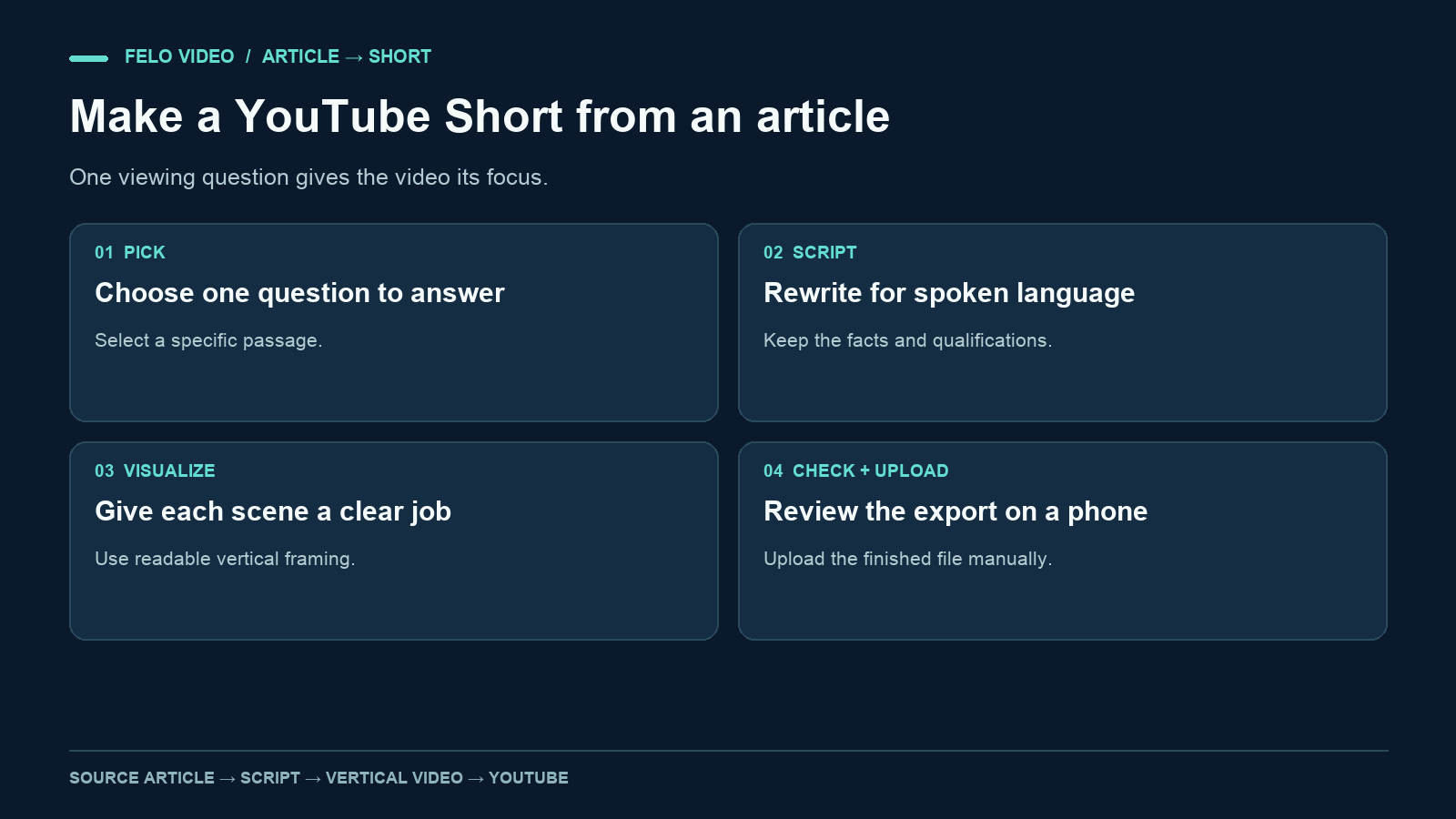
एक लेख दस सवालों के जवाब दे सकता है, लेकिन एक उपयोगी Short उनमें से किसी एक सवाल का अच्छी तरह जवाब दे सकता है।
अगर आप सीखना चाहते हैं कि AI की मदद से YouTube Shorts कैसे बनाएं, तो शुरुआत उस एक जवाब को चुनने से करें। फिर उसे बोलचाल की भाषा में बदलें और हर दृश्य को एक खास विज़ुअल उद्देश्य दें। इससे वीडियो जनरेट करने की प्रक्रिया को निर्देशित करना आसान हो जाता है, क्योंकि आपको पता होता है कि वीडियो के माध्यम से क्या संदेश देना है।
यह वर्कफ़्लो लिखित स्रोत सामग्री से शुरू होता है। यह किसी लंबी रिकॉर्डिंग से मुख्य अंश निकालने से अलग है। आप किसी तर्क या व्याख्या को एक नए वीडियो के रूप में ढाल रहे हैं, इसलिए महत्वपूर्ण निर्णय स्क्रिप्ट और अंतिम एडिट, दोनों में लेने होते हैं।
ऐसा सवाल चुनें जो Short के लिए उपयुक्त हो
किसी लेख का व्यापक शीर्षक अक्सर वीडियो के लिए बहुत बड़ा विषय होता है। उदाहरण के लिए, "प्रोजेक्ट हैंडऑफ की संपूर्ण गाइड" में कई उपयोगी Shorts बनाने की संभावनाएँ हो सकती हैं: हैंडऑफ में क्या शामिल होता है, जिम्मेदार व्यक्ति कैसे तय करें, या जिम्मेदारी लेने वाला व्यक्ति उपलब्ध न हो तो क्या करें।
आप एक ही लेख से कई वीडियो स्क्रिप्ट भी तैयार कर सकते हैं और फिर उनमें से Short के लिए सबसे प्रभावी स्क्रिप्ट चुन सकते हैं। ऐसा सवाल चुनें जिसका जवाब आप दिखा सकें। "एक अच्छा हैंडऑफ कैसा दिखता है?" को स्क्रीन पर दिखाई देने वाली चेकलिस्ट में बदला जा सकता है। वहीं, "हमारी टीम को संवाद करने में परेशानी क्यों होती है?" जैसे सवाल के लिए कहीं अधिक संदर्भ की आवश्यकता होगी और इससे ऐसे दावे भी सामने आ सकते हैं जिनका समर्थन मूल स्रोत नहीं करता।
इस गाइड के लिए हम फ़ाइलों को व्यवस्थित करने से संबंधित एक काल्पनिक ट्यूटोरियल का उपयोग करेंगे। इसकी मुख्य सलाह सरल है: ड्राफ्ट के कई संस्करणों वाले फ़ोल्डर में स्वीकृत फ़ाइल की पहचान करने का एक स्पष्ट तरीका होना चाहिए। यह ट्यूटोरियल टीम की मैन्युअल प्रक्रिया का वर्णन करता है, किसी स्वचालित उत्पाद सुविधा का नहीं।
चुना गया सवाल है: टीम के सदस्यों को गलत फ़ाइल संस्करण साझा करने से कैसे रोकें?
यह सवाल वीडियो के लिए एक व्यावहारिक सीमा तय करता है। इसमें स्टोरेज प्रदाताओं, दस्तावेज़ों की अनुमतियों या प्रोजेक्ट के इतिहास को समझाने की आवश्यकता नहीं है।
दृश्यों की योजना बनाने से पहले बोलने योग्य जवाब लिखें
सबसे पहले मूल स्रोत में दिए गए जवाब को समझें, फिर उसे सुनने के अनुकूल भाषा में दोबारा लिखें।
लिखित पैराग्राफ कुछ इस तरह हो सकता है:
टीमों को फ़ाइलों को कार्य समूह से बाहर साझा करने से पहले एक स्पष्ट रूप से पहचाने जाने योग्य स्वीकृत संस्करण निर्धारित करना चाहिए। इसके साथ एक नामित समीक्षक और स्वीकृति के निर्णय का रिकॉर्ड भी होना चाहिए।
वॉइसओवर के लिए आप इसे इस तरह कह सकते हैं:
फ़ाइल साझा करने से पहले जाँच लें कि समीक्षक ने किस संस्करण को मंजूरी दी है। इस निर्णय को फ़ाइल के साथ रखें, ताकि अगला व्यक्ति भी इसे जाँच सके।
दूसरा संस्करण बोलकर समझाने के लिए अधिक आसान है। इसमें कार्रवाई और उसके प्रमाण को बरकरार रखा गया है, साथ ही श्रोता को एक साथ कई अमूर्त शब्द याद रखने की आवश्यकता भी नहीं पड़ती।
ज़रूरी शर्तों को बनाए रखें। यदि स्वीकृति केवल किसी विशेष दर्शक वर्ग या उपयोग के लिए लागू होती है, तो यह बात स्पष्ट रूप से कहें। छोटा वीडियो भाषा को सरल बना सकता है, लेकिन इससे अनुमति का दायरा नहीं बढ़ना चाहिए और न ही नियम बदलना चाहिए।
एक संपूर्ण उदाहरणात्मक नैरेशन
तीन फ़ाइलों के नाम में final लिखा है। आपको कौन-सी साझा करनी चाहिए? इस उदाहरण की कार्यप्रणाली में समीक्षक एक साझा नोट में स्वीकृत संस्करण की पहचान करता है। उस नोट को खोलें, फ़ाइल का नाम और संस्करण संख्या जाँचें, फिर वहीं दर्ज लिंक का उपयोग करें। अगर स्वीकृति दर्ज नहीं है, तो फ़ाइल भेजने से पहले पूछ लें। किसी फ़ाइल का नाम final रख देने से यह साबित नहीं होता कि किसी ने उसकी समीक्षा की है। स्वीकृति का निर्णय लिंक के साथ रखें, ताकि अगला टीम सदस्य भी यही जाँच कर सके। अपने अगले हैंडऑफ से पहले स्वीकृत संस्करण खोजें और पुष्टि करें कि आप वही फ़ाइल साझा करने वाले हैं।
यह एक उदाहरणात्मक स्क्रिप्ट है, किसी जनरेट किए गए Short का ट्रांसक्रिप्ट नहीं। इसकी अवधि का निर्धारण स्क्रिप्ट को पढ़कर और उसका प्रीव्यू देखकर करना चाहिए। उद्देश्य मुख्य कार्रवाई को समझने योग्य बनाना है, न कि मनमाने शब्दों को किसी तय समय सीमा में फिट करना।
हर दृश्य को एक विज़ुअल उद्देश्य दें
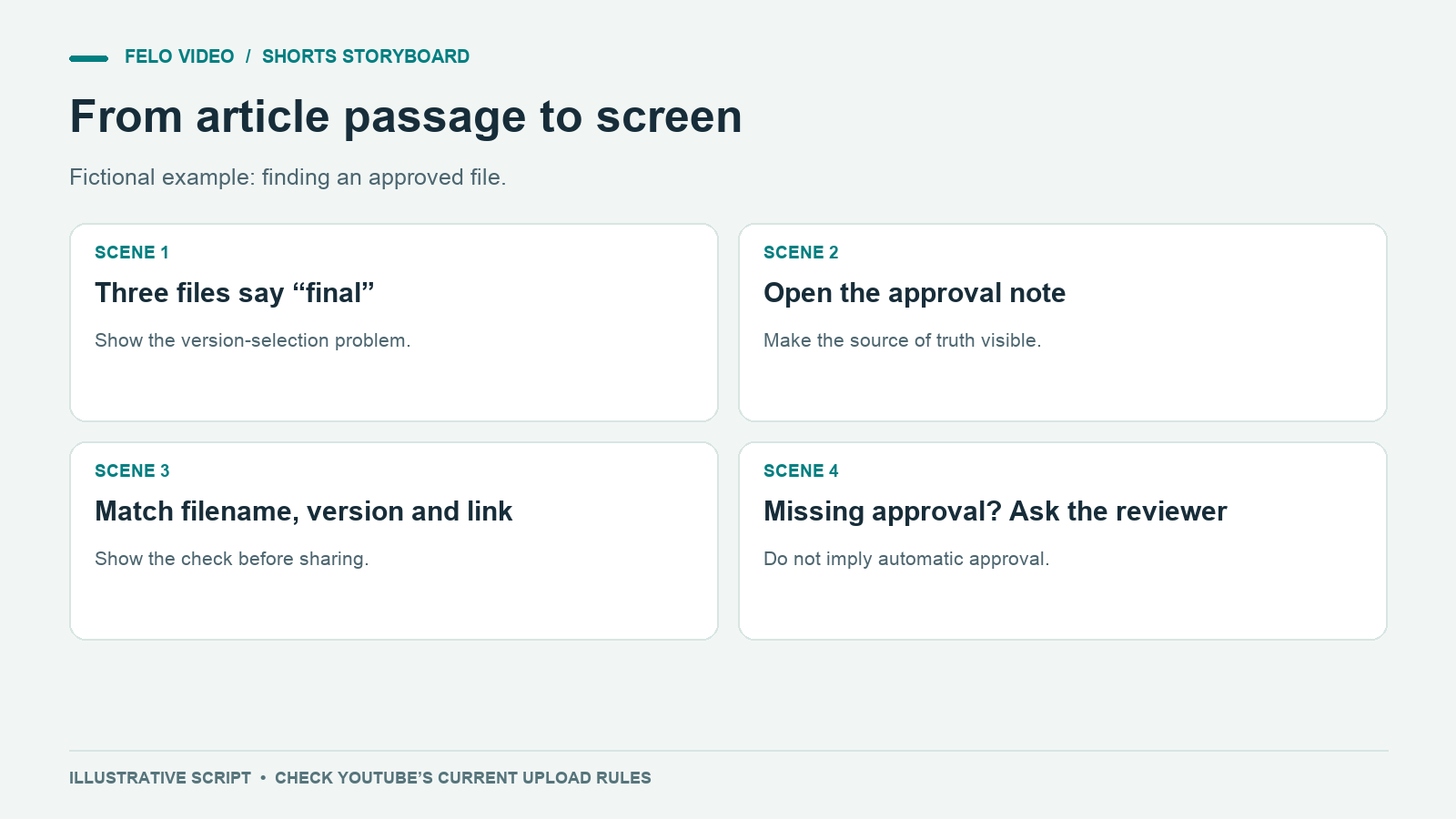
ऐसे विज़ुअल तैयार करें जो कार्रवाई को समझाएँ। ऑफिस का कोई सामान्य दृश्य कार्यस्थल का माहौल तो बना सकता है, लेकिन उससे यह नहीं दिखेगा कि स्वीकृत फ़ाइल की पहचान कैसे करनी है।
| दृश्य | विज़ुअल उद्देश्य | सुझाया गया तरीका |
|---|---|---|
| शुरुआत | अस्पष्टता दिखाना | तीन उदाहरणात्मक फ़ाइल नाम, जिनमें सभी में final लिखा हो |
| जवाब | आधिकारिक जानकारी का स्रोत बताना | फ़ोल्डर के साथ एक साझा स्वीकृति नोट दिखाना |
| जाँच | यह दिखाना कि किन बातों का मेल होना चाहिए | फ़ाइल के नाम और संस्करण संख्या को विज़ुअल रूप से जोड़ना |
| अपवाद | स्वीकृति दर्ज न होने पर क्या करना है, यह दिखाना | स्वीकृति का खाली फ़ील्ड और समीक्षक से अनुरोध |
| समापन | कार्रवाई को दोहराना | स्वीकृति रिकॉर्ड के साथ चुनी गई फ़ाइल का लिंक |
काल्पनिक फ़ाइल नामों और स्पष्ट रूप से उदाहरण के रूप में चिह्नित इंटरफ़ेस का उपयोग करें। यदि आप किसी वास्तविक उत्पाद का प्रदर्शन करते हैं, तो ऐसे नवीनतम स्क्रीनशॉट इस्तेमाल करें जो आपके बताए गए व्यवहार से मेल खाते हों।
वर्टिकल वीडियो के लिए, छोटे अक्षरों में दिखाने के बजाय जटिल सामग्री को सरल बनाएं। पूरे डेस्कटॉप का स्क्रीनशॉट सारी जानकारी तो दिखा सकता है, लेकिन दर्शक शायद उसे पढ़ न पाएँ। संबंधित हिस्से को क्रॉप करें या कम तत्वों वाला डायग्राम तैयार करें।
महत्वपूर्ण टेक्स्ट के आसपास पर्याप्त खाली जगह रखें। प्लेटफ़ॉर्म के कंट्रोल और कैप्शन स्क्रीन के कुछ हिस्से को ढक सकते हैं। इसका सही विकल्प यही है कि वीडियो को उसी परिस्थिति में फोन पर देखकर जाँचें, जहाँ वह वास्तव में दिखाई देगा।
AI वीडियो जनरेटर के लिए एक स्पष्ट ब्रीफ़ तैयार करें
ब्रीफ़ में उस सामग्री को अलग-अलग स्पष्ट करें जिसे टूल अपने अनुसार ढाल सकता है और उन तथ्यों को भी जिन्हें उसे हर हाल में सुरक्षित रखना है।
फ़ाइल संस्करण वाले उदाहरण के लिए:
संलग्न स्क्रिप्ट से एक वर्टिकल व्याख्यात्मक Short बनाएं। दर्शक: वे टीम सदस्य जो प्रोजेक्ट फ़ाइलें साझा करते हैं। काल्पनिक कार्यप्रणाली का बिल्कुल उसी तरह पालन करें जैसा बताया गया है: एक समीक्षक साझा नोट में स्वीकृति दर्ज करता है और फ़ाइल साझा करने वाला व्यक्ति फ़ाइल का नाम, संस्करण और लिंक जाँचता है। किसी वास्तविक उत्पाद के इंटरफ़ेस के बजाय एक उदाहरणात्मक फ़ोल्डर और स्वीकृति नोट दिखाएं। स्पष्ट अंग्रेज़ी नैरेशन, पढ़ने योग्य कैप्शन और सीमित मोशन इफ़ेक्ट का उपयोग करें। स्वीकृति दर्ज न होने वाली स्थिति को भी शामिल रखें। स्वचालित स्वीकृति, इंटीग्रेशन या उत्पादकता से जुड़े मापे गए दावे न जोड़ें। वीडियो को संक्षिप्त रखें और संस्करण की जाँच पढ़ने के लिए पर्याप्त समय दें।
Felo टेक्स्ट, लिंक या दस्तावेज़ से Short बना सकता है। परिणाम की समीक्षा करने के बाद उसे डाउनलोड करें और स्वयं YouTube पर अपलोड करें। वर्टिकल प्रोजेक्ट के लिए चुने गए फ़ॉर्मेट की जाँच करें और डाउनलोड की गई फ़ाइल का निरीक्षण करें।
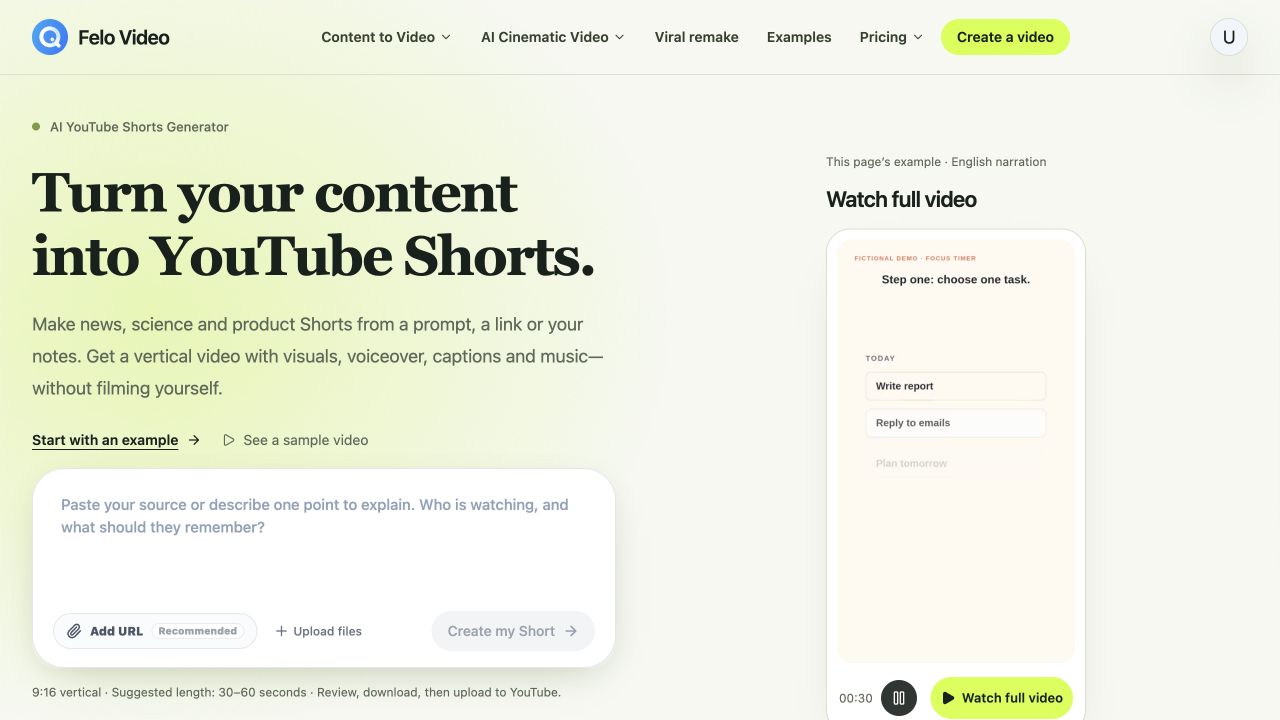
यदि लेख लंबा है, तो पहले तय करें कि उसका कौन-सा हिस्सा इस्तेमाल करना है। लेख से वीडियो बनाने की प्रक्रिया मूल लेख से शुरुआत कर सकती है, लेकिन चुने गए अंश और लक्षित दर्शकों के बारे में स्पष्ट जानकारी देना फिर भी ज़रूरी है।
आप संदर्भ के लिए मूल URL और इच्छित व्याख्या के लिए तैयार की गई स्क्रिप्ट, दोनों दे सकते हैं। यदि दोनों में अंतर हो, तो स्पष्ट करें कि नैरेशन के लिए किसे प्राथमिकता दी जानी चाहिए। तथ्यों के लिए मूल स्रोत जिम्मेदार होगा, जबकि आपकी स्क्रिप्ट नियोजित शब्दों को निर्धारित करेगी। हालांकि, अंतिम आउटपुट की समीक्षा करना आवश्यक है।
Short की तीन अलग-अलग चरणों में जाँच करें
एक बार पूरा वीडियो देखने से कुछ गलतियाँ छूट सकती हैं, क्योंकि आपका ध्यान कहानी के साथ आगे बढ़ता रहता है। इसलिए इसके अलग-अलग पहलुओं की समीक्षा करें।
पहला चरण: स्रोत की सटीकता
क्या वीडियो वही प्रक्रिया सिखाता है जो लेख में बताई गई है? कार्रवाइयों का क्रम, जिम्मेदार व्यक्ति और स्वीकृति न मिलने की स्थिति में अपनाया जाने वाला तरीका जाँचें।
विज़ुअल में दिखाई जाने वाली ऐसी गतिविधियों पर भी ध्यान दें जो मूल स्रोत में मौजूद नहीं हैं। उदाहरण के लिए, अपने आप दिखाई देने वाला हरे रंग का चेकमार्क यह संकेत दे सकता है कि सॉफ़्टवेयर फ़ाइलों को स्वचालित रूप से मंजूरी देता है। यदि स्रोत में किसी व्यक्ति के निर्णय का वर्णन है, तो उस निर्णय को विज़ुअल में स्पष्ट रूप से दिखाएं।
दूसरा चरण: फोन पर पढ़ने की सुविधा
वीडियो को सामान्य प्लेबैक आकार में बिना ज़ूम किए देखें। क्या ज़रूरत पड़ने पर संस्करण संख्या पढ़ी जा सकती है? क्या कैप्शन स्वीकृति नोट को ढक रहे हैं? क्या दर्शक को फ़ाइल नामों की तुलना करने का समय मिलने से पहले ही वीडियो आगे बढ़ जाता है?
किसी दृश्य को पढ़ने योग्य बनाने के लिए कम शब्दों, बड़े क्रॉप या अधिक समय की आवश्यकता हो सकती है। अधिक विज़ुअल इफ़ेक्ट जोड़ने से छोटे लेबल को समझना आसान नहीं हो जाएगा।
तीसरा चरण: ऑडियो और कैप्शन
नाम, संख्याएँ और नियम को स्पष्ट करने वाले शब्द ध्यान से सुनें। आवाज़ बंद करके कैप्शन पढ़ें। किसी नकारात्मक शब्द का छूट जाना निर्देश का अर्थ उलट सकता है और गलत संस्करण संख्या उदाहरण को आंतरिक रूप से असंगत बना सकती है।
यदि बैकग्राउंड म्यूज़िक बोलने की आवाज़ में बाधा डाल रहा है, तो उसकी आवाज़ कम करें। इसके बाद केवल जनरेशन प्रीव्यू पर निर्भर रहने के बजाय अंतिम एक्सपोर्ट को फिर से देखें।
वास्तविक वीडियो के अनुसार अपलोड की तैयारी करें
YouTube के मौजूदा दिशानिर्देशों के अनुसार, तीन मिनट तक के वर्गाकार या वर्टिकल अपलोड को Shorts के रूप में वर्गीकृत किया जा सकता है। लागू अपलोड तिथियों और चैनल संबंधी विवरणों की जानकारी इसके आधिकारिक Shorts दस्तावेज़ में दी गई है। कम अवधि का लक्ष्य तय करना संपादकीय निर्णय है, प्लेटफ़ॉर्म की सार्वभौमिक अधिकतम सीमा नहीं।
ऐसा शीर्षक चुनें जो वीडियो द्वारा हल की जाने वाली समस्या को स्पष्ट करे। "गलत फ़ाइल संस्करण साझा करना बंद करें" शीर्षक, "AI उत्पादकता हैक" की तुलना में अधिक विशिष्ट है। शीर्षक वीडियो के वास्तविक जवाब से मेल खाना चाहिए, न कि ऐसे परिणाम का वादा करना चाहिए जिसे वीडियो दिखा ही नहीं सकता।
विवरण में पूरे स्रोत लेख का लिंक दें और बताएं कि पाठक को वहाँ कौन-सी अतिरिक्त सामग्री मिलेगी। यदि आपने काल्पनिक उदाहरण का उपयोग किया है, तो उस संदर्भ को भी बनाए रखें, ताकि उसे वास्तविक केस स्टडी न समझ लिया जाए।
अपलोड के उद्देश्य के अनुसार किसी भी संगीत या विज़ुअल सामग्री के अधिकारों और उपयुक्तता की जाँच करें। जहाँ लागू हो, YouTube के मौजूदा डिस्क्लोज़र संबंधी निर्देशों की भी समीक्षा करें। वीडियो जनरेट करना और उसे अपलोड करना दो अलग-अलग चरण हैं। डाउनलोड किए गए वीडियो को हर प्रकार के उपयोग के लिए स्वतः अनुमति प्राप्त नहीं होती।
समीक्षा की गई फ़ाइल को YouTube ऐप या Studio के माध्यम से स्वयं अपलोड करें। कार्य पूरा मानने से पहले प्रकाशित पोस्ट में कैप्शन की स्थिति और प्लेटफ़ॉर्म की किसी भी सूचना की जाँच करें।
अगले दस Shorts बनाने से पहले पहले Short से सीखें
पहला वीडियो आपको एक ऐसा प्रोडक्शन नमूना देता है जिसका निरीक्षण किया जा सकता है। इसका उपयोग यह समझने के लिए करें कि आपके लेख का कौन-सा हिस्सा वीडियो के लिए सबसे उपयुक्त है, नैरेशन को कहाँ अधिक समय चाहिए और क्या आपकी विज़ुअल शैली फोन पर भी पढ़ने योग्य बनी रहती है।
जब आपके पास दर्शकों से जुड़ा डेटा आ जाए, तो उसे विशिष्ट संपादकीय निर्णयों से जोड़ें। यदि दर्शक किसी जटिल डायग्राम के दौरान वीडियो छोड़ देते हैं, तो डायग्राम और नैरेशन की एक साथ समीक्षा करें। यदि लोग ऐसा सवाल पूछते हैं जिसका जवाब आपको लगता था कि वीडियो में दिया जा चुका है, तो कवर बदलने से पहले व्याख्या पर दोबारा विचार करें।
एक अपलोड को किसी सार्वभौमिक फ़ॉर्मूले का प्रमाण न मानें। दर्शक, विषय, वितरण और देखने का संदर्भ, सभी प्रदर्शन को प्रभावित करते हैं। स्क्रिप्ट, स्रोत और किए गए बदलावों का रिकॉर्ड रखें, ताकि अगली कोशिश के पीछे एक स्पष्ट कारण हो।
AI की मदद से Shorts बनाने से जुड़े सवाल
क्या मैं पूरे लेख को एक ही Short में बदल सकता हूँ?
कभी-कभी ऐसा संभव है, लेकिन किसी एक केंद्रित हिस्से को समझाना अक्सर आसान होता है। पहले दर्शक का सवाल चुनें, फिर उसका जवाब देने के लिए आवश्यक स्रोत सामग्री शामिल करें।
क्या मुझे खुद वीडियो में आना ज़रूरी है?
डायग्राम, कैप्शन वाले उदाहरण या उत्पाद की व्याख्या बिना किसी प्रस्तुतकर्ता के भी प्रभावी हो सकती है। ऐसे विज़ुअल चुनें जो विचार को स्पष्ट करें, न कि केवल औपचारिकता के लिए किसी चेहरे को शामिल करें।
क्या यह टूल मेरे चैनल पर वीडियो प्रकाशित करेगा?
यहाँ बताई गई Felo प्रक्रिया समीक्षा किए गए वीडियो को डाउनलोड करने पर समाप्त होती है। इसे मैन्युअल रूप से अपलोड करें और YouTube की अपनी प्रकाशन संबंधी जाँच पूरी करें।
क्या AI जनरेशन से व्यूज़ या मोनेटाइज़ेशन की गारंटी मिलती है?
नहीं। इस टूल को वीडियो निर्माण प्रक्रिया का एक हिस्सा समझें। दर्शकों की प्रतिक्रिया और प्लेटफ़ॉर्म पर पात्रता, सामग्री तथा लागू नीतियों पर निर्भर करती हैं।
अपने लेख से एक जवाब चुनें, उसकी विज़ुअल स्क्रिप्ट तैयार करें और Felo के AI YouTube Shorts Generator को एक्सप्लोर करें।