उत्पाद व्याख्यात्मक वीडियो स्क्रिप्ट के 7 उदाहरण

नमूना वॉयसओवर, विज़ुअल योजनाओं और व्यावहारिक अनुकूलन सुझावों के साथ उत्पाद व्याख्यात्मक वीडियो स्क्रिप्ट के सात उदाहरण जानें।
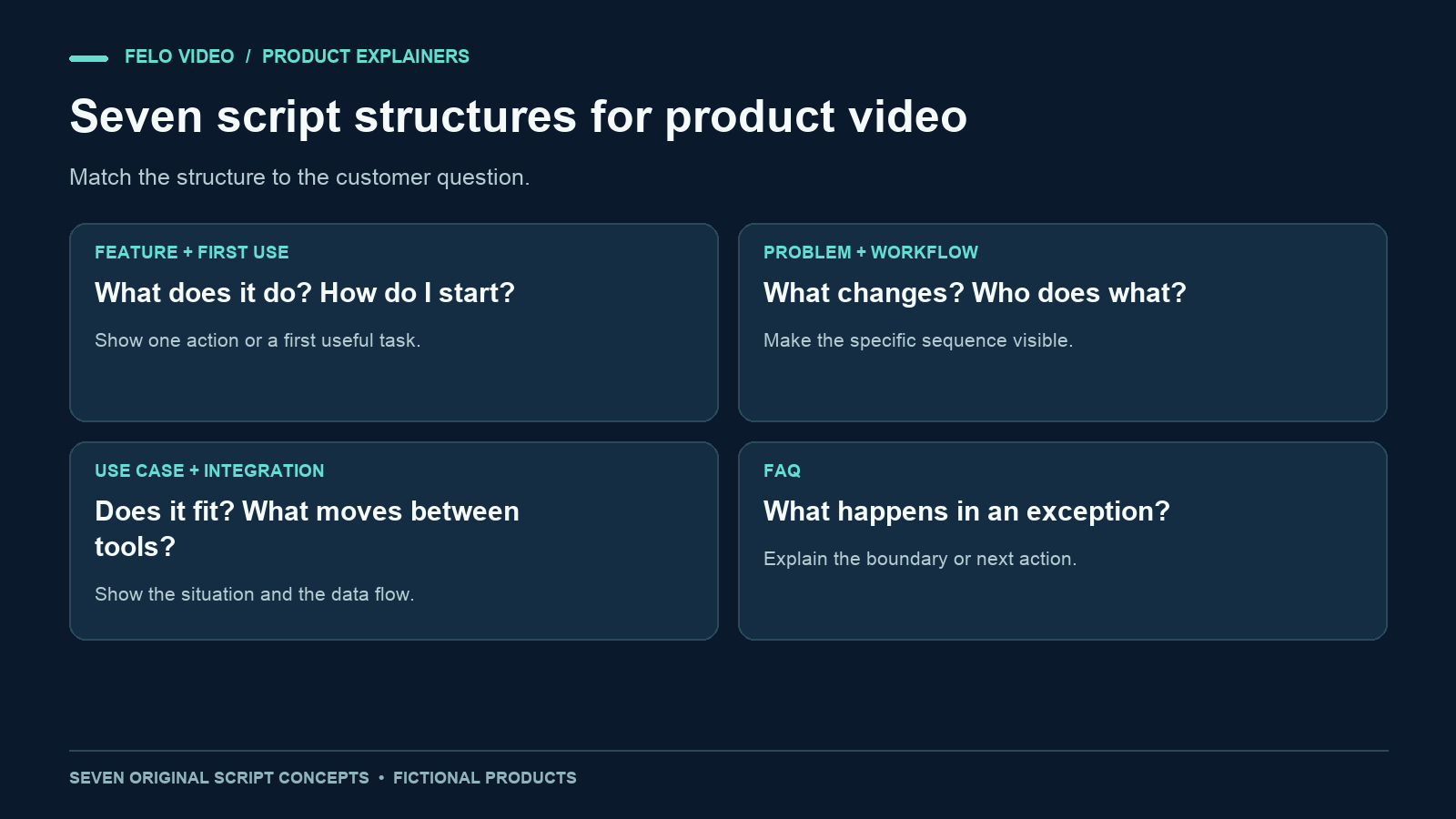
जब आपको पता होता है कि किसी उत्पाद के वीडियो में किस सवाल का जवाब देना है, तो उसकी स्क्रिप्ट लिखना आसान हो जाता है। "यह सुविधा क्या करती है?" का जवाब देने के लिए अलग तरह की व्याख्या चाहिए, जबकि "मैं इसकी शुरुआत कैसे करूँ?" के लिए अलग।
उत्पाद व्याख्यात्मक वीडियो के ये सात उदाहरण काल्पनिक उत्पादों के लिए तैयार की गई मौलिक स्क्रिप्ट अवधारणाएँ हैं। प्रत्येक उदाहरण में वॉयसओवर, विज़ुअल योजना और यह स्पष्टीकरण शामिल है कि वह संरचना किन परिस्थितियों में उपयोगी होती है। ये लेखन के उदाहरण हैं, न कि ग्राहक केस स्टडी या मापी गई रूपांतरण दरों से जुड़े दावे।
इनका उपयोग किसी वास्तविक उत्पाद के लिए उपयुक्त संरचना चुनने में करें। इसके बाद काल्पनिक उत्पाद के व्यवहार की जगह ऐसी सुविधाएँ शामिल करें जिन्हें आप प्रदर्शित और सत्यापित कर सकते हैं।
वीडियो का प्रारूप चुनने से पहले सवाल तय करें
आपसे होमपेज वीडियो, लॉन्च वीडियो या बिक्री वीडियो बनाने के लिए कहा जा सकता है। ये नाम बताते हैं कि वीडियो कहाँ दिखाई देगा। लेकिन इनसे यह पूरी तरह स्पष्ट नहीं होता कि दर्शक को क्या समझने की आवश्यकता है।
वीडियो का अनुरोध करने वाले व्यक्ति से पूछें कि वीडियो से किस तरह की उलझन दूर होनी चाहिए। हो सकता है कि किसी नए विज़िटर को उत्पाद की श्रेणी ही समझ में न आए। किसी ग्राहक को श्रेणी के बारे में पता हो, लेकिन उसे कोई खास प्रक्रिया देखनी हो। वहीं, मौजूदा उपयोगकर्ता को केवल यह जानना हो सकता है कि क्या बदला है।
| दर्शक का सवाल | उपयोगी स्क्रिप्ट संरचना |
|---|---|
| यह सुविधा क्या करती है? | एकल सुविधा की व्याख्या |
| मैं शुरुआत कैसे करूँ? | पहली बार उपयोग करने की प्रक्रिया |
| यह मेरी समस्या का समाधान कैसे करता है? | समस्या और समाधान |
| पूरी प्रक्रिया में क्या होता है? | कार्यप्रवाह की व्याख्या |
| क्या यह मेरी परिस्थिति के अनुकूल है? | उपयोग के उदाहरण |
| यह किसी दूसरे सिस्टम के साथ कैसे काम करता है? | इंटीग्रेशन की व्याख्या |
| इस विशेष परिस्थिति में क्या होता है? | अक्सर पूछे जाने वाले प्रश्नों की व्याख्या |
हर वीडियो में एक मुख्य सवाल रखें। यदि कोई ड्राफ्ट सातों सवालों का जवाब देने की कोशिश करता है, तो संभवतः उसे एक अलग संरचना और सामान्य व्याख्यात्मक वीडियो से अधिक समय की आवश्यकता होगी।
उत्पाद व्याख्यात्मक वीडियो स्क्रिप्ट के सात उदाहरण
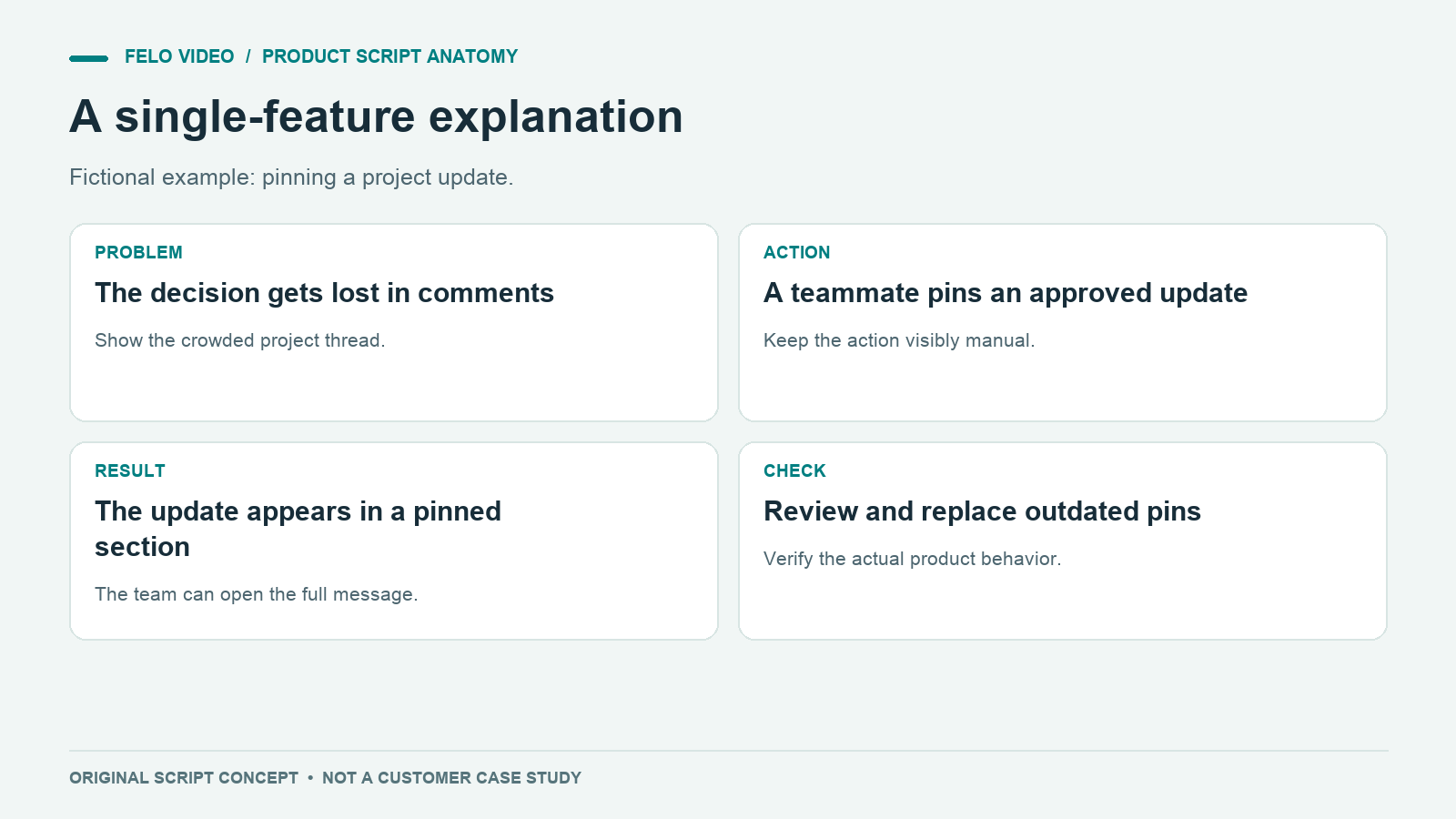
1. किसी एक सुविधा को प्रत्यक्ष कार्रवाई के साथ समझाएँ
काल्पनिक उत्पाद: Pinboard, एक साझा प्रोजेक्ट वर्कस्पेस, जिसमें अपडेट को पिन करने की सुविधा है।
वॉयसओवर:
प्रोजेक्ट का कोई महत्वपूर्ण अपडेट रोज़मर्रा की टिप्पणियों के बीच खो सकता है। Pinboard आपको उस अपडेट को पिन करने की सुविधा देता है जिसे टीम दोबारा आसानी से ढूँढ़ना चाहती है। प्रोजेक्ट खोलें, स्वीकृत अपडेट चुनें और Pin विकल्प पर क्लिक करें। यह अपडेट प्रोजेक्ट के पिन किए गए सेक्शन में बना रहता है, जहाँ टीम के सदस्य पूरा संदेश खोल सकते हैं। जब जानकारी बदल जाए, तो पिन किए गए आइटम की समीक्षा करें और उसे वर्तमान संस्करण से बदलें। ऐसे निर्णयों के लिए पिन का उपयोग करें जिन्हें लोगों को दोबारा ढूँढ़ने की आवश्यकता पड़ सकती है, जैसे डिलीवरी की तारीख या सहमत कार्यक्षेत्र।
विज़ुअल योजना: टिप्पणियों की एक व्यस्त सूची दिखाएँ, फिर सोच-समझकर अपडेट को पिन करने की कार्रवाई प्रदर्शित करें और अंत में पिन किए गए सेक्शन को दिखाएँ। वीडियो का अंत किसी व्यक्ति द्वारा पूरा अपडेट खोलने के दृश्य से करें।
यह संरचना क्यों प्रभावी है: इस सुविधा का एक स्पष्ट उद्देश्य है। वीडियो पूरे वर्कस्पेस की हर चीज़ का वर्णन किए बिना उस उद्देश्य को प्रदर्शित करता है।
वास्तविक उत्पाद के लिए क्या सत्यापित करें: कौन किसी आइटम को पिन कर सकता है, क्या पिन करने से नोटिफिकेशन में बदलाव होता है और पुराने पिन को कैसे बदला जाता है। यदि यह सुविधा किसी को नोटिफिकेशन नहीं भेजती, तो वीडियो में नोटिफिकेशन प्राप्त होते हुए न दिखाएँ।
2. किसी व्यक्ति को पहला उपयोगी कार्य पूरा करने में मदद करें
काल्पनिक उत्पाद: PackList, दोबारा इस्तेमाल की जा सकने वाली पैकिंग सूचियों के लिए एक ऐप।
वॉयसओवर:
अपनी अगली यात्रा की शुरुआत ऐसी सूची से करें जिसका आप दोबारा उपयोग कर सकें। PackList में एक सूची बनाएँ और उसका नाम यात्रा के प्रकार के अनुसार रखें, जैसे दो दिन की व्यावसायिक यात्रा। अपनी ज़रूरत के सामान जोड़ें और फिर उन्हें कपड़े, काम और आवश्यक वस्तुओं जैसी श्रेणियों में बाँटें। इस सूची को अपनी मूल सूची के रूप में सेव करें। अगली यात्रा के लिए इसकी एक कॉपी बनाएँ और उसमें आवश्यक बदलाव करें। मूल सूची को बिना बदले रखें, ताकि किसी एक यात्रा की विशेष वस्तु भविष्य की हर यात्रा का हिस्सा न बन जाए। आपका पहला उपयोगी परिणाम ऐसी पुनः उपयोग योग्य सूची होगी जो आपकी यात्रा करने की शैली के अनुकूल हो।
विज़ुअल योजना: एक खाली सूची को छोटी और व्यवस्थित उदाहरण सूची में बदलते हुए दिखाएँ। इसके बाद मूल सूची और उसकी डुप्लिकेट की गई यात्रा सूची को एक साथ प्रदर्शित करें।
यह संरचना क्यों प्रभावी है: यह उपयोगकर्ता को एक स्पष्ट लक्ष्य देती है। वीडियो हर मेन्यू का भ्रमण कराने के बजाय एक उपयोगी तैयार सामग्री के साथ समाप्त होता है।
क्या सत्यापित करें: सूची बनाने और उसकी कॉपी तैयार करने के वास्तविक चरण। यदि वास्तविक उत्पाद केवल मैन्युअल कॉपी करने की सुविधा देता है, तो सेव किए गए टेम्पलेट दिखाने से बचें।
3. किसी विशिष्ट समस्या को एक विशिष्ट बदलाव से जोड़ें
काल्पनिक उत्पाद: ReviewLane, एक डिज़ाइन समीक्षा टूल, जिसमें टिप्पणियाँ चुने गए संस्करण से जुड़ी होती हैं।
वॉयसओवर:
पिछले सप्ताह के डिज़ाइन पर की गई टिप्पणी आज के संस्करण के लिए दी गई प्रतिक्रिया जैसी लग सकती है। ReviewLane प्रत्येक टिप्पणी को समीक्षा किए जा रहे संस्करण से जोड़ता है। वर्तमान डिज़ाइन खोलें, उसका संस्करण लेबल जाँचें और उसी पर टिप्पणी करें। जब नया संस्करण जोड़ा जाता है, तो पुरानी चर्चा को इतिहास के रूप में उपलब्ध रखें। कोई बदलाव करने से पहले जाँचें कि प्रतिक्रिया किस संस्करण से संबंधित है। इससे टीम यह अनुमान लगाने के बजाय एक ही डिज़ाइन पर चर्चा कर सकती है कि कोई टिप्पणी अभी भी लागू होती है या नहीं।
विज़ुअल योजना: दो डिज़ाइन संस्करणों और एक अस्पष्ट टिप्पणी से शुरुआत करें। फिर टिप्पणी को स्पष्ट रूप से एक संस्करण से जुड़ा हुआ दिखाएँ और उसके बाद वर्तमान संस्करण की समीक्षा प्रदर्शित करें।
यह संरचना क्यों प्रभावी है: शुरुआत में बताई गई समस्या इतनी स्पष्ट है कि उसे आसानी से प्रदर्शित किया जा सकता है। उत्पाद की कार्रवाई उसी विशिष्ट अस्पष्टता को दूर करती है।
क्या सत्यापित करें: नया संस्करण जोड़ने पर टिप्पणियों का व्यवहार कैसा होता है। जब तक इसकी पुष्टि न हो जाए, यह संकेत न दें कि टिप्पणियाँ अपने आप नए संस्करण में स्थानांतरित हो जाती हैं।
4. कई लोगों के बीच होने वाले कार्यप्रवाह को समझाएँ
काल्पनिक उत्पाद: RequestDesk, एक अनुरोध ट्रैकिंग टूल, जिसमें मैन्युअल असाइनमेंट और काम पूरा होने की पुष्टि की सुविधा है।
वॉयसओवर:
किसी अनुरोध की शुरुआत उस व्यक्ति से होती है जिसे सहायता की आवश्यकता है। इस उदाहरण के कार्यप्रवाह में वह व्यक्ति RequestDesk में समस्या का विवरण दर्ज करता है। एक समन्वयक अनुरोध किसी जिम्मेदार व्यक्ति को सौंपता है और वह व्यक्ति काम पूरा होने पर उसका परिणाम दर्ज करता है। इसके बाद अनुरोधकर्ता पुष्टि करता है कि परिणाम उसकी आवश्यकता को पूरा करता है। इन भूमिकाओं को स्पष्ट रूप से दिखाएँ: अनुरोधकर्ता, समन्वयक और जिम्मेदार व्यक्ति। यदि परिणाम अधूरा है, तो अनुरोध अगली कार्रवाई के लिए खुला रहता है। कार्यप्रवाह की समाप्ति पुष्टि के साथ होती है, जिससे पूरा किया गया कार्य और स्वीकार किया गया परिणाम आसानी से अलग पहचाने जा सकते हैं।
विज़ुअल योजना: अलग-अलग भूमिकाओं के नाम वाले सेक्शन के बीच आगे बढ़ते हुए एक अनुरोध कार्ड दिखाएँ। अधूरे परिणाम की स्थिति में अनुरोध को वापस जिम्मेदार व्यक्ति के पास जाते हुए प्रदर्शित करें।
यह संरचना क्यों प्रभावी है: यह जिम्मेदारियों के हस्तांतरण और कार्य पूरा होने की शर्तों को समझाती है, जिन्हें सुविधाओं की एक साधारण सूची से समझाना मुश्किल होता।
क्या सत्यापित करें: वास्तविक स्टेटस, अनुमतियाँ और अपवादों को संभालने की प्रक्रिया। एक सरल डायग्राम बनाते समय ऐसा आसान कार्यप्रवाह न गढ़ें जिसका वास्तविक उत्पाद समर्थन नहीं करता।
5. ऐसा उपयोग उदाहरण दिखाएँ जो दर्शक की परिस्थिति से मेल खाता हो
काल्पनिक उत्पाद: BriefBox, क्लाइंट मीटिंग के नोट्स तैयार करने के लिए एक वर्कस्पेस।
वॉयसओवर:
कल की क्लाइंट मीटिंग में तीन अनसुलझे सवाल और दो हालिया निर्णय शामिल हैं। BriefBox में एक मीटिंग ब्रीफ बनाएँ और इन सभी चीज़ों को अलग-अलग सेक्शन में रखें। प्रत्येक निर्णय के नीचे संबंधित मूल नोट का लिंक जोड़ें, ताकि कोई भी उसका विवरण जाँच सके। तैयारी के दौरान यह चिह्नित करें कि किन सवालों के जवाब क्लाइंट से चाहिए और किन्हें आपकी टीम पहले ही हल कर सकती है। मीटिंग में शामिल होने वाले लोगों के साथ ब्रीफ साझा करें। इससे इस बातचीत के लिए एक केंद्रित शुरुआती आधार तैयार होता है और ज़रूरत पड़ने पर संबंधित सामग्री भी उपलब्ध रहती है।
विज़ुअल योजना: बिखरे हुए नमूना नोट्स को ऐसे मीटिंग ब्रीफ में बदलते हुए दिखाएँ जिसमें अनसुलझे सवाल, निर्णय और स्रोत लिंक शामिल हों।
यह संरचना क्यों प्रभावी है: यह परिदृश्य दर्शकों को ऐसे काम की पहचान करने में मदद करता है जिसे वे पहले से करते हैं। यह समय की सार्वभौमिक बचत का दावा किए बिना एक ठोस परिणाम प्रस्तुत करता है।
क्या सत्यापित करें: किन स्रोतों के प्रकार समर्थित हैं और सामग्री साझा करने की प्रक्रिया कैसी है। यदि वास्तविक कार्यप्रवाह में मैन्युअल तैयारी की आवश्यकता होती है, तो स्वचालित जानकारी प्राप्त करने या सारांश बनाने की सुविधा न दिखाएँ।
6. इंटीग्रेशन में क्या स्थानांतरित होता है, यह दिखाकर समझाएँ
काल्पनिक उत्पाद: TaskBridge, जिसमें एक काल्पनिक कैलेंडर कनेक्शन है जो चुनी गई समय-सीमाओं को कैलेंडर इवेंट के रूप में कॉपी करता है।
वॉयसओवर:
किसी प्रोजेक्ट की समय-सीमा टास्क रिकॉर्ड में दर्ज होती है, लेकिन आप उसे अपने कैलेंडर में भी देखना चाह सकते हैं। इस काल्पनिक TaskBridge इंटीग्रेशन में कैलेंडर अकाउंट कनेक्ट करें और चुनें कि किन टास्क की अंतिम तारीखें कॉपी करनी हैं। प्रत्येक चुनी गई तारीख एक कैलेंडर इवेंट बनाती है, जो संबंधित टास्क से जुड़ा होता है। इस पर निर्भर होने से पहले जाँचें कि आपके वास्तविक सेटअप में बदलावों और डिलीट की गई प्रविष्टियों को कैसे संभाला जाता है। काम को प्रबंधित करने के लिए टास्क रिकॉर्ड को ही मुख्य स्थान बनाए रखें। कैलेंडर एंट्री आपको अपनी बाकी समय-सारणी के साथ समय-सीमा देखने में मदद करती है।
विज़ुअल योजना: कनेक्शन स्थापित करने, किसी टास्क को स्पष्ट रूप से चुनने और वापस टास्क से जुड़ी लिंक वाली कैलेंडर इवेंट बनने की प्रक्रिया दिखाएँ। पूरे प्रदर्शन को काल्पनिक इंटीग्रेशन अवधारणा के रूप में लेबल करें।
यह संरचना क्यों प्रभावी है: यह डेटा के स्रोत, गंतव्य और स्थानांतरित की जाने वाली जानकारी की पहचान करती है। ये विवरण केवल दो लोगो को आपस में जुड़ते हुए दिखाने वाले एनीमेशन की तुलना में दर्शकों को इंटीग्रेशन का मूल्यांकन करने में अधिक मदद करते हैं।
क्या सत्यापित करें: सिंक की दिशा, समर्थित फ़ील्ड, देरी, अनुमतियाँ और डिलीट करने के बाद का व्यवहार। इंटीग्रेशन वीडियो में वास्तविक क्षमताओं को बढ़ा-चढ़ाकर दिखाना विशेष रूप से आसान होता है।
7. ऐसे अपवाद का जवाब दें जो निर्णय लेने में बाधा बन रहा हो
काल्पनिक उत्पाद: GuestRoom, एक बुकिंग टूल जिसमें वेटलिस्ट अनुरोध की सुविधा है।
वॉयसओवर:
आपको जिस कमरे की आवश्यकता है, वह पहले ही बुक हो चुका है। GuestRoom में आप उस समय के लिए वेटलिस्ट अनुरोध जमा कर सकते हैं। तारीख, समय और संपर्क विवरण दर्ज करें, फिर अनुरोध का स्टेटस जाँचें। वेटलिस्ट में शामिल होने का अर्थ बुकिंग की पुष्टि होना नहीं है। यदि जगह उपलब्ध होती है, तो आपको प्राप्त संदेश में दिए गए पुष्टि संबंधी चरणों का पालन करें। पुष्टि मिलने तक एक वैकल्पिक योजना तैयार रखें। वेटलिस्ट आपका अनुरोध दर्ज करती है और साथ ही अनुरोध तथा आरक्षण के बीच का अंतर भी स्पष्ट करती है।
विज़ुअल योजना: अनुपलब्ध समय स्लॉट, वेटलिस्ट फ़ॉर्म और "अनुरोध किया गया" लेबल वाला स्टेटस दिखाएँ। अंत में अनुरोध किए जाने और बुकिंग की पुष्टि होने के बीच स्पष्ट अंतर प्रदर्शित करें।
यह संरचना क्यों प्रभावी है: यह एक व्यावहारिक अनिश्चितता को दूर करती है, जो ग्राहक को आगे बढ़ने से रोक सकती है।
क्या सत्यापित करें: क्या नोटिफिकेशन की सुविधा मौजूद है, प्राथमिकता कैसे तय होती है और किस प्रक्रिया से आरक्षण की पुष्टि होती है। उपलब्धता का वादा करने से बचें।
किसी उदाहरण की धारणाओं की नकल किए बिना उसे अपने उत्पाद के अनुकूल बनाएँ
दृश्य-दर-दृश्य पुनः उपयोग योग्य संरचना के लिए व्याख्यात्मक वीडियो स्क्रिप्ट टेम्पलेट से शुरुआत करें। सबसे पहले सत्यापित उत्पाद ब्रीफ तैयार करें। सुविधा का व्यवहार, उपयोगकर्ता की भूमिका, आवश्यक पूर्वशर्तें और अपवाद लिखें। चुनी गई संरचना में काल्पनिक विवरणों की जगह इस ब्रीफ की जानकारी शामिल करें। यदि वॉयसओवर पहले से स्वीकृत है, तो उसके आधार पर काम शुरू करने के लिए Script to Video एक उपयुक्त विकल्प है।
इसके बाद क्रियाओं को दर्शाने वाले शब्दों की जाँच करें। "पहचानता है", "सिंक करता है", "स्वीकृत करता है" और "प्रकाशित करता है" जैसे शब्द किसी विशिष्ट व्यवहार का संकेत देते हैं। यदि उत्पाद केवल किसी व्यक्ति को यह कार्रवाई करने में सहायता करता है, तो वीडियो में उस व्यक्ति की भूमिका स्पष्ट रूप से दिखाएँ।
जहाँ उपयुक्त हो, वास्तविक संसाधनों के आधार पर विज़ुअल योजना तैयार करें। एक सरल डायग्राम किसी प्रक्रिया को समझा सकता है, लेकिन उसे काम कर रहे इंटरफ़ेस के स्क्रीनशॉट के रूप में प्रस्तुत नहीं करना चाहिए। यदि किसी अवधारणात्मक दृश्य को वास्तविक कार्यक्षमता समझे जाने की संभावना है, तो उसे स्पष्ट रूप से लेबल करें।
समीक्षा के दौरान एक अच्छा सवाल यह है: क्या ग्राहक उचित रूप से यह उम्मीद कर सकता है कि उत्पाद यहाँ दिखाई गई हर चीज़ कर सकता है? यदि जवाब स्पष्ट नहीं है, तो एनीमेशन को बेहतर बनाने से पहले उस दृश्य को संशोधित करें।
Felo के लिए उत्पाद व्याख्यात्मक ब्रीफ तैयार करें
स्वीकृत उत्पाद विवरण, संबंधित स्क्रीनशॉट या स्रोत सामग्री और चुनी गई स्क्रिप्ट प्रदान करें। दर्शकों और उस सवाल का उल्लेख करें जिसका वीडियो में जवाब दिया जाना है।
उदाहरण के लिए:
नए उपयोगकर्ताओं के लिए किसी एक स्वीकृत उत्पाद कार्यप्रवाह को समझाएँ। संलग्न स्क्रिप्ट का पालन करें और केवल दी गई सुविधा संबंधी जानकारी का उपयोग करें। आवश्यक पूर्वशर्तों और अपवादों को स्पष्ट रूप से दिखाएँ। जब स्क्रीनशॉट बहुत अधिक जटिल हों, तो डायग्राम का उपयोग करें। स्वचालित कार्रवाइयाँ, इंटीग्रेशन, ग्राहक उद्धरण या प्रदर्शन संबंधी आँकड़े न जोड़ें। ब्रीफ में बताई गई एकमात्र कार्रवाई के साथ वीडियो समाप्त करें।
Felo का Product Explainer Video विकल्प उत्पाद की जानकारी और उसके उपयोगों को समझाने के उद्देश्य से बनाया गया है। इसके आउटपुट को एक ड्राफ्ट के रूप में लें और उत्पाद ब्रीफ के आधार पर उसकी समीक्षा करें, विशेष रूप से उन दृश्यों की जहाँ ऐसा व्यवहार प्रदर्शित हो सकता है जिसका कभी उल्लेख ही नहीं किया गया था।
उत्पाद व्याख्यात्मक वीडियो के उदाहरणों से जुड़े सवाल
होमपेज पर कौन-सी संरचना इस्तेमाल करनी चाहिए?
वह सवाल चुनें जिसका जवाब किसी नए विज़िटर को सबसे पहले चाहिए। यह समस्या और समाधान पर आधारित कहानी हो सकती है या उपयोग का कोई उदाहरण। जब विज़िटर उत्पाद की भूमिका समझ जाए, तब सुविधा का चरण-दर-चरण प्रदर्शन दिखाया जा सकता है।
क्या हर उदाहरण का अंत साइनअप करने के अनुरोध से होना चाहिए?
नहीं। किसी मौजूदा उपयोगकर्ता के लिए अगला कदम कोई कार्य पूरा करना या सेटिंग जाँचना हो सकता है। कार्रवाई को दर्शकों और उस पेज के अनुसार रखें जहाँ वीडियो दिखाया जाएगा।
क्या स्क्रिप्ट का उदाहरण वास्तविक उत्पाद प्रदर्शन की जगह ले सकता है?
स्क्रिप्ट व्याख्या की योजना बनाने में मदद करती है। वास्तविक प्रदर्शन उत्पाद के व्यवहार का प्रमाण देता है। जब खरीदारी या उपयोग शुरू करने का निर्णय इस बात पर निर्भर करता है कि उत्पाद वास्तव में क्या करता है, तो दोनों का उपयोग करें।
उस ग्राहक के सवाल को चुनें जिसका जवाब देना आवश्यक है, संबंधित कार्यप्रवाह को सत्यापित करें और Felo Product Explainer Video को एक्सप्लोर करें।