उत्पाद फ़ोटो से वीडियो: एक स्पष्ट उत्पाद शॉट की योजना बनाएँ

Felo के साथ उत्पाद फ़ोटो को एक केंद्रित वीडियो शॉट में बदलें। एक गति चुनें, संदर्भ तैयार करें, उत्पाद की सटीकता जाँचें और एडिटर में अंतिम टेक्स्ट जोड़ें।
Felo टूल: Image to Video · Seedance 2.5 · Wan 3.0 Prime · Kling 4.0 · MiniMax H3 · Text to Video।
उत्पाद फ़ोटो को वीडियो में बदलने की शुरुआत एक छोटे प्रोडक्शन निर्णय से होती है: क्या गति होनी चाहिए? कैमरे का धीमा पास आना, छोटा खुलासा या दृष्टिकोण में हल्का बदलाव स्थिर इमेज को वीडियो सीक्वेंस में उपयोगी भूमिका दे सकता है।
पहचाने जा सकने वाले उत्पाद के लिए अधिक गति अपने-आप अधिक उपयोगी नहीं होती। हर नया कोण मॉडल से उन सतहों का अनुमान लगाने को कहता है जिन्हें फ़ोटो में दिखाया नहीं गया हो सकता। एक स्पष्ट क्रिया से शुरुआत करें और परिणाम की तुलना वास्तविक वस्तु से करें।
यह गाइड Felo में उत्पाद-फ़ोटो-से-वीडियो वर्कफ़्लो बताती है—इमेज चुनने से लेकर जनरेट किए गए क्लिप की जाँच और एडिटर में अंतिम टेक्स्ट जोड़ने तक।
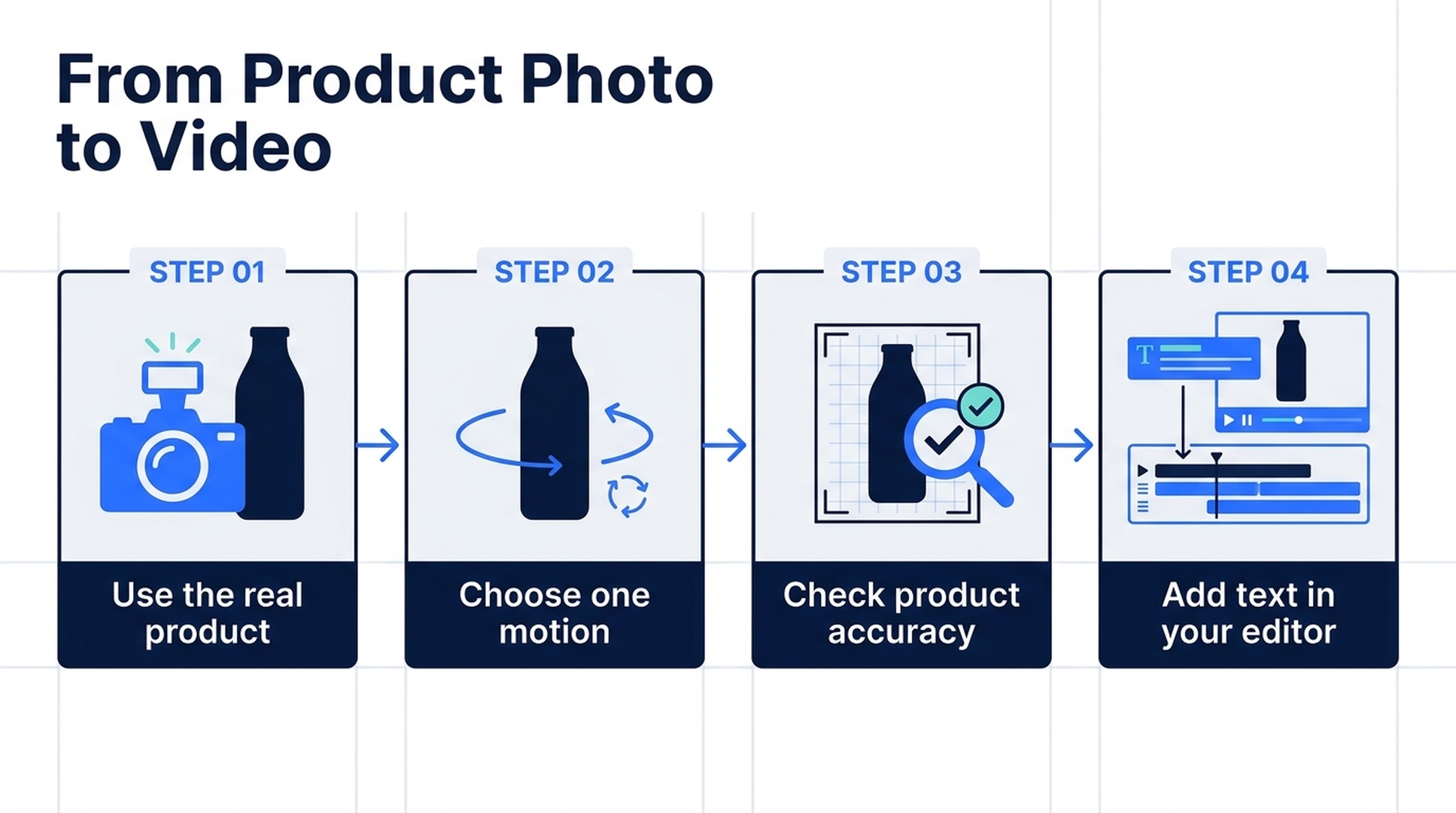
उदाहरणात्मक गाइड; स्क्रीनशॉट या जनरेट किए गए वीडियो का परिणाम नहीं।
ऐसी फ़ोटो चुनें जो उत्पाद को समझाए
उस वास्तविक वस्तु की स्पष्ट इमेज लें जिसे आप दिखाना चाहते हैं। उत्पाद इतना बड़ा होना चाहिए कि उसकी जाँच हो सके, और उसका विशिष्ट आकार व दिखाई देने वाले विवरण अस्पष्ट न हों। जब एक साफ़ दृश्य विषय को अधिक सीधे समझाता हो, तब भरे हुए कोलाज से बचें।
अपलोड से पहले उन तीन विवरणों की सूची बनाएँ जिन्हें पहचानने योग्य बने रहना चाहिए। बैग के लिए ये आगे की जेब, स्ट्रैप का जुड़ाव और मुख्य रंग हो सकते हैं। बोतल के लिए ये बाहरी आकृति, ढक्कन और लेबल की स्थिति हो सकते हैं। जनरेशन के बाद यही स्वीकृति-जाँच बनेंगे।
अगर प्रस्तावित कैमरा मूव फ़ोटो में अनुपस्थित किसी हिस्से को दिखाता है, तो समर्थित वर्कफ़्लो में उपयोगी अतिरिक्त संदर्भ दें या गति कम करें। छोटा आर्क उस जानकारी की कम माँग करता है जो इमेज में दिखाई नहीं देती, जबकि पूरा रोटेशन अधिक जानकारी माँगता है।
चुने गए मॉडल के आधार पर Felo का image-to-video workflow अलग-अलग संदर्भ और फ़्रेम तरीकों का समर्थन करता है।
तय करें कि यह क्लिप क्या योगदान देगी
जनरेशन को बड़े वीडियो का एक शॉट मानें। यह उत्पाद का परिचय दे सकती है, किसी विवरण को दिखा सकती है या बाद में जोड़े जाने वाले ऑफ़र के पीछे अंतिम दृश्य बना सकती है।
| शॉट का उद्देश्य | सुझाई गई गति | क्या जाँचें |
|---|---|---|
| उत्पाद का परिचय | स्थिर वस्तु की ओर कैमरे का धीमा पास आना | पूरी बाहरी आकृति पहचानने योग्य रहे |
| कोई विवरण दिखाना | दिखाई देने वाली विशेषता की ओर छोटा मूव | विशेषता का आकार और सामग्री विश्वसनीय रहें |
| गहराई दिखाना | कैमरे का छोटा आर्क | दृष्टिकोण बदलते समय उत्पाद स्थिर रहे |
| क्लोज़िंग कार्ड की तैयारी | शांत कंपोज़िशन पर रुकती हल्की गति | एडिट में जोड़े जाने वाले टेक्स्ट के लिए जगह बची रहे |
प्रॉम्प्ट लिखने से पहले एक उद्देश्य चुनें। ऐसा छोटा शॉट जो उत्पाद को घुमाने, उसका रंग बदलने, उसका उपयोग दिखाने और ऑफ़र प्रदर्शित करने का प्रयास करता है, उसमें कई स्वतंत्र कार्य होते हैं।
पहले प्रयास के लिए, six seconds एक सरल वर्किंग ब्रीफ़ देता है, जिसे मौजूदा चार Felo मॉडल समर्थन देते हैं। यह उदाहरण अवधि है; इसका अर्थ यह नहीं कि सभी उत्पाद वीडियो six seconds लंबे होने चाहिए।
मॉडल सेटिंग से पहले इनपुट तरीका चुनें
अगर आप चाहते हैं कि उत्पाद का रूप शॉट का मार्गदर्शन करे, तो समर्थित संदर्भ-इमेज वर्कफ़्लो का उपयोग करें। अगर आपने आरंभिक और अंतिम कंपोज़िशन सावधानी से तैयार किए हैं, तो फ़्रेम इनपुट अधिक प्रासंगिक हो सकते हैं।
Seedance 2.5 संदर्भ मीडिया या first/last frames में से किसी एक का समर्थन करता है, लेकिन एक ही क्लिप में दोनों का नहीं। Wan 3.0 Prime अतिरिक्त संदर्भ-इमेज या वीडियो कलेक्शन के बिना first/last frames का उपयोग करता है। Kling 4.0 first, middle और last frames के साथ दस्तावेज़ित संदर्भ इनपुट का समर्थन करता है। MiniMax H3 संदर्भ स्वीकार करता है, लेकिन Felo में native endpoint slots उपलब्ध नहीं कराता।
इन अंतरों का महत्व केवल नाम के आधार पर मॉडल चुनने से अधिक है। मौजूदा नियंत्रणों के लिए Seedance, Wan, Kling और MiniMax पेज देखें।
यह भी तय करें कि क्लिप को जनरेटेड साउंड चाहिए या नहीं। मौजूदा text-to-video matrix में Seedance के साथ साउंड, Wan के साथ वैकल्पिक ऑडियो और MiniMax व Kling को silent दिखाया गया है। मौजूदा संगीत के नीचे चलने वाले उत्पाद इन्सर्ट को जनरेटेड साउंड की आवश्यकता नहीं हो सकती।
ऐसा प्रॉम्प्ट लिखें जो शॉट के उद्देश्य को सुरक्षित रखे
यह संदर्भ वर्कफ़्लो के लिए एक मौलिक सुझाया गया प्रॉम्प्ट है। इसे नियंत्रित उत्पाद-विश्वसनीयता परीक्षण के रूप में रेंडर नहीं किया गया है।
दी गई उत्पाद फ़ोटो में मौजूद नीली insulated bottle का एक six-second शॉट बनाएँ। बोतल की बाहरी आकृति, ढक्कन का आकार, मुख्य रंग और लेबल की स्थिति के लिए इमेज का उपयोग करें। बोतल को हल्के पत्थर की सतह पर सीधा और स्थिर रखें। कैमरे को सामने से आगे-दाईं ओर की दिशा में छोटे आर्क पर ले जाएँ और पूरी बोतल को दृश्य में रखें। बाईं ओर से आती खिड़की की मुलायम रोशनी रखें। बैकग्राउंड को सरल रखें। बोतल के ऊपर बाद में जोड़े जाने वाले टेक्स्ट के लिए खाली जगह के साथ शांत three-quarter view पर समाप्त करें। कोई कट, अतिरिक्त उत्पाद या जनरेटेड टेक्स्ट नहीं।
शब्दों का चयन स्थिर रहने वाली चीज़ों और बदलने वाली चीज़ों को अलग रखता है। यह मॉडल से जनरेटेड इमेज के भीतर पढ़े जा सकने वाले प्रचारात्मक कॉपी का आविष्कार करने को भी नहीं कहता।
विवरण वाले शॉट के लिए कोई दूसरी घटना जोड़ने के बजाय कैमरा निर्देश बदलें:
वही उत्पाद, सतह और रोशनी की दिशा रखें। बोतल के ऊपरी हिस्से के पास से शुरुआत करें और कैमरे को ढक्कन की ओर ले जाएँ। ढक्कन और गर्दन को स्पष्ट दृश्य में रखें। बोतल स्थिर रहे। किसी महत्वपूर्ण विवरण के फ़्रेम से बाहर जाने से पहले समाप्त करें।
सीक्वेंस के उद्देश्य के अनुसार संस्करण चुनें। अगर अंतिम वीडियो को दोनों की आवश्यकता हो, तो पूरे उत्पाद का खुलासा और ढक्कन का विवरण अलग-अलग शॉट के रूप में जनरेट किए जा सकते हैं।
दृश्य परिष्कार से पहले उत्पाद की सटीकता जाँचें
जनरेट किए गए क्लिप की तुलना सोर्स फ़ोटो से करें। उसे सामान्य गति पर देखें, फिर उन क्षणों की जाँच करें जहाँ दृष्टिकोण में सबसे बड़ा बदलाव आता है।
बाहरी आकृति, अनुपात, रंग, हार्डवेयर और दिखाई देने वाले चिन्ह जाँचें। क्या ढक्कन का आकार बदलता है? क्या हैंडल में कोई अतिरिक्त जुड़ाव आ जाता है? क्या लेबल सतह पर खिसकता है? सहज कैमरा मूव उत्पाद-केंद्रित उपयोग के लिए इन त्रुटियों को स्वीकार्य नहीं बनाता।
जनरेट किए गए अक्षरों पर विशेष ध्यान दें। अगर पैकेजिंग का सटीक टेक्स्ट या लोगो विश्वसनीय रूप में दिखाना आवश्यक है, तो यह न मानें कि संदर्भ उसे सुरक्षित रखेगा। जब जनरेट किया गया परिणाम आवश्यक विवरण को बनाए न रख सके, तब स्वीकृत stills, वास्तविक फ़ुटेज या कोई दूसरी उपयुक्त प्रोडक्शन विधि अपनाएँ।
किसी प्रदर्शनात्मक क्रिया के लिए जाँचें कि वस्तु वास्तविक व्यवहार के अनुसार काम करती है। जनरेटेड एनीमेशन को ऐसी कार्यक्षमता, क्षमता या सामग्री-गुण का संकेत नहीं देना चाहिए जिसका समर्थन उत्पाद नहीं करता। क्रिएटिव ब्रीफ़ को उन बातों के अनुरूप रखें जिन्हें उत्पाद सटीक रूप में दिखा सकता है।
एक समय में एक समस्या को संशोधित करें
अगर उत्पाद खिसकता है, तो अधिक स्टाइल जोड़ने से पहले कैमरा मूव कम करें और बैकग्राउंड को सरल बनाएँ। अगर शॉट स्थिर लगता है, तो उस सबसे छोटी गति की पहचान करें जो उसका उद्देश्य अधिक स्पष्ट बनाए।
उपयोगी संशोधन ऐसा हो सकता है: “बोतल, सतह और रोशनी रखें। कैमरा आर्क को आधा चौड़ा करें और ढक्कन को पूरा दृश्य में रखें।” इससे अगले प्रयास के मूल्यांकन के लिए एक विशिष्ट दिशा मिलती है।
पहले वाले टेक को सुरक्षित रखें। हर संशोधन एक नई जनरेशन है, और शॉट के एक हिस्से को बेहतर बनाने वाला बदलाव दूसरे हिस्से को बदल सकता है। अगला प्रयास सबमिट करने से पहले मौजूदा क्रेडिट अनुमान जाँचें।
एडिटर में उत्पाद संदेश पूरा करें
स्वीकृत क्लिप डाउनलोड करके उसे इच्छित सीक्वेंस में रखें। सटीक उत्पाद नाम, कीमत, ऑफ़र, कैप्शन और call to action को अपने एडिटिंग एप्लिकेशन में editable layers के रूप में जोड़ें। इससे शब्दों और समय पर नियंत्रण मिलता है, और जनरेटेड टेक्स्ट को फ़्रेम-दर-फ़्रेम सही बनाए रखने की आवश्यकता नहीं रहती।
क्लिप को आसपास के फ़ुटेज से मिलाएँ। रंग, गति और स्केल जाँचें, फिर अंतिम एक्सपोर्ट को उस आकार में देखें जिसमें दर्शक उसे देखेंगे। बड़ा मॉनिटर आकर्षक लगने वाला विवरण छोटे मोबाइल डिस्प्ले पर पढ़ने में कठिन हो सकता है।
यह वर्कफ़्लो एक दृश्य एसेट तैयार करता है। इससे यह साबित नहीं होता कि वीडियो कन्वर्ज़न बढ़ाएगा या पिछले विज्ञापन से बेहतर प्रदर्शन करेगा; इन परिणामों के लिए अलग कैंपेन परीक्षण चाहिए।
अक्सर पूछे जाने वाले प्रश्न
क्या एक उत्पाद फ़ोटो से पूरा 360-degree view बनाया जा सकता है?
आप बड़ा रोटेशन माँग सकते हैं, लेकिन एक इमेज हर सतह नहीं दिखाती। सटीक उत्पाद प्रस्तुति के लिए छोटी गति से शुरुआत करें और दिखाई न देने वाले विवरणों की सावधानी से जाँच करें।
क्या मुझे जनरेशन प्रॉम्प्ट में कीमत जोड़नी चाहिए?
बिक्री से जुड़ा सटीक टेक्स्ट अपने एडिटर में जोड़ें। जनरेटेड फ़्रेम में शामिल टेक्स्ट की तुलना में उसे अपडेट और नियंत्रित करना आसान रहता है।
मुझे कौन-सा मॉडल चुनना चाहिए?
इनपुट की आवश्यकताओं, साउंड, अनुपात और रिज़ॉल्यूशन के आधार पर चुनें। किसी एक मॉडल को हर उत्पाद के लिए सर्वश्रेष्ठ मानने के बजाय मॉडल के दस्तावेज़ और वास्तविक आउटपुट से उपयुक्तता जाँचें।
क्या Felo यहाँ पूरा विज्ञापन तैयार करता है?
AI वीडियो वर्कफ़्लो क्लिप जनरेट करता है। अंतिम कट, कैप्शन और अन्य फ़िनिशिंग कार्य अपने एडिटर में करें।
एक उत्पाद इमेज और एक उपयोगी गति चुनें, फिर Felo's image-to-video generator से शुरुआत करें।
यह पोस्ट इन भाषाओं में भी उपलब्ध है: English, 简体中文, 日本語, 한국어, 繁體中文, Français, العربية, Русский, اردو, Bahasa Indonesia, Deutsch, Tiếng Việt, Türkçe, Italiano, ไทย, Español, বাংলা and Português।