वीडियो के लिए संदर्भ: विषय, गति और शैली पर नियंत्रण

Felo में reference-to-video निर्माण की योजना बनाएं। विषय, गति और शैली के इनपुट को स्पष्ट भूमिकाएं दें, मॉडल की सीमाएं जांचें और निर्माण से पहले टकराव सुलझाएं।
Felo टूल: Image to Video · AI Video Editing Tools · MiniMax H3 · Seedance 2.5 · Wan 3.0 Prime · Kling 4.0 · Text to Video.
वीडियो के लिए संदर्भ-आधारित निर्माण में नए क्लिप का मार्गदर्शन करने के लिए मौजूदा मीडिया का उपयोग होता है। एक फ़ोटोग्राफ़ विषय तय कर सकता है, एक छोटा वीडियो गति दिखा सकता है और चुना हुआ फ़्रेम शुरुआत या अंत का मार्गदर्शन कर सकता है। उपयोगी प्रश्न यह है कि प्रत्येक इनपुट को क्या योगदान देना चाहिए।
इस अंतर के बिना संदर्भों का संग्रह विरोधाभासी हो जाता है। एक इमेज लाल जैकेट दिखाती है, दूसरी नीला कोट, और गति वाले क्लिप में कैमरा मूवमेंट शामिल है जिसकी आपको आवश्यकता नहीं थी। मॉडल को अधिक सामग्री मिलती है, पर दिशा कम सुसंगत हो जाती है।
Felo में संदर्भ सहायता वीडियो मॉडल के अनुसार बदलती है। यह गाइड बताती है कि कम और उद्देश्यपूर्ण इनपुट का सेट कैसे तैयार करें और अनुकूल वर्कफ़्लो कैसे चुनें।
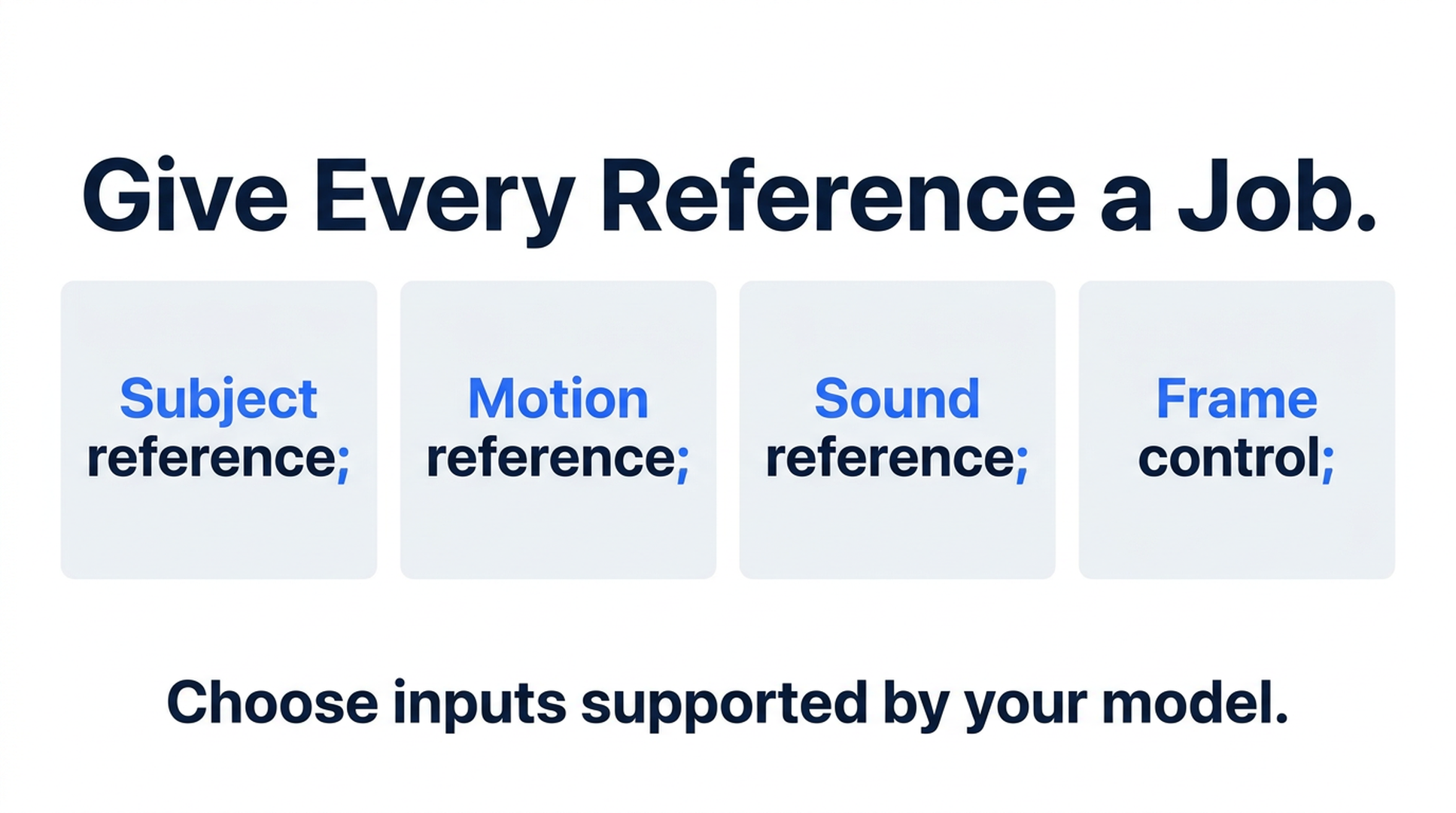
व्याख्यात्मक गाइड; स्क्रीनशॉट या जनरेट किए गए वीडियो का परिणाम नहीं।
संदर्भ एक दिशा है, तैयार एडिट नहीं
reference-to-video निर्माण के लिए मीडिया अपलोड करने का अर्थ यह नहीं है कि सिस्टम उन फ़ाइलों को टाइमलाइन में काटकर जोड़ता है। यह इनपुट और प्रॉम्प्ट से प्रभावित नया वीडियो बनाता है। जनरेट किया गया परिणाम विवरणों की नई व्याख्या कर सकता है।
यह अंतर तब महत्वपूर्ण है जब आपको मौजूदा रिकॉर्डिंग में किसी व्यक्ति का वही प्रदर्शन या उत्पाद पर लिखे अक्षरों का अपरिवर्तित रूप चाहिए। केवल संदर्भ-निर्देश pixel-perfect संरक्षण सुनिश्चित नहीं करते। परिणाम स्वीकार करने से पहले उसकी मूल एसेट से तुलना करें।
Felo की image-to-video guide संदर्भ और फ़्रेम विकल्पों का वर्णन करती है। इसका editing tools page निर्माण नियंत्रण और पारंपरिक टाइमलाइन एडिटिंग के बीच अंतर बताता है।
प्रत्येक एसेट को एक मुख्य भूमिका दें
इनपुट को उस आधार पर व्यवस्थित करें जिसे आप परिणाम में लाना चाहते हैं:
| भूमिका | उपयोगी इनपुट | स्पष्ट निर्देश |
|---|---|---|
| विषय का रूप | अच्छी रोशनी वाली ऐसी इमेज जिसमें विषय स्पष्ट दिखे | बैग के आकार, रंग और सामग्री के लिए इस इमेज का उपयोग करें |
| गति | इच्छित क्रिया वाला छोटा उदाहरण | चलने की गति के लिए इस क्लिप का उपयोग करें, इसके बैकग्राउंड या कपड़ों के लिए नहीं |
| दृश्य उपचार | संबंधित रोशनी या रंग-पैलेट का उदाहरण देने वाली इमेज | हल्की साइड लाइटिंग लें; विषय के लिए उत्पाद वाली इमेज का उपयोग करें |
| ध्वनि संदर्भ | ऐसा संगत ऑडियो इनपुट जिसे मॉडल स्वीकार करता हो | इच्छित लय या ध्वनि-स्वरूप के लिए इसका उपयोग करें |
| फ़्रेम नियंत्रण | पहले, मध्य या अंतिम फ़्रेम स्लॉट के लिए निर्धारित इमेज | इसी संरचना से शुरुआत या अंत करें |
ये वे निर्देश हैं जिन्हें आप लिखते हैं; इसका अर्थ यह नहीं है कि Felo पांच समर्पित संदर्भ-भूमिका बटन देता है। प्रत्येक संलग्न एसेट की भूमिका सरल भाषा में बताएं।
यदि दो इमेज विषय को लेकर अलग संकेत देती हैं, तो किसी एक को रूप-संदर्भ के रूप में चुनें। दूसरी इमेज को प्रकाश या संरचना के उदाहरण के रूप में तभी लें जब यह अंतर उपयोगी और स्पष्ट हो। अनावश्यक एसेट हटाना अपवादों की जटिल श्रेणी समझाने से बेहतर होता है।
सेट बनाने से पहले मॉडल की संगतता जांचें
MiniMax H3 अधिकतम 9 इमेज, 3 वीडियो और 3 ऑडियो फ़ाइलें स्वीकार करता है, जिनकी संयुक्त सीमा 12 एसेट है। Felo में इसमें native first/last-frame स्लॉट नहीं हैं; Agent दी गई सामग्री के आधार पर इच्छित शुरुआत या अंत का वर्णन कर सकता है। यह प्रॉम्प्ट मार्गदर्शन है, समर्पित फ़्रेम इनपुट से मिलने वाले उसी नियंत्रण का विकल्प नहीं। Felo में MiniMax H3 देखें।
Seedance 2.5 संदर्भ मीडिया या first/last frames का समर्थन करता है। एक क्लिप के लिए इन दोनों इनपुट तरीकों को साथ नहीं मिला सकते। इसके मॉडल पेज पर 30 इमेज, 10 वीडियो और 10 ऑडियो फ़ाइलों की अलग-अलग अधिकतम सीमाएं दी गई हैं; यह न मानें कि इन सीमाओं को जोड़कर संयुक्त अनुरोध की अनुमति मिलती है। Seedance 2.5 inputs देखें।
Wan 3.0 Prime first and last frames का समर्थन करता है, पर संदर्भ इमेज या वीडियो का अतिरिक्त संग्रह स्वीकार नहीं करता। यह अलग शुरुआती आधार के लिए उपयुक्त है: एक प्रॉम्प्ट और तैयार endpoints। Wan 3.0 Prime inputs देखें।
Kling 4.0 first, middle and last frames, अधिकतम 10 संदर्भ इमेज और अधिकतम 5 संदर्भ वीडियो देता है। इसका वर्तमान Felo आउटपुट मौन है। Kling 4.0 inputs देखें।
उस नियंत्रण से शुरुआत करें जिसकी शॉट को वास्तव में आवश्यकता है। उदाहरण के लिए, आवश्यक मध्य संरचना के लिए इनपुट योजना उस क्रिया से अलग होगी जिसे गति वाले क्लिप से निर्देशित किया जाता है।
एक सुसंगत शॉट के लिए संदर्भ सेट तैयार करें
एक wooden desk पर canvas backpack के six-second क्लिप की कल्पना करें। लक्ष्य एक छोटा camera arc है जो front pocket दिखाए।
पहले, एक स्पष्ट product photograph चुनें। बैग इतना बड़ा होना चाहिए कि उसका निरीक्षण किया जा सके और उसकी straps तथा pocket दिखें। कई अलग उत्पादों वाली इमेज अनावश्यक अस्पष्टता पैदा करती है।
दूसरे, तय करें कि गति-निर्देश की आवश्यकता है या नहीं। स्थिर वस्तु के चारों ओर घूमते कैमरे का छोटा उदाहरण इच्छित गति को व्यक्त करने में मदद कर सकता है। cuts, zooms और बदलते विषयों वाला व्यस्त montage एक निरंतर arc के लिए सही मेल नहीं है।
तीसरे, लिखें कि क्या स्थिर रहना चाहिए: बैग का रंग, front pocket, straps और desk पर उसकी स्थिति। फिर बताएं कि क्या बदल सकता है: viewpoint और background parallax।
अंत में, संगत मॉडल और ratio चुनें। यह पता चलने से पहले बड़ा संदर्भ संग्रह तैयार न करें कि आपके पसंदीदा मॉडल में endpoint frames का उपयोग होता है।
अपनाने के लिए reference-to-video प्रॉम्प्ट
नीचे दिया गया प्रॉम्प्ट मूल सुझाव है, rendered test की रिपोर्ट नहीं। इसे आजमाने से पहले समर्थित reference workflow में उपयुक्त एसेट संलग्न करें।
Create one six-second shot of the canvas backpack shown in the product photograph. Use that image for the bag's color, front pocket, straps and fabric texture. Use the motion reference only for a slow camera arc around a stationary subject. Keep the backpack upright on a wooden desk. Move through a small arc from a frontal view toward the front-right side, while keeping the whole bag in frame. Soft window light comes from the left. Keep the background simple. End with a clear view of the front pocket. No cuts or added text.
ध्यान दें कि निर्देश विषय की गति और कैमरे की गति को अलग रखते हैं। बैकपैक स्थिर रहता है। कैमरा चलता है। निर्देश यह भी बताते हैं कि प्रत्येक इनपुट से कौन-से गुण लेने हैं।
शैली के संदर्भ के लिए ऐसा स्पष्ट निर्देश जोड़ें: “Use the lighting example for soft shadows, while keeping the bag and desk from the main brief.” जब आपको केवल रोशनी चाहिए, तब मॉडल से किसी पूरे असंबंधित दृश्य की नकल करने को न कहें।
पहले परिणाम में टकराव पहचानें
यदि उत्पाद का आकार बदलता है, तो प्रॉम्प्ट लंबा करने से पहले संदर्भ सेट की जांच करें। साइड व्यू उस विशेषता को छिपा सकता है जिसे फ्रंट व्यू दिखाता है। अस्पष्टता हटाएं और कैमरा मूवमेंट कम करें, यदि उससे बहुत-सी अनदेखी ज्यामिति सामने आती हो।
यदि गति गलत है, तो क्रिया सरल करें और बताएं कि कौन-सी वस्तु चलती है। “Dynamic movement” घूमते उत्पाद और उसके चारों ओर घूमते कैमरे के बीच अंतर नहीं बताता।
यदि शैली विषय पर हावी हो रही है, तो प्रॉम्प्ट में उसकी भूमिका कम करें या अगले परीक्षण के लिए शैली वाली एसेट हटा दें। मुख्य विषय और क्रिया के निर्देश स्थिर रखें, ताकि उस बदलाव का प्रभाव स्पष्ट दिखे।
यदि क्लिप मौन है, तो generated-audio support जांचें। ऑडियो संदर्भ स्वीकार करना और soundtrack बनाना अलग क्षमताएं हैं। Felo की वर्तमान text-to-video matrix में Seedance को audio-capable, Wan को optional audio और MiniMax तथा Kling को silent बताया गया है।
अक्सर पूछे जाने वाले प्रश्न
क्या संदर्भ इमेज first और last frames जैसी ही होती हैं?
नहीं। संदर्भ इमेज पूरे शॉट में रूप या शैली का मार्गदर्शन कर सकती है। निर्धारित फ़्रेम उसकी प्रगति के किसी विशेष भाग के लिए निर्देश होता है। दोनों निर्माण का मार्गदर्शन करते हैं; किसी को भी बिना शर्त pixel-level guarantee न समझें।
क्या बड़ा संदर्भ सेट हमेशा बेहतर होता है?
नहीं। शॉट को स्पष्ट करने के लिए पर्याप्त इनपुट का उपयोग करें। मुख्य विषय या संरचना से टकराती अतिरिक्त इमेज दिशा को समझना कठिन बना सकती हैं।
क्या मैं Seedance frame inputs और references को मिला सकता हूं?
Felo के वर्तमान integration में एक ही क्लिप के लिए नहीं। वह इनपुट तरीका चुनें जो मुख्य रचनात्मक आवश्यकता को पूरा करता हो।
क्या reference-to-video किसी मौजूदा क्लिप को बिल्कुल वैसा रख सकता है?
यह नया परिणाम बनाता है। यदि मूल timing, performance या frames में कोई बदलाव नहीं होना चाहिए, तो मौजूदा फ़ाइल पर काम करने वाले editing workflow का उपयोग करें।
एक subject image और स्पष्ट shot brief तैयार करें, फिर Felo's image-to-video workflow में समर्थित इनपुट आजमाएं।
यह पोस्ट इन भाषाओं में भी उपलब्ध है: English, 简体中文, 日本語, 한국어, 繁體中文, Français, العربية, Русский, اردو, Bahasa Indonesia, Deutsch, Tiếng Việt, Türkçe, Italiano, ไทย, Español, বাংলা and Português।