ट्रांसक्रिप्शन के साथ वॉयस रिकॉर्डर: वास्तविक समय में भाषण को संपादन योग्य टेक्स्ट में बदलें

ट्रांसक्रिप्शन वाले वॉयस रिकॉर्डर का उपयोग करने के लिए एक व्यावहारिक मार्गदर्शिका — यह क्या करता है, वास्तव में कहाँ समय बचाता है, और बैठकों, साक्षात्कारों और व्याख्यानों के लिए इसे कैसे चुनें।
आपने 45 मिनट की एक बैठक पूरी की। उस पल में निर्णय स्पष्ट हैं। जब आप सारांश लिखने बैठते हैं, तब तक आधी बारीकी गायब हो चुकी होती है, और रिकॉर्डिंग सिर्फ एक 200 MB की फाइल होती है जिसे शायद आप फिर कभी नहीं सुनेंगे।
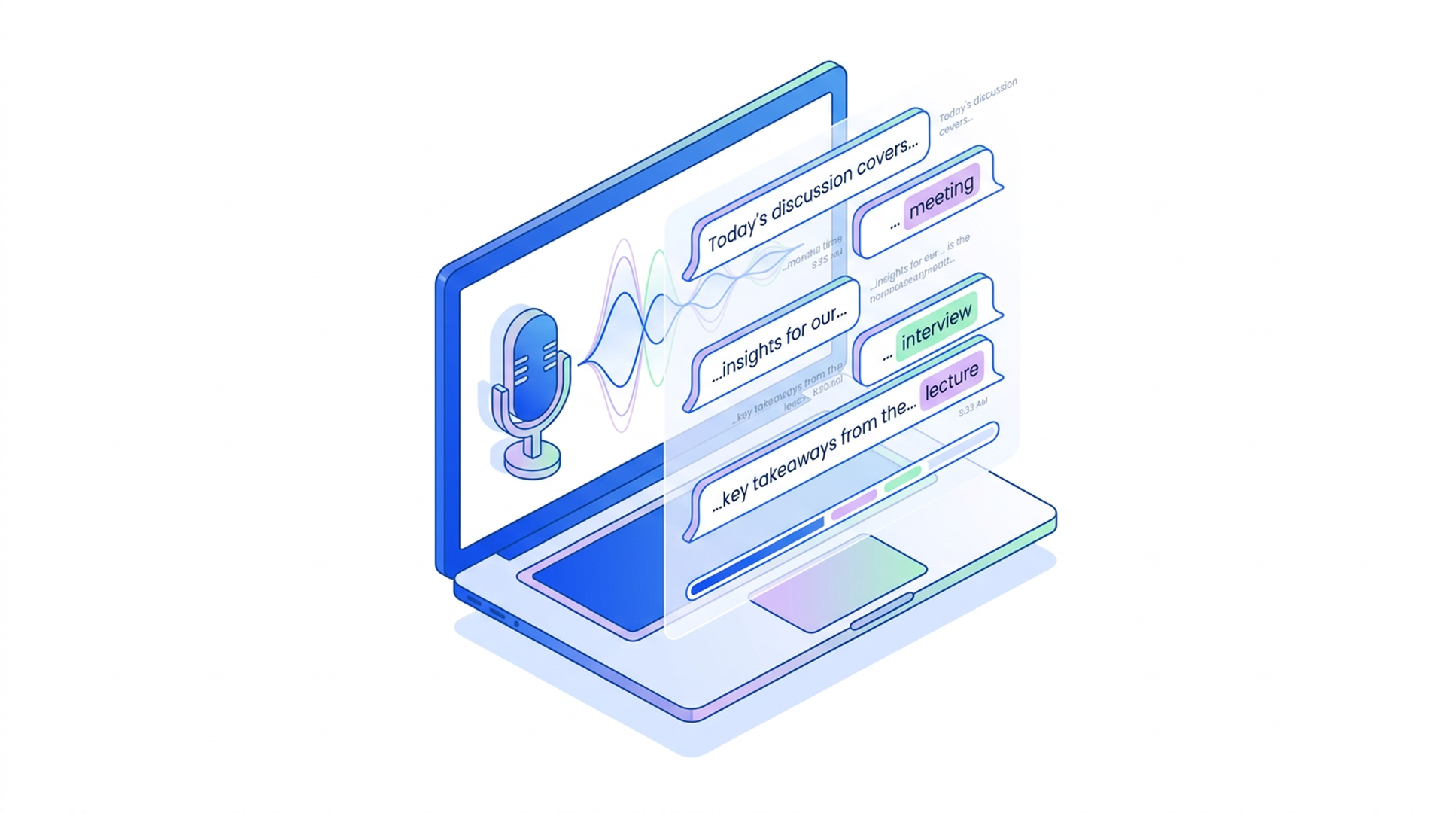
एक ट्रांसक्रिप्शन वाला वॉयस रिकॉर्डर इस अंतर को भरता है। सिर्फ ऑडियो रिकॉर्ड करने के बजाय, जिसे आपको बाद में सुनना पड़ेगा, यह आपकी बातों को बोलते ही संपादन योग्य, खोजने योग्य टेक्स्ट में बदल देता है — ताकि मीटिंग, इंटरव्यू या व्याख्यान खत्म होते-होते वह पहले से लिखा जा चुका होता है।
यह गाइड बताएगा कि ऐसे टूल वास्तव में क्या करते हैं, पाँच ऐसी परिस्थितियाँ जहाँ वे उम्मीद से ज़्यादा वर्कफ़्लो बदल देते हैं, एक चुनते समय किन बातों पर ध्यान देना चाहिए, और सिर्फ कुछ क्लिक में कैसे कच्ची रिकॉर्डिंग को साफ-सुथरे नोट्स में बदला जा सकता है।
ट्रांसक्रिप्शन वाला वॉयस रिकॉर्डर वास्तव में क्या करता है
इस नाम में बहुत कुछ छिपा है, इसलिए थोड़ा विशिष्ट होना जरूरी है। एक आधुनिक वॉयस रिकॉर्डर एक साथ चार काम करता है:
- ऑडियो रिकॉर्ड करता है — माइक्रोफोन, हेडसेट या सिस्टम ऑडियो से।
- ऑडियो को स्ट्रीम करता है — स्पीच रिकग्निशन इंजन तक, चाहे लोकल हो या क्लाउड।
- लगभग वास्तविक समय में टेक्स्ट लौटाता है — कैप्शन के रूप में, रिकॉर्डिंग के साथ।
- आउटपुट को व्यवस्थित करता है — साफ-सुथरे ट्रांसक्रिप्ट में, वैकल्पिक सारांश, एक्शन आइटम और टाइमस्टैम्प के साथ।
रोचक हिस्सा रिकॉर्डिंग नहीं है — फोन यह बीस साल से कर रहे हैं। असली फर्क यह है कि ऑडियो और ट्रांसक्रिप्ट जुड़े रहते हैं। ट्रांसक्रिप्ट की एक पंक्ति पर क्लिक करें और ऑडियो के उसी सेकंड पर पहुंच जाएं। पिछले महीने की कॉल्स में "बजट" खोजें और हर उल्लेख तुरंत पाएँ, बिना आगे-पीछे स्क्रब किए।
यही लिंकिंग वॉयस रिकॉर्डर को सिर्फ नोट लेने के गैजेट से एक पुन: प्रयोज्य नॉलेज लेयर में बदलती है।
लाइव ट्रांसक्रिप्शन बनाम पोस्ट-प्रोसेसिंग
दो प्रकार होते हैं, और फर्क मायने रखता है:
- रीयल-टाइम ट्रांसक्रिप्शन (जिसे लाइव ट्रांसक्रिप्शन भी कहा जाता है): जैसे ही आप बोलते हैं, टेक्स्ट स्क्रीन पर दिखता है, आमतौर पर 1–3 सेकंड की देरी से। आप साथ-साथ पढ़ सकते हैं, रिकॉर्डिंग के दौरान ही AI से सवाल पूछ सकते हैं, और नामों की गलतियों को तुरंत सुधार सकते हैं।
- पोस्ट-प्रोसेस्ड ट्रांसक्रिप्शन: पहले आप रिकॉर्ड करते हैं, फिर फाइल ट्रांसक्रिप्शन के लिए भेजी जाती है, और एक-दो मिनट बाद साफ ट्रांसक्रिप्ट मिलता है। कठिन ऑडियो पर थोड़ा अधिक सटीक, लेकिन लाइव कैप्शन नहीं।
अधिकांश आधुनिक टूल दोनों करते हैं — सेशन के दौरान लाइव कैप्शन दिखाते हैं और रिकॉर्डिंग बंद होते ही सफाई का चरण लगाते हैं। अगर केवल एक ही विकल्प मिले, तो लाइव वाला वर्जन वर्कफ़्लो के लिए बड़ा बदलाव है।
पाँच स्थितियाँ जहाँ यह सच में समय बचाता है
सामान्य "समय बचाएं" वाले दावे अनदेखे करना आसान है। यहाँ पाँच ठोस उदाहरण हैं जहाँ एक ट्रांसक्रिप्शन वाला रिकॉर्डर गणित बदल देता है।
1. मीटिंग्स (साफ उदाहरण, पर असली वजह दूसरी है)
अधिकांश टीमें जानती हैं कि बैठकों का ट्रांसक्रिप्शन किया जा सकता है। जो वे कम उपयोग करते हैं, वह सर्च लेयर है जो इसके साथ आता है। तीन हफ्ते बाद कोई पूछे, "क्या हमने API रेट लिमिट पर कोई फैसला किया था?", तो ट्रांसक्रिप्ट सर्च 8 सेकंड में जवाब दे देगा। 45 मिनट की MP4 फाइल ऐसा नहीं करेगी।
दूसरी कम प्रयोग की जाने वाली सुविधा: मीटिंग के दौरान AI प्रश्न। लाइव ट्रांसक्रिप्शन के साथ, आप पूछ सकते हैं, "अब तक क्या निर्णय हुए हैं?" — जबकि मीटिंग चल रही हो। उपयोगी है जब आप देर से जुड़े हों, किसी एक्शन आइटम से पहले दोबारा जांचना चाहते हों, या अगला एजेंडा बिना प्रवाह बिगाड़े उठाना चाहें।
2. इंटरव्यू — रिसर्च, पत्रकारिता, भर्ती
इंटरव्यू में ट्रांसक्रिप्शन की सटीकता सबसे ज्यादा मायने रखती है। आखिरकार, आप किसी को उद्धृत करने जा रहे हैं। ट्रांसक्रिप्ट विश्वसनीय होना चाहिए।
वर्कफ़्लो में बदलाव: 60 मिनट का इंटरव्यू दो बार सुनने के बजाय (एक बार नोट्स के लिए, दूसरी बार कोट सत्यापित करने के लिए), आप ट्रांसक्रिप्ट एक बार पढ़ते हैं, किसी भी वाक्य पर क्लिक करते हैं, सही ऑडियो सुनते हैं — और काम खत्म। एडिटिंग समय लगभग 60–70% कम।
बहुभाषी इंटरव्यू — अंतरराष्ट्रीय रिसर्च में एक आम परेशानी — अब आसान हैं। ऐसा टूल जो एक ही सेशन में मिश्रित भाषाएं संभाल सके, बड़ा अपग्रेड है। बातचीत के बीच भाषा बदले बिना रिकॉर्डर को रीस्टार्ट किए, एक पूरी श्रेणी की झंझट खत्म हो जाती है।
3. व्याख्यान और अध्ययन सत्र
लाइव कैप्शन का मतलब है कि छात्र व्याख्या पर ध्यान दे सकते हैं, न कि बस जल्दी-जल्दी टाइप करने में लगे रहें। क्लास के बाद, ट्रांसक्रिप्ट एक अध्ययन संसाधन बन जाता है: खोजने योग्य, सारांश योग्य, और फ्लैशकार्ड्स में निर्यात करने योग्य।
सेल्फ-स्टडी के लिए एक अच्छा पैटर्न है: व्याख्यान रिकॉर्ड करें, AI से मुख्य अवधारणाओं का सारांश मांगें, फिर फ़ॉलो-अप प्रश्न पूछें ("स्टेप 3 को सरल शब्दों में समझाओ", "इस सेक्शन पर तीन अभ्यास प्रश्न दो")। ट्रांसक्रिप्ट ही असली स्रोत है; AI बस उसे आपकी पढ़ाई के अंदाज़ में पुनर्गठित करता है।
4. फील्ड रिसर्च और सोलो ब्रेनस्टॉर्म
आप जितना जल्दी सोचते हैं, उतनी जल्दी टाइप नहीं करते। लाइव ट्रांसक्रिप्शन वाला वॉयस रिकॉर्डर आपको दस मिनट तक अपने विचार बोलने देता है, फिर एक संरचित ट्रांसक्रिप्ट देता है, जिसे आसानी से ड्राफ्ट में बदला जा सकता है — खाली स्क्रीन के डर के बजाय।
यही वह उपयोग केस है जहाँ AI ट्रांसक्रिप्शन फ्री टियर अपनी कीमत वसूलते हैं। यहाँ आपको कोर्टरूम-स्तर की सटीकता नहीं चाहिए; बस एक मोटा ड्राफ्ट चाहिए जो शुरुआती रुकावट को तोड़ दे।
5. ग्राहक कॉल्स और सेल्स डिस्कवरी
पहले सेल्स टीमें याददाश्त और कुछ हाथ से टाइप किए नोट्स पर निर्भर थीं। अब हर कॉल एक खोजने योग्य रिकॉर्ड बन जाती है। सभी ट्रांसक्रिप्ट्स को मिलाकर पैटर्न उभरते हैं: कौन से आपत्तियाँ सबसे ज़्यादा आती हैं, किन फीचर्स के बारे में पूछा जाता है, कौन से प्रतिस्पर्धी किन संदर्भों में आते हैं।
शुरू करने के लिए आपको किसी CRM इंटीग्रेशन की ज़रूरत नहीं। एक समान रूप से नामित ट्रांसक्रिप्ट फ़ोल्डर और एक सर्च बॉक्स काम का 80% पूरा कर देते हैं।
ट्रांसक्रिप्शन वाले वॉयस रिकॉर्डर में क्या देखना चाहिए
अधिकांश टूल समान सुविधाओं के आस-पास होते हैं। लेकिन जो फर्क वाकई मायने रखते हैं, वे ये हैं।
लाइव कैप्शन, सिर्फ पोस्ट-रिकॉर्डिंग ट्रांसक्रिप्ट नहीं
अगर कैप्शन केवल रिकॉर्डिंग खत्म होने के बाद दिखते हैं, तो आपने लाइव प्रश्न और त्रुटि सुधार का फायदा खो दिया। सुनिश्चित करें कि टूल सेशन के दौरान टेक्स्ट दिखाता है, केवल बाद में नहीं।
बहुभाषी समर्थन — और मिश्रित भाषा संभालना
अगर आप केवल एक भाषा में रिकॉर्ड करते हैं, तो यह जरूरी नहीं। लेकिन जब नहीं करते, तो बहुत मायने रखता है। दो चीजें जांचें:
- टूल कितनी भाषाओं को मूल रूप से सपोर्ट करता है (अच्छे टूल 14+ प्रमुख भाषाओं को कवर करते हैं)।
- क्या यह मिश्रित-भाषा वार्तालापों को एक ही सेशन में संभाल पाता है — खासकर अंतरराष्ट्रीय बैठकों, तकनीकी चर्चाओं, या ऐसी कॉल में जहाँ अंग्रेज़ी शब्द किसी अन्य भाषा में घुल-मिल जाते हैं।
ब्राउज़र-आधारित बनाम इंस्टॉल-आवश्यक
वेब-आधारित वॉयस रिकॉर्डर किसी भी ब्राउज़र टैब में चलता है — इंस्टॉल की जरूरत नहीं, परमिशन की झंझट नहीं, उधार लिए लैपटॉप पर भी काम करता है। इंस्टॉल-आवश्यक टूल एक डिवाइस पर ठीक हैं, लेकिन फोन, टैबलेट और साझा कंप्यूटरों पर असुविधाजनक हो जाते हैं।
वाकई उपयोगी फ्री टियर
"AI ट्रांसक्रिप्शन फ्री" इस कैटेगरी का सबसे खोजा गया शब्द है — क्योंकि ज़्यादातर लोग भुगतान से पहले आज़माना चाहते हैं। सवाल यह है कि क्या फ्री टियर आपकी वास्तविक जरूरत को कवर करता है या सिर्फ 5 मिनट तक सीमित रखता है। दैनिक कोटा वाला फ्री टियर 7-दिन के लॉक्ड ट्रायल से बेहतर है।
एक्सपोर्ट और संरचना, सिर्फ टेक्स्ट ब्लॉक नहीं
45 मिनट की बातचीत का एक बड़ा टेक्स्ट ब्लॉब मुश्किल से ऑडियो से बेहतर है। टूल को एक संरचित आउटपुट देना चाहिए: स्पीकर टर्न, टाइमस्टैम्प, प्रमुख निर्णय, एक्शन आइटम। बोनस अगर यह ट्रांसक्रिप्ट को प्रेजेंटेशन, एक पेजर, या मीटिंग रिकैप ईमेल में बदलने दे — बिना दोबारा टाइप किए।
गोपनीयता: ऑडियो कहाँ जाता है?
रिकॉर्डिंग्स में अक्सर ग्राहक नाम, वित्तीय आंकड़े, आंतरिक रणनीति होती है। टूल की डेटा नीति जांचें:
- क्या ऑडियो उनके सर्वर पर स्टोर होता है, और कितने समय तक?
- क्या इसे मॉडल ट्रेनिंग के लिए प्रयोग किया जाता है?
- क्या आप रिकॉर्डिंग्स को मांग पर हटा सकते हैं?
अगर इनमें से किसी सवाल का जवाब स्पष्ट नहीं है, तो यह चेतावनी का संकेत है।
Felo AI Voice Recorder कैसे फिट बैठता है
Felo AI Voice Recorder (felo.ai/tools/ai-voice-recorder-transcription) ऊपर दिए गए लाइव-ट्रांसक्रिप्शन वर्कफ़्लो के इर्द-गिर्द डिज़ाइन किया गया है — एक साधारण रिकॉर्डर में ट्रांसक्रिप्शन जोड़कर नहीं, बल्कि ऐसा टूल जहाँ रिकॉर्डिंग, कैप्शनिंग, और Q&A एक ही टैब में हों।
कुछ मुख्य बातें जो ध्यान देने योग्य हैं:
- ब्राउज़र-आधारित: पेज खोलें, रिकॉर्ड पर क्लिक करें। क्रोम, सफारी, फ़ायरफ़ॉक्स, एज — लैपटॉप, टैबलेट या फोन पर काम करता है। कोई इंस्टॉल नहीं।
- लाइव कैप्शन — सेशन के दौरान, बाद में नहीं।
- रिकॉर्डिंग के दौरान AI Q&A: रिकॉर्डिंग रोकने से पहले ही पूछें "अब तक क्या तय हुआ?" या "अगले कदम की ज़िम्मेदारी किसकी है?" — ट्रांसक्रिप्ट के आधार पर तुरंत उत्तर मिलता है।
- 14 समर्थित भाषाएँ: अंग्रेज़ी, फ़्रेंच, जर्मन, इंडोनेशियन, इटालियन, जापानी, कोरियन, थाई, चीनी, पुर्तगाली, रूसी, स्पैनिश, वियतनामी, चेक — और मिश्रित भाषाएँ एक ही सत्र में।
- संरचित सारांश, प्रमुख निर्णय और एक्शन आइटम के साथ, सिर्फ कच्चा टेक्स्ट नहीं।
- फ्री दैनिक कोटा: न क्रेडिट कार्ड, न ट्रायल समाप्ति।
यह टूल Felo स्टैक के उसी सिद्धांत पर चलता है: एक बार कंटेंट कैप्चर करें, फिर उसे किसी भी आगे की चीज़ में बदलें — एक LiveDoc रिपोर्ट, slides, या वेबपेज — ऐप्स के बीच कॉपी-पेस्ट किए बिना।
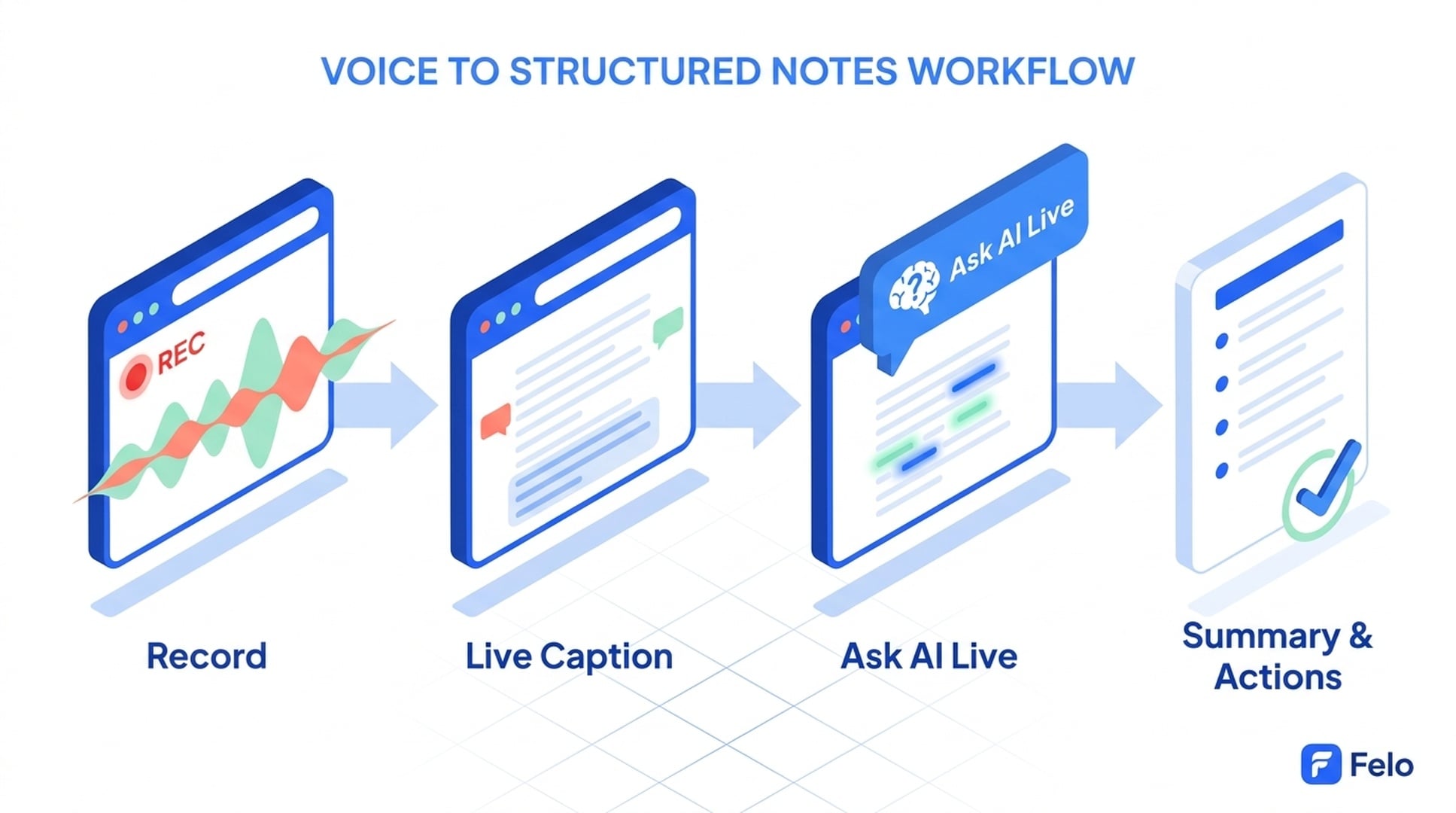
एक सरल वर्कफ़्लो: रिकॉर्डिंग से पॉलिश्ड नोट्स तक
पूरा रास्ता, आरंभ से अंत तक, मीटिंग से भी कम समय लेता है।
- मीटिंग से पहले ब्राउज़र टैब में टूल खोलें। माइक्रोफ़ोन अनुमति एक बार दें।
- रिकॉर्ड पर क्लिक करें। 1–2 सेकंड में लाइव कैप्शन दिखना शुरू हो जाते हैं।
- सेशन के दौरान, अगर आप देर से जुड़ें हैं या किसी चेकपॉइंट पर हैं, तो AI पैनल में प्रश्न पूछें। ट्रांसक्रिप्ट बैकग्राउंड में बनता रहता है।
- रिकॉर्डिंग रोकें। एक संरचित सारांश स्वतः बनेगा: निर्णय, एक्शन आइटम, खुले प्रश्न।
- सारांश संपादित करें — नामों की वर्तनी ठीक करें, अस्पष्ट निर्णय स्पष्ट करें, मालिक टैग करें। ट्रांसक्रिप्ट टेक्स्ट एडिटेबल है, इमेज में लॉक नहीं।
- निर्यात या परिवर्तित करें। रिकैप को टेक्स्ट के रूप में भेजें, डॉक में पेस्ट करें, या स्लाइड्स में डालें।
पोस्ट-मीटिंग की 20–30 मिनट की सफाई अब लगभग 3 मिनट में सिमट जाती है।
अक्सर पूछे जाने वाले प्रश्न (FAQ)
बैठकों के लिए सबसे अच्छा ट्रांसक्रिप्शन वाला वॉयस रिकॉर्डर कौन सा है?
ऐसा टूल लें जिसमें लाइव कैप्शन, अगर टीम बहुभाषी है तो मल्टीलिंगुअल सपोर्ट, और संरचित सारांश आउटपुट तीनों हों। ब्राउज़र-आधारित टूल सुविधा में आगे हैं क्योंकि हर डिवाइस पर इंस्टॉल की झंझट नहीं। Felo AI Voice Recorder इन तीनों मानदंडों पर खरा उतरता है और फ्री दैनिक कोटा भी देता है।
क्या बिना सॉफ़्टवेयर इंस्टॉल किए रीयल-टाइम में ऑडियो ट्रांसक्राइब किया जा सकता है?
हाँ। ब्राउज़र-आधारित वॉयस रिकॉर्डर टैब में चलते हैं और ऑडियो को ट्रांसक्रिप्शन इंजन तक स्ट्रीम करते हैं, जो 1–2 सेकंड में टेक्स्ट लौटाता है। एक बार माइक्रोफोन अनुमति देते ही इंस्टॉल की आवश्यकता नहीं। यह रीयल-टाइम ट्रांसक्रिप्शन को अपनाने का सबसे तेज़ तरीका है।
क्या AI ट्रांसक्रिप्शन मुफ्त है, या भुगतान करना पड़ता है?
कई टूल — जिनमें Felo भी शामिल है — फ्री दैनिक कोटा देते हैं, बिना क्रेडिट कार्ड के। फ्री टियर आमतौर पर मिनट या सेशन की दैनिक सीमा से बंधे होते हैं, न कि 7-दिन के ट्रायल से। कभी-कभी की मीटिंग्स, क्लास या इंटरव्यू के लिए फ्री टियर पर्याप्त है। रोज़ाना भारी उपयोग पर भुगतान योजना सार्थक होती है।
रीयल-टाइम ट्रांसक्रिप्शन कितना सटीक है?
एक स्पष्ट, एकल स्पीकर की प्रमुख भाषा वाली ऑडियो के लिए 90–95% सटीकता की उम्मीद करें। कई स्पीकर, भारी उच्चारण, तकनीकी शब्द, या शोरगुल सटीकता घटा सकते हैं। सुधार का तरीका नया टूल नहीं, बल्कि बेहतर माइक्रोफोन प्लेसमेंट है (हेडसेट हमेशा लैपटॉप माइक्रोफोन से बेहतर होता है) और आउटपुट को एडिट करना, क्योंकि अधिकांश टूल इनलाइन संपादन की अनुमति देते हैं।
क्या मैं अंग्रेज़ी के अलावा अन्य भाषाओं में भी ट्रांसक्रिप्शन कर सकता हूँ?
हाँ। आधुनिक टूल 10–20+ भाषाओं को सपोर्ट करते हैं। Felo का रिकॉर्डर 14 का समर्थन करता है — एशियाई और यूरोपीय दोनों बाज़ारों की प्रमुख भाषाएँ — और मिश्रित भाषा सत्रों को भी संभालता है। यह उपयोगी है जब एक मीटिंग अंग्रेज़ी और जापानी के बीच स्विच करती है और रिकॉर्डिंग को दोबारा शुरू करने की आवश्यकता नहीं पड़ती।
ऑनलाइन वॉयस रिकॉर्डर और ट्रांसक्रिप्शन ऐप में क्या अंतर है?
ऑनलाइन वॉयस रिकॉर्डर का ध्यान ऑडियो कैप्चर पर होता है, ट्रांसक्रिप्शन एक फीचर के रूप में। ट्रांसक्रिप्शन ऐप अपलोड की गई फाइल से शुरू होकर टेक्स्ट बनाता है। आधुनिक टूल दोनों को मिला देते हैं — लाइव रिकॉर्ड करते हैं, ट्रांसक्रिप्शन देते हैं, और अपलोड की गई फाइलों को उसी इंटरफ़ेस में स्वीकारते हैं। अगर आप दोनों कार्य एक ही टूल में चाहते हैं, तो ऐसा चुनें जो लाइव ट्रांसक्रिप्शन और फाइल अपलोड दोनों करता हो।
क्या मैं रिकॉर्डिंग के दौरान AI से प्रश्न पूछ सकता हूँ?
हाँ, उन टूल्स के साथ जो मिड-सेशन Q&A का समर्थन करते हैं। उदाहरण के लिए, Felo का रिकॉर्डर आपको रिकॉर्डिंग रोकने से पहले ही ट्रांसक्रिप्ट-इन-प्रोग्रेस पर प्रश्न पूछने देता है। यह उपयोगी है जब आप मीटिंग में देर से जुड़ते हैं ("अब तक क्या तय हुआ?"), लंबे साक्षात्कार चला रहे हों ("क्या विषय X पर मेरे कोई फ़ॉलो-अप प्रश्न छूटे हैं?"), या अध्ययन कर रहे हों ("अभी बताई बात फिर से समझाओ")।
क्लाउड-आधारित ट्रांसक्रिप्शन टूल पर मेरा ऑडियो सुरक्षित है?
यह टूल पर निर्भर करता है। इन तीन बातों पर ध्यान दें: सर्वर-साइड रिटेंशन नीति, ऑडियो का मॉडल ट्रेनिंग में उपयोग, और क्या आप रिकॉर्डिंग्स को मांग पर हटा सकते हैं। इन तीनों सवालों का स्पष्ट जवाब होना न्यूनतम आवश्यकता है। अगर नीति अस्पष्ट है, तो संवेदनशील कंटेंट के लिए इसे डेटा जोखिम मानें।
फाइल नहीं, वर्कफ़्लो से शुरुआत करें
ट्रांसक्रिप्शन वाले वॉयस रिकॉर्डर पर शिफ्ट होना बेहतर रिकॉर्डिंग पाने के बारे में नहीं है। यह इस बारे में है कि ज़्यादातर समय रिकॉर्डिंग की ज़रूरत ही न पड़े — क्योंकि ट्रांसक्रिप्ट पहले से मौजूद है, खोजने योग्य है, और उसी तरह संरचित है जैसा आप नोट्स में लिखते।
इसे एक बार आज़माएँ — ऐसी मीटिंग पर जो सामान्यतः एक अस्पष्ट फ़ॉलो-अप मेल पैदा करती। फर्क कॉल समाप्त होने के तीस सेकंड बाद के रिकैप में ही दिख जाएगा।
Felo AI को मुफ्त में आज़माएँ → felo.ai/tools/ai-voice-recorder-transcription