Memperkenalkan Fitur Baru Felo: Ilustrasi Otomatis untuk Draf Makalah Anda

Tingkatkan Makalah Anda dengan Fitur Ilustrasi Otomatis
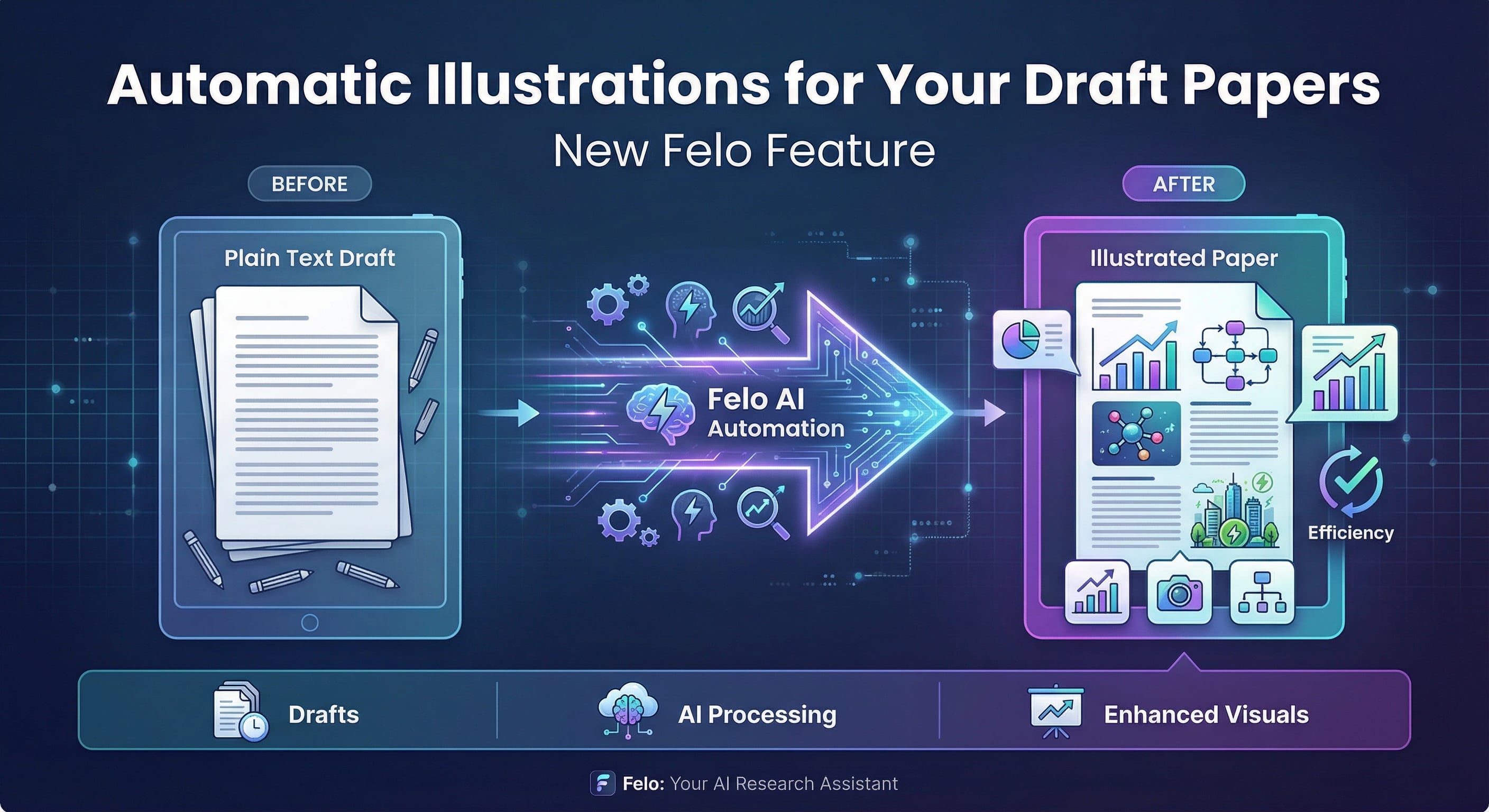
Jika kamu pernah menyelesaikan draf kasar sebuah makalah dan kemudian menyadari bahwa pekerjaan sebenarnya baru saja dimulai—gambar, bagan, diagram konsep, gambar sampul—kamu tidak sendirian. Mengubah draf yang hanya berisi teks menjadi makalah yang jelas dan kaya visual bisa memakan waktu berjam-jam atau bahkan berhari-hari.
Felo sekarang memiliki fitur baru yang dirancang khusus untuk momen ini: ilustrasi otomatis untuk Felo Docs. Fitur ini membantumu beralih dari “draf teks saja” menjadi “makalah dengan gambar dan diagram” dengan cara yang jauh lebih santai dan hampir seperti percakapan.
Dalam posting ini, saya akan memandumu melalui apa saja yang dilakukannya, bagaimana rasanya menggunakannya, dan beberapa cara praktis yang dapat membantumu menyelesaikan makalah lebih cepat dan dengan lebih sedikit rasa frustrasi.
Mengapa kami membuat ilustrasi otomatis
Felo LiveDoc sudah sangat baik dalam membantumu menghasilkan teks—kerangka, draf, bagian, revisi. Namun saat kamu menyiapkan hasil akhir (seperti makalah penelitian), biasanya ada dua masalah yang muncul:
-
Mencari gambar itu lambat
Kamu membuka situs stok foto, mesin pencari, folder dari proyek sebelumnya… lalu mencoba mengubah ukuran, memotong, dan menempelkan gambar di tempat yang tepat. Itu mengganggu fokusmu.
-
Kamu sering memiliki konten tetapi tidak ada “alat perakitan”
Anda mungkin sudah memiliki:
- Sebuah draf makalah
- Beberapa gambar atau tangkapan layar yang sudah ada
- Gambaran kasar tentang cerita visual
Tetapi sulit untuk dengan cepat menggabungkan semua ini menjadi sebuah dokumen yang koheren dan rapi.
Fitur ilustrasi otomatis yang baru bertujuan untuk:
- Menghemat waktu: Biarkan AI memahami dokumen Anda dan menghasilkan gambar yang sesuai untuk Anda, alih-alih Anda harus mencari atau menggambar diagram dasar secara manual.
- Jadikan dokumen lebih kaya: Membantu Anda membuat dokumen yang lebih visual dan mudah dibaca dengan sampul, ilustrasi dalam teks, dan grafik yang sesuai dengan konten Anda.
Apa yang dapat dilakukan fitur ini
Fitur ini sebenarnya memiliki dua modul utama:
- Ilustrasi cerdas untuk satu Dokumen Felo
Anda memilih satu dokumen dan meminta Felo untuk membuat gambar berdasarkan isinya.
2. Perintah campuran “dokumen + gambar”
Anda memilih beberapa item (misalnya, draf makalah dan beberapa gambar yang sudah ada), dan Felo dapat secara cerdas menggabungkannya menjadi satu dokumen baru.
Karena skenariomu tentang draf makalah yang memerlukan gambar dan diagram, kita akan fokus terutama pada modul pertama, tetapi memahami keduanya tetap bermanfaat.
1. Mengubah draf teks saja menjadi makalah dengan gambar
Bayangkan kamu baru saja menyelesaikan draf penuh pertama dari makalahmu di Felo. Strukturnya sudah ada, argumennya masuk akal, tetapi semuanya masih berupa teks. Sekarang kamu ingin:
- Gambar sampul yang jelas dan profesional
- Diagram konsep yang menjelaskan metode kamu
- Bagan atau visual sederhana untuk memecah bagian yang padat
Berikut cara ilustrasi pintar Felo membantu.
Langkah 1: Pilih draf makalahmu
Di kanvas LiveDoc, pilih node dokumen makalah Anda. Ini memberi tahu Felo: “Gunakan ini sebagai sumber untuk gambar.”
Langkah 2: Buka Tugas AI dan pilih ilustrasi
Saat Anda membuka Tugas AI setelah memilih dokumen, Anda akan melihat opsi pintasan seperti “Ilustrasi Cerdas” (atau kata serupa, misalnya di bawah kategori pembuatan visual).
Untuk satu dokumen, ada dua cara utama untuk memicu ilustrasi:
- Gunakan menu khusus
Pilih sesuatu seperti “Ilustrasi Cerdas” atau “Hasilkan Sampul” dari pintasan Tugas AI.
-
Ketik perintah Anda sendiri
Di kotak input Tugas AI, cukup deskripsikan apa yang Anda inginkan, misalnya:- “Buat gambar sampul untuk makalah ini.”
- “Tambahkan ilustrasi untuk menjelaskan bagian metodologi.”
- “Buat makalah lebih visual dengan diagram.”
Jika prompt Anda dengan jelas menunjukkan bahwa Anda menginginkan gambar, Felo akan menganggapnya sebagai permintaan ilustrasi berdasarkan dokumen Anda saat ini.
Langkah 3: Biarkan Felo memahami makalah Anda dan menghasilkan gambar
Ketika Anda memicu ilustrasi, Felo akan:
- Membaca makalah Anda
Felo mengekstrak topik utama, nada, dan struktur dari dokumen.
2. Menghasilkan prompt gambar yang tepat (di belakang layar)
Model bahasa besar mengubah konten makalah Anda menjadi prompt gambar bahasa Inggris yang terperinci. Ini mencakup petunjuk gaya (misalnya, minimalis, abstrak, profesional) dan menghindari penempatan teks di dalam gambar agar tetap bersih dan dapat digunakan kembali.
3. Panggil model pembangkitan gambar
Sistem kemudian menggunakan prompt ini untuk menghasilkan satu atau lebih gambar yang sangat sesuai dengan topik atau bagian makalah Anda.
4. Terapkan gambar ke dokumen Anda secara otomatis
 Tergantung pada perintah:- Untuk gambar sampul: Felo mengatur gambar yang dihasilkan sebagai **Sampul** dokumen Anda atau menyisipkannya di bagian atas.
- Untuk ilustrasi di dalam teks: Felo **menyisipkan gambar langsung ke dalam isi** makalah Anda pada posisi yang sesuai.
Karena pembangkitan gambar dapat memerlukan sedikit waktu, panel Tugas AI menampilkan status “sedang membuat…” atau status pemuatan saat Anda menunggu.
2. Perintah umum yang mungkin Anda gunakan
Untuk menjaga kesederhanaan, fitur ini dirancang agar dapat merespons dengan baik terhadap beberapa perintah yang sangat alami.
“Beri makalah ini gambar sampul”
Ketika Anda mengatakan sesuatu seperti:
“Beri makalah ini gambar sampul.”
Felo akan:
- Membaca makalah Anda untuk memahami temanya.
- Menghasilkan prompt lukisan yang sesuai dengan topik dan nada makalah (misalnya, akademis, profesional, eksploratif).
- Panggil model gambar untuk membuat sampul.
- Secara otomatis atur gambar tersebut sebagai sampul dokumen, atau letakkan di bagian atas tulisan.
Ini sangat cocok ketika draf Anda sudah selesai tetapi masih terlihat sederhana di ruang kerja, atau ketika Anda berencana membagikan tulisan tersebut dan menginginkan identitas visual yang cepat dan tampak profesional.
“Tambahkan ilustrasi” / “Buat lebih visual”
Untuk prompt seperti:
“Tambahkan ilustrasi.”
“Buat dokumen lebih visual.”
“Tambahkan diagram yang sesuai dengan isi.”
Felo akan:
- Membaca isi dokumen.
- Menghasilkan beberapa ilustrasi yang sangat terkait dengan tema utama atau bagian-bagian makalah Anda.
- Menyisipkan gambar langsung ke dalam isi dokumen, sehingga teks Anda menjadi lebih mudah dibaca dan lebih terarah secara visual.
Ini sangat membantu untuk:
- Bagian metodologi dan arsitektur
- Kerangka konseptual
- Proses atau alur kerja langkah demi langkah
Anda tidak perlu menulis instruksi yang panjang. Sistem ini dirancang untuk “melakukan hal yang benar” dengan permintaan bahasa alami yang singkat.
3. Bekerja dengan beberapa dokumen dan gambar yang sudah ada
Terkadang, pada saat draf Anda siap, Anda sudah memiliki:
- Beberapa bagan atau gambar yang dibuat secara manual
- Gambar referensi dari eksperimen
- Tangkapan layar hasil
Felo mendukung pemilihan ganda sehingga Anda dapat bekerja dengan materi ini secara fleksibel.
Memilih beberapa item
Anda dapat:
- Tahan tombol
ShiftatauCmd/Ctrl - Pilih setidaknya satu dokumen (misalnya, draf Anda) dan setidaknya satu gambar (gambar yang sudah ada, bagan, dan sebagainya).
Saat Anda melakukan ini dan membuka AI Task, setiap item yang dipilih akan diberikan ID sementara yang terlihat (seperti #1, #2, #3) di antarmuka, sehingga Anda dapat dengan mudah merujuknya dalam prompt Anda.
Contoh: “Gunakan #3 sebagai sampul untuk makalah ringkasan baru”
Misalkan Anda memilih:
#1– Draf lengkap makalah Anda#2– Dokumen lain yang terkait#3– Gambar yang sangat Anda sukai sebagai sampul
Kemudian Anda dapat menulis:
“Buat makalah baru menggunakan #1 dan #2 sebagai isi, dan gunakan #3 sebagai gambar sampul.”
Felo akan:
- Mendeteksi niat Anda: membuat dokumen baru, meringkas atau menggabungkan konten dari dokumen yang dipilih, dan menggunakan gambar yang dipilih sebagai sampul.
- Menggabungkan konten: secara opsional meringkas atau menggabungkan beberapa dokumen, tergantung pada permintaan Anda.
- Membuat LiveDoc baru dengan:- Teks yang digabungkan atau diringkas sebagai isi
- Gambar yang dipilih sebagai
Cover_Image
- Gambar yang dipilih sebagai
- Menampilkan dokumen baru kembali di kanvas sebagai node baru.
Contoh: “Deskripsikan gambar ini dan tambahkan ke makalah”
Anda juga dapat melakukannya dengan cara sebaliknya:
“Berdasarkan isi gambar #3, tulislah satu paragraf deskriptif dan tambahkan ke akhir dokumen #1.”
Dalam hal ini Felo akan:
- Menganalisis gambar yang dipilih.
- Menghasilkan paragraf deskriptif (misalnya, menggambarkan suatu gambar atau menjelaskan apa yang ditunjukkan oleh grafik).
- Menyisipkan teks tersebut di akhir dokumen yang dipilih.
Ini sangat berguna ketika Anda sudah memiliki gambar tetapi membutuhkan deskripsi atau keterangan gambar yang konsisten dan jelas untuk makalah Anda.
4. Bagaimana pengalaman ini dirancang untuk dirasakan
Beberapa pilihan desain bertujuan agar fitur ini berperilaku seperti asisten yang membantu dan tenang, bukan alat teknis yang rumit:
- Struktur menu yang jelas
Ketika satu dokumen dipilih, AI Task menambahkan kategori pembuatan visual (seperti “Pembuatan Visual”) dengan entri seperti “Hasilkan Sampul” atau “Tata Ulang dengan gambar”.
- Pemilihan ganda yang transparan
Ketika beberapa item dipilih, antarmuka pengguna menampilkan label seperti “3 item dipilih” di dekat kotak input, dan ketika kursor diarahkan akan menyorot item-item tersebut di kanvas dengan ID-nya (#1, #2, …). Ini memudahkan untuk membicarakan item-item tersebut dalam bahasa alami.
-
Penanganan kegagalan yang anggun
Jika pembuatan gambar gagal, Anda akan mendapatkan pesan seperti “Layanan pembuatan gambar sedang sibuk, silakan coba lagi,” tetapi konten dokumen Anda akan tetap aman dan tidak berubah.
Jika Anda merujuk ke ID yang tidak ada (misalnya, “gunakan #5 sebagai sampul” ketika hanya 3 item yang dipilih), Felo akan dengan lembut memberi tahu Anda bahwa ia tidak dapat menemukan
#5dan meminta Anda untuk memeriksa pilihan Anda.
Jika jenisnya salah (misalnya, “gunakan #1 sebagai gambar” tetapi
#1adalah teks, bukan gambar), Felo dapat melakukan salah satu dari hal berikut:- Mencoba mengubah konten#1menjadi prompt dan menghasilkan gambar baru, atau- Mengingatkan Anda bahwa
#1bukan file gambar.
- Mengingatkan Anda bahwa
Semua ini ada agar Anda dapat tetap fokus pada ide‑ide makalah Anda, bukan pada alatnya.
5. Bagaimana ini membantu alur kerja penulisan makalah Anda
Dengan menggabungkan semuanya, berikut cara Anda dapat menggunakan fitur ini dalam proyek makalah nyata:
- Tulis draf lengkap pertama Anda di Felo
Gunakan Felo seperti biasa untuk melakukan brainstorming, membuat garis besar, dan menyempurnakan teks Anda.
2. Hasilkan gambar sampul yang kuat dan sederhana
Pilih dokumen → Tugas AI → “Hasilkan sampul” atau ketik “Buatkan gambar sampul untuk dokumen ini.”
Sekarang dokumen Anda terlihat seperti karya nyata yang sudah selesai di ruang kerja Anda.
3. Tambahkan diagram untuk bagian yang kompleks
Untuk metodologi, model, atau kerangka kerja, mintalah “Tambahkan ilustrasi untuk menjelaskan bagian metode” atau “Buat dokumen ini lebih visual.”
Biarkan Felo mengusulkan diagram atau gambar konseptual yang sesuai dengan teks Anda.
4. Gabungkan gambar yang sudah ada jika Anda memilikinya
 Pilih beberapa item draf (`#1`) dan beberapa gambar hasil (`#2`, `#3`…), lalu:- “Buat dokumen ringkasan baru menggunakan #1 sebagai konten utama dan #2 sebagai sampul.”
- “Tulis deskripsi tentang #3 dan masukkan ke dalam #1 di bagian akhir.”
- Tinjau dan sesuaikan
Pertahankan yang sesuai, hapus yang tidak, dan mintalah gambar baru jika diperlukan. Seiring waktu, makalah Anda menjadi tidak hanya lengkap dalam konten tetapi juga jelas, visual, dan siap dibagikan.
Pemikiran penutup
Fitur ilustrasi otomatis baru ini bukan tentang menggantikan penilaian Anda sebagai penulis. Ini tentang menghilangkan pekerjaan berulang dan memakan waktu antara “Saya tahu kira-kira seperti apa gambar ini seharusnya” dan “Ada sebuah gambar dalam makalah saya.”
Dengan membiarkan Felo:
- Baca draf Anda
- Pahami maksud Anda dengan bahasa yang sederhana
- Hasilkan dan sisipkan gambar di tempat yang sesuai
Anda dapat menghabiskan lebih banyak waktu memikirkan penelitian, cerita, dan argumen Anda—dan lebih sedikit waktu mencari gambar atau bergulat dengan tata letak.
Jika Anda sudah menulis makalah Anda di Felo, cobalah memilih draf berikutnya dan cukup minta:
“Bantu saya menggambarkan makalah ini.”
Kemudian lihat seberapa jauh Anda bisa mencapai versi yang lebih halus dan kaya gambar hanya dalam beberapa menit.