Felo AI Image Menambahkan Sketch-to-Image: Gambar, Deskripsikan, Hasilkan

Gambarlah ide kasar, deskripsikan tampilan akhirnya, dan biarkan GPT-Image 2.5 mengubah sketsa Anda menjadi gambar jadi. Kanvas gambar baru Felo AI Image dapat dicoba gratis.
Bagian tersulit dari pembuatan gambar AI biasanya bukan prompt-nya. Tantangan muncul saat memberi tahu model seperti apa ide Anda secara visual.
Anda bisa menulis "logo modern" atau "ilustrasi buku anak" dengan seratus cara, namun hasil komposisinya belum tentu sesuai keinginan. Sketsa buatan tangan mengatasi masalah itu. Sketsa menunjukkan pada model di mana pohon berdiri, bagaimana karakter duduk, dan bagian mana dari ide yang paling penting.
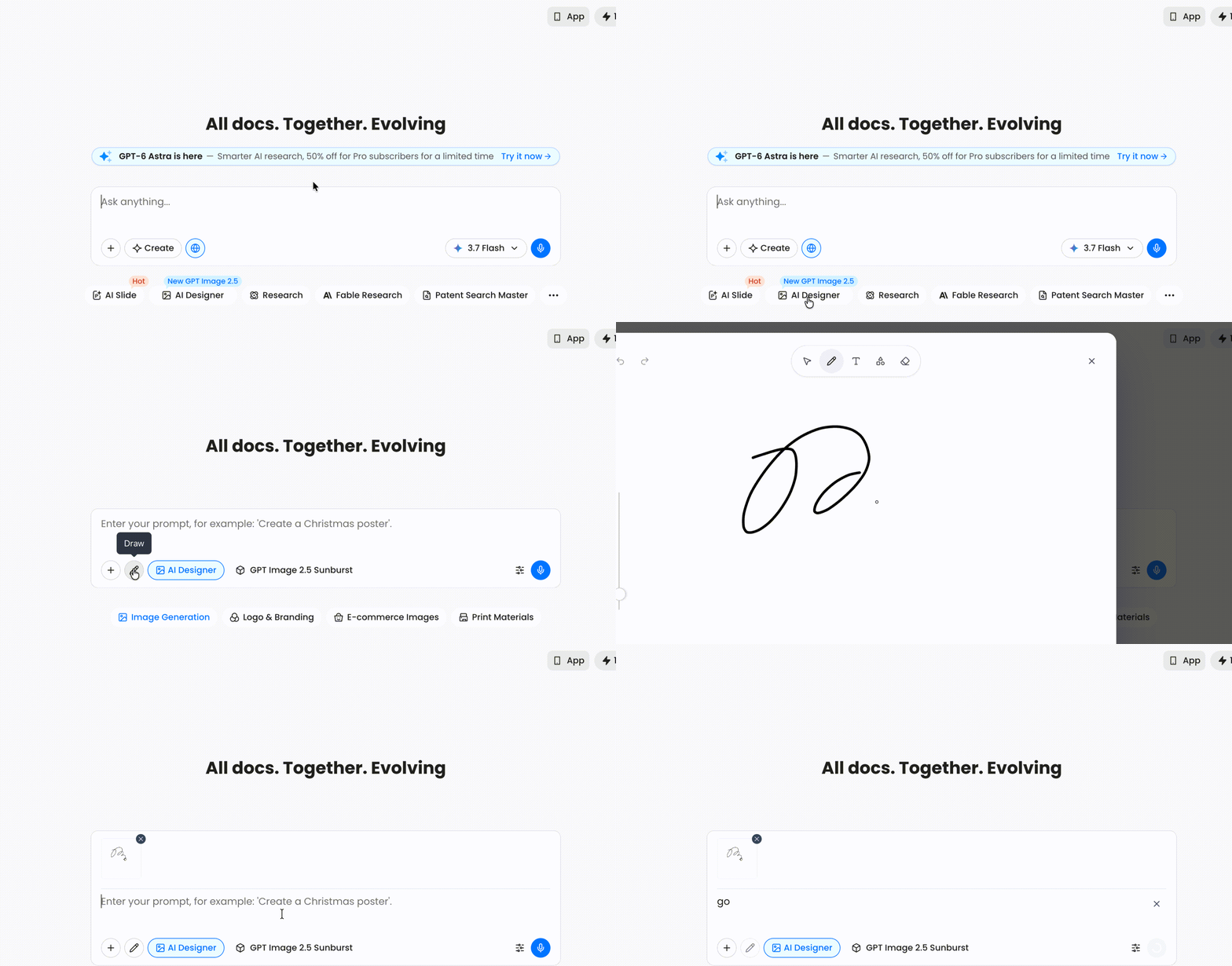
Felo AI Image sekarang menghadirkan alur kerja tersebut. Buka komposer gambar, klik ikon pensil, gambar ide kasar, tambahkan prompt singkat, dan hasilkan gambar jadi dengan GPT-Image 2.5.
Mengapa sketsa lebih baik daripada prompt panjang
Prompt hanya deskripsi abstrak. Sketsa memberi instruksi spasial. Perbedaan ini sangat penting saat komposisi, tata letak, atau interaksi antar objek menjadi inti gambar.
Pertimbangkan tiga ide berikut:
- Pohon tinggi di tengah, dua anak di kanan, dan hewan hijau di tengah batang pohon
- Botol produk di kiri meja dengan kemasan di belakangnya
- Lembar karakter tiga panel dengan orang yang sama dalam pose berbeda
Semua mudah dijelaskan dengan kata-kata. Namun, sulit mengatur posisi secara tepat hanya lewat deskripsi. Sketsa cepat menghilangkan sebagian besar ambiguitas tersebut.
Itulah sebabnya fitur Sketch baru di ChatGPT mendapat banyak perhatian minggu ini. Peluncuran ChatGPT Images 2.5 oleh OpenAI pada 8 September 2026 menghadirkan kemampuan menggambar langsung di komposer dan menggunakan gambar tersebut sebagai referensi. Felo AI Image membawa alur kerja serupa ke workspace pembuatan gambarnya — tanpa aplikasi terpisah dan tanpa perlu ekspor file sketsa terlebih dahulu.
Apa yang diberikan kanvas gambar baru
Tombol pensil berada di samping kontrol lampiran gambar dan prompt. Klik, dan kanvas gambar penuh akan terbuka.
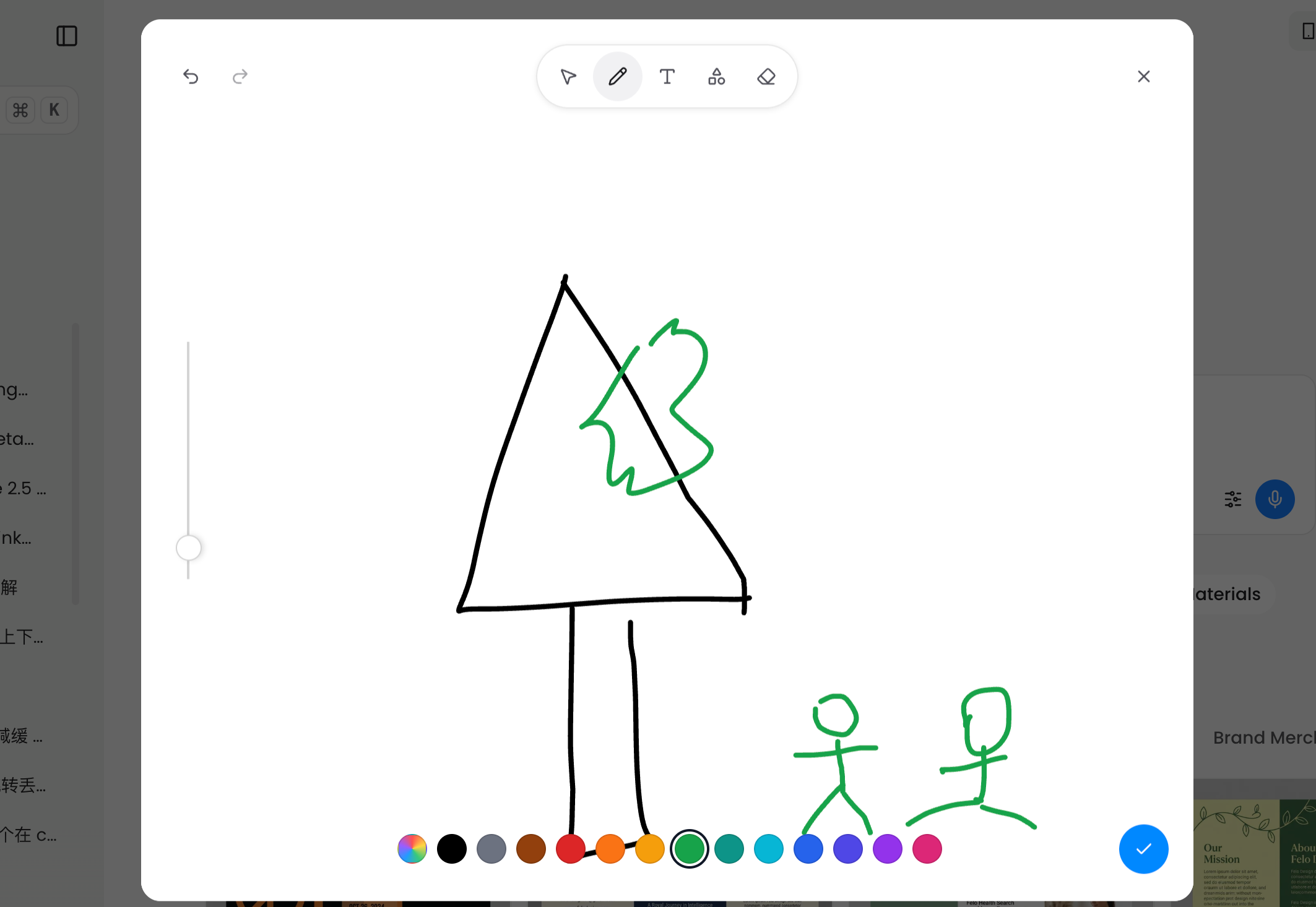
Kanvas menyediakan alat yang dibutuhkan kebanyakan orang untuk membuat referensi visual yang jelas:
- Pulpen dan palet warna untuk menggambar bentuk, orang, objek, dan tata letak
- Alat teks untuk label atau catatan singkat yang harus tetap ada di gambar
- Alat bentuk untuk kotak, lingkaran, dan struktur linier
- Penghapus untuk memperbaiki kesalahan
- Undo dan redo agar Anda bisa bereksperimen tanpa kehilangan gambar
Setelah selesai, konfirmasi sketsa. Felo akan melampirkannya ke prompt Anda sebagai gambar referensi, dan Anda masih bisa menambahkan instruksi dalam bahasa alami.
Pada contoh di bawah, sketsa dilampirkan terlebih dahulu dan prompt dibuat sederhana:
Hasilkan gambar anak-anak dengan spidol cat air warna-warni berdasarkan gambar ini
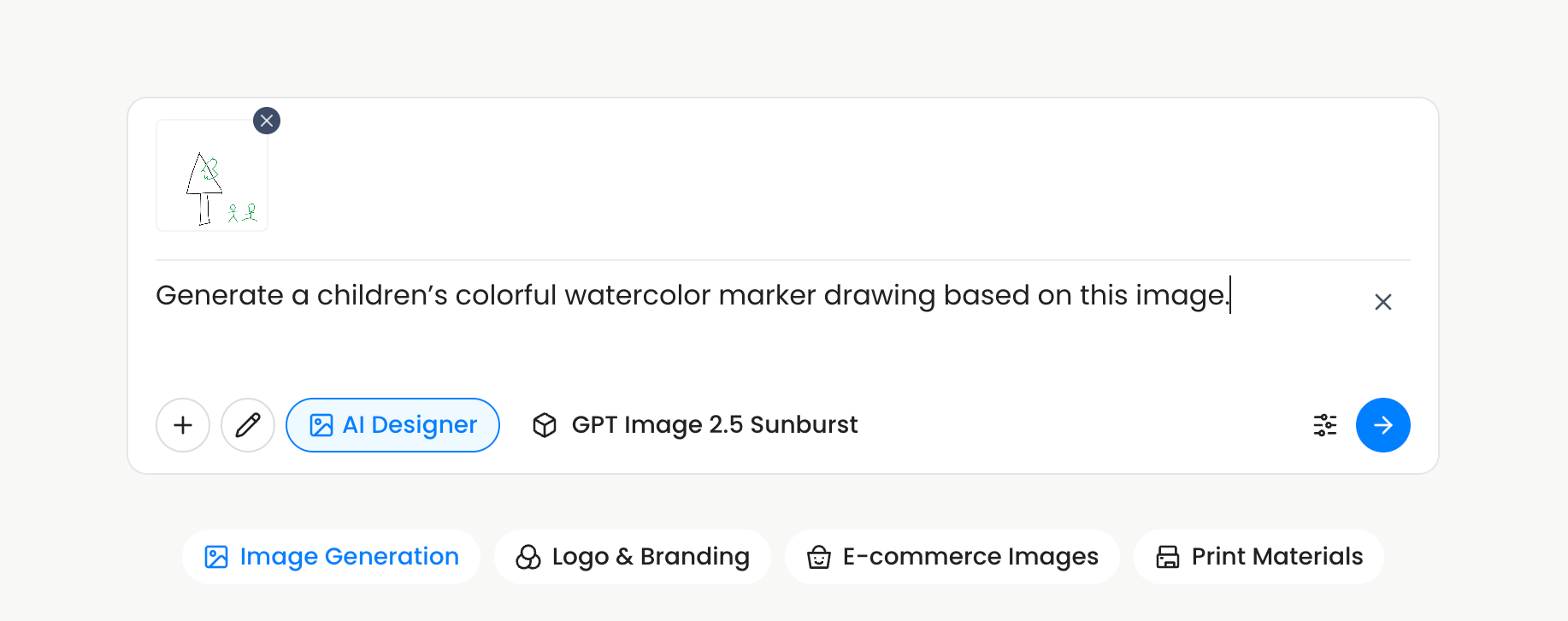
Tangkapan layar menggunakan GPT-Image 2.5 Sunburst, varian model gambar terbaru OpenAI yang berorientasi pada presisi. Model ini mengambil sketsa dan prompt, lalu mengisi detail visual tanpa mengubah komposisi.
Cara mengubah sketsa menjadi gambar AI di Felo
Seluruh proses membutuhkan waktu lebih singkat daripada menulis prompt untuk model yang belum pernah Anda gunakan.
1. Buka Felo AI Image
Kunjungi Felo AI Designer dan masuk secara gratis. Pilih Image Generation dari pemilih mode.
2. Pilih model Anda
Pilih model di workspace. GPT-Image 2.5 Sunburst cocok saat Anda ingin model mempertahankan detail dan mengikuti komposisi dengan cermat. Jika workspace Anda menawarkan GPT Image 2.5 default, model ini cukup untuk percobaan pertama.
3. Buka kanvas gambar
Klik ikon pensil di samping tombol plus pada komposer prompt.
4. Gambar strukturnya, bukan karya seni
Buat gambar tetap kasar. Segitiga bisa menjadi pohon, persegi panjang bisa menjadi label produk, dan dua lingkaran bisa menjadi karakter. Tujuannya untuk menetapkan:
- Apa yang menjadi pusat
- Apa yang di kiri atau kanan
- Apa yang besar atau kecil
- Di mana objek saling bersentuhan atau tumpang tindih
Gunakan satu warna untuk struktur utama dan warna lain untuk elemen yang perlu ditekankan oleh model. Pada gambar referensi, hitam membentuk pohon dan hijau menunjukkan posisi hewan.
5. Konfirmasi sketsa
Ketuk tanda centang untuk menutup kanvas. Sketsa akan muncul sebagai lampiran di komposer.
6. Beri tahu model cara menyelesaikannya
Tulis gaya, media, suasana, dan detail visual yang belum tercakup di sketsa. Prompt tidak perlu panjang.
Untuk gambar demo, instruksi lengkap hanya satu kalimat. Sketsa sudah menjawab pertanyaan komposisi, sehingga prompt hanya perlu menjawab pertanyaan gaya.
7. Hasilkan dan perbaiki
Kirim permintaan. Jika hasil pertama sudah mendekati keinginan, ubah satu variabel dan hasilkan lagi. Dengan GPT-Image 2.5, perubahan awal cenderung tetap konsisten pada pengeditan beberapa kali.
Kapan sketch-to-image paling cocok digunakan
Alur kerja ini masuk akal saat "di mana letaknya" lebih penting daripada "seperti apa tampilannya".
- Tata letak merek. Tunjukkan posisi logo, judul, gambar, dan CTA sebelum meminta desain akhir.
- Konsep produk. Gambar siluet, penempatan label, dan susunan kemasan tanpa menebak lewat prompt.
- Ide ruangan dan interior. Sketsa jendela, furnitur, dan area berjalan dengan denah cepat.
- Karakter dan storyboard. Atur pose, hubungan antar karakter, dan framing tiap panel.
- Merch dan apparel. Sketsa desain pada kaos, topi, atau tas lalu deskripsikan gaya akhirnya.
- Visual presentasi dan media sosial. Atur hubungan antara blok teks dan gambar sebelum model menambahkan sentuhan akhir.
Aturannya sederhana: gambar apa pun yang Anda bayangkan, lalu deskripsikan semua yang ingin AI tambahkan.
Lima tips prompt untuk sketch-to-image
- Mulai dengan media akhir. Awali dengan
ilustrasi buku anak,foto produk studio,poster merek flat, ataugambar cat air. Model menggunakan frasa pertama untuk menentukan gaya render. - Jelaskan apa yang diwakili sketsa. Jangan anggap model tahu segitiga adalah pohon. Tulis
pohon tinggi berbentuk segitiga,botol dengan tutup bulat, atautata letak tiga panel. - Buat prompt tidak bersifat posisi jika sketsa sudah mengatur posisi. Gunakan
berdasarkan sketsa ini, pertahankan komposisilalu tambahkan gaya. Ini mengurangi kemungkinan model mengubah gambar Anda. - Letakkan teks pasti dalam tanda kutip.
headline bertuliskan "PASAR MUSIM PANAS"lebih baik daripada meminta teks placeholder. - Ubah satu hal setiap kali. Perbaiki gaya dulu, lalu pencahayaan, lalu warna. Setiap langkah menunjukkan instruksi mana yang benar-benar diikuti model.
Felo AI Image vs. ChatGPT Sketch
ChatGPT Sketch dan Felo AI Image memiliki ide inti yang sama: gambar dulu, deskripsikan hasil, lalu hasilkan. Alur kerjanya tidak identik di luar kanvas.
Felo AI Image menempatkan kanvas gambar di dalam workspace gambar yang lebih luas. Anda bisa berganti model, melampirkan gambar referensi, menghasilkan dalam berbagai gaya, dan terus mengedit di kanvas yang sama. Felo juga memberi akses langsung ke GPT-Image 2.5 di browser tanpa perlu langganan ChatGPT, API key, atau aplikasi desain terpisah.
Nilai utamanya bukan pada prompt yang rumit, melainkan pada tata letak yang tidak bisa disalahpahami oleh model.
Pertanyaan yang sering diajukan
Apakah fitur sketch-to-image gratis di Felo? Ya. Felo AI Image bisa digunakan gratis dengan kredit harian, tanpa kartu kredit. Paket premium tersedia jika Anda butuh lebih banyak kredit atau volume pembuatan lebih tinggi.
Apakah saya perlu ChatGPT untuk menggunakan fitur ini? Tidak. Kanvas gambar merupakan bagian dari Felo AI Image. Anda bisa menggambar, melampirkan referensi, dan menghasilkan gambar dengan GPT-Image 2.5 langsung di browser.
Apakah ini sama dengan ChatGPT Sketch? Alur kerjanya serupa. Keduanya memungkinkan Anda menggambar referensi kasar, menambahkan deskripsi, dan membuat gambar jadi. Di Felo, kanvas menjadi bagian dari workspace pembuatan gambar dan bisa digabung dengan gambar referensi lain serta alat pengeditan Felo.
Model apa yang sebaiknya saya gunakan? Alur referensi di artikel ini menggunakan GPT-Image 2.5 Sunburst, yang dirancang untuk tugas kreatif detail. Gunakan model yang sudah dipilih di workspace Felo Anda terlebih dahulu, lalu ganti jika ingin gaya hasil berbeda.
Bisakah saya menggunakan foto, bukan gambar? Bisa. Tombol plus memungkinkan Anda melampirkan gambar, sedangkan tombol pensil membuka kanvas gambar. Anda bahkan bisa memakai keduanya jika foto membutuhkan sketsa untuk menjelaskan komposisi akhir.
Bisakah saya mengedit gambar setelah dibuat? Felo AI Image berpusat pada kanvas. Gambar yang dihasilkan bisa dipilih, diatur, dan disempurnakan dengan alat pengeditan workspace, sehingga proses menggambar, menghasilkan, dan mempercantik bisa terjadi dalam satu proyek.
Mulai dengan gambar, bukan tebakan
Cara tercepat mendapatkan gambar sesuai bayangan Anda adalah berhenti menebak dan mulai menggambar. Coretan lima detik pun memberi model sesuatu yang tidak bisa diberikan oleh teks.
Buka workspace Felo AI Image, klik pensil, dan ubah sketsa kasar Anda berikutnya menjadi gambar jadi yang benar-benar Anda inginkan.
Coba sketch-to-image di Felo AI Designer →
Tulisan ini juga tersedia dalam English, 简体中文, 日本語, 한국어, 繁體中文, हिन्दी, Français, العربية, Русский, اردو, Deutsch, Tiếng Việt, Türkçe, Italiano, ไทย, Español, বাংলা and Português.