Panduan Prompting GPT Image 2.5 OpenAI, Diuraikan

OpenAI diam-diam menerbitkan panduan prompting lengkap untuk GPT Image 2.5. Berikut isi sebenarnya: pemilihan model, disiplin parameter, 8 aturan, 12 teknik.
Sebagian besar saran prompting bersifat mitos. Seseorang menemukan frasa yang berhasil sekali, membagikannya, lalu "cinematic lighting, 8k, masterpiece" dianggap sebagai teknik rekayasa.
Panduan resmi prompting GPT Image 2.5 dari OpenAI tidak seperti itu. Panduan ini seperti lembar spesifikasi: pilih model yang tepat, pisahkan pengaturan dari kalimat, buat brief gambar seperti desainer, ubah satu hal setiap kali. Tidak ada kosakata ajaib — dan itu justru hal paling berguna dari panduan ini.
Berikut seluruh panduannya, diuraikan: arsitektur dua model, enam langkah migrasi, aturan parameter yang sering dilanggar, serta 8 aturan dan 12 teknik yang didemonstrasikan dengan hasil berdampingan dari kedua model.
Apa yang sebenarnya diterbitkan OpenAI
Panduan ini berada di dalam dokumentasi API sebagai Image prompting, dan untuk pertama kalinya keluarga image hadir dengan manual tertulis tentang cara berinteraksi dengannya.
Panduan ini menjawab empat pertanyaan secara berurutan:
- Model mana yang harus digunakan?
- Bagaimana memigrasikan alur kerja yang sudah ada tanpa menurunkan kualitas?
- Pengaturan mana yang sebaiknya ada di panggilan API, bukan di prompt?
- Apa saja isi prompt yang baik?
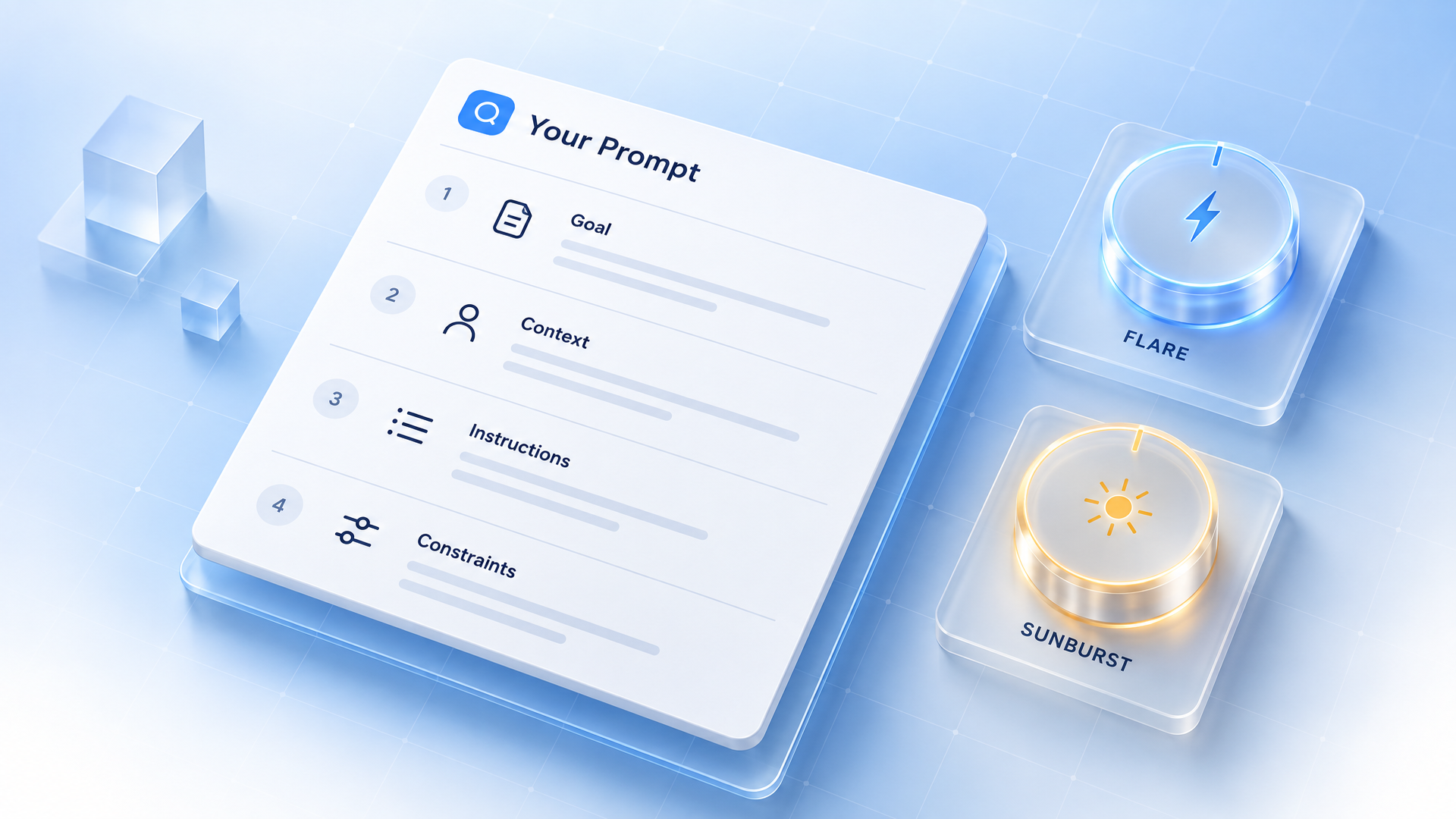
Sisanya berupa contoh — lebih dari dua puluh, masing-masing dihasilkan dengan GPT Image 2.5 Flare dan GPT Image 2.5 Sunburst sehingga Anda dapat membandingkan kedua model pada input yang sama.
Kalimat yang menjadi inti dokumen ini:
Mulailah dari gambar yang dibutuhkan, lalu uraikan subjek, komposisi, gaya, dan batasan. Untuk edit, identifikasi apa yang harus berubah dan apa yang harus tetap sama. Sempurnakan satu hal setiap kali dan periksa hasilnya.
Itulah panduan dalam tiga kalimat. Sisanya adalah detail — dan di detail itulah kualitas hasil berada.
Flare vs Sunburst: keputusan arsitektur di awal
GPT Image 2.5 bukan satu model. Ada dua, dan panduan ini menempatkan pilihan sebagai keputusan alur kerja, bukan preferensi.
| Model | Apa itu | Untuk apa |
|---|---|---|
gpt-image-2.5-flare | Model kecil, dioptimalkan untuk kecepatan | Kualitas gambar setara GPT Image 2, dengan latensi lebih rendah |
gpt-image-2.5-sunburst | Model dasar, dioptimalkan untuk kualitas | Kualitas gambar lebih tinggi dari GPT Image 2, lebih lambat per gambar |
Tabel keputusan dalam panduan ini sangat lugas. Jika alur kerja GPT Image 2 Anda saat ini sudah memenuhi standar kualitas, mulai dengan Flare untuk melihat apakah kualitas tetap terjaga dan latensi berkurang. Jika kasus penggunaan Anda rumit dan GPT Image 2 kurang memadai, mulai dengan Sunburst dan pastikan kualitasnya memenuhi standar.
Lalu ada nuansa penting: jika Sunburst lolos, uji Flare dengan prompt, referensi, dan dimensi yang sama. Beralih hanya jika kualitas tetap dan latensi membaik. Jika tidak, tetap gunakan Sunburst.
Dua aturan di bagian ini mudah terlewat dan mahal jika diabaikan:
- Label kualitas yang sama tidak berarti kualitas gambar yang sama di semua model.
quality="high"pada Flare danquality="high"pada Sunburst tidak menghasilkan gambar yang sama. - Peningkatan kecepatan bergantung pada beban kerja. Panduan ini secara eksplisit memperingatkan bahwa peningkatan pada satu beban kerja tidak berlaku untuk yang lain, karena prompt, referensi, dimensi output, dan pengaturan kualitas semuanya memengaruhi hasil.
Kedua model dapat menghasilkan, mengedit, dan mendukung latar belakang transparan, jadi pilihan benar-benar soal kualitas versus latensi — bukan fitur.
Enam langkah migrasi
Bagian panduan ini mungkin kurang menarik, tapi sangat berguna. Ditulis untuk tim yang mengganti GPT Image 2 di produksi, dan juga cocok untuk individu yang menguji model baru.
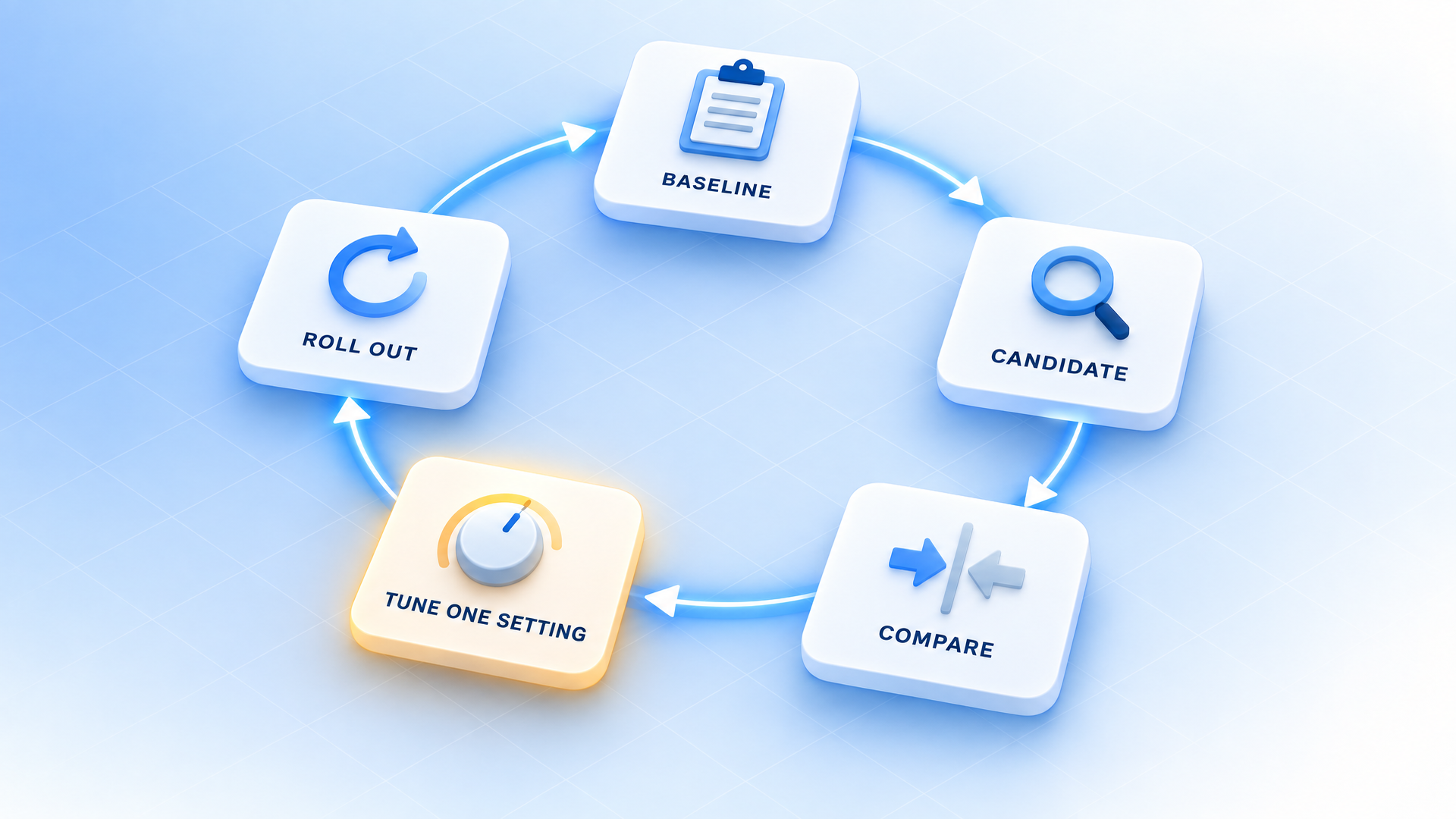
- Simpan baseline. Kumpulkan prompt produksi dan gambar referensi yang representatif — termasuk kasus sulit: edit rumit, teks presisi, wajah, geometri produk, aset transparan. Catat model, pengaturan, dan hasilnya.
- Pilih kandidat pertama. Alur kerja GPT Image 2 yang sudah tervalidasi: mulai dengan Flare. Kasus kompleks di mana GPT Image 2 kurang memadai: mulai dengan Sunburst. Pertahankan prompt, referensi, dimensi, dan format tetap untuk perbandingan awal.
- Periksa hasil lengkap. Bandingkan kepatuhan instruksi, pelestarian identitas dan produk, akurasi teks, perubahan yang tidak diinginkan, dan transparansi. Ulangi permintaan untuk mengukur konsistensi, dan untuk alur kerja editing uji seluruh rangkaian edit — bukan hanya langkah individu.
- Uji peningkatan latensi setelah kualitas lolos. Baru kemudian bandingkan Flare dengan persyaratan yang sama.
- Ubah satu pengaturan setiap kali. Bandingkan level kualitas sebelum menulis ulang prompt. Ukur respons tipikal dan lambat, kegagalan, percobaan ulang, dan biaya per gambar yang diterima. Panduan ini mengingatkan: konfirmasi harga saat ini, jangan berasumsi model lebih cepat pasti lebih murah.
- Rilis bertahap per alur kerja. Pindahkan sebagian kecil trafik, pantau metrik yang sama, perluas secara bertahap, dan tetap sediakan model sebelumnya untuk rollback.
Ada juga pengakuan jujur yang seharusnya ada di setiap daftar periksa produksi: edit berulang masih bisa mengubah detail yang ingin dipertahankan. Ulangi batasan tersebut, periksa setiap hasil — dan jika suatu area harus tetap identik secara piksel, gabungkan edit yang disetujui ke gambar asli, jangan hanya mengandalkan prompt.
Parameter bukan prosa
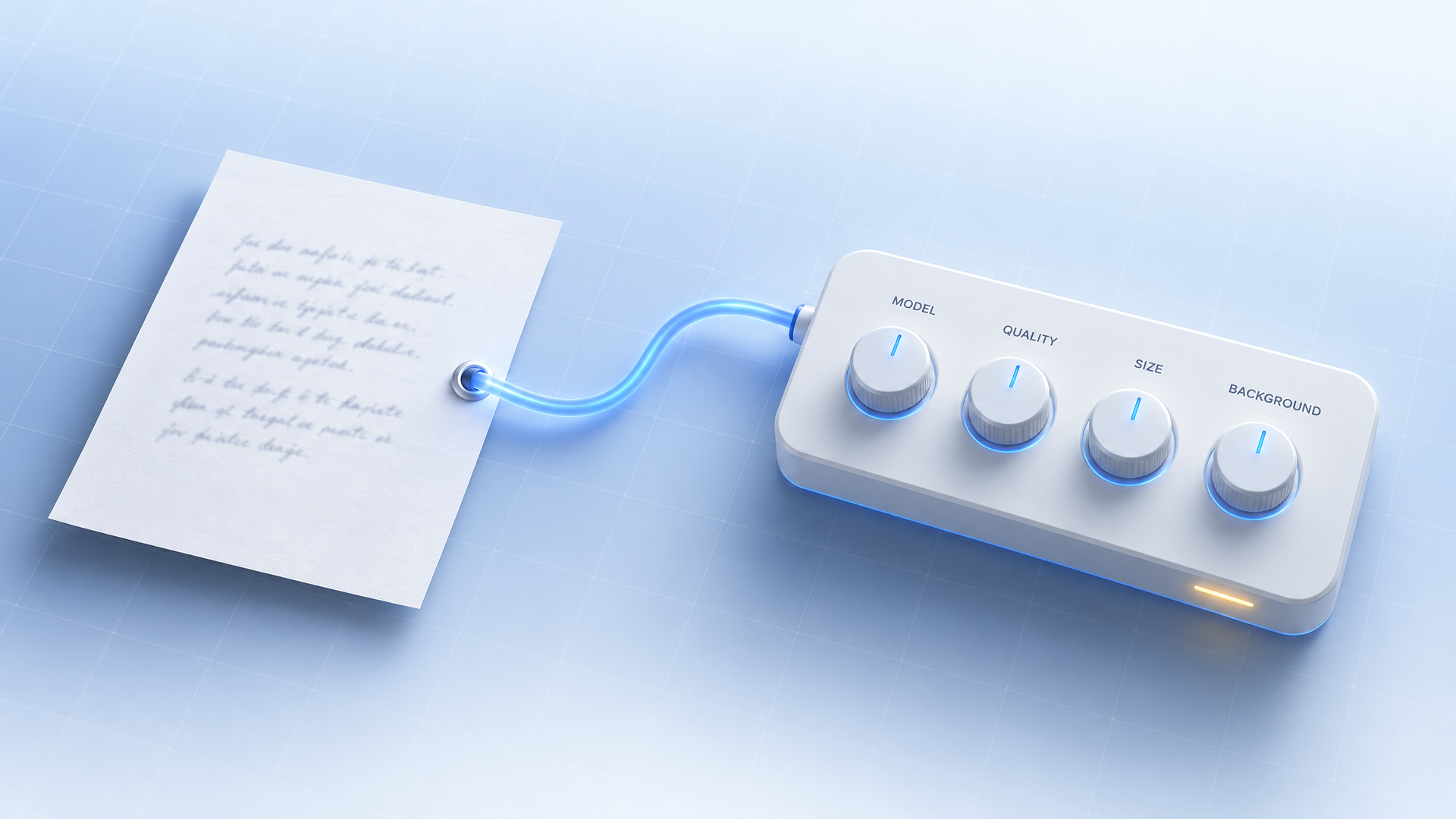
Panduan ini menyatakan dengan jelas: atur parameter API terpisah dari prompt. Meminta model "buat 4K" dalam kalimat hanya saran. Mengatur size adalah jaminan.
| Parameter | Pengaturan GPT Image 2.5 |
|---|---|
model | gpt-image-2.5-flare atau gpt-image-2.5-sunburst |
quality | auto (default), low, medium, high, xhigh, max |
size | auto atau resolusi khusus — ukuran umum: 1024x1024, 1536x1024, 1024x1536, 2048x2048, 3840x2160, 2160x3840 |
background | auto, opaque, atau transparent |
Resolusi khusus mengikuti aturan ketat, dan panduan ini menyebutnya sebagai batasan, bukan tips:
- Setiap sisi maksimal 3.840 piksel.
- Kedua sisi kelipatan 16 piksel.
- Rasio panjang-pendek tidak boleh melebihi 3:1.
- Total piksel antara 655.360 dan 8.294.400.
Di atas 3.686.400 piksel — lebih dari 2560×1440 — dianggap eksperimental, jadi periksa sebelum digunakan.
Tingkat kualitas punya logika sendiri, dan bukan "semakin tinggi semakin aman":
- Mulai dari titik hasil gagal. Naik satu tingkat saat teks kecil menjadi buram atau label diagram rusak.
- Turun kembali saat sudah lolos. Setelah hasil memenuhi syarat, uji pengaturan lebih rendah untuk melihat apakah kualitas tetap terjaga dan latensi berkurang.
- Gunakan
xhighataumaxhanya jika memang memperbaiki kebutuhan dalam batas latensi Anda.
Pengaturan lebih tinggi tidak menjamin gambar lebih baik untuk setiap prompt.
Transparansi mendapat peringatan tersendiri, dan ini yang paling sering salah. Anda harus melakukan dua hal: minta subjek terisolasi dan atur background="transparent", pada PNG atau WebP. Gambar papan catur bukan transparansi. Lalu periksa kanal alpha pada file hasil decode — rambut, kaca, bayangan, dan tepi objek sering bermasalah — dan jangan gunakan output_compression pada PNG.
8 aturan prompting GPT Image 2.5
Bagian "Dasar-dasar Prompting" dalam panduan ini berupa delapan prinsip bernomor. Gunakan sebagai daftar periksa sebelum menyalahkan model.
- Definisikan hasil. Sebutkan subjek dan tujuan penggunaan — foto produk, iklan, diagram. Spesifikasikan komposisi, rasio aspek, dan batasan penempatan. Untuk permintaan kompleks, susun prompt dalam bagian berlabel: adegan, subjek, detail, batasan.
- Pilih format yang mudah dipelihara. Prompt singkat, paragraf deskriptif, struktur mirip JSON, instruksi, dan tag semua bisa digunakan. Pilih format yang paling mudah dibaca dan diperbarui. Tidak ada sintaks khusus yang harus diaktifkan.
- Deskripsikan detail yang terlihat. Sebutkan material, pencahayaan, warna, dan media. Minta "fotorealistik" atau "foto nyata" secara eksplisit jika itu tujuannya. Spesifikasi kamera hanya petunjuk tampilan, bukan simulasi fisik — jadi untuk adegan lebar, sinematik, cahaya rendah, hujan, atau neon, sebutkan skala, suasana, dan warna, bukan hanya kata mood.
- Spesifikasikan orang dan aksi. Uraikan framing tubuh, skala relatif, arah pandang, dan interaksi dengan objek. "Seluruh tubuh terlihat, kaki termasuk" dan "tangan menggenggam setang secara alami" lebih jelas daripada "pose dinamis."
- Spesifikasikan teks presisi. Masukkan kata yang dibutuhkan dalam tanda kutip, uraikan posisi dan tipografi, dan eja kata atau merek yang tidak umum huruf per huruf jika perlu. Tambahkan "tanpa teks tambahan," lalu periksa ejaan dan keterbacaan hasilnya — dan bandingkan kualitas medium atau tinggi jika tipografi kecil, padat, atau memakai beberapa font.
- Pisahkan perubahan dari batasan. Untuk edit, sebutkan "ubah hanya X" lalu daftarkan yang harus dipertahankan: identitas, geometri, tata letak, pencahayaan, label. Sebutkan juga pengecualian — teks, logo, watermark yang tidak diinginkan. Untuk edit lokal presisi, kunci juga saturasi, kontras, panah, sudut kamera, dan objek sekitar.
- Tentukan peran referensi. Identifikasi setiap input dengan nomor dan tujuan: subjek, gaya, pakaian, latar belakang. Jelaskan cara menggabungkannya, dan elemen mana yang berpindah ke mana.
- Iterasi dengan sengaja. Gunakan output sebelumnya sebagai input berikutnya, minta satu perubahan, dan ulangi detail yang harus dipertahankan. "Gaya sama seperti sebelumnya" bisa membawa konteks, tapi ulangi batasan penting jika hasil mulai melenceng — dan bandingkan sebelum menambah instruksi baru.
Perhatikan yang tidak ada: tidak ada "masterpiece," tidak ada tumpukan kata sifat kualitas, tidak ada token ajaib. Panduan ini memperlakukan prompting seperti membuat brief.
12 teknik, dengan prompt resmi dari panduan
Setiap contoh dalam panduan mendemonstrasikan satu teknik. Berikut tekniknya, aturan satu kalimat, dan versi ringkas prompt resmi.
1. Kendalikan gaya dan pencahayaan
Deskripsikan foto melalui subjek, framing, cahaya, dan tekstur — lalu kecualikan retouching yang biasanya ditambahkan model.
Buat foto candid fotorealistik seorang pelaut tua berdiri di perahu nelayan kecil.
Kulit tua dengan kerutan, pori, dan tekstur matahari yang terlihat. Beberapa tato tradisional pudar.
Dipotret seperti film 35mm, medium close-up setinggi mata, lensa 50mm.
Cahaya siang pesisir yang lembut, depth of field dangkal, grain film halus, keseimbangan warna alami.
Jujur dan tidak dipose. Tanpa glamorisasi, tanpa retouching berat.
2. Jelaskan proses secara visual
Sebutkan proses, audiens, dan informasi yang harus disampaikan gambar. Untuk diagram, periksa label dan hubungan faktual, bukan hanya tampilan.
Buat infografik detail tentang cara kerja dan alur mesin kopi otomatis.
Dari keranjang biji ke penggilingan, timbangan, tangki air, boiler, dan seterusnya.
Saya ingin memahami alurnya secara teknis dan visual.
3. Tampilkan teks presisi
Kutip copy, sebutkan berapa kali muncul, dan hentikan instruksi lain yang tidak relevan.
Iklan / foto fashion untuk brand streetwear muda bernama Thread.
Sekelompok teman nongkrong, tagline "Yours to Create."
Gambar kampanye yang rapi: stylish, kontemporer, enerjik, berkelas.
Tampilkan tagline tepat satu kali, jelas dan terbaca, terintegrasi dalam tata letak.
Tanpa teks tambahan, tanpa watermark, tanpa logo tidak terkait.
4. Rancang logo yang bisa digunakan ulang
Deskripsikan merek dan bentuk yang harus mendefinisikan logo, jaga komposisi tetap terbaca di semua ukuran, dan minta transparansi di prompt dan API. Gunakan n untuk membandingkan variasi.
Logo orisinal, tidak melanggar hak, untuk toko roti lokal bernama Field & Flour.
Hangat, sederhana, abadi. Bentuk seperti vektor yang bersih, siluet kuat, ruang negatif seimbang.
Lebih sederhana daripada detail, agar terbaca di ukuran kecil dan besar.
Desain flat, garis minimal, tanpa gradasi kecuali penting.
Latar belakang sepenuhnya transparan. Satu logo di tengah, padding luas, tepi alpha bersih,
tanpa latar padat, pemandangan, papan catur, atau watermark.
5. Gunakan konteks sejarah dan dunia nyata
Sebutkan tempat dan tanggal. Model akan mengasumsikan konteks — tapi Anda tetap perlu memeriksa pakaian, penataan, dan lingkungan untuk akurasi.
Buat adegan kerumunan luar ruangan realistis di Bethel, New York pada 16 Agustus 1969.
Fotorealistik, pakaian, penataan, dan lingkungan sesuai periode.
6. Ubah cerita jadi komik strip
Definisikan narasi sebagai urutan visual yang jelas, satu per panel, dan jaga deskripsi konkret dan fokus pada aksi.
Buat reel gaya komik vertikal pendek dengan 4 panel.
Panel 1: Pemilik keluar lewat pintu depan; hewan peliharaan terlihat di jendela di belakangnya.
Panel 2: Pintu tertutup; hewan peliharaan perlahan menoleh ke rumah kosong.
Panel 3: Hewan peliharaan rebahan di sofa seolah-olah menguasai tempat, cahaya matahari di ruangan.
Panel 4: Pintu terbuka; hewan peliharaan duduk rapi di dekat pintu masuk.
7. Buat pratinjau antarmuka
Deskripsikan produk seolah sudah ada. Tata letak, hierarki, spasi, elemen antarmuka nyata — dan hindari bahasa konsep agar hasilnya tampak siap pakai, bukan sketsa.
Mockup UI aplikasi mobile realistis untuk pasar petani lokal.
Header pasar hari ini, daftar vendor singkat dengan foto kecil dan kategori,
bagian "spesial hari ini" kecil, lokasi dan jam buka.
Praktis dan mudah digunakan. Latar putih, aksen warna alami halus, tipografi jelas,
dekorasi minimal. Tempatkan mockup dalam bingkai iPhone.
8. Buat visual ilmiah dan edukatif
Tulis seperti brief desain instruksional: audiens, tujuan pelajaran, format, label wajib, batasan ilmiah.
Diagram biologi berjudul "Cellular Respiration at a Glance" untuk siswa SMA.
Tampilkan glukosa berubah jadi energi di dalam sel: glikolisis, siklus Krebs, rantai
transport elektron. Panah menghubungkan langkah; label glukosa, piruvat, ATP, NADH, FADH2, CO2, O2, H2O.
Handout kelas yang bersih: latar putih, ikon sederhana, label jelas, teks terbaca.
Hindari teks kecil dan dekorasi tambahan.
9. Bangun slide, diagram, dan grafik
Tulis spesifikasi artefak, bukan permintaan ilustrasi: sebutkan hasil akhir, definisikan kanvas dan hierarki, dan sediakan teks atau data nyata.
Satu slide pitch-deck berjudul "Market Opportunity," seperti slide Series A nyata.
Latar putih, sans-serif gaya Inter, tata letak minimal yang tajam.
Lingkaran konsentris TAM/SAM/SOM biru dan abu-abu lembut: TAM $42B, SAM $8.7B, SOM $340M.
Grafik batang di bawah menunjukkan pertumbuhan pasar 2021–2026 dengan tren naik halus.
Catatan kaki: "AGI Research, 2024" dan "Internal analysis."
10. Tetapkan peran dan gabungkan referensi
Nomori setiap input sesuai tujuan, lalu sebutkan apa yang berpindah ke mana dan apa yang tidak boleh berubah.
Tempatkan anjing dari gambar kedua ke latar gambar 1, tepat di samping wanita.
Gunakan pencahayaan, komposisi, dan latar belakang yang sama. Jangan ubah apa pun selain itu.
11. Edit dengan presisi
Sebutkan objek, sebutkan perubahan, dan lindungi area sekitar agar edit tetap lokal.
Hapus bunga dari tangan pria. Jangan ubah apa pun selain itu.
Pada foto ruangan ini, ganti HANYA kursi putih dengan kursi kayu.
Pertahankan sudut kamera, pencahayaan ruangan, bayangan lantai, dan objek sekitar.
Pola yang sama berlaku untuk transfer gaya (tetapkan peran referensi: palet, tekstur, media) dan cutout (isolasi subjek, pertahankan geometri dan keterbacaan label, tanpa latar belakang, tepi alpha bersih).
12. Sempurnakan bertahap
Mulai dari satu output, periksa, lalu gunakan sebagai input berikutnya — satu perubahan sempit setiap kali.
Buat mockup billboard realistis sampo di jalan tol saat matahari terbenam.
Teks billboard (PRESISI): "Fresh and clean"
Sans-serif tebal, kontras tinggi, rata tengah, kerning rapi. Teks muncul sekali dan terbaca.
Tanpa watermark, tanpa logo.
Lalu: Buat tampak seperti malam musim dingin dengan salju. Itu seluruh putaran kedua — satu kondisi berubah, sisanya tetap.
Untuk karakter di beberapa gambar, pendekatan panduan ini berupa referensi karakter yang bisa digunakan ulang plus detail utama yang diulang di setiap adegan baru. Lingkungan berubah; deskripsi karakter tetap.
Apa yang tetap menjadi tanggung jawab Anda
Tiga hal tidak pernah otomatis, dan panduan ini menyatakannya dengan jelas.
Verifikasi. Periksa hasil terhadap syarat: apakah teks wajib akurat dan terbaca? Apakah label dan hubungan diagram benar? Apakah identitas, bentuk produk, dan label tetap utuh? Apakah edit hanya mengubah yang diminta? Jika butuh transparansi, apakah file benar-benar punya kanal alpha, bukan latar belakang gambar?
Penilaian kualitas versus biaya. Bandingkan kualitas, latensi, dan biaya pada input representatif setiap kali Anda mengubah prompt atau model. Panduan ini mengarahkan ke harga saat ini, bukan janji diskon.
Brief itu sendiri. Tidak ada format yang diwajibkan. Scene / subject / details / constraints direkomendasikan karena paling tahan edit, tapi aturannya lebih sederhana: pilih struktur yang bisa Anda baca dan perbarui.
Jalankan teknik ini tanpa API key
Semua di atas berlaku di API mentah — dan tidak perlu mengatur size, quality, dan background secara manual.
Workspace GPT-Image 2.5 Felo menjalankan keluarga model yang sama di browser:
- Gratis, tanpa API key, tanpa setup. Tempel prompt dari panduan ini dan hasilkan gambar.
- Preset format dan resolusi menggantikan string parameter — persegi, lanskap, potret, hingga native 4K.
- Kedua model di satu tempat. Beralih antara GPT-Image 2.5 dan model gambar top lain sesuai kebutuhan.
- Tanpa watermark, hak komersial penuh, termasuk di paket gratis.
Jika Anda ingin lebih banyak prompt berbasis aturan yang sama, kami mengumpulkan 12 prompt GPT Image 2.5 siap pakai dalam panduan praktis.
FAQ
Apa perbedaan GPT Image 2.5 Flare dan Sunburst? Flare adalah model kecil, dioptimalkan untuk kecepatan dengan kualitas setara GPT Image 2. Sunburst adalah model dasar, dioptimalkan untuk kualitas dengan hasil lebih baik dari GPT Image 2. Mulai dengan Flare jika kecepatan penting dan standar kualitas sudah terpenuhi; mulai dengan Sunburst untuk pekerjaan kompleks, detail tinggi, atau untuk klien.
Apakah OpenAI merekomendasikan format prompt tertentu? Tidak. Panduan menyebut prompt singkat, paragraf, struktur mirip JSON, instruksi, dan tag semua bisa digunakan — pilih yang paling mudah dibaca dan diperbarui. Untuk permintaan kompleks disarankan bagian berlabel: scene, subject, details, constraints.
Mengapa size, quality, dan background sebaiknya tidak ada di prompt?
Karena itu parameter API yang punya jaminan, sedangkan prosa hanya saran. "Buat 4K" hanya permintaan baik-baik; size memastikan hasil. Menyimpan keputusan format di parameter juga membuat prompt tetap bisa digunakan ulang saat ukuran output berubah.
Bagaimana agar edit tidak mengubah segalanya? Sebutkan "ubah hanya X," daftarkan yang harus dipertahankan (identitas, geometri, tata letak, pencahayaan, label), dan sebutkan pengecualian seperti teks tambahan, logo, watermark. Jika area harus tetap identik secara piksel, gabungkan edit yang disetujui ke gambar asli, jangan hanya mengandalkan prompt.
Bagaimana mendapatkan teks terbaca di gambar? Kutip copy presisi, sebutkan posisi dan berapa kali muncul, uraikan tipografi, dan tambahkan "tanpa teks tambahan." Lalu baca setiap kata di hasil dan gunakan kualitas medium atau tinggi jika tipografi kecil atau padat.
Apakah perlu API OpenAI untuk menggunakan teknik ini? Tidak. Teknik ini soal cara menulis brief, bukan endpoint mana yang dipakai. Workspace GPT-Image 2.5 Felo menjalankan model di browser gratis, tanpa API key.
Manual adalah intinya
Model yang hadir dengan manual memberi pesan: hasil kini bergantung pada brief Anda, bukan mantra yang tepat.
Pilih model sesuai tugas. Simpan pengaturan di parameter. Tulis adegan, subjek, detail, dan batasan. Ubah satu hal setiap kali, dan periksa hasilnya.
Itulah seluruh panduan — dan inilah alasan hasil akhirnya tidak lagi acak.
Coba GPT-Image 2.5 di Felo — gratis →
Tulisan ini juga tersedia dalam English, 简体中文, 日本語, 한국어, 繁體中文, हिन्दी, Français, العربية, Русский, اردو, Deutsch, Tiếng Việt, Türkçe, Italiano, ไทย, Español, বাংলা and Português.