Come aggiungere MCP a Felo Agent (e chiamare oltre 10.000 strumenti di dati)

Una guida passo passo per collegare i server MCP a Felo Agent, così il tuo agente può recuperare dati live da Notion, Slack, database e migliaia di altri strumenti.
La maggior parte degli agenti AI sa scrivere. Pochissimi riescono a entrare nei tuoi sistemi reali e recuperare il numero che ti serve.
Se chiedi a un chatbot semplice il "tasso di abbandono dell'ultimo trimestre", otterrai una spiegazione educata su dove di solito si trovano i dati di churn. Se chiedi a un agente collegato a MCP, ricevi la cifra, la tendenza e un grafico — direttamente dalla fonte.
MCP (Model Context Protocol) è lo standard aperto che rende tutto questo possibile. Permette a un agente AI di collegarsi a strumenti e fonti dati esterni tramite un'unica interfaccia coerente. Aggiungi un server MCP a Felo Agent e il tuo agente smette di indovinare. Inizia a chiamare strumenti reali.
Questa guida ti accompagna nell'intera configurazione in circa cinque minuti. Nessun codice richiesto.

Cosa offre davvero MCP al tuo agente
Pensa a MCP come a un adattatore universale. Prima di MCP, ogni integrazione era un lavoro su misura — una API diversa, un flusso di autenticazione diverso, un formato dati diverso. MCP standardizza tutto.
Un server MCP espone tre tipi di elementi al tuo agente:
- Strumenti — azioni che l'agente può compiere, come "crea una pagina Notion" o "interroga questo database"
- Fonti dati — file, documenti, record e feed live che l'agente può leggere
- Prompt — template riutilizzabili che l'agente può seguire per un compito specifico
Poiché il protocollo è aperto, lo stesso server funziona su qualsiasi client compatibile MCP. Lo scrivi una volta, lo usi ovunque.
L'effetto pratico: il tuo Felo Agent passa da scrittore intelligente a sistema che può recuperare, filtrare e agire su dati live dagli strumenti che il tuo team già utilizza.
Ecco da dove arriva il numero "oltre 10.000 strumenti". L'ecosistema MCP ora comprende migliaia di server — Notion, Slack, GitHub, Postgres, Stripe, Google Drive e una lunga coda di servizi di nicchia. Colleghi quelli che ti servono e l'agente decide quando chiamarli.
Prima di iniziare
Ti servono due cose:
- Un account Felo. Accedi su felo.ai. MCP è disponibile all'interno di Felo Agent, quindi non serve una configurazione separata o una chiave API lato Felo.
- Il server MCP che vuoi collegare. In questa guida useremo Notion, perché è tra i più utili e la configurazione è rapida. Ti serve l'accesso al workspace Notion da cui vuoi far leggere l'agente.
Se non hai ancora un server specifico in mente, vai all'ultima sezione — c'è una directory che rende facile trovarne uno.
Passo 1: Crea un nuovo agente
Dal workspace di Felo Agent, clicca su Crea Agente in alto a destra.
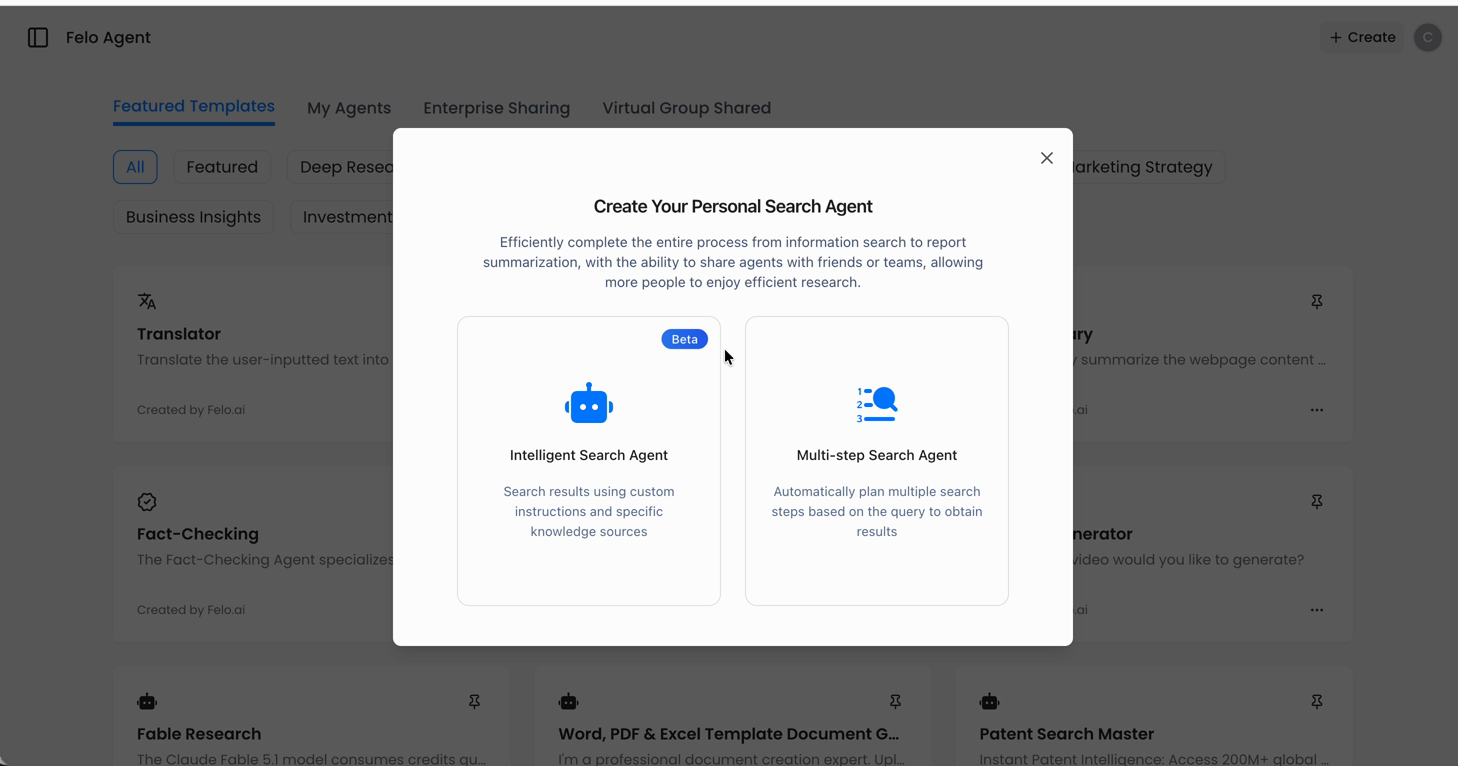
Arriverai nel builder dell'agente. Dai un nome al tuo agente e una breve descrizione di cosa dovrebbe fare. Sii specifico — "Generatore di report settimanali Notion" è meglio di "Il mio assistente". La descrizione influenza il modo in cui l'agente decide quando usare i suoi strumenti.
Passo 2: Apri il pannello Strumenti
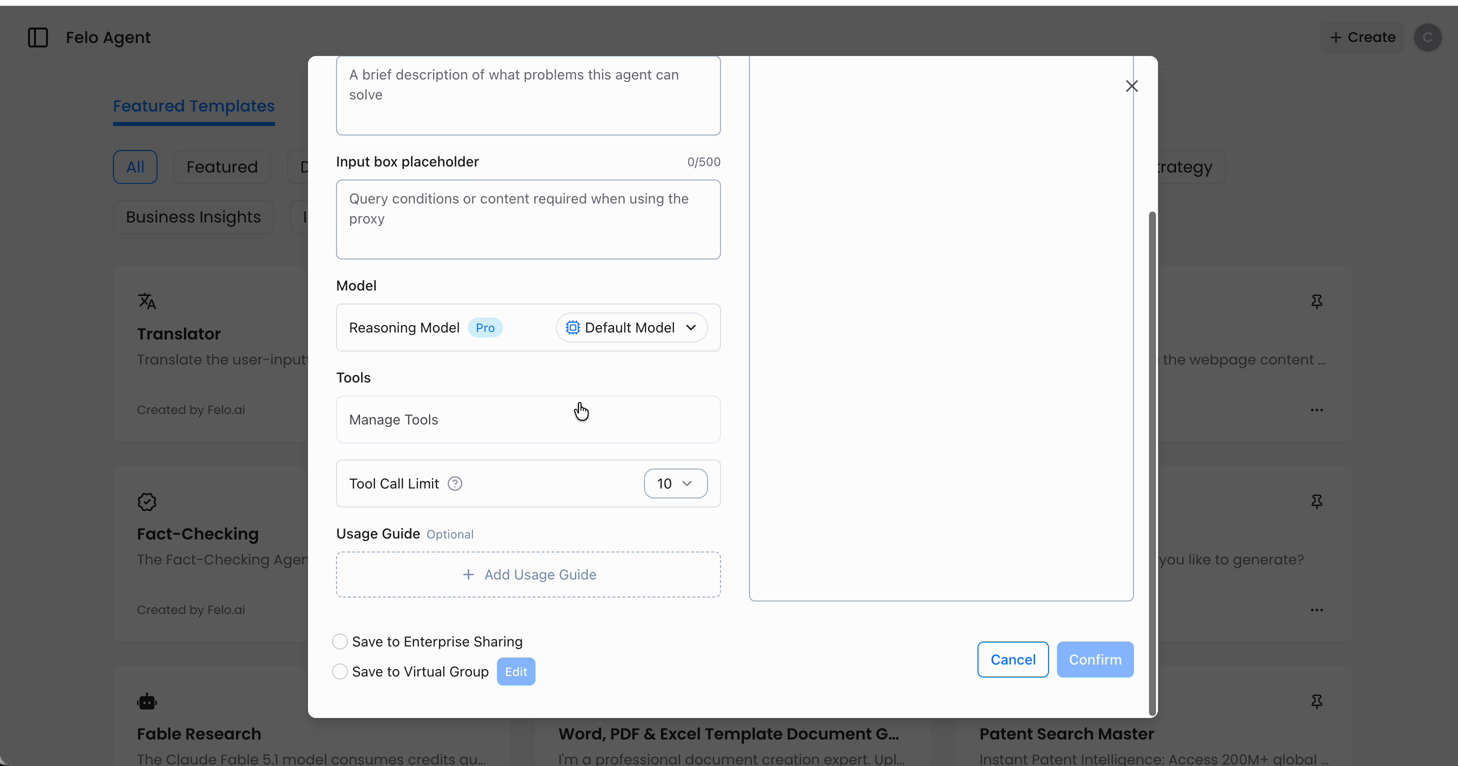
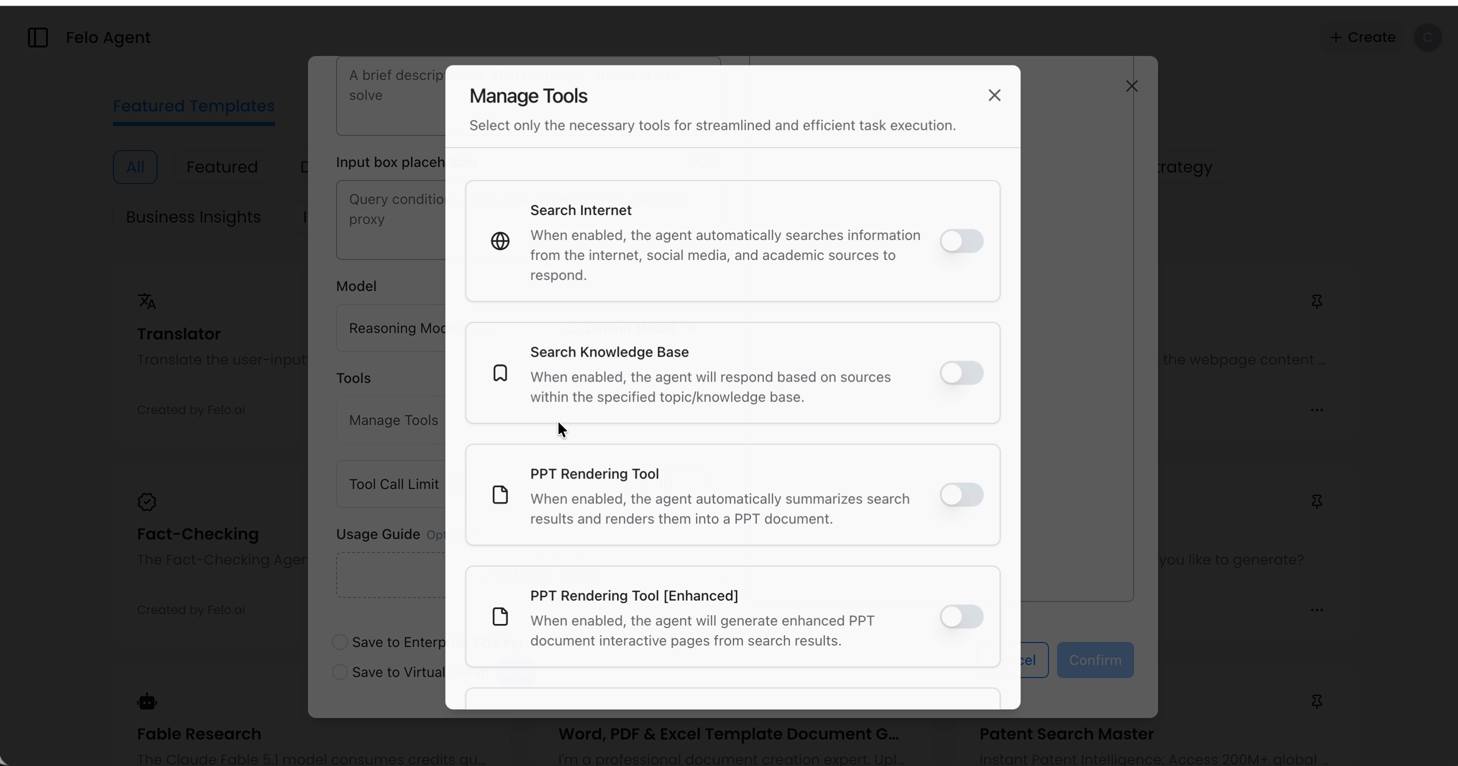
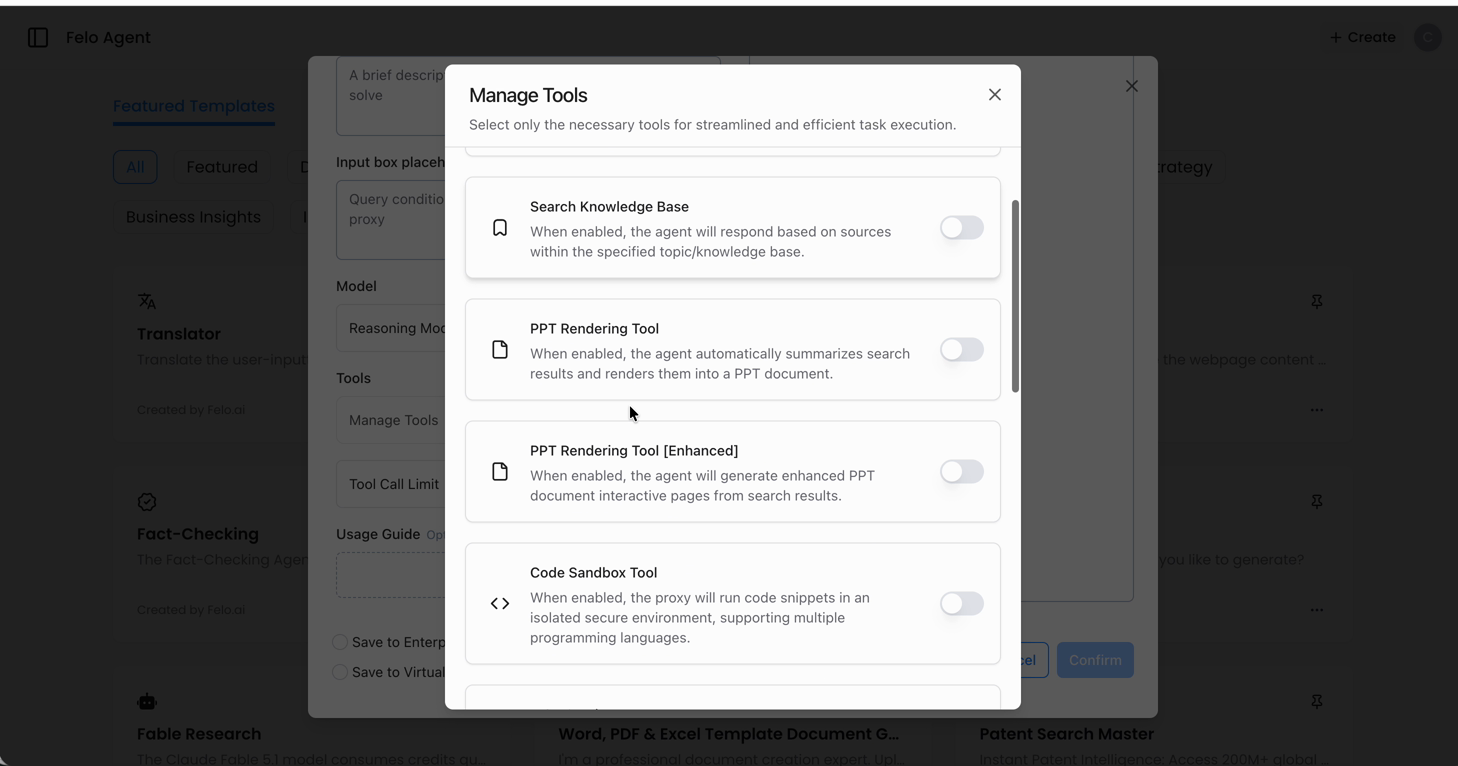
All'interno del builder, trova la sezione Strumenti e aprila.
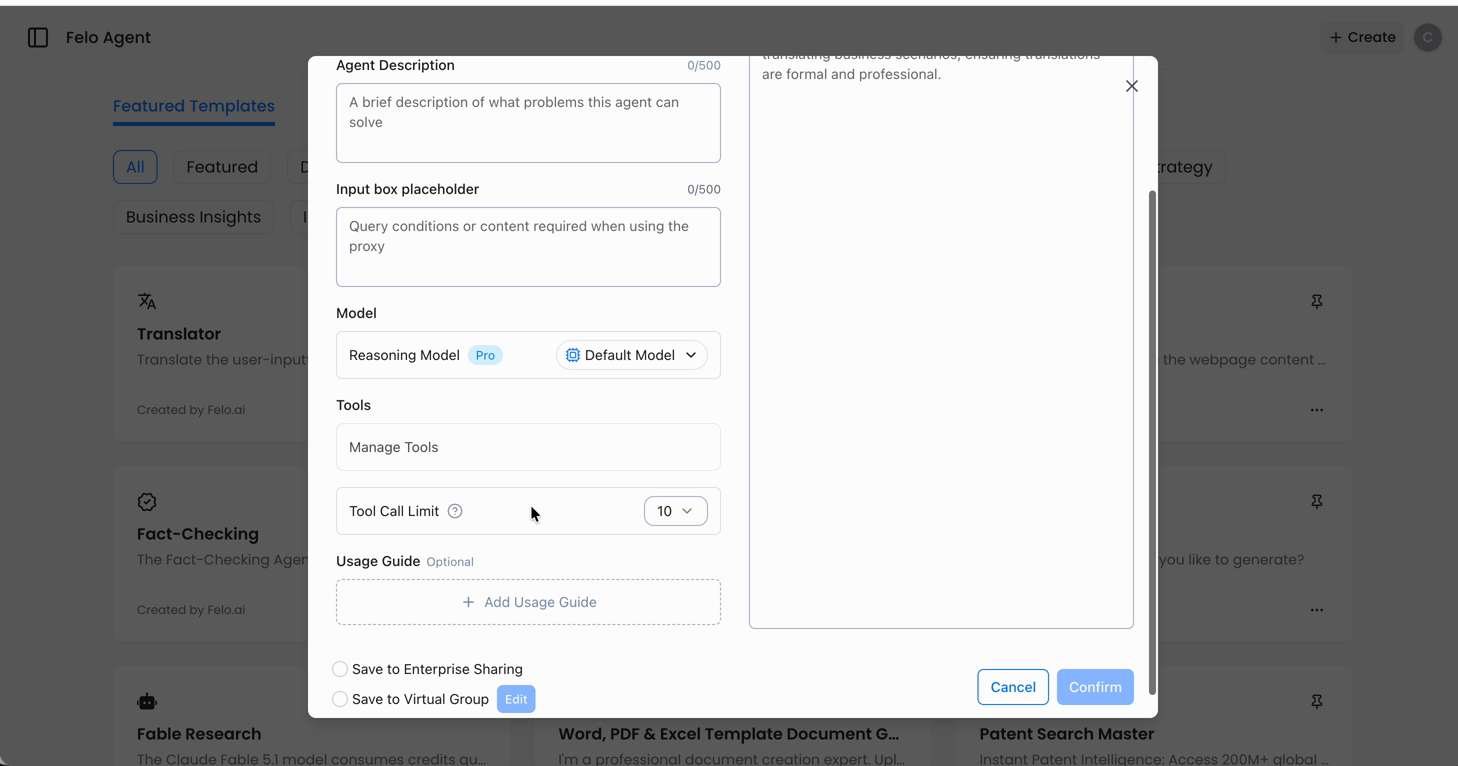
Qui trovi tutto ciò che l'agente può fare. Di default vedrai capacità integrate come ricerca web, esecuzione di codice e gestione file. I server MCP che aggiungi compaiono nello stesso elenco, il che significa che l'agente li tratta come strumenti di prima classe — nessuna sintassi speciale, nessuna modalità separata.
Passo 3: Aggiungi un servizio MCP
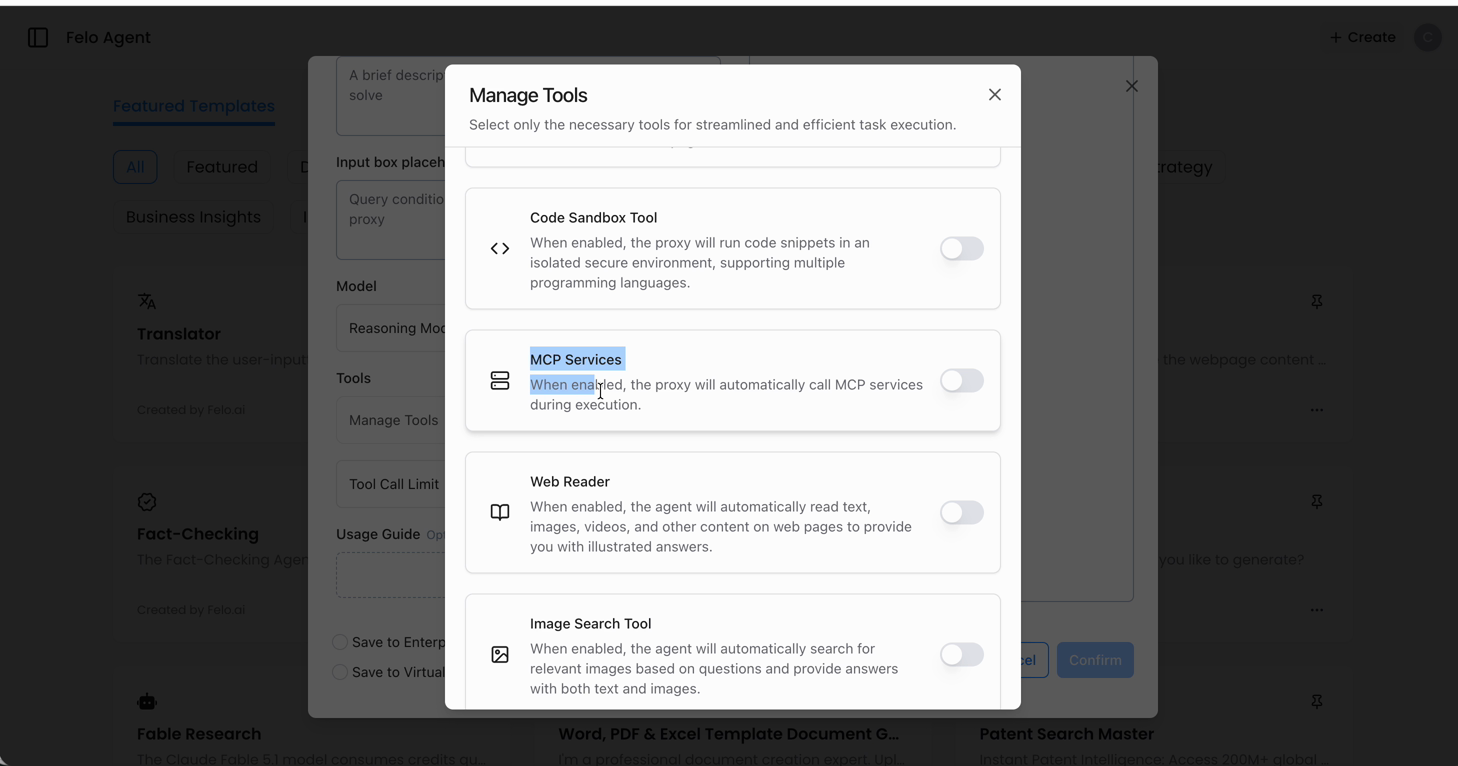
Nel pannello Strumenti, seleziona Servizi MCP.
Si apre una finestra di dialogo con due opzioni:
- Servizi MCP popolari — una lista curata di server che funzionano bene, tra cui Notion, Slack e altri
- Aggiungi server MCP personalizzato — per tutto ciò che non è nella lista, dove incolli l'URL del server
Inizia dalla lista dei popolari se il tuo strumento è lì. Ti risparmia la fatica di cercare un URL e verificare la compatibilità.
Passo 4: Scegli il server e autentica
Seleziona il server che vuoi. Per questa guida, scegli Notion MCP.
Felo Agent gestisce la connessione per te. Clicca su Connetti, poi autorizza l'agente sul tuo account Notion quando appare la finestra OAuth.
Una volta autorizzato, gli strumenti del server vengono importati automaticamente nel tuo agente. Li vedrai elencati sotto il servizio MCP — come leggere pagine, creare voci nel database e aggiornare note esistenti.
Non serve sapere quali strumenti specifici abilitare. Collega il server e l'agente sceglie quello giusto al momento giusto in base alla tua richiesta.
Se invece stai aggiungendo un server personalizzato, incolla il suo URL nel campo Aggiungi server MCP personalizzato e completa l'autenticazione richiesta. Il resto del flusso è identico.
Passo 5: Salva e testa
Salva l'agente. Poi apri una chat con lui e dagli un compito che richieda lo strumento.
Per l'esempio Notion, prova qualcosa come:
"Recupera gli elementi aperti dal mio project tracker e riassumi cosa è bloccato."
Osserva la risposta. Una configurazione funzionante appare così:
- L'agente riconosce il compito e dichiara che interrogherà Notion
- Chiama lo strumento MCP e restituisce dati reali — non un segnaposto
- L'output riflette il contenuto reale del tuo workspace
Se l'agente risponde in modo generico senza usare lo strumento, la connessione non è andata a buon fine. Riapri il pannello Strumenti e verifica che il servizio MCP risulti collegato.
Cosa sblocca tutto questo nella pratica
Una volta collegato un server, il modello si ripete. Aggiungi un secondo, un terzo, un decimo — l'agente instrada ogni richiesta allo strumento giusto.
Ecco alcuni workflow che diventano possibili:
- Digest standup giornaliero — recupera ticket aperti dal tracker, commit recenti da GitHub e le note di ieri da Notion in un unico riepilogo
- Ricerca clienti on demand — interroga il database per i pattern di utilizzo e lascia che l'agente scriva l'analisi
- Pipeline di contenuti — leggi un brief da Notion, scrivi in Felo e pubblica il pezzo finito sul CMS
- Controlli finanziari — recupera dati da Stripe o dal magazzino e genera un report di scostamento senza esportare nemmeno un CSV
Il filo conduttore: l'agente si occupa del recupero e del ragionamento. Tu ti limiti a revisionare l'output invece di assemblarlo.
Dove trovare altri server MCP
L'ecosistema MCP si muove veloce. Ogni settimana arrivano nuovi server e trovare quello giusto è metà del lavoro.
Un buon punto di partenza è mcpmeasure.com — una directory ricercabile di server MCP. Ciò che la rende utile è la profondità della ricerca: confronta nomi dei server, descrizioni, tag e i nomi dei singoli strumenti esposti da ciascun server. Quindi, se cerchi qualcosa di specifico come "fattura" o "sincronizzazione calendario", puoi trovare server che offrono davvero quella funzione invece di indovinare da una descrizione vaga.
Sfoglia la directory, trova un server adatto al tuo workflow e collegalo al tuo agente nello stesso modo in cui hai collegato Notion. Un server richiede cinque minuti. Dieci server trasformano il tuo agente in un sistema che può raggiungere quasi tutto ciò con cui lavora il tuo team.
Inizia con una connessione
La differenza tra un agente che parla e uno che lavora è spesso una sola integrazione. Scegli lo strumento che usi di più — la tua app note, il tuo tracker, il tuo database — e collegalo.
Apri Felo Agent, crea un agente e aggiungi il tuo primo servizio MCP. La configurazione richiede meno tempo di quanto ne hai impiegato a leggere questo articolo.
Prova Felo AI gratis → felo.ai
Questo articolo è disponibile anche in English, 简体中文, 日本語, 한국어, 繁體中文, हिन्दी, Français, العربية, Русский, اردو, Bahasa Indonesia, Deutsch, Tiếng Việt, Türkçe, ไทย, Español, বাংলা and Português.