Puoi creare video con l’IA nell’app Felo

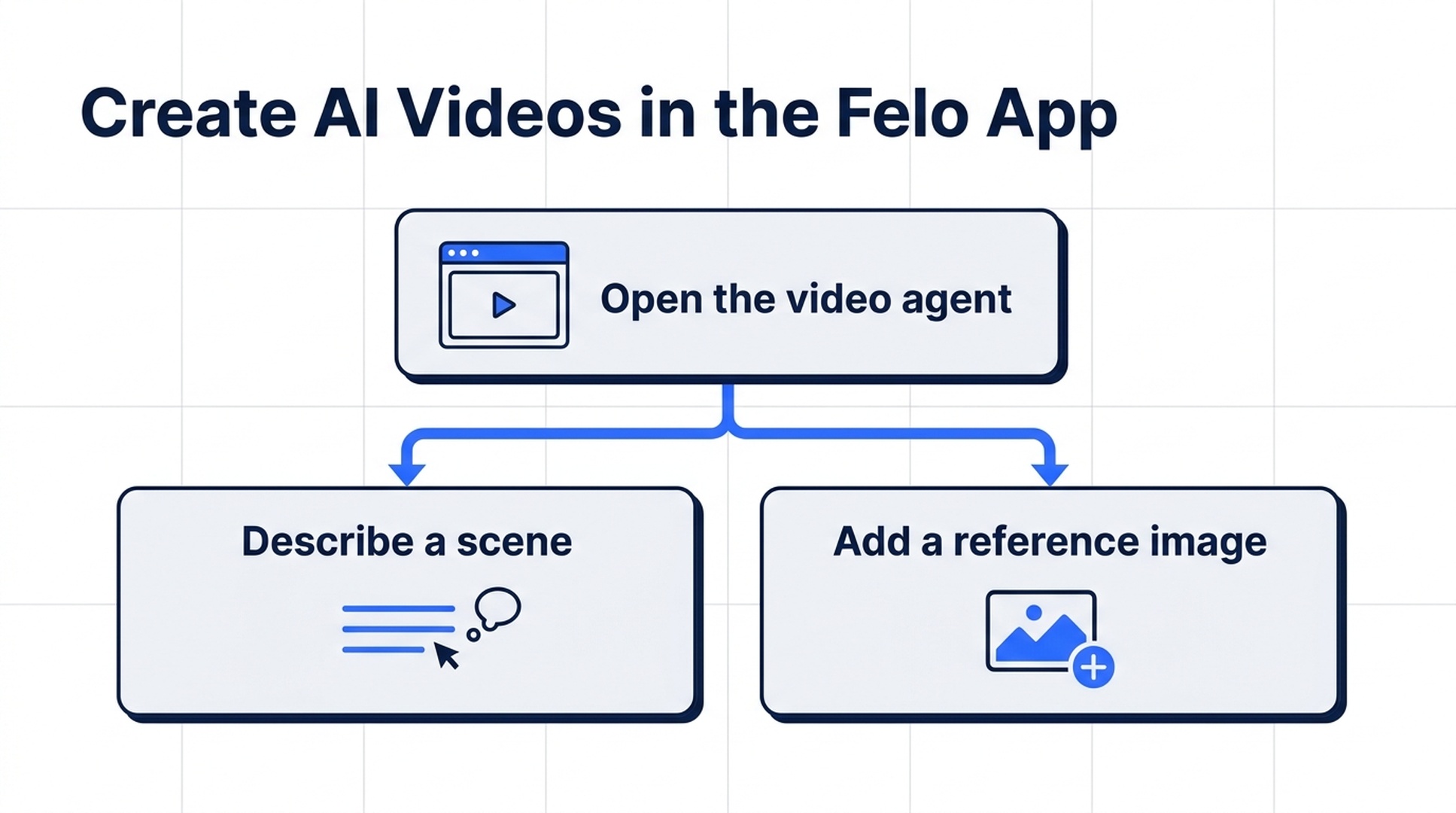
Crea video con l’IA nell’app Felo. Apri l’agente video, descrivi una scena o aggiungi un’immagine di riferimento e dai movimento al tuo prossimo prodotto o concept creativo.
Strumenti Felo: Generatore di video IA.
Felo supporta la generazione di video con l’IA nell’app. Apri AI Video Generation Agent dalla schermata principale, descrivi la scena che hai in mente o aggiungi un’immagine di riferimento per iniziare a darle vita.
Una foto di prodotto può diventare il punto di partenza per una ripresa in movimento. Un’idea per una campagna può trasformarsi in un concept visivo. Una scena descritta solo a parole può diventare qualcosa che il tuo team può guardare e discutere. Il punto di accesso alla creazione di video si trova nell’app Felo, accanto agli strumenti che usi per la ricerca e il lavoro creativo.
Un nuovo modo di creare nell’app Felo
L’aggiornamento inserisce un punto di accesso chiaro nella schermata principale dell’app: AI Video Generation Agent. Selezionalo per aprire l’area di lavoro AI Video Generator, dove la domanda centrale è semplice: che tipo di video vuoi generare?
Il compositore supporta una descrizione scritta o un’immagine di riferimento. Sotto trovi una guida all’uso integrata che ti aiuta a descrivere la ripresa, mentre una galleria di casi d’uso offre ispirazione visiva. Puoi partire da una tua idea o esplorare uno stile prima di decidere cosa creare.
Questo offre due punti di partenza pratici:
- Un’idea espressa a parole: descrivi un soggetto, un’azione, un movimento di camera e uno stile visivo.
- Un’immagine esistente: usa una foto o un’illustrazione come riferimento, poi spiega il movimento che vuoi introdurre.
Il vantaggio è evidente quando una parte del lavoro creativo è già pronta. Potresti conoscere il prodotto, l’atmosfera o il pubblico, ma non aver deciso come deve muoversi la ripresa. L’apertura dell’agente video inserisce questa decisione nel flusso di lavoro dell’app che usi.
Le schermate sotto mostrano l’app Felo su macOS.
Come iniziare un video con l’IA nell’app Felo
1. Apri AI Video Generation Agent
Nella schermata principale, seleziona AI Video Generation Agent. Nell’interfaccia mostrata, il collegamento si trova sotto View all agents.
Si apre l’area di lavoro video. Troverai il compositore del prompt, le impostazioni video correnti, una guida all’uso ed esempi nella parte inferiore della pagina. Inizia dal compositore se hai già in mente una scena; usa la guida se ti serve aiuto per trasformare un’idea generale in una richiesta chiara.
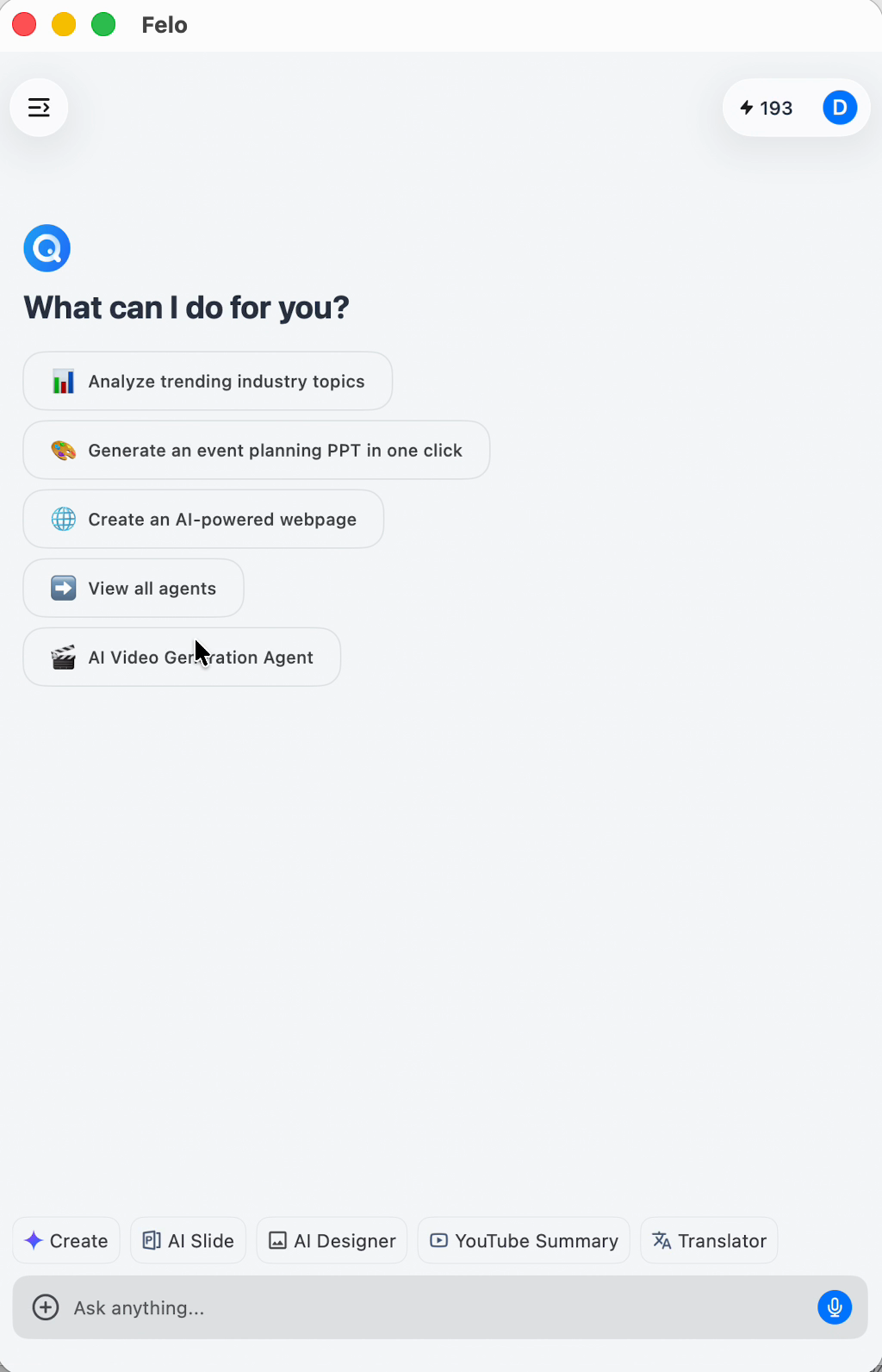
L’agente video è accessibile dalla schermata principale dell’app Felo.
2. Descrivi una scena o aggiungi un’immagine di riferimento
Per il primo tentativo, scegli un soggetto e un’azione principale. “Crea un video di prodotto” lascia aperte molte decisioni. “Una tazza di ceramica è accanto a una finestra mentre il vapore sale e la camera si avvicina con un movimento lento” offre alla generazione una scena precisa su cui lavorare.
Se possiedi un’immagine, aggiungila come riferimento e descrivi ciò che deve muoversi. Indica con chiarezza gli elementi importanti dell’originale: l’aspetto del soggetto, la posizione, lo sfondo o la composizione. Un riferimento fornisce un contesto visivo alla richiesta; la descrizione a parole del movimento resta utile.
Non serve scrivere una sceneggiatura lunga. Un paragrafo mirato offre spesso una base migliore di un elenco di effetti visivi senza collegamento. Decidi cosa deve notare per primo lo spettatore, poi costruisci la ripresa intorno a quel dettaglio.
3. Controlla le impostazioni video
Il compositore mostra un riepilogo compatto delle impostazioni. Nell’interfaccia dell’app mostrata, si legge 16:9 · 480P · 6s: il rapporto d’aspetto, la risoluzione e la durata di quella configurazione.
Usa queste dimensioni per definire la ripresa prima dell’invio. Una composizione ampia lascia spazio al soggetto e all’ambiente circostante. Un clip più breve richiede un’azione comprensibile in poco tempo. La risoluzione è una decisione separata dall’idea: la chiarezza della composizione viene prima del dettaglio fine.
Controlla le opzioni disponibili nell’area di lavoro in uso e scegli le impostazioni adatte alla destinazione del video. I valori mostrati nella schermata sono un esempio di configurazione, non un’indicazione delle capacità massime dell’app o un preset visibile a ogni utente.
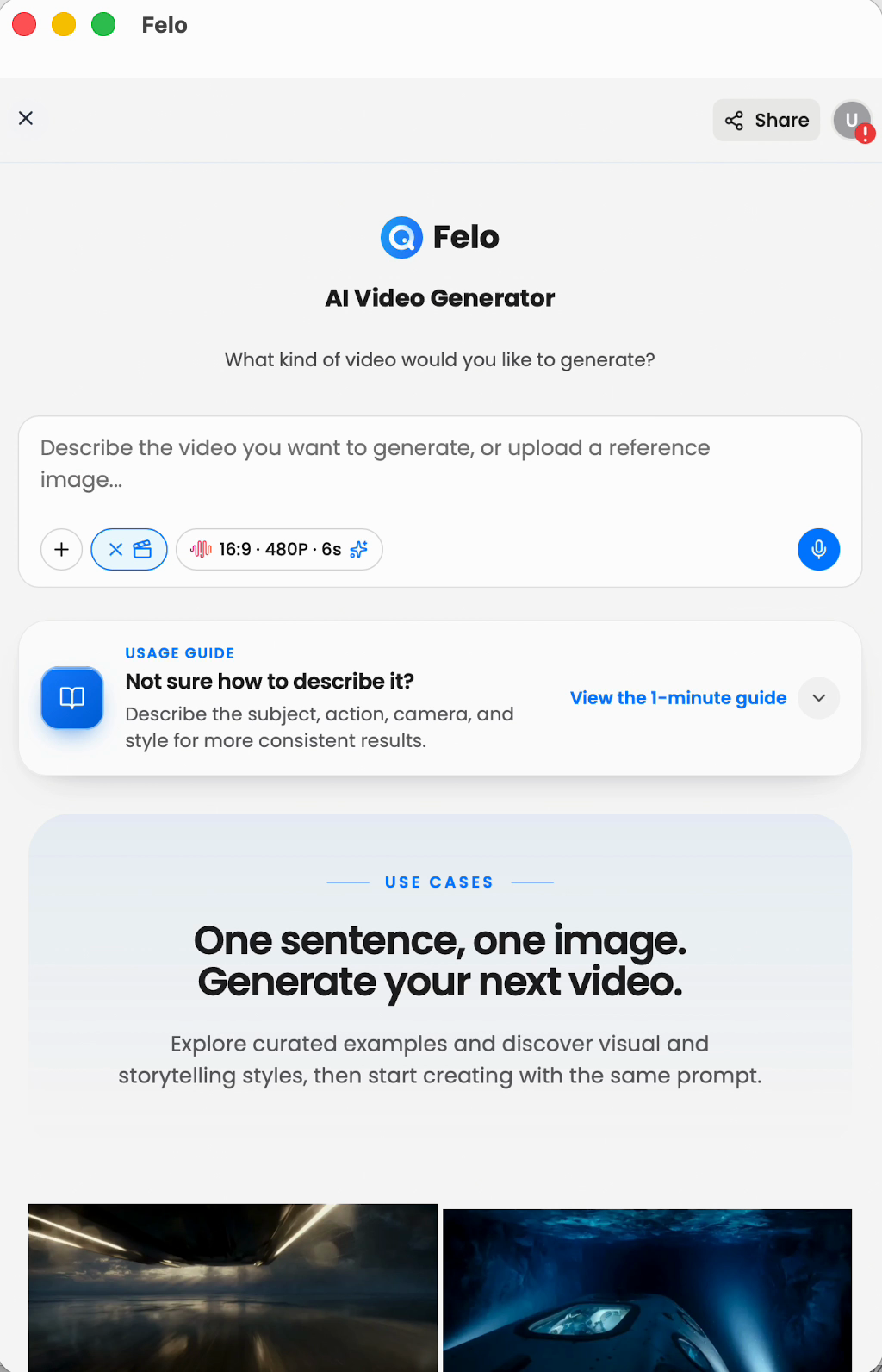
Il compositore riunisce il prompt e le impostazioni video, con una guida all’uso subito sotto.
4. Genera, valuta e perfeziona
Quando prompt e impostazioni sono pronti, invia la richiesta. Il flusso di lavoro documentato di Video Agent comprende l’avanzamento della generazione, l’anteprima del risultato e il download. Le richieste successive consentono di chiedere una versione con un indirizzo creativo diverso. Consulta le note di rilascio di Felo.
Quando valuti un risultato, parti dallo scopo della ripresa. Il prodotto resta riconoscibile? L’azione principale è chiara? Il movimento della camera sostiene la scena? Se una parte richiede un intervento, descrivi il cambiamento in modo specifico nella richiesta successiva.
Per esempio, sostituisci “rendilo migliore” con “mantieni ferma la camera e rendi più delicato il movimento del vapore”. In questo modo la generazione riceve una direzione utile. Valuta di nuovo la nuova versione prima di sceglierla per il progetto.
Tre idee da provare per iniziare
Non serve una campagna completa per iniziare. Una singola ripresa utile è un buon primo progetto: un dettaglio del prodotto, un’apertura suggestiva o un breve momento con un personaggio.
I prompt sotto sono punti di partenza suggeriti, non dichiarazioni su risultati verificati. Adattali al tuo soggetto e alle impostazioni disponibili nell’app.
Trasforma una foto di prodotto in un concept in movimento
Supponiamo che tu abbia una foto di una tazza in ceramica per un lancio imminente. La prima domanda creativa potrebbe riguardare l’atmosfera della ripresa: calma e domestica oppure pulita e da studio. Un’immagine di riferimento offre un soggetto concreto, mentre il prompt definisce la direzione.
Prova:
Usa la foto allegata della tazza in ceramica come riferimento visivo. Mantieni la tazza come soggetto principale su un tavolo in legno chiaro accanto a una finestra. Un filo sottile di vapore sale dalla tazza. La camera si avvicina con delicatezza al bordo. Luce morbida del mattino, colori naturali e sfondo tranquillo e ordinato.
Usa il primo risultato per valutare composizione e movimento. Controlla la forma della tazza, il manico, la superficie e gli eventuali segni visibili prima di considerare il clip un asset di prodotto. Se il movimento della camera distoglie l’attenzione dall’oggetto, prova una camera fissa con il solo vapore in movimento.
Questo metodo aiuta a esplorare una direzione creativa prima di decidere cosa inserire in un post di prodotto finito. Aggiungi il testo finale della campagna e gli altri elementi di rifinitura nel tuo consueto flusso di produzione.
Crea una ripresa d’apertura suggestiva
Un luogo può definire il tono di una storia prima che compaia qualsiasi spiegazione. Per un concept di viaggio, l’annuncio di un caffè o un progetto creativo personale, parti da un luogo e da un movimento che renda viva la scena.
Prova:
L’ingresso di un caffè tranquillo in una sera di pioggia. Una luce calda filtra dalla finestra e illumina il marciapiede bagnato. Una persona con un ombrello chiuso passa davanti alla porta. La camera resta all’altezza della strada e si muove verso l’ingresso. Riflessi naturali, colori sobri e atmosfera accogliente.
L’idea centrale è il contrasto tra la strada bagnata e l’interno caldo. Mantenere chiara questa intenzione aiuta a valutare il risultato. Se la scena diventa troppo affollata, elimina il passante e concentra l’attenzione sull’ingresso, sulla pioggia e sulla luce.
Una ripresa d’apertura non deve spiegare tutta la storia. Deve stabilire un’emozione con sufficiente chiarezza per offrire un punto di partenza alla ripresa o alla frase successiva.
Esplora il movimento per un personaggio illustrato
Il design di un personaggio può suggerire una personalità senza mostrare il suo comportamento. Un breve studio del movimento consente di esplorare un gesto: uno sguardo, un saluto con la mano o una piccola reazione.
Prova:
Usa il personaggio illustrato allegato come riferimento. Il personaggio è accanto a una piccola pianta in vaso, nota una foglia nuova e si sporge con curiosità. Mantieni il movimento delicato e l’inquadratura stabile. Conserva i colori tenui dell’illustrazione e lo sfondo semplice. Concentrati su un’espressione leggibile.
Scegli un gesto adatto al design. I movimenti ampi possono rendere più difficile valutare i dettagli fini, mentre un’azione contenuta facilita il confronto del risultato con il riferimento. Osserva il volto, gli abiti, le proporzioni e lo sfondo insieme al movimento.
Per un secondo tentativo, cambia il gesto e nient’altro. In questo modo ottieni un confronto più utile rispetto alla modifica simultanea di personaggio, ambientazione, camera e stile.
Una struttura semplice per prompt che mantengono la ripresa focalizzata
La guida all’uso dell’app evidenzia quattro elementi utili: soggetto, azione, camera e stile. Considerali decisioni da prendere, non una formula che richiede più aggettivi.
| Elemento | Decisione | Esempio |
|---|---|---|
| Soggetto | Cosa deve notare lo spettatore? | Una tazza in ceramica accanto a una finestra |
| Azione | Cosa cambia durante la ripresa? | Il vapore sale dalla tazza |
| Camera | Come vede lo spettatore l’azione? | Un movimento delicato verso il bordo |
| Stile | Che atmosfera deve avere la scena? | Luce naturale del mattino e colori quieti |
Un metodo pratico consiste nel descrivere la ripresa in quest’ordine. Nomina prima il soggetto. Poi assegnagli un’azione. Aggiungi la direzione della camera se offre un contributo. Concludi con l’illuminazione o il trattamento visivo più importante.
Rileggi il prompt prima di inviarlo. Se la stessa camera deve restare ferma, girare intorno al soggetto e allontanarsi, scegli il movimento che desideri. Se più eventi competono per l’attenzione, decidi quale appartiene a questo clip e conserva gli altri per riprese separate.
Usa la prima versione per una decisione creativa migliore
Una prima generazione utile risponde a una domanda. Il prodotto funziona meglio con la luce naturale? La scena deve aprirsi con un’inquadratura ampia o ravvicinata? Il personaggio risulta più espressivo con un gesto contenuto?
Scegli la domanda prima della generazione. Quando arriva il risultato, valutalo in base a quella domanda invece di giudicare ogni caratteristica possibile in una volta. Conserva gli elementi che sostengono l’idea e indica una modifica chiara nella richiesta successiva.
Per una ripresa di prodotto, potresti conservare la composizione e ammorbidire l’illuminazione. Per un’apertura suggestiva, potresti conservare il luogo e ridurre il movimento della camera. Per uno studio del personaggio, potresti conservare lo stile e semplificare l’azione.
Questo mantiene l’iterazione orientata a uno scopo. Offre anche ai collaboratori un elemento concreto su cui intervenire: il ritmo di un movimento, la posizione di un soggetto o l’atmosfera di una scena. Queste osservazioni sono più facili da trasformare in azioni rispetto a una richiesta generica per un video più coinvolgente.
Dai movimento alla tua prossima idea
L’app Felo offre alle idee video un punto di partenza diretto. Apri l’agente, scegli una scena o un’immagine di riferimento e descrivi il movimento che merita di essere guardato.
Inizia con poco: un soggetto, un’azione e un’intenzione creativa chiara. Sviluppa il risultato che esprime meglio la tua idea.
Apri Felo e seleziona AI Video Generation Agent oppure esplora il Generatore di video IA di Felo sul web.
Questo articolo è disponibile anche in English, 简体中文, 日本語, 한국어, 繁體中文, हिन्दी, Français, العربية, Русский, اردو, Bahasa Indonesia, Deutsch, Tiếng Việt, Türkçe, ไทย, Español, বাংলা and Português.