Modifica un video AI con un prompt: conserva, cambia, rigenera

Modifica un brief per un video AI in Felo conservando ciò che funziona e cambiando una variabile. Esamina esempi di revisione e scopri la differenza tra rigenerazione e modifica del file.
Strumenti Felo: Revisione video basata su prompt · Strumenti di editing video AI · Generatore di video AI Felo · Testo in video.
Modificare un video AI con un prompt può significare chiedere un movimento di camera diverso, un'azione più calma o uno sfondo più semplice. Nel flusso di lavoro video AI di Felo, questa richiesta crea una nuova generazione. Non è la stessa operazione del taglio del file esistente o della modifica di un livello nella timeline.
La distinzione ti aiuta a fornire indicazioni migliori. Descrivi ciò che la nuova ripresa deve conservare, cambia una variabile importante e confronta il nuovo risultato con quello precedente. Considera la conversazione come una guida per un altro tentativo.
Questa guida usa tre coppie di istruzioni originali per mostrare il processo. Sono esempi di revisione di un brief, non filmati prima e dopo tratti da un test completato.
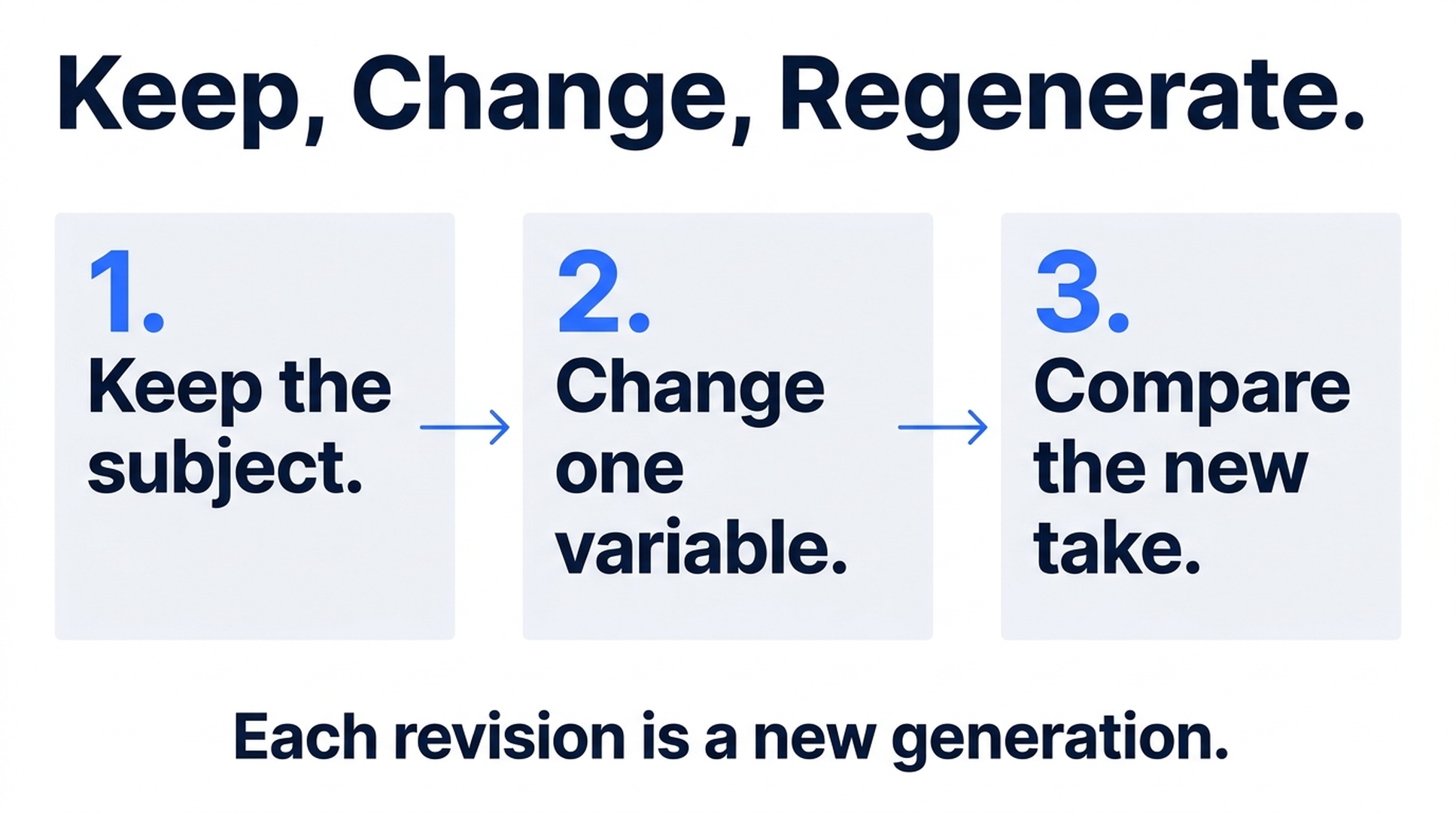
Guida illustrativa; non è uno screenshot né il risultato di un video generato.
Cosa fa l'editing basato su prompt in Felo
Gli strumenti di editing video AI di Felo coprono la generazione e il perfezionamento di clip tramite prompt, impostazioni, riferimenti e scelte del modello. La Modalità Agente può aiutare a trasformare il feedback in un'altra indicazione per la ripresa.
Questo flusso di lavoro non offre una timeline convenzionale per dividere le clip, inserire transizioni, aggiungere sottotitoli o mixare una voce fuori campo separata. Anche il caricamento di un video come riferimento non lo trasforma in un file che Felo taglia e riorganizza. Per queste attività, scarica l'output accettato e continua in un editor adatto.
Durante la generazione, una revisione può modificare elementi oltre a quello richiesto. Un movimento di camera più lento può arrivare con un riflesso diverso o un dettaglio diverso dello sfondo. Conserva la ripresa precedente per poter confrontare entrambe.
Scrivi il feedback in tre parti
Inizia ogni revisione con un'istruzione breve che separi la continuità dal cambiamento:
- Conserva: indica il soggetto, l'ambientazione e le qualità visive che devono rimanere.
- Cambia: descrivi una differenza specifica nella nuova ripresa.
- Verifica: indica cosa renderebbe efficace la revisione.
Per esempio: “Conserva il bollitore blu, il piano di lavoro chiaro e la luce morbida della finestra. Riduci l'arco della camera. L'intero manico deve rimanere visibile per tutta la ripresa.”
Questa indicazione è più utile di “rendilo migliore”. Dice all'Agente quale parte del risultato conta e fornisce una condizione concreta per l'accettazione.
Resta una richiesta di generazione. “Conserva” comunica la tua intenzione; non blocca i pixel e non garantisce che ogni altro dettaglio resti identico.
Revisione 1: riduci il movimento della camera
Istruzione iniziale:
Crea una ripresa di sei secondi di un vaso in ceramica su un tavolo di legno. Muovi la camera attorno al vaso seguendo un arco fluido. Luce diurna morbida, parete color crema uniforme, nessun testo o taglio.
Possibile problema: Il punto di vista cambia al punto che la forma del vaso diventa incoerente oppure il manico esce dall'inquadratura.
Istruzione rivista:
Conserva lo stesso soggetto, il vaso in ceramica, il tavolo di legno, la parete color crema e la luce diurna morbida. Riduci il movimento della camera a un arco stretto dalla parte anteriore verso il lato anteriore destro. Mantieni l'intero vaso visibile e la camera a un'altezza costante. Termina prima che la camera raggiunga una vista laterale completa. Nessuna rotazione del soggetto, nessun taglio o testo.
La revisione sostituisce un arco aperto con un percorso più breve e un punto finale chiaro. Distingue anche il movimento della camera dalla rotazione dell'oggetto.
Verifica dell'accettazione: Guarda l'intera clip. Il vaso deve restare riconoscibile e il movimento deve mostrare una certa profondità senza perdere le caratteristiche importanti. Non valutare il risultato da un solo fotogramma attraente.
Revisione 2: semplifica lo sfondo
Istruzione iniziale:
Una persona con un cappotto giallo attraversa un vivace mercato all'aperto. Seguila di lato in un'inquadratura media. Bancarelle colorate, persone in movimento sullo sfondo e luce calda del pomeriggio.
Possibile problema: L'attività dello sfondo compete con il soggetto oppure la scena inventa insegne e oggetti fonte di distrazione.
Istruzione rivista:
Conserva il soggetto con il cappotto giallo, la vista laterale media, il ritmo della camminata e la luce calda del pomeriggio. Sostituisci lo sfondo affollato del mercato con una strada pedonale tranquilla che contiene alcune semplici vetrine. Mantieni le figure lontane dello sfondo piccole e discrete. Continua a seguire il soggetto alla sua stessa velocità. Nessuna insegna leggibile o testo aggiunto.
L'azione centrale resta la stessa. La revisione cambia la complessità dell'ambiente invece di cambiare nello stesso momento la persona, la camera e l'illuminazione.
Verifica dell'accettazione: Il soggetto deve essere facile da seguire, senza dettagli dello sfondo capaci di attirare più attenzione della camminata. Controlla di nuovo la continuità e il movimento degli abiti, perché una nuova generazione può introdurre nuovi problemi.
Revisione 3: rendi il finale utile per un montaggio
Istruzione iniziale:
Genera un primo piano di una piccola scatola di legno che si apre e rivela un oggetto in ceramica. La camera si avvicina mentre il coperchio si apre. Illuminazione laterale calda e sfondo scuro semplice.
Possibile problema: La rivelazione termina alla fine della clip, lasciando poco tempo per vedere l'oggetto o realizzare il taglio successivo.
Istruzione rivista:
Conserva la scatola di legno, l'oggetto in ceramica, l'illuminazione laterale calda e lo sfondo scuro. Completa l'apertura del coperchio in una fase precedente della ripresa. Dopo che l'oggetto è visibile, mantieni la camera quasi ferma e conserva una composizione finale calma. Lascia spazio libero a destra per aggiungere un titolo in seguito. Nessun testo generato.
Questo feedback riguarda la funzione del finale. Non dichiara una temporizzazione precisa al fotogramma. Se serve una tempistica esatta, taglia o estendi la composizione accettata con un flusso di lavoro di editing adatto.
Verifica dell'accettazione: Lo spettatore può riconoscere l'oggetto rivelato prima della fine della clip? La composizione finale funziona con la ripresa successiva o con il titolo previsto?
Sappi quando cambiare gli input invece della formulazione
Un prompt non può correggere ogni differenza. Se l'aspetto continua a cambiare, un'immagine del soggetto più chiara può essere più utile di un altro paragrafo descrittivo. Se il finale conta, un input supportato per l'ultimo fotogramma può comunicare l'obiettivo in modo più diretto.
Le integrazioni Felo attuali differiscono: Seedance supporta i fotogrammi iniziale e finale o i media di riferimento, Wan usa i fotogrammi iniziale e finale senza raccolte di riferimenti aggiuntive e Kling supporta i fotogrammi iniziale, centrale e finale. MiniMax H3 non offre slot nativi per gli endpoint in Felo. Controlla le informazioni sul modello collegate nel generatore principale prima di cambiare il piano per gli input.
Allo stesso modo, chiedere a un modello senza audio di “aggiungere passi” non crea una capacità audio che il modello non possiede. L'attuale tabella testo in video indica l'audio generato per Seedance e l'audio opzionale per Wan; MiniMax e Kling non producono audio.
Conserva un breve registro delle revisioni
Usa un registro semplice con quattro campi: versione, modifica richiesta, impostazioni e decisione di accettazione. Per esempio: “Versione 2: arco più breve; sei secondi; stesso modello e stessa risoluzione; il manico resta visibile, ma il finale è ancora troppo stretto.”
Questo impedisce revisioni circolari. Puoi tornare a una ripresa più efficace o combinare gli insegnamenti nel prompt successivo senza affidarti alla memoria.
Controlla la stima dei crediti visualizzata prima di ogni nuova generazione. Cambiare il modello, la risoluzione o la durata può cambiare il costo, e le revisioni ripetute sono tentativi di generazione aggiuntivi. Stabilisci un budget pratico di tentativi per una ripresa prima di esplorare senza limiti.
Quando una ripresa soddisfa il brief, inseriscila nella sequenza finale. Continuare a revisionare una ripresa accettata senza un problema specifico può consumare tempo senza migliorare il progetto.
Domande frequenti
Posso cambiare un solo oggetto conservando ogni altro pixel?
Non dare per scontato un livello simile di controllo isolato in questo flusso di lavoro. Le revisioni tramite prompt generano una nuova clip e possono modificare altri dettagli. Usa uno strumento progettato per l'editing preciso quando serve una conservazione esatta.
Posso aggiungere didascalie o tagliare il video in questo flusso di lavoro?
Il flusso documentato di generazione video AI di Felo non è un editor con timeline convenzionale. Usa la tua applicazione di editing per didascalie, tagli e assemblaggio finale.
Le revisioni tramite prompt sono gratuite?
Sono nuovi tentativi di generazione. Controlla la stima attuale per il modello e le impostazioni selezionate invece di presumere che le revisioni siano incluse senza costi.
Devo cambiare modello dopo un risultato debole?
Individua prima il problema. Un'azione poco chiara può richiedere un brief migliore; un controllo non supportato può richiedere un altro modello. Cambiare senza una diagnosi rende il confronto più difficile.
Apri il flusso di lavoro video basato su prompt di Felo con una revisione chiara: cosa resta, cosa cambia e cosa controllerai nella nuova ripresa.
Questo articolo è disponibile anche in English, 简体中文, 日本語, 한국어, 繁體中文, हिन्दी, Français, العربية, Русский, اردو, Bahasa Indonesia, Deutsch, Tiếng Việt, Türkçe, ไทย, Español, বাংলা and Português.