Modello di script per video esplicativi: 3 esempi pratici

Utilizza un modello di script per video esplicativi facile da copiare, con tre esempi dedicati a video di prodotto, didattici e di attualità.
Uno script può essere scritto in modo impeccabile e lasciare comunque gli spettatori incerti su ciò che hanno imparato. Spesso manca un collegamento chiaro tra ciò che viene detto e ciò che appare sullo schermo.
Un buon modello di script per video esplicativi pianifica entrambi gli aspetti. Assegna a ogni scena una funzione, collega le affermazioni alle prove e termina con un'azione successiva che il pubblico possa comprendere.
Di seguito troverai un modello da copiare, seguito da esempi completi relativi a prodotti, contenuti informativi e notizie. I prodotti e l'evento di attualità sono fittizi. Gli script illustrano una struttura: non sono trascrizioni di video testati né resoconti di risultati ottenuti da clienti reali.
Inizia dalla frase che lo spettatore dovrebbe ricordare
Prima di scrivere un'apertura accattivante, completa questa frase:
Dopo aver guardato il video, lo spettatore dovrebbe capire ______ ed essere in grado di ______.
Per un video di prodotto, la risposta potrebbe essere: "come condividere un file approvato e come distinguerlo da una bozza". Per un video informativo: "la differenza tra variazione percentuale e punti percentuali e come indicare correttamente ciascuna misura". Per un video di attualità: "quali cambiamenti comporta un avviso della biblioteca e dove verificare l'orario aggiornato".
Questa frase definisce i limiti del contenuto. Se una scena non aiuta il pubblico a raggiungere questo obiettivo, deve avere uno scopo diverso oppure essere inserita in un altro video.
Decidi anche cosa sa già lo spettatore. Puoi spiegare una nuova funzionalità agli utenti esistenti senza dover descrivere l'intero prodotto. Un nuovo utente ha bisogno di più contesto. Questa differenza dovrebbe emergere nello script prima ancora che nella durata del video.
Un modello di script per video esplicativi da copiare
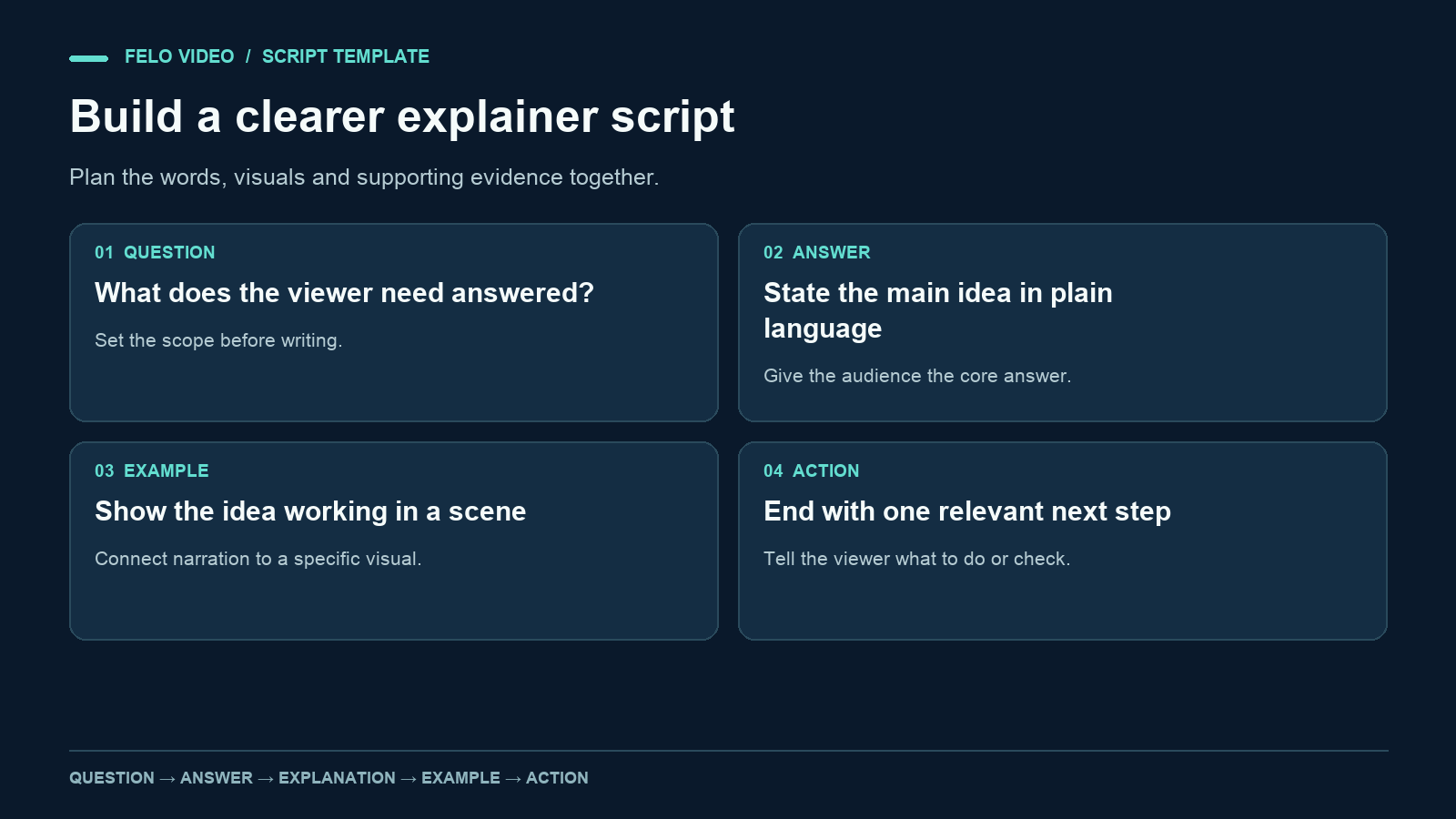
Utilizza uno script a due colonne per la narrazione e gli elementi visivi. Aggiungi una colonna dedicata alle fonti ogni volta che il contenuto dipende da una fonte, da una specifica del prodotto o da un dato numerico.
| Scena | Narrazione | Elemento visivo | Prove o vincoli |
|---|---|---|---|
| Domanda | Che cosa deve capire lo spettatore? | Mostra il problema o un oggetto poco conosciuto | Evita affermazioni che non puoi dimostrare |
| Risposta | Esprimi la risposta principale con un linguaggio semplice | Mostra il risultato o la relazione centrale | Rispetta l'ambito della fonte |
| Spiegazione | Illustra il meccanismo o i passaggi | Mostra un'azione pertinente alla volta | Mantieni l'ordine e le condizioni necessarie |
| Esempio | Applica la spiegazione a un caso concreto | Mostra lo sviluppo dell'esempio | Indica chiaramente gli esempi inventati |
| Passaggio successivo | Spiega allo spettatore cosa fare o verificare | Mostra l'azione o la destinazione | Indica un'unica azione principale |
Puoi copiare questo breve schema di pianificazione sopra la tabella:
Pubblico:
Cosa sa già:
Domanda a cui risponde il video:
Cosa dovrebbe ricordare:
Cosa dovrebbe essere in grado di fare:
Materiale di origine e versione:
Fatti o formulazioni da mantenere:
Durata richiesta e formato di visualizzazione:
Azione finale:
Le cinque funzioni delle scene non richiedono necessariamente cinque inquadrature. Un procedimento può aver bisogno di diverse inquadrature. Una definizione semplice può riunire la risposta e l'esempio in un'unica scena. Considera il modello uno strumento per organizzare i contenuti, quindi scegli il numero di scene necessario per comunicarli efficacemente.
La durata dovrebbe essere determinata da una lettura ad alta voce. Numeri, nomi poco conosciuti e dimostrazioni visive richiedono tempo. Un numero preciso di parole non può dirti se il pubblico ha abbastanza tempo per esaminare un diagramma.
Esempio 1: spiegare un'azione relativa a un prodotto
Il prodotto fittizio di questo esempio è FileShelf, uno spazio di lavoro condiviso che consente a un revisore di contrassegnare un file come approvato. L'esempio presuppone che questa funzionalità esista nel prodotto immaginario; non si tratta di un'affermazione relativa a Felo.
Pubblico: colleghi che ricevono file da diversi collaboratori.
Obiettivo: capire come identificare il file approvato prima di condividerlo.
Narrazione completa
Tre versioni dello stesso file possono lasciarti nel dubbio su quale inviare. In FileShelf, il revisore contrassegna la versione approvata prima che il team la condivida. Apri la cartella del progetto e individua il file con l'etichetta di approvazione. Controlla il numero di versione e la nota del revisore. Quindi condividi il link di quel file con la persona che ne ha bisogno. Se l'etichetta manca, chiedi conferma al revisore prima di inviarlo. Un nome file come final-final non indica chi ha approvato il contenuto. L'etichetta di approvazione offre al team un'indicazione visibile da verificare. Prima della prossima consegna, apri il file e controlla che sia effettivamente approvato.
Piano visivo
| Fase | Elemento visivo | Motivo |
|---|---|---|
| Il problema | Tre nomi di file fittizi | Rende evidente l'ambiguità |
| La risposta | Un file riceve l'etichetta di approvazione | Mostra la funzione dello strumento |
| L'azione | Numero di versione e nota del revisore | Fornisce allo spettatore controlli specifici |
| L'eccezione | Un file senza etichetta di approvazione | Spiega cosa fare quando mancano le prove |
| La conclusione | Link condiviso accanto al file approvato | Collega la verifica all'attività successiva |
Lo script si concentra su un'unica azione. Non introduce la ricerca dei file, i limiti di archiviazione, le autorizzazioni, la fatturazione o le integrazioni. Questi aspetti possono essere importanti in altri contesti, ma indebolirebbero questa specifica spiegazione.
Per un prodotto reale, sostituisci l'interfaccia inventata con screenshot verificati. Gli esempi di script per video esplicativi di prodotto mostrano altri modi per strutturare la presentazione di una funzionalità, di un flusso di lavoro o di una FAQ. Se lo stato di revisione viene assegnato manualmente, mostralo in modo accurato. Un video esplicativo di prodotto può utilizzare questi materiali approvati per illustrare il flusso di lavoro senza suggerire che l'approvazione avvenga automaticamente.
Esempio 2: spiegare un concetto con i numeri
Questo esempio illustra una distinzione comune utilizzando valori inventati. Non descrive un risultato aziendale reale.
Pubblico: persone che leggono un report sulle prestazioni di base.
Obiettivo: distinguere la variazione in punti percentuali dalla variazione percentuale relativa.
Narrazione completa
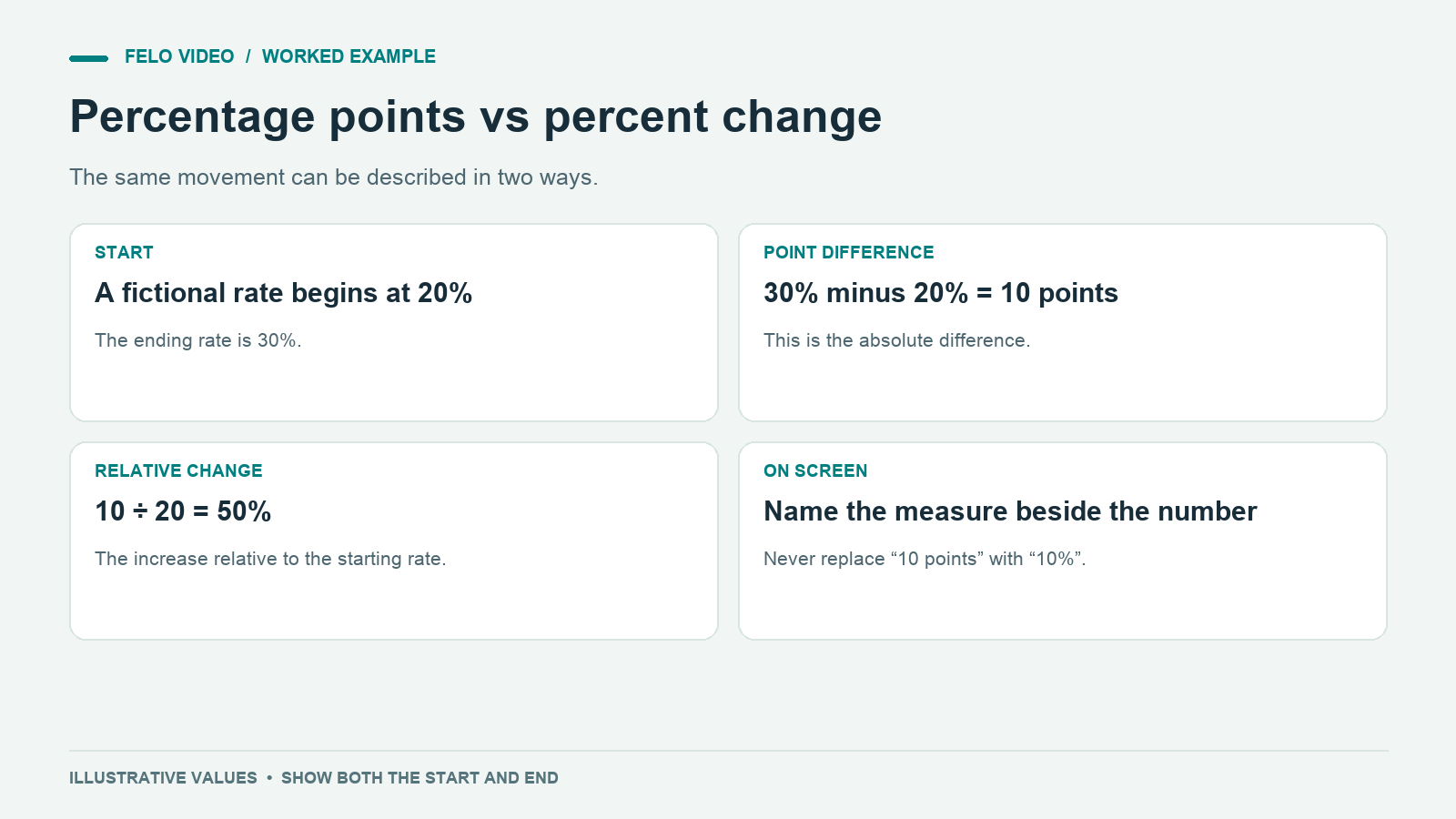
Un tasso passa dal venti al trenta per cento. È aumentato del dieci per cento? L'aumento è di dieci punti percentuali: trenta meno venti. Rispetto al tasso iniziale, l'aumento è del cinquanta per cento: la differenza di dieci punti divisa per il valore iniziale di venti. Entrambe le descrizioni possono essere corrette, purché si specifichi la misura utilizzata. La confusione nasce quando manca questa indicazione. Se confronti due tassi, mostra i valori iniziali e specifica se ti riferisci ai punti percentuali o alla variazione percentuale relativa. In questo esempio inventato, passare dal venti al trenta per cento significa un aumento di dieci punti percentuali e un aumento relativo del cinquanta per cento.
Piano visivo
Mostra due barre su una scala condivisa da zero a cento per cento. Etichettale 20% e 30%. Visualizza prima la sottrazione, poi mostra separatamente il calcolo della variazione relativa. Presentare i due calcoli in momenti distinti dà al pubblico il tempo di comprendere cosa è cambiato.
L'esempio non ha bisogno di immagini di repertorio di persone riunite in una sala conferenze. Il calcolo costituisce già il contenuto visivo. Aggiungi animazioni soltanto quando aiutano gli spettatori a seguire la relazione tra il valore iniziale e la differenza.
Una revisione dovrebbe verificare sia la formulazione della narrazione sia l'accuratezza dei calcoli. Una didascalia che dice "aumento del 10%" comprometterebbe la spiegazione accurata, anche se il narratore specificasse "dieci punti percentuali".
Esempio 3: spiegare un breve aggiornamento di attualità
Il seguente avviso è fittizio e viene utilizzato esclusivamente per illustrare come strutturare uno script di attualità:
La biblioteca Eastbank aprirà due ore più tardi sabato 14 novembre 2026 a causa di interventi di manutenzione programmati. Aprirà a mezzogiorno e chiuderà all'orario consueto. L'avviso non annuncia modifiche agli orari delle altre filiali.
Pubblico: persone che hanno in programma di visitare quella filiale.
Obiettivo: comprendere la data, il luogo e la portata limitata della modifica.
Narrazione completa
Hai in programma di visitare la biblioteca Eastbank sabato 14 novembre? In questo avviso fittizio, la filiale aprirà a mezzogiorno a causa di interventi di manutenzione programmati, due ore più tardi del solito. L'orario di chiusura rimarrà invariato. L'annuncio riguarda esclusivamente questa filiale e questa data. Non comunica modifiche generali agli orari delle biblioteche. Prima di partire, controlla l'avviso aggiornato della filiale, soprattutto se hai salvato questo video per guardarlo in un secondo momento. Il dettaglio da ricordare è il posticipo dell'apertura della biblioteca Eastbank al 14 novembre.
Piano visivo
Inizia mostrando il nome della filiale e la data completa. Mostra il cambiamento dell'orario di apertura dalle 10:00 a mezzogiorno, seguito da un'indicazione separata che specifichi che l'orario di chiusura rimane invariato. Mantieni visibile la dicitura "Esempio fittizio" per tutta la durata della dimostrazione.
Per un aggiornamento reale, inserisci il link all'avviso effettivo e indica la data di pubblicazione o di aggiornamento. Non mostrare filmati generati come se documentassero i lavori di manutenzione. Un diagramma con un'etichetta esplicativa o una schermata con il titolo può comunicare la modifica senza inventare una scena ambientata sul posto.
Questo script non formula ipotesi sul motivo per cui sia necessaria la manutenzione, sui relativi costi o sull'eventuale coinvolgimento di altre filiali. Questi dettagli richiederebbero ulteriori verifiche giornalistiche.
Migliora uno script debole prima di generare il video
Considera questa apertura:
La nostra soluzione innovativa semplifica la collaborazione e aiuta i team a lavorare in modo più efficace.
Il pubblico non riesce a capire cosa dovrebbe osservare. Inoltre, la frase non presenta un risultato concreto che il video possa dimostrare.
Una versione più utile per l'esempio fittizio di FileShelf sarebbe:
Apri la cartella del progetto e cerca l'etichetta di approvazione prima di condividere il file.
Ora c'è un'azione da mostrare, una condizione da verificare e un motivo per cui la scena è necessaria.
Applica lo stesso criterio a ogni frase: cosa può vedere, comprendere o fare lo spettatore grazie a questa frase? Alcune frasi servono a fornire contesto, quindi non corrisponderanno a un pulsante o a un diagramma. Dovrebbero comunque contribuire allo sviluppo della spiegazione.
Durante una lettura ad alta voce, individua i punti in cui fai naturalmente una pausa. Se l'elemento visivo richiede più tempo di quello concesso dalla frase, dividi la scena oppure accorcia la narrazione circostante. Accelerare la voce raramente è la soluzione migliore per uno script troppo carico di informazioni.
Prepara lo script per uno strumento video
Mantieni le indicazioni di produzione separate dalle battute da pronunciare. Una nota come "mantieni il grafico sullo schermo finché entrambe le etichette non sono leggibili" non dovrebbe diventare parte della narrazione.
Puoi utilizzare questo brief insieme allo script completato:
Crea un video esplicativo per il pubblico descritto sopra. Segui la narrazione e il piano visivo. Considera il testo nella colonna degli elementi visivi come indicazioni di produzione, non come parole da pronunciare. Mantieni i fatti delle fonti e le etichette degli esempi. Utilizza didascalie che corrispondano alla narrazione. Non inventare funzionalità del prodotto, statistiche o eventi per riempire una scena. Se la durata richiesta è troppo breve, dai priorità alla risposta principale e mantieni le precisazioni necessarie.
Controlla il risultato per individuare eventuali modifiche alla formulazione. Fornire uno script non elimina la necessità di verificare la narrazione finale.
Durante la revisione, tieni il testo originale accanto al video. Controlla innanzitutto i nomi propri, i numeri, le negazioni e le regole relative alle eccezioni. La modifica di un "deve" o l'omissione di un "non" possono essere molto più importanti di una transizione poco naturale.
Domande sugli script per video esplicativi
Quanto dovrebbe essere lungo uno script esplicativo?
Quanto basta per rispondere alla domanda senza trattare frettolosamente le prove. Stabilisci una durata indicativa, leggi la narrazione ad alta voce e lascia il tempo necessario per esaminare eventuali diagrammi o azioni.
L'apertura deve sempre essere una domanda?
No. Può funzionare anche un fatto chiaro, un problema visibile o un'azione specifica. Scegli un'apertura coerente con la risposta che il video fornisce effettivamente.
Lo stesso modello può essere utilizzato per prodotti e contenuti didattici?
Sì. Le funzioni delle scene sono simili, ma le prove necessarie sono diverse. Un'affermazione relativa a un prodotto richiede comportamenti verificati; un'affermazione didattica richiede una spiegazione accurata e un esempio appropriato.
Cosa dovrebbe esserci alla fine?
Un'unica azione che derivi dalla spiegazione: verificare il file approvato, indicare correttamente il calcolo oppure controllare l'avviso aggiornato. Un'indicazione generica come "scopri di più" è meno utile quando puoi specificare quale sia il passaggio successivo.
Quando il tuo script presenta una risposta chiara e un piano visivo ben definito, scopri Felo Script to Video.