Felo AI Immagine si Aggiorna: Modifica con Pennello + Strumenti Istantanei su Canvas

Felo AI ha migliorato la generazione di immagini: seleziona con il pennello qualsiasi area sulla tela per un editing AI preciso, attiva istantaneamente gli strumenti immagine dal pannello canvas di LiveDoc.
La parte più difficile della generazione di immagini con l’AI non è ottenere un buon risultato. È cambiare un dettaglio senza rovinare tutto il resto.
Probabilmente ti è già capitato. L’immagine è quasi perfetta, ma c’è un dettaglio che non va. Prima di questo aggiornamento, dovevi riscrivere tutto il prompt e sperare che la rigenerazione mantenesse le parti buone. A volte succedeva. Di solito no.
Felo ha appena risolto questo problema.
Modifica AI: Dipingi l’Area, Dì all’AI Cosa Cambiare
Modifica AI è una funzione per la generazione di immagini su canvas di Felo. Ecco come funziona:
- Seleziona l’immagine dopo averla generata
- Scegli lo strumento Pennello dalla barra degli strumenti
- Dipingi sopra l’area che vuoi modificare
- Scrivi la tua istruzione nella casella del prompt
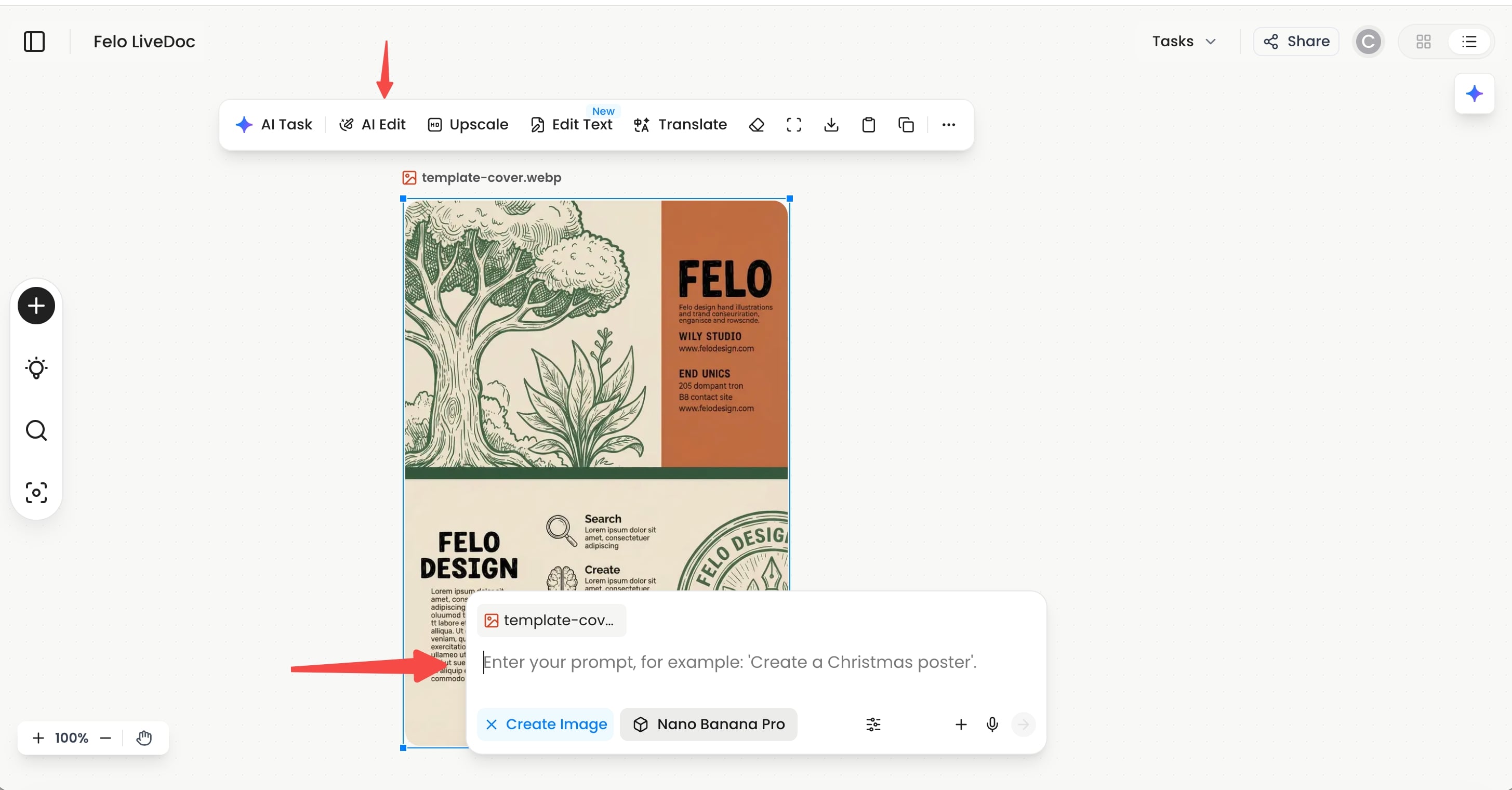
Solo l’area dipinta viene modificata. Tutto il resto rimane esattamente com’era. Niente rigenerazione, niente roulette.
Guarda Come Funziona
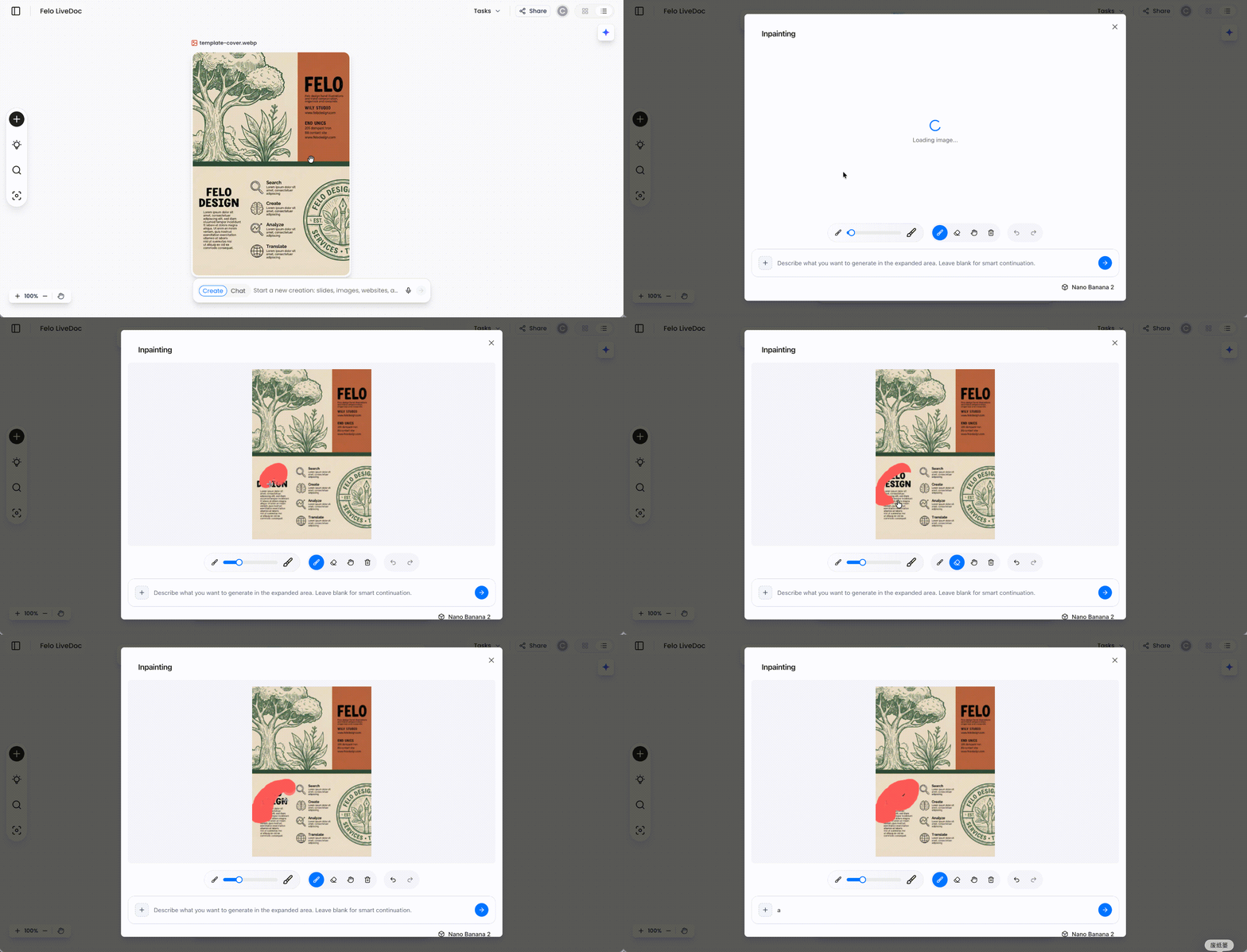
Il flusso di lavoro parla da sé. Non devi più negoziare con una casella di testo: indichi direttamente cosa va cambiato e dici all’AI come sistemarlo.
Gli usi più ovvi: sostituire un elemento di sfondo, correggere un errore di battitura in un testo generato, cambiare un oggetto senza toccare il resto della composizione. Tutto ciò che prima richiedeva una nuova generazione ora si risolve con una pennellata e una frase.
Pannello Canvas LiveDoc: Strumenti Immagine Istantanei
La seconda novità riguarda il pannello canvas di LiveDoc in Felo. Seleziona qualsiasi immagine sulla tela e la barra degli strumenti si attiva immediatamente. Niente clic extra, niente menu da cercare.
Due flussi di lavoro che diventano sensibilmente più rapidi:
Unire più immagini. Seleziona diverse immagini sulla tela, appare la barra degli strumenti e puoi dire all’AI come combinarle o disporle.
Regolazioni rapide su una singola immagine. Seleziona un’immagine, scrivi un prompt per modificarne lo stile o aggiungere un elemento, e ottieni subito il risultato. Tutto il processo richiede solo una selezione e un prompt, senza dover navigare tra i menu.
Usarli Insieme
Genera le immagini come sempre, unisci o disponi più immagini sulla tela di LiveDoc, poi usa lo strumento Pennello per perfezionare aree specifiche. Ripeti finché il risultato non ti soddisfa. L’intero processo, dalla generazione alla modifica finale, avviene tutto dentro Felo.
Riepilogo
Modifica AI ti permette di dipingere su una regione e dire all’AI cosa cambiare solo in quell’area. La barra degli strumenti del canvas di LiveDoc ora si attiva istantaneamente quando selezioni un’immagine, rendendo più veloci sia l’unione di più immagini che le regolazioni rapide.
Entrambe le funzioni sono già disponibili.
Questo articolo è disponibile anche in English, 简体中文, 日本語, 한국어, 繁體中文, हिन्दी, Français, العربية, Русский, اردو, Bahasa Indonesia, Deutsch, Tiếng Việt, Türkçe, ไทย, Español, বাংলা and Português.