Felo AI Image aggiunge Sketch-to-Image: Disegna, Descrivi, Genera

Disegna un'idea grezza, descrivi l'aspetto finale e lascia che GPT-Image 2.5 trasformi il tuo schizzo in un'immagine completa. Il nuovo canvas di disegno di Felo AI Image è gratuito da provare.
La parte più difficile della generazione di immagini AI non riguarda il prompt. Si tratta di mostrare al modello come appare la tua idea visivamente.
Scrivere "un logo moderno" o "un'illustrazione per libro per bambini" in cento modi diversi non garantisce una composizione personale. Uno schizzo a mano risolve questo problema. Indica al modello dove posizionare l'albero, come sistemare il personaggio e quale elemento dell'idea conta di più.
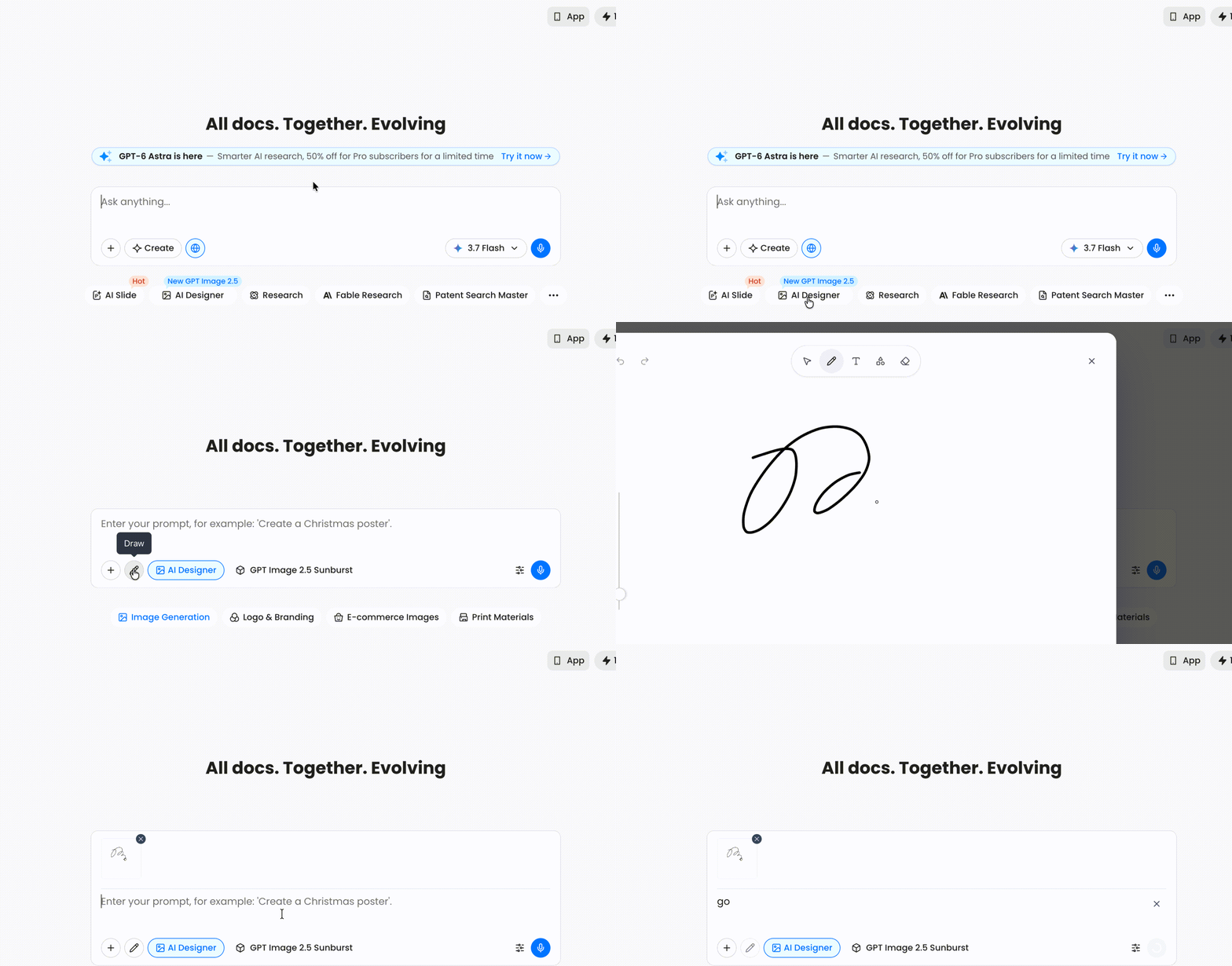
Felo AI Image ora integra questo flusso di lavoro. Apri il compositore di immagini, clicca sulla matita, disegna un'idea grezza, aggiungi un breve prompt e genera un'immagine completa con GPT-Image 2.5.
Perché lo schizzo supera un prompt più lungo
Un prompt descrive in modo astratto. Uno schizzo fornisce istruzioni spaziali. La differenza conta quando la composizione, il layout o l'interazione tra oggetti definisce l'immagine.
Considera queste tre idee:
- Un albero alto al centro, due bambini a destra e un animale verde a metà del tronco
- Una bottiglia di prodotto a sinistra su un bancone con il packaging dietro
- Un foglio personaggio a tre pannelli con la stessa persona in pose diverse
Tutte sono facili da descrivere a parole. Nessuna permette di controllare la disposizione esatta al primo tentativo. Un disegno rapido elimina gran parte di questa ambiguità.
Per questo la nuova funzione Sketch di ChatGPT ha attirato tanta attenzione questa settimana. Il lancio di ChatGPT Images 2.5 di OpenAI l'8 settembre 2026 ha introdotto la possibilità di disegnare direttamente nel compositore e usare il disegno come riferimento. Felo AI Image porta lo stesso flusso di lavoro nel suo spazio di generazione immagini — senza app separata e senza esportare prima un file di schizzo.
Cosa offre il nuovo canvas di disegno
Il pulsante matita si trova accanto ai controlli di allegato immagine e prompt. Cliccando, si apre un canvas di disegno completo.
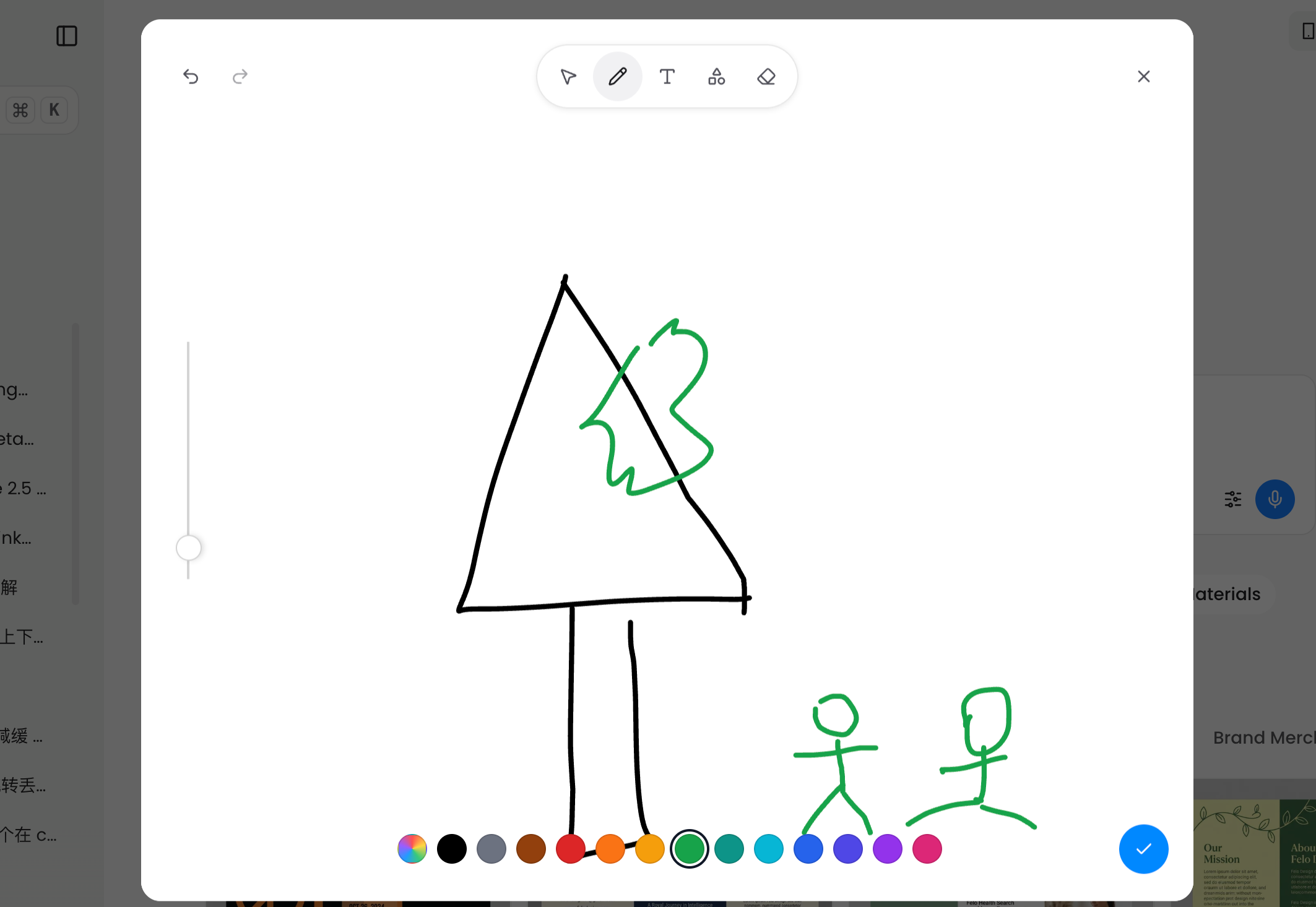
Il canvas include gli strumenti necessari per creare un riferimento visivo chiaro:
- Penna e tavolozza colori per disegnare forme, persone, oggetti e layout
- Strumento testo per etichette o brevi note che devono restare nell'immagine
- Strumento forme per rettangoli, cerchi e strutture lineari
- Gomma per correggere errori
- Annulla e ripeti per sperimentare senza perdere il disegno
Quando hai finito, conferma lo schizzo. Felo lo allega al tuo prompt come immagine di riferimento, e puoi aggiungere un'istruzione in linguaggio naturale.
Nell'esempio sotto, lo schizzo è stato allegato per primo e il prompt è rimasto semplice:
Genera un disegno colorato a pennarello acquerellato per bambini basato su questa immagine
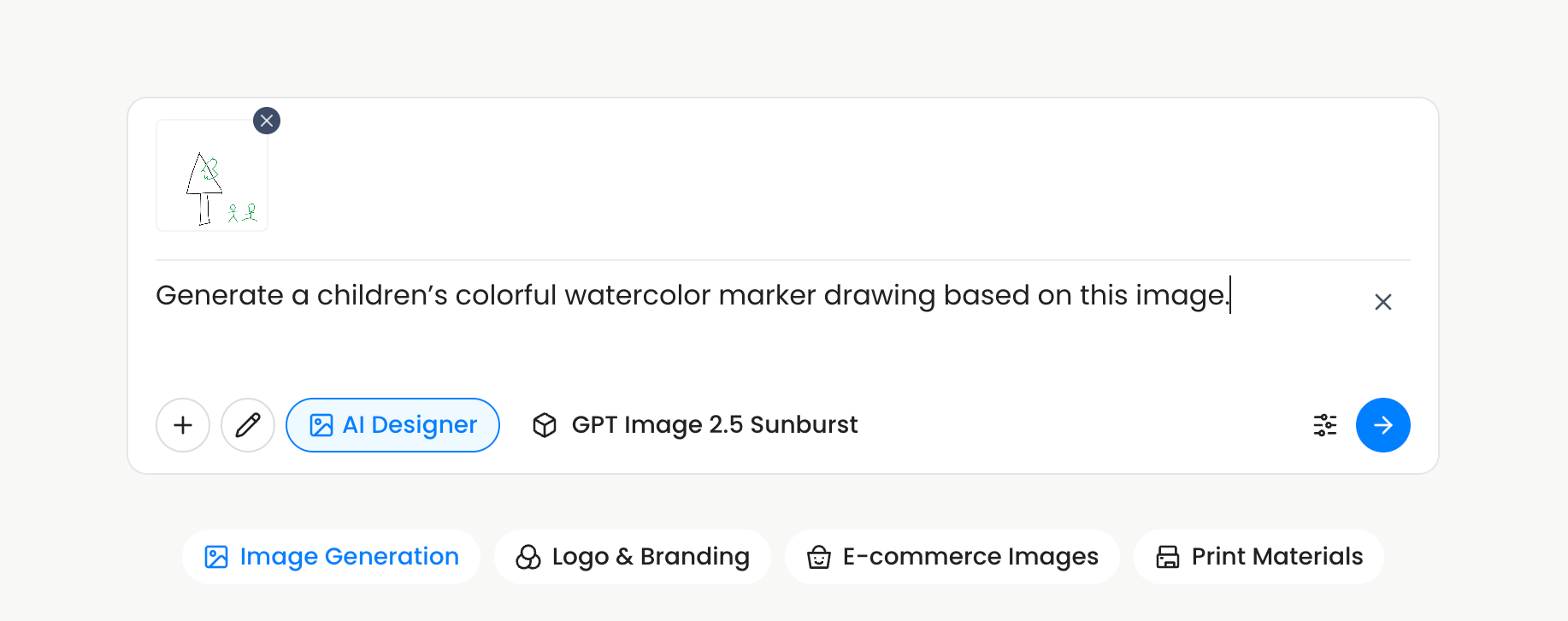
Lo screenshot utilizza GPT-Image 2.5 Sunburst, la variante orientata alla precisione dell'ultimo modello di immagini di OpenAI. Il modello prende lo schizzo e il prompt e aggiunge i dettagli visivi senza inventare una composizione diversa.
Come trasformare uno schizzo in un'immagine AI su Felo
Il flusso completo richiede meno tempo rispetto a scrivere un prompt per un modello mai visto prima.
1. Apri Felo AI Image
Vai su Felo AI Designer e accedi gratuitamente. Scegli Generazione Immagine dal selettore modalità.
2. Scegli il modello
Seleziona un modello dallo spazio di lavoro. GPT-Image 2.5 Sunburst preserva i dettagli e segue la composizione. Se il tuo workspace offre il GPT Image 2.5 standard, va bene per i primi tentativi.
3. Apri il canvas di disegno
Clicca l'icona matita accanto al pulsante più nel compositore prompt.
4. Disegna la struttura, non il capolavoro
Mantieni il disegno grezzo. Un triangolo può diventare un albero, un rettangolo un'etichetta prodotto, due cerchi personaggi. L'obiettivo è stabilire:
- Cosa è centrale
- Cosa è a sinistra o a destra
- Cosa è grande o piccolo
- Dove gli oggetti si toccano o si sovrappongono
Usa un colore per la struttura principale e un altro per l'elemento che il modello deve enfatizzare. Nel disegno di riferimento, il nero definisce la forma dell'albero e il verde indica la posizione dell'animale.
5. Conferma lo schizzo
Tocca il segno di spunta per chiudere il canvas. Lo schizzo apparirà come allegato nel compositore.
6. Indica al modello come completarlo
Scrivi stile, tecnica, atmosfera e dettagli visivi che lo schizzo non mostra. Il prompt non deve essere lungo.
Per il disegno demo, l'istruzione completa era una sola frase. Lo schizzo ha già risolto la composizione, quindi il prompt ha solo risposto alla domanda sullo stile.
7. Genera e perfeziona
Invia la richiesta. Se il primo risultato è vicino ma non preciso, cambia una variabile e genera di nuovo. Con GPT-Image 2.5, le modifiche precedenti tendono a restare coerenti su più passaggi.
Quando usare sketch-to-image
Il flusso di lavoro funziona quando "dove deve stare" conta più di "come deve apparire".
- Layout di brand. Mostra dove posizionare logo, headline, immagine e CTA prima di chiedere il design finale.
- Concept di prodotto. Disegna silhouette, posizione etichetta e disposizione packaging invece di indovinare nel prompt.
- Idee per stanze e interni. Schizza finestre, mobili e spazio di camminata con una pianta rapida.
- Personaggi e storyboard. Definisci la posa, la relazione tra personaggi e l'inquadratura di ogni pannello.
- Merch e abbigliamento. Schizza una stampa su maglietta, cappello o borsa e descrivi lo stile finale.
- Visual per presentazioni e social. Controlla la relazione tra blocchi di testo e immagini prima che il modello aggiunga rifiniture.
La regola è semplice: disegna ciò che vedi nella tua mente, poi descrivi tutto ciò che vuoi aggiungere con l'AI.
Cinque consigli per prompt sketch-to-image
- Inizia dal medium finale. Scrivi
illustrazione per libro per bambini,foto prodotto da studio,poster brand piattoodisegno acquerello. Il modello usa la prima frase per impostare lo stile. - Descrivi cosa rappresenta lo schizzo. Non dare per scontato che il modello sappia che un triangolo è un albero. Scrivi
un albero alto triangolare,una bottiglia con tappo rotondooun layout a tre pannelli. - Mantieni il prompt non posizionale se lo schizzo gestisce la posizione. Usa
basato su questo schizzo, preserva la composizionee poi aggiungi lo stile. Questo riduce la possibilità che il modello modifichi il tuo disegno. - Metti il testo preciso tra virgolette.
headline reads "SUMMER MARKET"funziona meglio che chiedere testo segnaposto. - Modifica una cosa alla volta. Prima lo stile, poi la luce, poi i colori. Ogni passaggio mostra quale istruzione il modello ha seguito.
Felo AI Image vs. ChatGPT Sketch
ChatGPT Sketch e Felo AI Image condividono la stessa idea: disegna prima, descrivi il risultato, genera. I flussi di lavoro differiscono fuori dal canvas.
Felo AI Image mantiene il canvas di disegno dentro uno spazio immagini più ampio. Puoi cambiare modello, allegare immagini di riferimento, generare in stili diversi e continuare a modificare sullo stesso canvas. Felo offre accesso diretto da browser a GPT-Image 2.5 senza abbonamento ChatGPT, API key o app di design separata.
Il valore non sta nel prompt più complesso. Sta nel fornire al modello un layout che non può fraintendere.
Domande frequenti
La funzione sketch-to-image è gratuita su Felo? Sì. Felo AI Image è gratuito all'inizio con crediti giornalieri, senza carta di credito. Sono disponibili piani premium per più crediti o volumi di generazione maggiori.
Serve ChatGPT per usare questa funzione? No. Il canvas di disegno fa parte di Felo AI Image. Puoi disegnare, allegare un riferimento e generare con GPT-Image 2.5 direttamente nel browser.
È uguale a ChatGPT Sketch? Il flusso di lavoro è simile. Entrambi permettono di disegnare un riferimento grezzo, aggiungere una descrizione e creare un'immagine completa. Su Felo, il canvas fa parte dello spazio di generazione immagini e si può combinare con altre immagini di riferimento e strumenti di modifica Felo.
Quale modello usare? Il flusso di riferimento in questo articolo usa GPT-Image 2.5 Sunburst, pensato per compiti creativi dettagliati. Usa prima il modello già selezionato nel tuo workspace Felo, poi cambia se vuoi uno stile diverso.
Posso usare una foto invece di un disegno? Sì. Il pulsante più permette di allegare un'immagine, mentre la matita apre il canvas di disegno. Puoi anche usare entrambi se una foto necessita di uno schizzo per spiegare la composizione finale.
Posso modificare l'immagine dopo la generazione? Felo AI Image ruota attorno a un canvas. Le immagini generate possono essere selezionate, disposte e perfezionate con gli strumenti di editing dello spazio di lavoro, così disegno, generazione e rifinitura avvengono in un unico progetto.
Parti dal disegno, non dall'ipotesi
Il modo più rapido per ottenere un'immagine che rispecchia quella nella tua mente consiste nel smettere di indovinare e iniziare a disegnare. Anche uno scarabocchio di cinque secondi offre al modello ciò che il testo non può.
Apri lo spazio di lavoro Felo AI Image, clicca sulla matita e trasforma il prossimo schizzo grezzo nell'immagine finale che desideravi.
Prova sketch-to-image su Felo AI Designer →
Questo articolo è disponibile anche in English, 简体中文, 日本語, 한국어, 繁體中文, हिन्दी, Français, العربية, Русский, اردو, Bahasa Indonesia, Deutsch, Tiếng Việt, Türkçe, ไทย, Español, বাংলা and Português.