Generatore di Slide Felo AI: 21 strumenti per trasformare qualsiasi input in slide modificabili

Felo AI offre 21 generatori di slide specializzati — da PDF a link YouTube fino a semplici idee — ciascuno in grado di produrre slide modificabili da scaricare e inviare. Ecco l’intero toolkit.
Creare slide significava partire da un foglio bianco, fare le ore piccole e copiare e incollare da una mezza dozzina di schede del browser. La maggior parte degli strumenti AI per slide promette di risolvere il problema con un generatore tuttofare — e la maggior parte degli utenti finisce a lottare con l’output perché lo strumento non sa che tipo di input sta ricevendo.
Felo AI ha scelto una strada diversa. Invece di un solo generatore, la piattaforma offre 21 generatori di slide specializzati, ognuno calibrato per un punto di partenza specifico — un PDF, un foglio di calcolo, un URL YouTube, un file Markdown o semplicemente un’idea nella tua testa. Ogni strumento produce lo stesso risultato finale: slide modificabili che puoi scaricare, rielaborare e inviare.
Questo post passa in rassegna l’intera gamma, così puoi abbinare il tuo input al generatore di slide giusto in pochi secondi.

I tre tipi di input (e perché contano)
Prima di esplorare l’elenco completo, è utile sapere come Felo organizza il suo ecosistema di slide. Ogni strumento rientra in uno di tre gruppi, in base al punto di partenza:
- Generatori di slide AI generalisti — per argomenti, prompt o input misti
- Convertitori di formato — per file esistenti (PDF, Word, Excel, Markdown, immagine) o URL
- Strumenti basati sul testo — per testi incollati, appunti o scalette
La scelta del giusto strumento dipende meno da come vuoi che appaiano le tue slide e più da ciò che hai già. Un PDF di 40 pagine richiede un trattamento molto diverso rispetto a un’idea scarabocchiata su un tovagliolo.
Generatori di slide AI generalisti
Questi sono i cavalli di battaglia. Parti da qui quando hai un argomento, un brief o una combinazione di materiali, e vuoi il percorso più rapido dall’idea alle slide finite.
- Felo AI Slides — il generatore di slide di punta. Trasforma idee e appunti in slide pronte per la presentazione, con ricerca, struttura e design gestiti automaticamente.
- AI PowerPoint Generator — produce slide modificabili da argomenti, note, file e link in un solo passaggio.
- AI PPT Maker — stesso motore di base, ottimizzato per chi cerca specificamente “PPT”, ma con output ugualmente modificabile.
- PowerPoint AI Auto Generation — crea sequenze di slide complete, con ordine e contenuti a partire da qualsiasi prompt, nota, file o URL.
- AI Presentation Maker — integra ricerca e design live durante la generazione. Ideale quando serve contesto aggiuntivo che non è già scritto.
- Presentation Creator — creazione di slide basata su modelli, consapevole della ricerca. Perfetto per presentazioni aziendali o con template predefiniti.
- Slideshow Maker — trasforma un argomento, una scaletta o un documento in una presentazione modificabile. Cambiano le parole, non il risultato.
- Slide Creator — slide modificabili da argomenti, documenti, note o URL. Un punto di ingresso universale.
- Nano Banana Pro Slides — il generatore orientato al visual, basato su Gemini 3 Pro Image. Creato per slide in cui tipografia, diagrammi e immagini di forte impatto contano più della densità di testo.
Quando scegliere quale generatore: Se vuoi rapidità e un design pulito, usa AI Slides. Se le tue slide devono includere ricerche dal web in tempo reale, scegli AI Presentation Maker. Se il visual è l’obiettivo — presentazioni per investitori, keynote, revisioni di design — prova Nano Banana Pro Slides.
Convertitori di formato: da file esistenti a slide
La maggior parte delle slide non nasce da zero. Spesso derivano da un report scritto il mese scorso, da un foglio di calcolo esportato da un’analisi o da una pagina web salvata. Questi convertitori preservano la struttura originale invece di appiattirla.
- PDF to PPT — converte report PDF, whitepaper o ebook in slide modificabili. Mantiene titoli, punti elenco e suddivisioni di sezioni.
- Word to PPT AI — trasforma file DOC e DOCX in slide modificabili, rispettando la gerarchia dei titoli.
- Excel to PPT — converte dati di fogli di calcolo in slide con grafici e tabelle intatti. Utile per finanza, analisi e operazioni.
- CSV to PPT — stessa idea, per esportazioni CSV grezze. Salta il passaggio del foglio di calcolo.
- Markdown to PPT — se scrivi appunti in Markdown (Notion, Obsidian, Bear, VS Code), trasforma titoli, liste e note direttamente in slide modificabili.
- Image to PPT — converte immagini — screenshot, scansioni, infografiche — in slide modificabili. OCR e analisi del layout avvengono automaticamente.
- URL to PPT — incolla qualsiasi URL di pagina web e ottieni un set di slide che la riassume. Più veloce del classico copia-incolla in un documento.
- YouTube to PPT — incolla un URL YouTube e ottieni slide basate sulla trascrizione video. Perfetto per talk, lezioni o demo di prodotto.
- Outline to PPT — parti da una scaletta puntata e ottieni un set di slide strutturato.
- Idea to PPT — la versione “dal tovagliolo alle slide”. Descrivi l’idea in una o due frasi; il generatore fa il resto.
Il principio comune: più struttura ha il tuo input, più struttura apparirà nelle slide. Un PDF ben organizzato con titoli chiari produrrà una presentazione più coerente di un insieme di appunti disordinati.
Strumenti basati sul testo
Se parti da testo semplice — brani incollati da un documento, un brief in un’email o la trascrizione di una riunione — questi due strumenti sono progettati per questo tipo di input.
- Text to PowerPoint AI — incolla testo, note o scalette per ottenere slide modificabili. Ideale quando il contenuto è scritto ma la struttura delle slide non c’è ancora.
- Text to Slides — stessa funzione, ma pensata per chi ragiona direttamente in termini di “slide”. Scegli in base al formato file che preferisci scaricare.
Dietro le quinte, entrambi gli strumenti identificano i temi, suddividono il contenuto in unità da slide e applicano automaticamente le scelte di layout che altrimenti faresti manualmente.
Come scegliere il giusto generatore in 10 secondi
Tre regole rapide coprono la maggior parte dei casi:
- Se hai un file, usa il convertitore corrispondente. PDF, Word, Excel, CSV, Markdown o immagine — c’è uno strumento dedicato che gestisce meglio il suo formato nativo. Non incollare un PDF in una casella di testo se esiste il pulsante PDF to PPT.
- Se hai un link, usa URL to PPT o YouTube to PPT. Questi strumenti recuperano il contenuto direttamente — più velocemente e in modo più pulito del copia-incolla.
- Se hai solo un’idea o un argomento, usa Felo AI Slides o Idea to PPT. Entrambi lasciano che l’AI gestisca ricerca, struttura e design iniziale.
Cosa significa davvero “slide modificabili”
Una frustrazione comune con molti generatori di slide AI è che l’output appare bene nel browser ma si rompe al download. Il testo finisce dentro immagini, i grafici diventano PNG statici e ogni modifica richiede di ricostruire tutto da zero in PowerPoint.
L’output di Felo è un vero file PPTX — caselle di testo, forme, grafici e note del relatore restano modificabili dopo il download. Puoi:
- Cambiare template e stile delle slide
- Unire slide generate da Felo a una presentazione già esistente
- Modificare grafici con dati dinamici
- Collaborare in PowerPoint, Keynote o Google Slides come sempre
Per le slide più visivamente complesse, Nano Banana Pro Slides merita una menzione speciale. Usa Gemini 3 Pro Image per rendere diagrammi e tipografia con una qualità visiva da produzione professionale — più vicina a un draft di un team di design che a un template standard.
Un flusso di lavoro reale con più strumenti
La maggior parte degli utenti non usa un solo strumento di Felo e basta. Lo schema più efficace è trattare ogni generatore come uno specialista, poi unire i risultati.
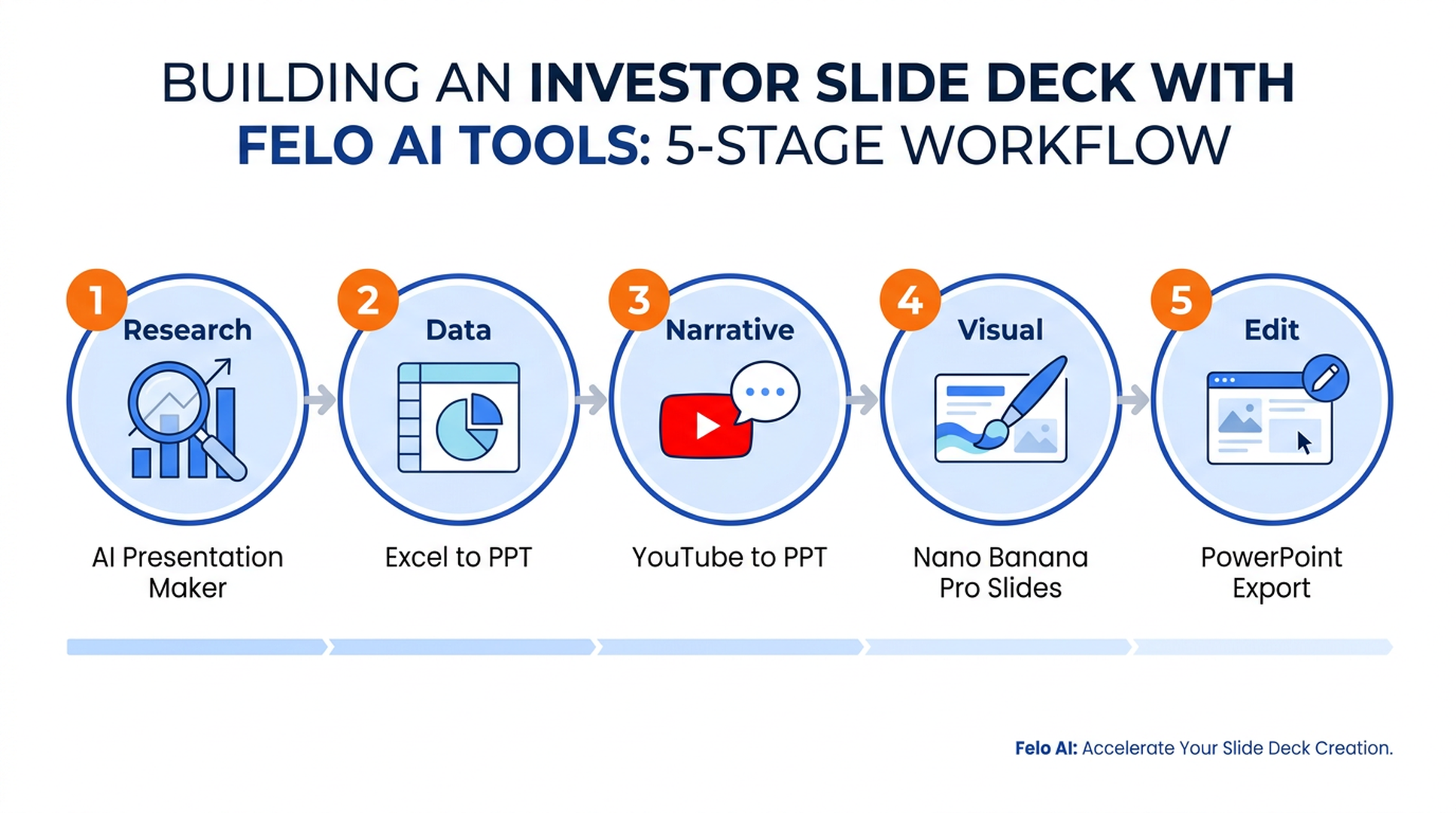
Un esempio di flusso di lavoro per creare una presentazione per investitori:
- Fase di ricerca — usa AI Presentation Maker per raccogliere contesto di mercato per le slide iniziali.
- Integrazione dei dati — passa il modello finanziario dell’ultimo trimestre in Excel to PPT per ottenere grafici come slide modificabili.
- Creazione narrativa — converti la registrazione dell’ultima riunione generale con YouTube to PPT, selezionando poi 2–3 slide.
- Finitura visiva — genera copertina e slide divisorie con Nano Banana Pro Slides.
- Revisione finale — scarica la presentazione unificata, rifiniscila in PowerPoint e inviala.
Tempo totale: 30–45 minuti per una presentazione che un tempo richiedeva mezza giornata.
FAQ
I generatori di slide Felo AI possono creare slide in lingue diverse dall’inglese?
Sì. Tutti e 21 gli strumenti supportano la generazione multilingue. Felo è costruito come piattaforma multilingue — puoi dare input in una lingua e ottenere slide in un’altra, utile per team internazionali.
Le slide generate sono compatibili con Microsoft PowerPoint?
Sì. Ogni strumento esporta file PPTX standard. Le slide si aprono nativamente in PowerPoint, Keynote, Google Slides e LibreOffice Impress senza conversione.
Quale strumento Felo è migliore per convertire un PDF lungo in slide?
Usa PDF to PPT. È progettato appositamente per preservare la struttura del PDF e produce slide più coerenti rispetto a incollare il testo in un generatore generico.
Qual è la differenza tra il generatore di slide AI e lo strumento text-to-slides?
AI PPT Maker accetta argomenti, file e URL come input — è il generatore generalista. Text to Slides è specializzato per testi, appunti e scalette. Se hai già contenuto scritto, lo strumento per testo genera in genere un output più pulito.
Posso trasformare un video YouTube in slide?
Sì. Incolla qualsiasi URL YouTube in YouTube to PPT. Il generatore recupera la trascrizione e crea slide basate su di essa. Funziona bene per conferenze, tutorial e demo di prodotto.
Questi strumenti per slide sono gratuiti?
La generazione base di slide in tutti i 21 strumenti è gratuita da provare. Per funzionalità avanzate e un volume maggiore, Felo offre un piano a pagamento.
Inizia con lo strumento che si adatta al tuo input
I 21 strumenti elencati sopra non sono 21 prodotti diversi — sono 21 porte che conducono allo stesso motore di generazione. Scegli la porta che corrisponde a ciò che hai già:
- Un argomento o un’idea → Felo AI Slides
- Un PDF → PDF to PPT
- Dati da fogli di calcolo → Excel to PPT o CSV to PPT
- Un documento Word → Word to PPT AI
- Appunti in Markdown → Markdown to PPT
- Una pagina web → URL to PPT
- Un video YouTube → YouTube to PPT
- Un’immagine → Image to PPT
- Una scaletta → Outline to PPT
- Testo incollato → Text to Slides
- Esigenze visive complesse → Nano Banana Pro Slides
La maggior parte degli utenti scopre che il proprio processo passa da “creare da zero” a “assemblare partendo dallo strumento giusto”. La prima presentazione è quella che ti convince.
Prova Felo AI gratis → felo.ai/tools/ai-slides