Video dal primo all'ultimo fotogramma: pianifica un finale migliore

Crea in Felo un video dal primo all'ultimo fotogramma con immagini compatibili e un'azione di collegamento chiara. Pianifica il finale, scegli un modello e analizza la transizione.
Strumenti Felo: Da immagine a video · Seedance 2.5 · Wan 3.0 Prime · Kling 4.0 · Generatore di video AI Felo.
La generazione di video dal primo all'ultimo fotogramma usa due immagini per guidare l'inizio e la fine di una clip. Il prompt descrive l'azione che le collega. Questa funzione è utile quando una ripresa deve raggiungere una composizione precisa, come la presentazione di un prodotto, l'apertura di una porta o la posa di un oggetto nella sua posizione.
Le due immagini, da sole, non definiscono ogni momento intermedio. Servono anche un percorso plausibile, una durata adatta e un'indicazione chiara per la videocamera. Una buona preparazione dei fotogrammi finali riduce il numero di decisioni ancora da prendere.
Felo offre input per il primo e l'ultimo fotogramma con Seedance 2.5 e Wan 3.0 Prime, oltre a un'opzione per il fotogramma centrale con Kling 4.0. Questa guida si concentra sulla progettazione di questi input per una ripresa coerente.
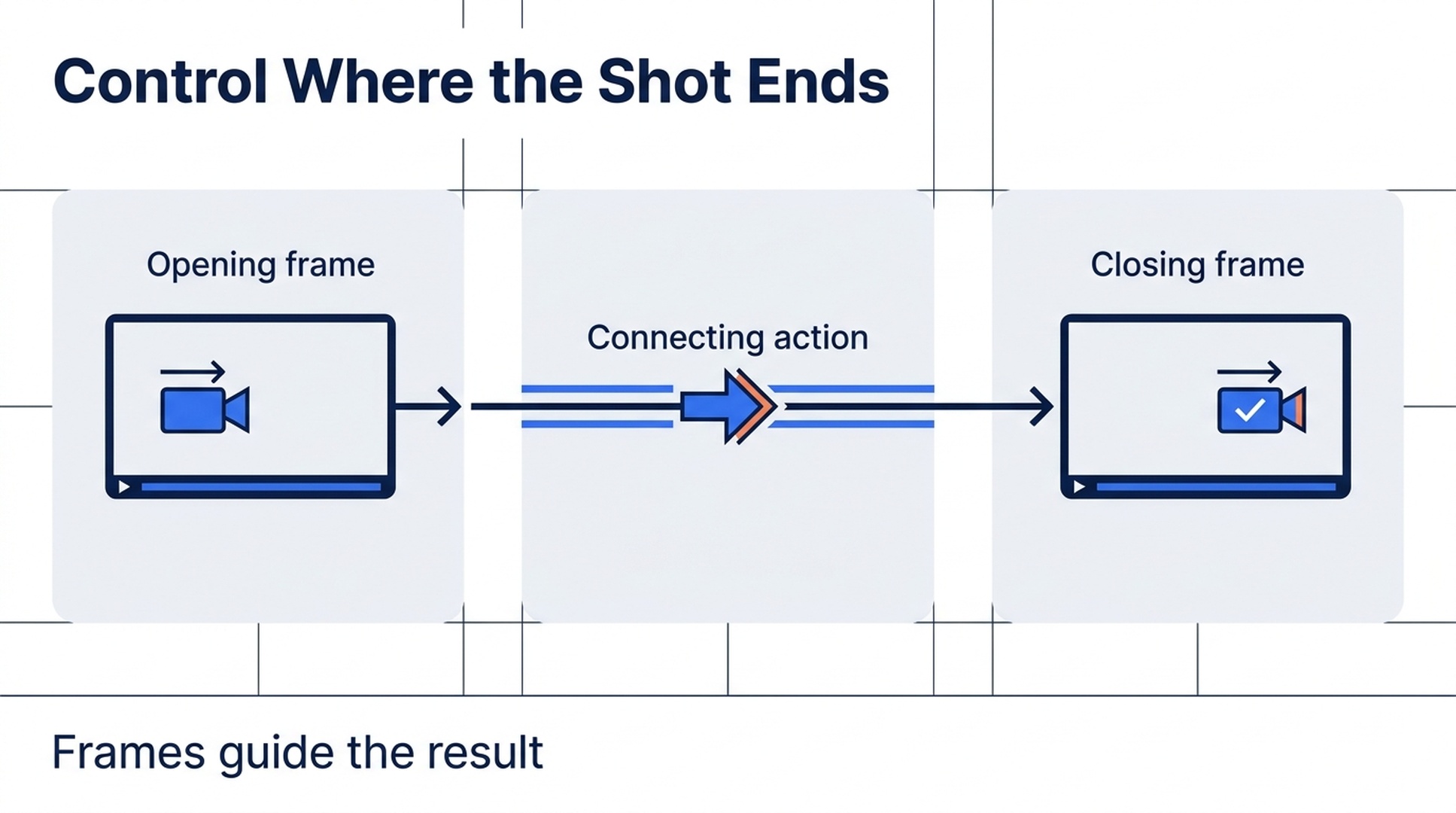
Guida illustrativa; non è uno screenshot né il risultato di un video generato.
Scegli il finale prima di scrivere l'azione
Inizia dalla funzione che la composizione finale deve svolgere. Forse una bottiglia deve essere rivolta verso lo spettatore, una porta deve mostrare la stanza oltre la soglia oppure un personaggio deve fermarsi accanto a una finestra.
Il finale deve poter essere descritto in una frase. “La scatola è aperta e l'oggetto al suo interno è visibile” è più utile di “il finale deve avere un aspetto sorprendente”. La prima frase indica cosa deve contenere l'immagine conclusiva e cosa controllare nel risultato.
Decidi quale informazione l'immagine iniziale deve nascondere. Se la scatola è già aperta all'inizio, resta poco da mostrare. Se la videocamera parte da una distanza eccessiva, una clip breve potrebbe dover combinare un grande spostamento con un'azione iniziale delicata.
Progetta la coppia intorno al cambiamento visivo più piccolo capace di raccontare la storia. La pagina image-to-video di Felo documenta i flussi di lavoro disponibili con guida dei fotogrammi.
Rendi compatibili le due immagini
Per una ripresa continua, controlla quattro aspetti della continuità prima del caricamento:
| Controllo | Cosa esaminare | Perché conta |
|---|---|---|
| Soggetto | Stesso oggetto, abbigliamento, proporzioni e dettagli principali | Il modello ha bisogno di un'identità coerente durante la transizione |
| Scena | Stanza, superficie e sfondo compatibili | I cambiamenti di luogo senza spiegazione richiedono ulteriore elaborazione |
| Luce | Direzione, colore e logica delle ombre simili | Un salto nell'illuminazione può entrare in conflitto con l'azione prevista |
| Composizione | Un percorso plausibile tra inquadratura e punto di vista | I cambiamenti estremi richiedono più movimento nel tempo disponibile |
Prepara entrambe le immagini per il rapporto d'aspetto previsto. Un'immagine iniziale orizzontale e un'immagine finale verticale possono dare risalto a ritagli o scale del soggetto differenti. Prendi questa decisione creativa prima della generazione, invece di aspettarti che il modello capisca quale inquadratura debba prevalere.
Una trasformazione intenzionale può interrompere la continuità, ma devi indicarla in modo esplicito. “L'uccello d'argilla si dispiega e diventa un uccello di carta” richiede una trasformazione. “Mantieni lo stesso uccello per tutta la clip” richiede continuità. La combinazione delle due istruzioni lascia incerto il risultato desiderato.
Abbina il piano dei fotogrammi al modello
Seedance 2.5 supporta il primo e l'ultimo fotogramma per clip da 4–30-secondi a 480P o 720P in Felo. Scegli questo percorso di input invece dei contenuti multimediali di riferimento; l'integrazione non consente di usare entrambe le opzioni per una clip. È disponibile l'audio generato. Consulta Seedance 2.5.
Wan 3.0 Prime supporta il primo e l'ultimo fotogramma per durate da 2–30 secondi, fino a 1080P, con audio generato opzionale. Non accetta immagini o video di riferimento aggiuntivi oltre al flusso di lavoro con i fotogrammi. Consulta Wan 3.0 Prime.
Kling 4.0 supporta il primo, il fotogramma centrale e l'ultimo fotogramma per durate da 3–30 secondi a 720P o 1080P. L'output di Felo per questo modello è privo di audio. Un'immagine centrale è utile quando il percorso conta quanto i punti iniziale e finale, come nel caso di una presentazione o di una posa intermedia. Consulta Kling 4.0.
MiniMax H3 non espone slot nativi per il primo e l'ultimo fotogramma in Felo. Descrivere un'apertura e una chiusura usando riferimenti in una conversazione con un Agent è una forma diversa di guida. Non presumere che offra lo stesso controllo sugli input.
Scrivi il collegamento tra i fotogrammi
Un prompt di collegamento utile indica l'azione, la direzione, il comportamento della videocamera e il finale. Non deve ripetere ogni dettaglio visibile in entrambe le immagini.
Per una scatola che si apre, questo prompt suggerito in origine offre un punto di partenza:
Connect the supplied opening and closing frames in one six-second shot. The small wooden box stays fixed on the table while its lid opens slowly on the rear hinge. Keep the camera still and maintain the same soft side lighting. The opening action reveals the ceramic object inside. Finish with the lid open and the object clearly visible, matching the intended closing composition. No cuts, extra objects or added text.
Questo esempio non è stato sottoposto a un test controllato. Il suo valore sta nella separazione delle decisioni: la scatola resta ferma, il coperchio si muove e la videocamera rimane ferma.
Per un secondo esempio, immagina una tenda che rivela una finestra:
Begin with the supplied closed-curtain composition. A light breeze gradually moves the curtain toward the right, revealing the window and the morning garden beyond it. Keep the viewpoint fixed. Preserve the room's warm wood tones. End with the window exposed as shown in the closing frame, with only slight remaining fabric movement.
Se devono muoversi sia la videocamera sia il soggetto, definisci ogni percorso separatamente. Evita di combinare orbita, zoom, inclinazione e trasformazione in un collegamento breve, a meno che siano tutti indispensabili.
Controlla la parte centrale prima di accettare il finale
Una clip può assomigliare a entrambi i fotogrammi finali e contenere comunque una transizione inutilizzabile. Guarda l'intero risultato a velocità normale, poi esamina il punto in cui avviene il cambiamento maggiore.
Per l'esempio della scatola, controlla la cerniera, lo spessore del coperchio e l'oggetto al suo interno. Il coperchio segue un percorso plausibile durante l'apertura? L'oggetto compare all'improvviso? La scatola cambia proporzioni mentre il coperchio si muove?
Se la transizione è troppo ambiziosa, riduci la distanza visiva tra i due fotogrammi oppure semplifica l'azione. Se il percorso resta poco chiaro e il modello lo supporta, un fotogramma centrale coerente può offrire una guida utile.
Considera gli input dei fotogrammi come indicazioni, non come pixel o tempi garantiti. Puoi richiedere una pausa nel finale, ma per ottenere il tempo conclusivo può servire un intervento di montaggio.
Prepara il taglio successivo
L'ultimo fotogramma deve funzionare anche accanto alla ripresa successiva. Se prevedi un taglio dalla scatola aperta a un primo piano dell'oggetto, considera la posizione dell'oggetto e la direzione della luce mentre prepari il fotogramma finale.
Per un cartello aggiunto in seguito, richiedi una composizione finale tranquilla con spazio per il testo. Inserisci la tipografia nell'editor, così puoi controllare con precisione testo, allineamento e durata.
Salva la generazione accettata prima di tentare una revisione. Un tentativo successivo può migliorare la transizione, ma modificare un dettaglio che preferivi nella versione precedente. Ogni generazione è una nuova candidata, non una modifica annullabile nella timeline della stessa clip.
Domande frequenti
Il video riprodurrà esattamente l'immagine finale?
Il fotogramma finale guida l'output. Esamina il risultato generato invece di presumere che ogni pixel, dettaglio dell'oggetto o indicazione temporale corrisponda in modo preciso.
Ho sempre bisogno di un fotogramma centrale?
No. Inizia con un'azione chiara e fotogrammi finali compatibili. Usa un input per il fotogramma centrale supportato quando una composizione intermedia è importante e merita di essere specificata.
Posso usare immagini non collegate come primo e ultimo fotogramma?
Puoi progettare una trasformazione, ma il prompt deve spiegare cosa cambia e in che modo. Per una ripresa realistica e continua, immagini compatibili offrono un punto di partenza più chiaro.
Questo processo assembla due immagini fisse in un editor video?
No. Il modello genera il movimento tra gli input. Il montaggio delle immagini fisse, l'aggiunta dei titoli e l'organizzazione di una sequenza completa sono attività di editing separate.
Scegli una coppia semplice per l'apertura e la chiusura e prova i controlli dei fotogrammi supportati in Felo AI Video.
Questo articolo è disponibile anche in English, 简体中文, 日本語, 한국어, 繁體中文, हिन्दी, Français, العربية, Русский, اردو, Bahasa Indonesia, Deutsch, Tiếng Việt, Türkçe, ไทย, Español, বাংলা and Português.