Da PDF a PowerPoint: 15 modi in cui Felo Slides trasforma le fonti in presentazioni

Quindici strumenti Felo trasformano PDF, documenti Word, fogli di calcolo, Markdown, immagini e video YouTube in presentazioni modificabili, direttamente online. Ecco quale si adatta alla tua fonte.
Nessuno inizia una presentazione da una slide vuota. Si parte da un report PDF, una proposta Word, un foglio di calcolo con i numeri dell’ultimo trimestre, una lezione registrata, una foto di una lavagna o tre paragrafi scritti alle 23.
Il lavoro non sta nelle slide. Sta nel passaggio tra avere il materiale e avere una presentazione. Quindici strumenti Felo colmano quel divario: tredici costruiscono una presentazione da una fonte dentro Felo Slides, e due portano un PPTX finito oltre, dentro Felo LiveDoc. Ecco la mappa, raggruppata in base a ciò che hai già.
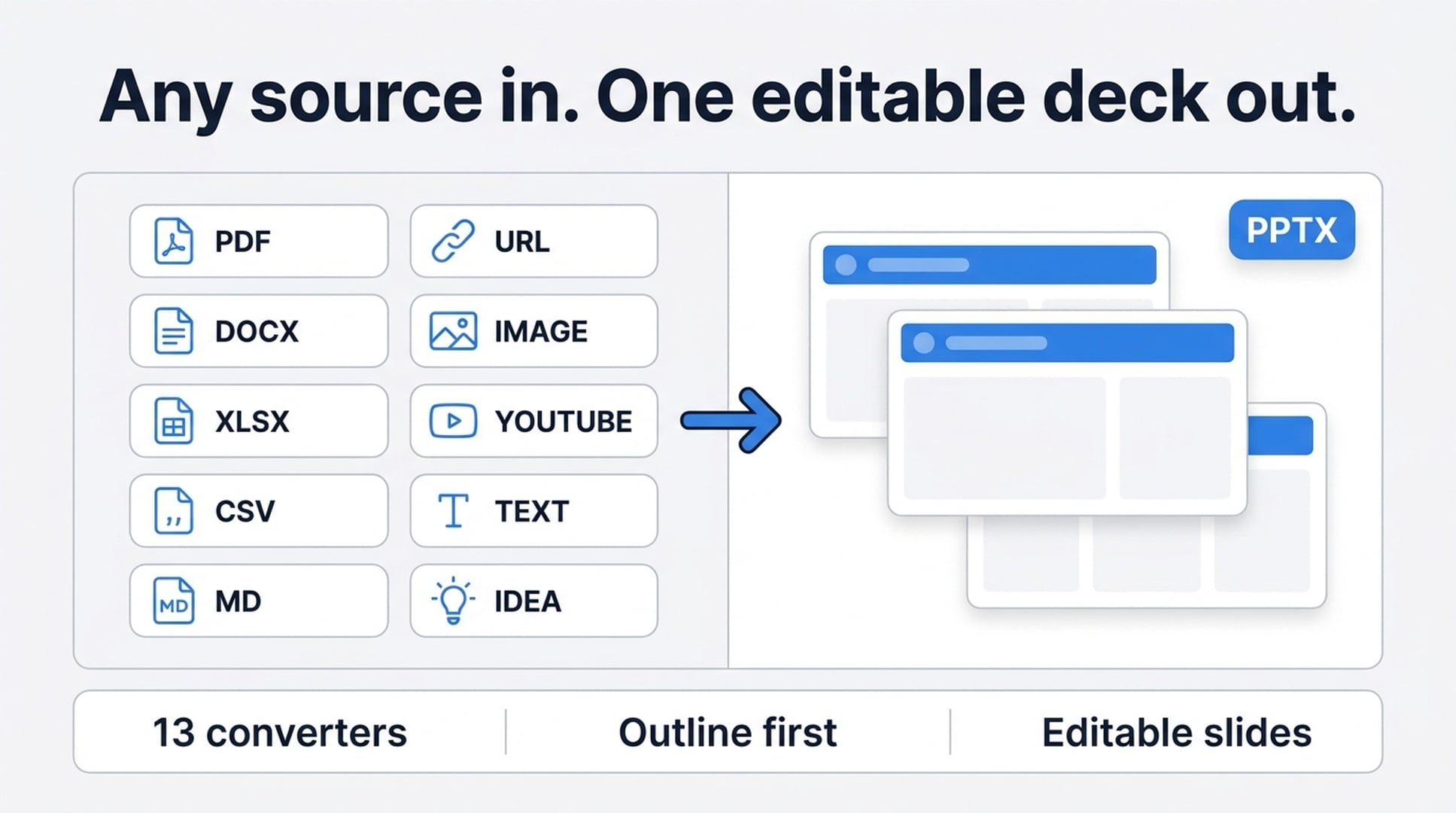
Tutti e tredici gli strumenti Slides seguono gli stessi tre passaggi
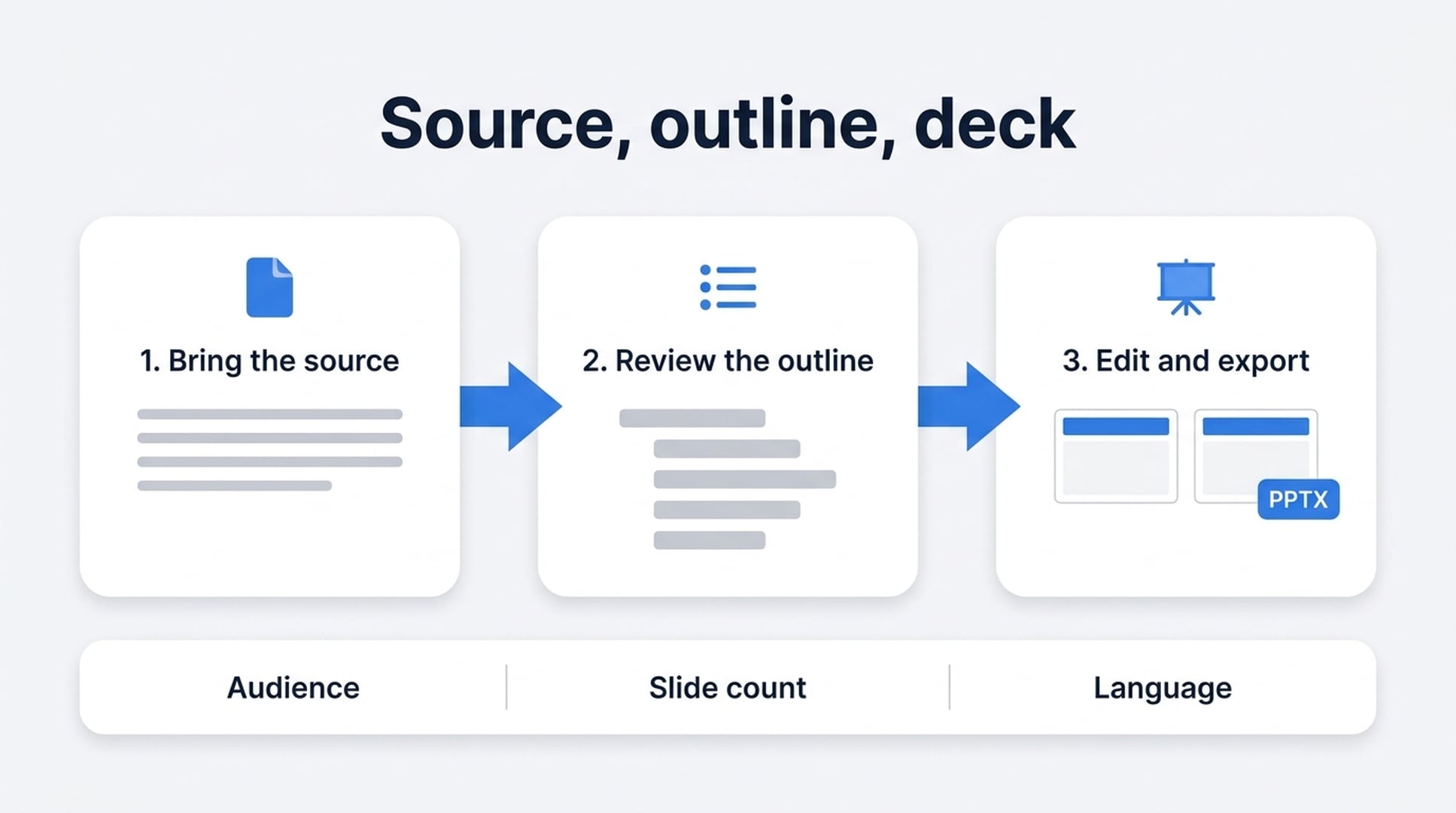
Prima della lista, la parte che vale per ciascuno di loro.
- Porta la fonte. Carica un file, incolla testo, inserisci un link o descrivi un’idea. Puoi indicare pubblico, numero di slide, lingua e tono nello stesso prompt.
- Rivedi la scaletta. Felo sintetizza la fonte, raggruppa idee collegate e propone titoli delle slide. Qui indirizzi la storia, prima che qualcuno passi un’ora sul design.
- Genera, modifica ed esporta. Riscrivi ciò che vuoi, scegli un tema (Smart Themes, tuoi template o branding personalizzato), poi scarica un PPTX o condividi un link web.
Questa struttura porta una conseguenza importante: ottieni la scaletta prima delle slide. Un errore di impostazione costa una frase, non una ricostruzione. E ciò che esce è una presentazione funzionante con testo modificabile e riformattabile, non un’immagine piatta della fonte come succede con un’esportazione screenshot.
Come appare davvero un prompt di fonte
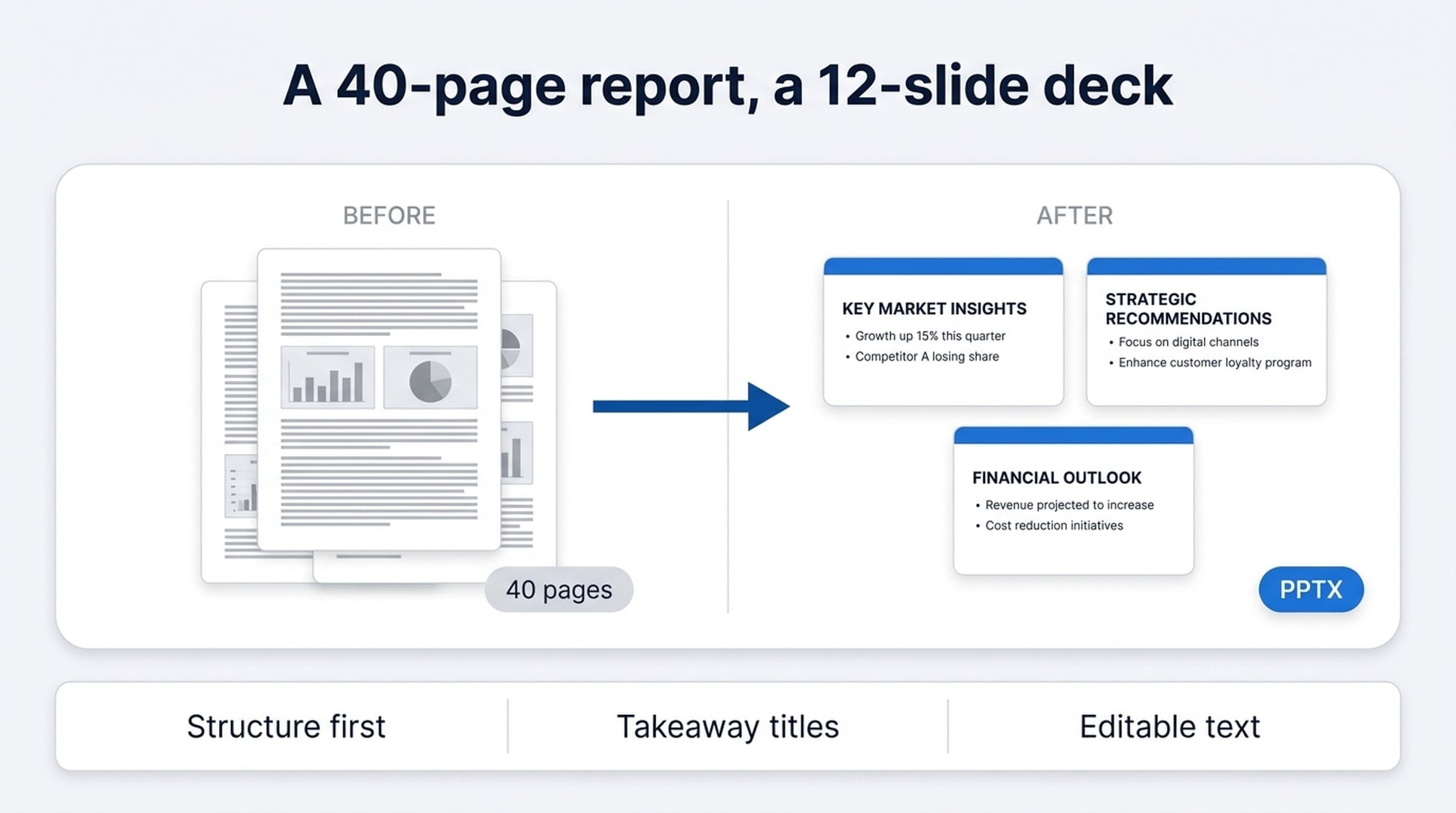
La fase della scaletta decide il risultato, e dipende da ciò che scrivi. Un prompt che contiene quattro elementi (pubblico, numero di slide, cosa mantenere e come devono suonare i titoli) restituisce una bozza su cui puoi lavorare.
Trasforma questo report annuale di 40 pagine in un aggiornamento di 12 slide per il comitato finanziario. Mantieni la suddivisione dei ricavi e i due grafici a pagina 14. Escludi l’appendice e la sezione metodologia. Scrivi i titoli delle slide come conclusioni, non argomenti.
L’ultima istruzione è quella che spesso manca. "Ricavi per regione" è un argomento. "I rinnovi enterprise hanno guidato il trimestre" è una conclusione, e indica al pubblico cosa fare con il grafico sottostante. Felo segue l’impostazione che gli dai, quindi decidi la struttura prima di caricare.
Puoi anche scrivere tutta l’istruzione nella tua lingua e chiedere le slide in un’altra. Questa situazione si presenta spesso: il materiale è in una lingua, la sala in un’altra.
Se hai già un documento
PDF in presentazione. Carica un report, articolo, proposta o dispensa, e Felo estrae titoli, dati e argomentazioni, poi li ricostruisce come narrazione con agenda, divisioni e sintesi. Funziona meglio su PDF con testo reale. Una scansione di una pagina stampata offre molto meno materiale.
Word in PowerPoint. DOC, DOCX, testo incollato, PDF o un link funzionano come fonti. Il problema di incollare un documento Word in PowerPoint è che l’ordine del documento non coincide con quello della presentazione. Un report può essere perfetto e comunque durare il doppio di quanto il pubblico sopporta. Felo sintetizza le sezioni lunghe e propone prima i titoli delle slide, così tagli la struttura invece delle frasi.
Markdown in slide. I titoli diventano sezioni, le liste punti elenco, e i blocchi di codice rimangono leggibili invece di diventare un paragrafo. Questo strumento serve a ingegneri e docenti: un README in una demo cliente, una specifica in una presentazione roadmap, appunti di corso in una lezione.
Excel in PowerPoint. Contenuto di fogli di calcolo, tabelle incollate e note di workbook diventano presentazioni per revisioni KPI, aggiornamenti finanziari e riunioni operative. Il foglio di calcolo resta la fonte, mentre Felo raggruppa righe collegate, evidenzia trend e crea un flusso. Righe e colonne servono per l’analisi. Una sala no.
CSV in slide. Carica un CSV, incolla righe grezze o descrivi i dati. Un export CSV raramente indica cosa è cambiato o perché conta. Felo raggruppa i campi, trova la conclusione probabile e organizza slide di grafici e tabelle attorno ad essa.
Se hai parole, un link o solo un’idea
Testo in slide PowerPoint. Incolla testo grezzo, appunti di riunione, uno script o una scaletta. Questo punto di ingresso è pensato per output PowerPoint; questo per slide in generale. Entrambi accettano lo stesso input, quindi scegli la formulazione che corrisponde al file che ti serve. Parti da un documento Word invece che da testo libero? Usa lo strumento Word sopra.
Una scaletta in presentazione. Agende, punti numerati, piani lezione e appunti di intervento mantengono la gerarchia. Le sezioni restano sezioni, e i punti di supporto non diventano titoli solo perché vengono dopo nella lista.
Un’idea in presentazione. Basta una riga. Descrivi il concetto, indica pubblico, numero di slide e tono, e Felo costruisce la scaletta attorno. Utile quando il pitch sta nella testa e la presentazione manca.
Un URL in presentazione. Articoli, report, documentazione e pagine prodotto funzionano come fonti. Le pagine pubbliche danno risultati migliori. Materiale dietro login, paywall o rendering pesante va incollato come testo.
Se hai un’immagine o un video
Immagine in presentazione. Foto, screenshot, lavagne e pagine scansionate in JPG, PNG, WebP e altri formati comuni. Felo legge testo e layout, identifica il flusso visivo e propone una scaletta. Foto di lavagne e diagrammi scritti a mano sono supportati, il caso che di solito richiede di riscrivere tutto manualmente.
Video YouTube in presentazione. Incolla il link e Felo legge la trascrizione, la segmenta per argomento e crea una presentazione modificabile. Testo reale su ogni slide, non fotogrammi. Lezioni lunghe, webinar e tutorial funzionano quando il parlato è chiaro, perché la trascrizione struttura il risultato. La lingua di output non deve coincidere con quella del video: scrivi l’istruzione in giapponese, spagnolo o coreano e la presentazione arriva in quella lingua.
Visual che portano informazioni. Le slide Nano Banana Pro servono per presentazioni dove le immagini non sono decorazione. Imposti una direzione per tutta la presentazione (foto prodotto, visual didattici illustrati, atmosfera storyboard) e chiedi grafici comparativi, diagrammi di processo e pagine di framework. Felo mantiene titoli, etichette e callout leggibili, la parte che la generazione immagini generica spesso perde.
Se hai già una presentazione
Questi due funzionano in modo diverso, e vale la pena spiegare perché: agiscono su un PPTX finito invece che su un documento fonte, e lavorano dentro Felo LiveDoc, non Felo Slides.
Traduci un PowerPoint. Crea un LiveDoc, carica il PPTX, attendi la scansione, seleziona la scheda file, clicca traduci e attendi lo stato di successo. Sei passaggi. Così la presentazione, lo stato di scansione e l’azione di traduzione restano insieme, quindi il contesto delle slide rimane unito invece di essere copiato slide per slide.
Abbellisci un PowerPoint. Stessa struttura, cinque passaggi, verbo diverso. Serve per presentazioni complete nei contenuti ma visivamente grezze: gerarchia più pulita, spaziatura più equilibrata, ritmo più forte, senza ricostruire le slide manualmente.
Quale ti serve?
| Cosa hai | Da dove partire |
|---|---|
| Un report, articolo o proposta PDF | PDF in presentazione |
| Un documento Word | Word in PowerPoint AI |
| Markdown, README o documentazione tecnica | Markdown in PPT |
| Un foglio di calcolo | Excel in PPT |
| Un export CSV o righe grezze | CSV in PPT |
| Testo libero, appunti o uno script | Testo in PowerPoint o testo in slide |
| Un’agenda o piano lezione | Scaletta in presentazione |
| Un concetto e nient’altro | Idea in PPT |
| Una pagina web | URL in PPT |
| Una foto, screenshot o lavagna | Immagine in PPT |
| Un video YouTube | YouTube in presentazione |
| Una presentazione che richiede visual più forti | Nano Banana Pro slides |
| Una presentazione nella lingua sbagliata | PPT traduci |
| Una presentazione che richiede un designer | PPT abbellisci |
FAQ
Felo può convertire un PDF in un PowerPoint modificabile?
Sì. Lo strumento PDF produce una scaletta della presentazione e slide modificabili che puoi perfezionare ed esportare. Non è un’esportazione immagine pagina per pagina del PDF.
Le slide saranno modificabili o screenshot del mio file?
Modificabili. Ogni slide contiene testo che puoi riscrivere e ristrutturare prima di esportare o condividere. Vale anche per gli strumenti immagine e YouTube: leggono la fonte e la ricostruiscono, invece di inserire la foto sulla slide.
Lo strumento YouTube funziona con video lunghi?
La maggior parte dei video pubblici funziona, incluse lezioni e webinar. Video lunghi con parlato chiaro danno risultati migliori, perché la trascrizione costruisce la presentazione.
Posso scegliere lingua e numero di slide?
Sì. Pubblico, numero di slide, lingua e tono vanno nel prompt insieme alla fonte. Puoi anche scrivere l’istruzione nella tua lingua e chiedere slide in un’altra.
È gratuito provarlo?
Puoi iniziare una conversione da qualsiasi pagina senza costi. Limiti di utilizzo più alti, temi aggiuntivi e alcune opzioni di esportazione dipendono dal piano Felo.
E il materiale riservato?
Tratta questi strumenti come qualsiasi servizio AI online. Evita di caricare materiale privato, regolamentato o riservato a meno che il tuo account e il tuo workflow siano approvati per quei dati.
Parti dalla fonte che hai già
Lo strumento migliore è quello che si adatta a ciò che hai già sulla scrivania. Hai un PDF? Parti da lì. Hai un foglio di calcolo, una foto o un video ricevuto la settimana scorsa? Felo Slides ha una porta anche per quello.
Se stai ancora definendo a cosa serve la presentazione, questo articolo sui tre ruoli di una presentazione è il punto migliore da cui partire (seguire, firmare o imparare), poi torna e scegli la tua fonte.
Prova Felo AI gratis →
Questo articolo è disponibile anche in English, 简体中文, 日本語, 한국어, 繁體中文, हिन्दी, Français, العربية, Русский, اردو, Bahasa Indonesia, Deutsch, Tiếng Việt, Türkçe, ไทย, Español, বাংলা and Português.