L'indispensabile per l’ufficio USA del 2026: Google Antigravity Skills (e come padroneggiarle)

Competenze di Google Workspace di cui ogni ufficio statunitense avrà bisogno nel 2026. Dai Documenti potenziati dall’IA ai Fogli autonomi che fanno decollare la produttività dalla scrivania.
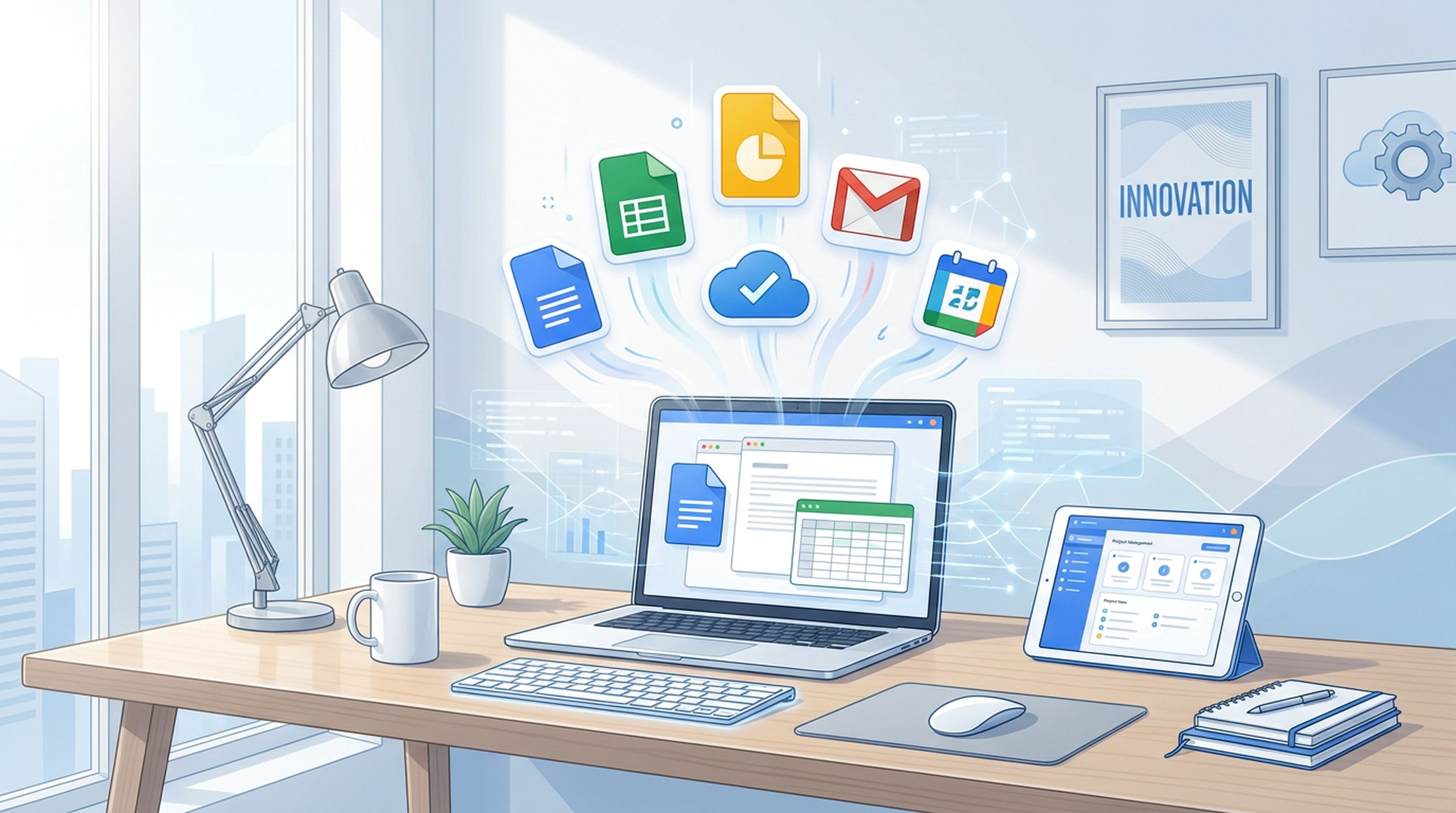
Ti ricordi quando Google Gravity era solo uno scherzo del pesce d’aprile? Digitavi una ricerca, cliccavi il pulsante e tutti gli elementi della pagina cadevano sul fondo dello schermo come in caduta libera. Google mostrava la sua capacità di rendere l’impossibile un gioco.
Avanti veloce fino al 2026. Lo scherzo è finito. Quello che resta è reale.
Lo spazio di lavoro di Google ha accumulato silenziosamente un insieme di capacità così potenti che i team che non le adottano sembrano lavorare sotto gravità, mentre tutti gli altri fluttuano. Noi le chiamiamo Google Antigravity Skills. Non perché Google le abbia battezzate così, ma perché usarle insieme solleva l’intera operazione da terra.
Ecco l’elenco e come usare ognuna di esse in pratica.
Cosa sono le “Antigravity Skills”?
Un’abilità antigravitazionale è qualsiasi funzione di Google Workspace che elimina un collo di bottiglia tradizionale così completamente da dare l’impressione che il lavoro si faccia da sé. Non un piccolo miglioramento, ma un cambiamento di categoria.
Un foglio di calcolo che scrive da solo le formule. Un documento che fa ricerche, cita fonti e redige sezioni per te. Una presentazione che trasforma uno schema grezzo in slide rifinite da un solo prompt. Non è produttività incrementale. È sfidare la gravità.
L’ufficio americano del 2026 funziona grazie a queste abilità. Non come extra, ma come aspettative di base. Ecco la ripartizione.
Skill 1: Redazione assistita dall’IA in Google Docs
Cosa fa. Ora Google Docs integra Duet AI. Non scrivi semplicemente: dirigi. Dai un prompt come "Redigi un memo strategico per il Q2 per il team di leadership, facendo riferimento agli OKR e segnalando tre rischi" e produce una bozza strutturata con citazioni prese dai tuoi file di Drive.
Perché è antigravitazionale. La prima bozza è tradizionalmente la parte più pesante della scrittura. L’IA ne rimuove il peso. I team delle startup riferiscono di spendere il 60% di tempo in meno sulle bozze iniziali, lasciando più spazio al pensiero che conta davvero.
Come padroneggiarla.
- Sii specifico con il contesto. Invece di "scrivi un aggiornamento sul progetto", prova con "scrivi un aggiornamento di due paragrafi per il VP di ingegneria, includendo il ritardo della migrazione API e due proposte di soluzione."
- Usa "Aiutami a scrivere" in linea. Evidenzia una frase da ampliare, clicca col tasto destro e lascia che l’IA continui con la tua voce.
- Basala sui tuoi dati. Collega il tuo Drive affinché l’IA attinga dai tuoi documenti reali, non da conoscenze generiche.
Skill 2: Generazione di formule e Smart Fill in Google Sheets
Cosa fa. Descrivi ciò che vuoi in linguaggio naturale e Sheets costruisce la formula. Prova "Segnala ogni riga in cui la spesa supera il budget e lo stato del progetto non è verde." Smart Fill completa automaticamente le colonne basandosi sui modelli che rileva nei tuoi dati.
Perché è antigravitazionale. Gli esperti di Excel hanno passato anni a memorizzare formule annidate IF, combinazioni INDEX/MATCH e formule array. Ora descrivi il risultato e Sheets scrive il codice. Il divario tra “so cosa mi serve” e “so come ottenerlo” è scomparso.
Come padroneggiarla.
- Pensa ai risultati, non alle formule. Non cercare di scrivere VLOOKUP. Descrivi il risultato desiderato.
- Usa Smart Fill per la pulizia dei dati. Incolla un’importazione disordinata e lascia che Sheets suggerisca le trasformazioni.
- Combinalo con AppSheet. Trasforma qualsiasi foglio in un’app leggera senza scrivere codice.
Skill 3: Generazione di slide con IA in Google Slides
Cosa fa. Dai a Slides un argomento o un Documento e genera una presentazione strutturata con layout, suggerimenti di immagini e note per il relatore. La qualità nel 2026 è anni luce avanti rispetto al lancio.
Perché è antigravitazionale. Creare una presentazione significava lottare con allineamenti, cercare icone e modificare layout per ore. Ora la parte strutturale avviene in pochi secondi. Ti concentri sulla narrazione, la parte che realmente richiede un essere umano.
Come padroneggiarla.
- Parti da un Documento, non da una slide vuota. Scrivi prima i contenuti in Docs, poi lascia che l’IA li converta. I risultati sono nettamente migliori quando il materiale di partenza è ricco.
- Itera sezione per sezione. Genera il deck completo, poi rigenera singole sezioni con prompt più mirati.
- Usa Duet AI per le note del relatore. Lascia che rediga i punti chiave per ciascuna slide, poi personalizzali.
Skill 4: Smart Canvas e @Mention che funzionano davvero
Cosa fa. Il sistema di @mention in Docs, Sheets e Slides è evoluto oltre il semplice tag di persone. Ora puoi @menzionare una riunione per importare l’agenda, @un progetto per ottenerne lo stato, @una cella per incorporare dati in tempo reale, @un video per inserire un clip con timestamp.
Perché è antigravitazionale. I documenti smettono di essere file statici e diventano hub viventi. Ogni riferimento è una connessione attiva. Aggiorni la fonte e il documento si aggiorna da solo. Il vecchio ciclo di copiare dati nel doc, inviarlo via email e scoprire che i dati sono obsoleti sparisce.
Come padroneggiarla.
- Crea note riunione che si aggiornano da sole. @ i fogli rilevanti, @ il tracker del progetto, @ la timeline. Il tuo documento di riunione diventa una dashboard.
- Usa @ per assegnare attività in linea. L’attività si collega allo strumento di gestione e invia una notifica al responsabile.
- Crea modelli di documento con @mention predefiniti. Imposta template per riunioni ricorrenti che importino automaticamente il contesto corretto.
Skill 5: Gemini in Google Workspace (Il cervello)
Cosa fa. Gemini è il modello di IA di Google, integrato profondamente in tutto lo spazio di lavoro. Può riassumere una thread di 50 email, redigere risposte nel tuo stile, estrarre azioni da un transcript di Meet e incrociare informazioni in tutto il tuo Drive.
Perché è antigravitazionale. È il collante tra tutte le abilità. Le altre sono strumenti singoli. Gemini è il sistema operativo. Trasforma la frammentazione di Docs, Sheets, Slides, Gmail e Meet in un unico strato di conoscenza ricercabile.
Come padroneggiarla.
- Parti dal triage email. "Riassumi le ultime 20 email del mio capo e segnala quelle che richiedono risposta." Solo questo fa risparmiare 30 minuti al giorno.
- Usalo per preparare le riunioni. Prima di un incontro, chiedi a Gemini di raccogliere tutte le comunicazioni recenti con i partecipanti e generare un breve riepilogo.
- Incrocia le fonti. "Cosa abbiamo deciso sul fornitore nelle email del mese scorso e nel documento di progetto?" Gemini attinge da entrambi.
Skill 6: Collaborazione in tempo reale che funziona davvero
Cosa fa. L’editing simultaneo di Google esiste da sempre, ma il 2026 porta consapevolezza dei cursori, thread di commenti ordinati, modalità suggerimento che preserva l’intento e cursori dati in tempo reale che mostrano chi guarda cosa.
Perché è antigravitazionale. Il miglior strumento di collaborazione è quello che non noti. Google Workspace nel 2026 è invisibile. Si lavora insieme e basta. Niente conflitti di file. Niente "final_v3_ACTUAL_FINAL.xlsx". Niente attese per poter modificare.
Come padroneggiarla.
- Usa le modifiche suggerite per documenti delicati. Contratti, strategie, qualsiasi cosa richieda revisione. La modalità suggerimento ti fa vedere ogni cambiamento come una conversazione.
- Assegna commenti con scadenze. Un commento non è solo un pensiero, è un’attività con un responsabile e una data limite.
- Sfrutta la cronologia delle versioni senza timori. Hai commesso un errore? La cronologia ti salva. Addio copie “salva con nome” paranoiche.
Skill 7: Gmail Smart Reply + AI Compose
Cosa fa. L’IA di Gmail può ora redigere intere email da poche parole chiave, adattare tono e stile alla tua scrittura e persino suggerire se rispondere, archiviare o programmare una chiamata in base al contenuto e all’urgenza del messaggio.
Perché è antigravitazionale. Il lavoratore della conoscenza medio trascorre il 28% della giornata sulle email. Non è un problema di gestione del tempo: è strutturale. L’IA riduce drasticamente il tempo tra “devo rispondere” e “risposta inviata”.
Come padroneggiarla.
- Allena il tuo stile. Più modifichi le bozze dell’IA per rispecchiare la tua voce, più questa impara a scrivere come te.
- Usa la pianificazione in modo strategico. Scrivi alle 2 di notte, programma per le 9. La tua casella sembra proattiva e il tuo sonno resta intatto.
- Lascia che l’IA faccia il triage. "Mostrami solo le email che richiedono la mia risposta oggi." Solo quel filtro cambia tutto.
Uno sguardo più ampio: non si tratta degli strumenti
Ecco la verità sulle antigravity skills. Lo strumento in sé non è l’abilità. L’abilità è sapere quale combinazione di strumenti usare per eliminare un preciso collo di bottiglia.
La vera mossa antigravitazionale non è usare l’IA nei Docs. È usarla per redigere il memo, inserirlo in Slides per creare la presentazione, sfruttare l’IA di Gmail per scrivere l’email di annuncio e usare Smart Canvas per collegare tutto a un’unica fonte di verità.
Non è usare Google Workspace. È dirigerlo come un’orchestra.
Come Felo AI si inserisce in questo quadro
Felo AI si basa sulla stessa filosofia: eliminare il divario tra ciò di cui hai bisogno e ciò che puoi produrre. Mentre Google Workspace gestisce la tua gravità interna, Felo si occupa del mondo esterno. Ricerca in tempo reale, ricerca multilingue, presentazioni generate dall’IA con dati live e costruzione di basi di conoscenza dai tuoi documenti sparsi.
I team che combinano la produttività interna di Google con la ricerca e generazione di contenuti esterna di Felo riferiscono una sensazione che assomiglia pericolosamente al volo.
Vuoi vederlo in azione?
FAQ
Le Google Antigravity Skills sono un prodotto reale di Google?
Non come nome di marchio. “Antigravity Skills” è il nostro termine per l’insieme di funzionalità di Google Workspace basate su IA che, insieme, fanno sembrare di sfidare la gravità del lavoro d’ufficio tradizionale. Le singole funzioni (Duet AI, Smart Fill, integrazione Gemini) sono tutte prodotti reali di Google.
Ho bisogno di un piano Google Workspace a pagamento per queste funzioni?
La maggior parte delle funzioni IA richiede piani Google Workspace Business o Enterprise. Alcune sono disponibili su account individuali con utilizzo limitato. Controlla la pagina prezzi di Google per i dettagli aggiornati.
Felo AI può integrarsi con Google Workspace?
Felo AI complementa Google Workspace gestendo ricerca esterna, contenuti multilingue e generazione di presentazioni da dati web in tempo reale. Anche se non è un’integrazione diretta, la combinazione dei due strumenti copre l’intero spettro dalla produttività interna all’intelligenza esterna.
Qual è la singola abilità antigravitazionale più impattante da imparare per prima?
Inizia con Gemini in Gmail — solo il triage delle email ti restituirà 20-30 minuti al giorno. Poi aggiungi la redazione AI nei Docs. Solo queste due cambieranno il tuo modo di lavorare.
L’ufficio del 2026 non lavora più duro. Lavora più leggero. La domanda non è se puoi permetterti di adottare queste abilità, ma se puoi permetterti di non farlo.
Questo articolo è disponibile anche in English, 简体中文, 日本語, 한국어, 繁體中文, हिन्दी, Français, العربية, Русский, اردو, Bahasa Indonesia, Deutsch, Tiếng Việt, Türkçe, ไทย, Español, বাংলা and Português.