Guida ai Prompt per GPT Image 2.5: Come Scrivere Prompt Efficaci

Una guida pratica ai prompt per GPT Image 2.5: lo scheletro del prompt in sette parti, 12 prompt pronti da copiare, regole di modifica e le impostazioni che contano. Provalo gratis su Felo.
GPT Image 2.5 ha eliminato quasi tutte le scuse.
Segue le istruzioni con maggiore precisione. Mantiene un volto, un prodotto o un personaggio riconoscibile anche dopo le modifiche. Genera testi brevi che si leggono davvero. E produce immagini fino al 50% più velocemente di GPT Image 2, così puoi testare cinque direzioni invece di una.
Quando un risultato non convince, il modello raramente rappresenta il problema. Il problema sta nel brief.
La guida di OpenAI per la creazione di prompt visivi lo riassume in una sola frase: parti dall’immagine che ti serve, poi descrivi il soggetto, la composizione, lo stile e i vincoli. È facile da leggere, ma sorprendentemente difficile da mettere in pratica, e il livello di dettaglio del prompt è proprio l’aspetto che vale la pena approfondire.
Ecco quindi la versione pratica: cosa fa ogni sezione del prompt, dodici prompt pronti da copiare oggi stesso, e le regole che distinguono un’immagine realmente utilizzabile da una ottenuta per puro caso.
Se vuoi provare questi prompt mentre leggi, lo spazio di lavoro GPT-Image 2.5 di Felo è gratuito, funziona nel browser e non richiede chiavi API.
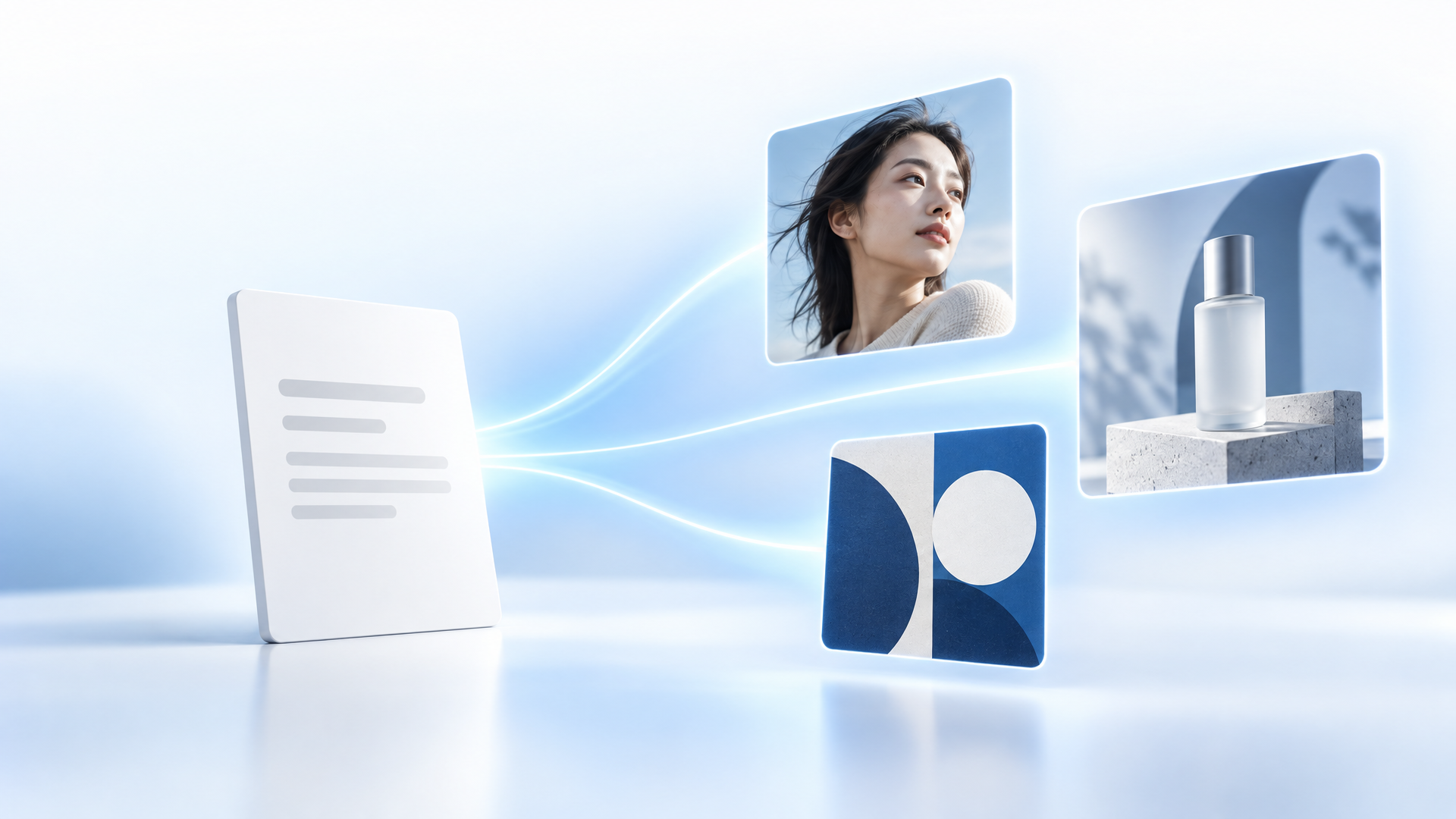
Ogni immagine in questa guida è stata generata con GPT-Image 2.5 su Felo, inclusa la copertina. Nessuna sovrapposizione grafica.
Cosa è cambiato in GPT Image 2.5
Quattro miglioramenti contano per la scrittura dei prompt, perché ognuno modifica ciò che puoi chiedere.
- Luce e texture naturali. Pelle, tessuto, metallo e vetro si percepiscono come materiali, non solo superfici. Puoi descriverli in modo esplicito e ottenerli in risposta.
- Fedeltà di riferimento. Carica una foto e le caratteristiche distintive del soggetto restano anche in un nuovo contesto, stile o composizione. Così diventano possibili serie di personaggi e prodotti.
- Editing stabile su più turni. Dopo diversi cicli di modifica, le parti non menzionate restano dove sono. Le modifiche precedenti non si disgregano.
- Testo leggibile. Testi brevi — titoli, etichette, packaging, stringhe UI — risultano più precisi, soprattutto se li metti tra virgolette e indichi dove inserirli.
Dietro l’API ci sono due modelli, e la scelta riguarda velocità contro precisione:
| Modello | Creato per | Compromesso |
|---|---|---|
| GPT-Image-2.5 Flare | Generazione quotidiana, contenuti social e di prodotto, prototipazione rapida, alto volume | Qualità simile a GPT Image 2 con latenza fino al 50% inferiore |
| GPT-Image-2.5 Sunburst | Creatività di produzione, modifiche precise, dettagli densi, tutto ciò che va al cliente | Qualità superiore a GPT Image 2, più lento per immagine |
Entrambi hanno lo stesso costo per token. Se non sai quale scegliere, genera lo stesso prompt su entrambi e confronta ciò che conta davvero — di solito la precisione del testo o la coerenza del volto, non la bellezza generale. Abbiamo trattato i dettagli del lancio in GPT-Image 2.5 su Felo.
I sette slot di un prompt GPT Image 2.5
Molti prompt falliscono perché descrivono un soggetto e dimenticano tutto il resto. Il modello allora fa scelte ragionevoli per te, ma ragionevole raramente significa ciò che volevi.
Riempi questi sette slot e il risultato smette di essere una lotteria:
- Job — a cosa serve l’immagine. Una foto prodotto, un poster evento, una scheda personaggio, una slide. Questa sola riga cambia la composizione.
- Soggetto — chi o cosa appare, descritto con i dettagli che lo identificano: età, materiali, colori, usura, finitura.
- Azione e interazione — cosa succede. Dove stanno le mani, dove va lo sguardo, come si tiene un oggetto.
- Composizione — inquadratura, angolo della camera, quanto spazio occupa il soggetto e dove serve spazio vuoto per il testo.
- Luce, materiale e texture — descrizione fisica. Luce morbida da finestra, alluminio spazzolato, carta ruvida, asfalto bagnato.
- Stile e medium — fotorealistico, fotografia editoriale, illustrazione vettoriale piatta, acquerello, render 3D. Chiedi “fotorealistico” o “fotografia reale” quando serve.
- Testo e vincoli — il testo esatto tra virgolette, dove va, quante volte compare e cosa non deve apparire: testo extra, loghi, watermark, ritocchi pesanti.
Per tutto ciò che va oltre un singolo soggetto, raggruppa gli slot in sezioni etichettate. La guida di OpenAI consiglia una struttura scena / soggetto / dettagli / vincoli, ed è il formato che regge più modifiche:
Scena: ambientazione, ora del giorno, ambiente.
Soggetto: chi o cosa riguarda l’immagine.
Dettagli: composizione, luce, materiali, stile, testo esatto.
Vincoli: cosa non deve cambiare o non deve apparire.
Prompt debole vs. prompt funzionante
Ecco la stessa idea a due livelli di dettaglio.
Debole:
Una busta di caffè premium su un tavolo, bella illuminazione.
Otterrai una busta di caffè. Non otterrai la tua busta, con l’angolazione giusta e un’etichetta leggibile.
Funzionante:
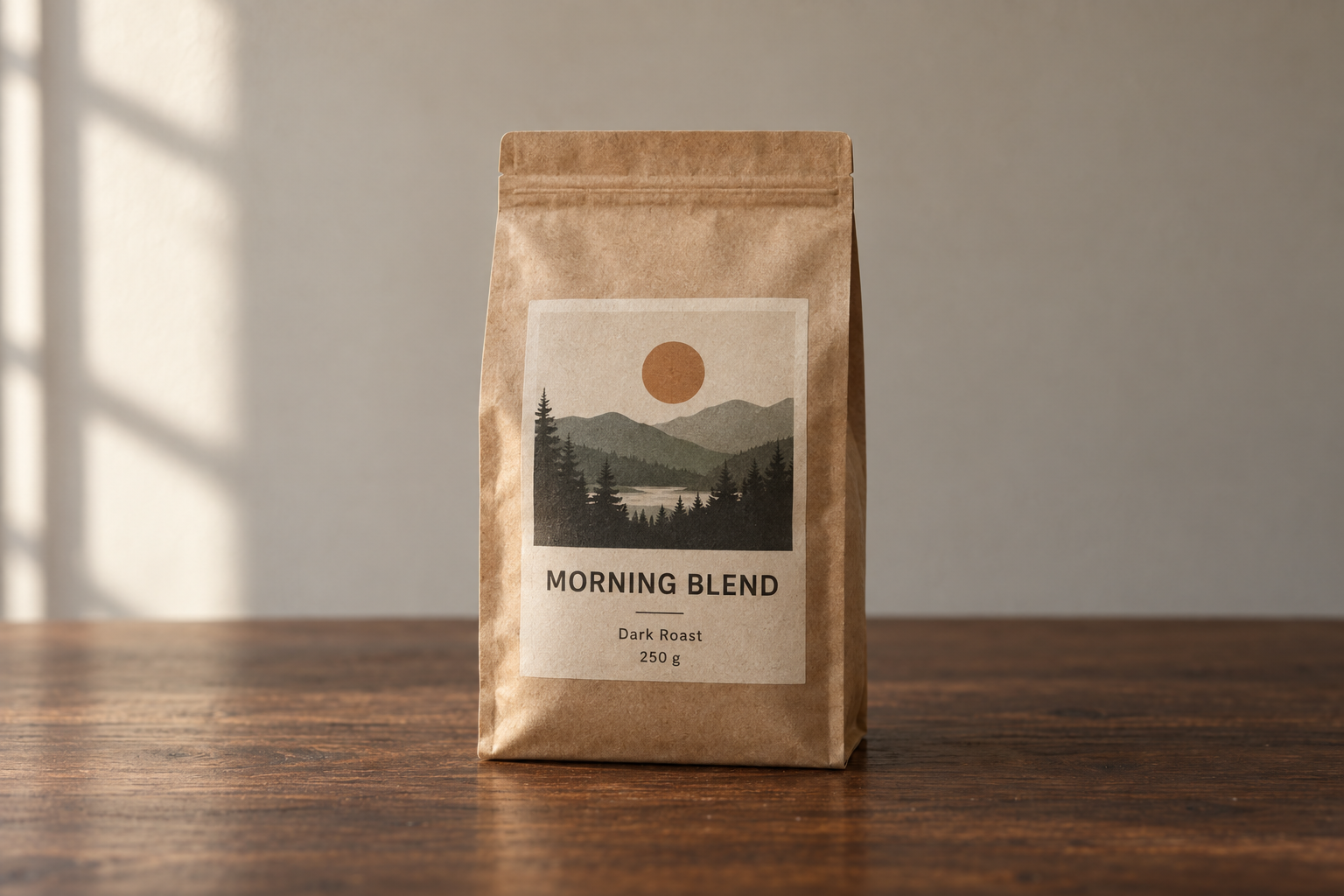
Fotografia prodotto di una busta di caffè da 250 g in carta kraft opaca, in piedi su un tavolo
in noce scuro. L’etichetta frontale guarda dritta verso la camera e resta completamente leggibile.
Testo etichetta (esatto): "MORNING BLEND" come titolo, "Dark Roast · 250 g" sotto.
Composizione: centrata, altezza tre quarti, ampio spazio negativo sopra per un titolo.
Luce: luce morbida da finestra a sinistra, ombra di contatto delicata sotto la busta,
bilanciamento colore caldo neutro.
Stile: fotografia e-commerce premium, profondità di campo ridotta, grana sottile da pellicola.
Vincoli: niente testo extra, niente loghi, niente watermark, niente mani, niente oggetti che affollano l’inquadratura.
Stesso modello. Stesse impostazioni. Due asset completamente diversi.
Impostazioni da non inserire nel prompt
Se generi tramite l’API OpenAI, dimensione, qualità e sfondo sono parametri — non frasi. Dire al modello “fallo in 4K” nel testo è un suggerimento. Impostare size è una garanzia.
| Parametro | Cosa impostare | Quando serve |
|---|---|---|
model | gpt-image-2.5-flare o gpt-image-2.5-sunburst | Velocità contro precisione, a seconda del lavoro |
quality | low, medium, high, xhigh, max | Testi piccoli, diagrammi densi, consegne finali |
size | 1024x1024, 1536x1024, 1024x1536, 2048x2048, 2048x1152, 3840x2160, 2160x3840, o un custom LARGHEZZAxALTEZZA | Stampa, slide, formati social verticali |
background | auto, opaque, o transparent | Scontorni, sticker, loghi, compositing |
Le dimensioni personalizzate seguono regole rigide: ogni lato deve essere multiplo di 16, nessun lato può superare i 3.840 px, il rapporto massimo tra lati è 3:1 e il totale dei pixel deve stare tra 655.360 e 8.294.400. Output sopra i 3.686.400 pixel — oltre 2560×1440 — risultano sperimentali, quindi controllali prima di consegnare.
Due abitudini fanno la differenza con la qualità:
- Bozza bassa, finale alta. Esplora la composizione a
lowomedium, poi rigenera il prompt vincente ahigho superiore. I livelli di qualità cambiano i token, e il top costa circa 36× il livello base. - Sali solo per risolvere. Passa a un livello superiore quando il testo piccolo risulta illeggibile o le etichette di un diagramma collassano — non perché “più alto” sembra più sicuro. Un’impostazione superiore non garantisce sempre un’immagine migliore.
Su Felo questa parte sparisce: scegli GPT-Image 2.5, formato e risoluzione, e generi. I parametri li gestisce il workspace, così il prompt resta l’unica cosa da curare.
12 prompt pronti da copiare
Questi sono punti di partenza funzionanti, non formule sacre. Cambia il soggetto, mantieni la struttura.
1. Ritratto fotorealistico che non sembra sintetico
Crea una fotografia fotorealistica spontanea di una meccanica di biciclette sulla quarantina,
che si pulisce le mani con uno straccio in un’officina stretta.
Texture della pelle visibile: pori, lentiggini, una piccola cicatrice sull’avambraccio. Macchie
di inchiostro sbiadite sulle nocche. Un grembiule di jeans consumato ai bordi.
Scatto come una foto su pellicola 35 mm, inquadratura media all’altezza degli occhi, obiettivo 50 mm.
Luce: luce diurna diffusa da una porta garage aperta, caduta morbida, niente riflessi forti.
Colore: naturale e leggermente smorzato, grana sottile.
Atmosfera: spontanea e quotidiana, materiali reali e disordine autentico.
Vincoli: niente glamour, niente ritocchi pesanti, niente luci da studio, niente testo.
Perché funziona: indica il tipo di lavoro (fotografia spontanea), la luce e il riferimento alla pellicola, poi rifiuta esplicitamente il ritocco che il modello aggiungerebbe.
2. Foto prodotto e-commerce con etichetta leggibile
Fotografia prodotto in studio di una bottiglia di siero in vetro satinato da 50 ml con tappo oro spazzolato,
in piedi su un piedistallo di pietra chiara contro uno sfondo beige morbido.
Testo etichetta (esatto): "LUMEN" come brand, "Hydrating Serum · 50 ml" sotto.
Rendi il testo dell’etichetta una sola volta, frontale, nitido e completamente leggibile.
Composizione: centrata, bottiglia intera inquadrata, ampio spazio vuoto a destra.
Luce: softbox grande in alto a destra, gradiente morbido, ombra di contatto pulita.
Stile: fotografia e-commerce beauty premium, dettaglio nitido, nessun oggetto di scena.
Vincoli: niente testo aggiuntivo, niente loghi, niente watermark, niente riflessi di attrezzatura da studio.
Perché funziona: testo breve, citato esattamente, posizionato e contato — i tre elementi che fanno sopravvivere il testo nell’immagine.
3. Poster con titolo leggibile
Progetta un poster evento audace per una serata di musica elettronica.
Titolo (esatto, una volta): "CITY LIGHTS FESTIVAL"
Sottotitolo (esatto, una volta): "SAT 14 NOV · DOCK 9 · 22:00"
Visual: skyline notturno duotono in indaco profondo e ambra calda, texture grana, composizione diagonale
marcata con il titolo nella parte alta e calma.
Tipografia: sans-serif condensato pesante, alto contrasto con lo sfondo, spaziatura generosa.
Formato: poster verticale, qualità stampa.
Vincoli: niente testo extra, niente loghi sponsor, niente watermark, niente persone da stock photo.
Perché funziona: separa la parte grafica dal brief tipografico, esplicita entrambe le stringhe e mantiene il testo abbastanza breve per un poster.
4. Scheda personaggio per una serie
Crea una scheda di riferimento per un personaggio originale.
Personaggio: giovane guardia forestale con capelli scuri corti, lentiggini sul naso,
giacca di tela verde muschio, sciarpa arancione bruciato e stivali di pelle consumati.
Contenuto scheda: tre viste — frontale, tre quarti e profilo — più un dettaglio ravvicinato
del nodo della sciarpa.
Stile: illustrazione concept-art pulita, ombreggiatura cel morbida, spessore linea costante,
sfondo grigio chiaro neutro.
Layout: figure distanziate uniformemente, stesse proporzioni in ogni vista, nessun arto sovrapposto.
Vincoli: design originale, niente personaggi protetti da copyright, niente testo, niente watermark.
Perché funziona: una scheda di riferimento è un formato, non un’immagine. Nominare le viste e i dettagli fissi la rende riutilizzabile come input per scene successive.
5. Striscia a fumetti con eroe coerente
Crea una striscia a fumetti orizzontale in quattro pannelli, stesso personaggio in ogni pannello.
Coerenza personaggio: stesso volto, stessa giacca rossa corta, stesso caschetto nero,
stesse proporzioni e spessore linea in tutti i pannelli.
Pannello 1: apre la porta d’ingresso e si volta verso l’appartamento.
Pannello 2: la porta si chiude; il gatto, solo, si gira lentamente verso la stanza vuota.
Pannello 3: il gatto si stende sul divano in un raggio di luce pomeridiana.
Pannello 4: la porta si riapre; il gatto si siede composto vicino all’ingresso.
Stile: illustrazione a fumetti piatta e pulita, palette limitata, contorni neri sottili.
Vincoli: niente balloon, niente testo, niente watermark, nessuna variazione di stile tra i pannelli.
Perché funziona: i pannelli sono elencati esplicitamente e la clausola di coerenza viene ripetuta.
6. Infografica che spiega un processo
Crea un’infografica pulita intitolata "Come una pompa di calore riscalda una casa" per un pubblico generico.
Mostra quattro fasi collegate da frecce: l’unità esterna assorbe calore dall’aria →
il refrigerante viene compresso → il calore viene rilasciato all’interno → il refrigerante si espande e ricomincia il ciclo.
Etichetta ogni fase con una breve didascalia e indica le parti chiave: unità esterna, compressore,
valvola di espansione, serpentina interna.
Stile: illustrazione vettoriale piatta, palette blu smorzato e arancione caldo, sfondo bianco,
icone coerenti, ampio spazio bianco, etichette leggibili.
Vincoli: niente testo minuscolo, niente elementi decorativi, niente watermark.
Perché funziona: tratta l’immagine come un brief di design didattico — pubblico, fasi, etichette, sistema visivo — invece che come una semplice illustrazione.
7. Slide da pitch con numeri reali
Crea una slide da pitch intitolata "Market Opportunity" nello stile di un deck Series A pulito.
Layout: titolo in alto a sinistra, diagramma cerchi TAM/SAM/SOM annidati in blu e grigi smorzati,
sotto un grafico a barre che mostra la crescita dal 2021 al 2026 e una linea di footer discreta.
Usa esattamente questi numeri: TAM $42B, SAM $8.7B, SOM $340M.
Note a piè di pagina (esatte): "Source: internal analysis"
Stile: sfondo bianco, tipografia sans-serif moderna, margini ampi, gerarchia dati chiara,
niente ombre né gradienti.
Vincoli: niente clip art, niente foto stock, niente elementi decorativi, niente testo extra.
Perché funziona: specifica il deliverable (una slide), la tela, la gerarchia e i dati reali — e segnala le note come testo, dove i modelli improvvisano di più.
8. Mockup UI app che sembra reale
Crea un mockup UI mobile realistico per un mercato contadino di quartiere.
Schermate: header semplice, breve elenco venditori con foto piccole e etichette categoria,
sezione "Le offerte di oggi" con due articoli e un footer con posizione e orari di apertura.
Stile: sfondo bianco, accenti naturali delicati, scala tipografica chiara, decorazione minima,
spaziatura e aree touch realistiche. Deve sembrare un prodotto reale, usabile e ben progettato.
Presenta la schermata dentro una cornice di telefono moderno, frontale, su sfondo chiaro neutro.
Vincoli: niente stile concept-art, niente loghi inventati, niente watermark.
Perché funziona: descrive il prodotto come se esistesse già e chiede realismo d’interfaccia invece che concept art.
9. Scontorno prodotto trasparente
Estrai il prodotto dall’immagine di input e isolalo su sfondo completamente trasparente.
Output: prodotto centrato, silhouette nitida, bordi alpha puliti, niente aloni o frange.
Conserva esattamente geometria, proporzioni e leggibilità dell’etichetta.
Aggiungi solo una leggera pulizia. Non aggiungere sfondo pieno, scacchiera, scenario, pavimento o ombra.
Non cambiare lo stile del prodotto.
Vincoli: la trasparenza deve essere vero alpha, non uno sfondo dipinto.
Perché funziona: chiede il soggetto isolato e lo sfondo trasparente, poi nomina i problemi tipici — scacchiere e aloni — prima che si presentino.
10. Trasferimento di stile su nuovo soggetto
Usa lo stile visivo dell’immagine di input — palette, texture e medium —
e applicalo a un nuovo soggetto: un faro su una costa rocciosa al crepuscolo.
Mantieni gamma colori, trattamento pennello e livello di dettaglio dello stile.
Cambia solo il soggetto. Non copiare la composizione originale né riutilizzare i suoi oggetti.
Vincoli: niente testo, niente watermark, niente firma, niente bordo.
Perché funziona: assegna al riferimento un ruolo specifico — palette, texture, medium — invece di dire “stesso stile”, troppo vago e rischioso.
11. Modifica locale precisa
In questa foto di una stanza, sostituisci solo le sedie da pranzo bianche con sedie in rovere chiaro.
Conserva tutto il resto esattamente: angolo camera, colore pareti, motivo tappeto, tavolo, lampada a sospensione,
direzione luce finestra, ombre a terra e oggetti circostanti.
Abbina prospettiva e luce diurna esistenti; aggiungi ombre di contatto realistiche e venature del legno.
Vincoli: non cambiare nulla fuori dalle sedie, niente decorazioni aggiunte, niente testo.
Perché funziona: una modifica, una lunga lista di elementi da preservare. Se il risultato ancora deraglia, manca qualcosa in quella lista — non serve allungare l’istruzione.
12. Traduci un design senza romperlo
Traduci il testo dell’infografica dall’inglese allo spagnolo.
Non modificare nessun altro aspetto dell’immagine: layout, icone, colori, tipografia,
spessori linea, spaziatura e stile illustrativo restano esattamente uguali.
Abbina dimensione e allineamento del testo originale così che il testo tradotto occupi le stesse aree.
Vincoli: niente parole inglesi residue, niente testo aggiunto, niente watermark.
Perché funziona: i prompt di traduzione falliscono ridisegnando il layout. “Traduci, non ridisegnare”, più la lista di ciò che resta fisso, mantiene l’asset riutilizzabile.
Come scrivere testo che viene davvero reso
Il testo era il modo più rapido per rendere un’immagine AI finta. Ora va molto meglio, ma solo se dai qualcosa di concreto.
- Metti il testo tra virgolette.
headline reads "CITY LIGHTS FESTIVAL"funziona meglio di “aggiungi un testo evento”. - Indica quante volte compare. “Rendi lo slogan una sola volta” evita doppioni ed echi.
- Sillaba tutto ciò che è insolito. Per nomi di brand o ortografie strane, scrivi le lettere e controlla il risultato lettera per lettera.
- Nomina la tipografia. Sans-serif condensato grassetto, centrato, spaziatura generosa, alto contrasto.
- Tieni il testo breve. Titoli, etichette, prezzi, callout brevi. I paragrafi restano strumenti da impaginazione.
- Chiudi la porta. Finisci con “niente testo extra, niente watermark, niente loghi” — altrimenti il modello può inventare didascalie o insegne.
- Alza la qualità per testo piccolo. Etichette fitte, legende, assi e note valgono
higho superiore, più un formato orizzontale che dia spazio.
Due controlli prima di usare qualsiasi cosa: rileggi ogni parola nell’immagine e ogni numero. Grafici e diagrammi sono i punti dove un errore plausibile passa inosservato.
Le immagini di riferimento hanno bisogno di ruoli, non di suggestioni
Quando carichi più immagini, numerale e assegna un compito. “Usa i riferimenti” lascia al modello la libertà di mescolare tutto; assegnare ruoli evita questo rischio.
Immagine 1 è il riferimento identità per la persona — conserva volto, tratti e proporzioni.
Immagine 2 è il riferimento abbigliamento — vesti la persona con questi capi.
Immagine 3 è il riferimento sfondo — inseriscila in quell’ambiente.
Abbina luce e temperatura colore dell’immagine 3 e mantieni la posa dell’immagine 1.
Vincoli: non cambiare volto, corporatura o acconciatura; non aggiungere accessori, testo o loghi.
Due regole rendono questo affidabile:
- Dichiara cosa si muove e cosa resta. “Metti il cane dell’immagine 2 accanto alla donna dell’immagine 1, abbinando la luce” è un brief di compositing. “Combina queste” è un desiderio.
- Ripeti gli ancoraggi a ogni turno. Per lavori in serie, ripeti i dettagli identificativi — colore tunica, tratti del volto, proporzioni, palette — anche quando sembrano ovvi. I modelli deragliano quando i vincoli non vengono ripetuti.
Per personaggi e prodotti ricorrenti, approva un’immagine base e riutilizzala come input per ogni nuova scena. Se una versione successiva deraglia, hai sempre quella approvata.
Editing senza deriva
GPT Image 2.5 gestisce meglio l’editing multi-turno rispetto al predecessore, ma “meglio” non significa “automatico”. Il pattern che funziona:
- Cambia una cosa per volta. Luce, sfondo o testo — non tutti insieme. Altrimenti non capisci cosa ha funzionato.
- Usa la formula “solo cambia”. “Cambia solo X”, seguito da una lista di elementi da preservare. Per ogni area che deve restare identica, ricomponila nell’originale invece di affidarti al prompt.
- Ricarica l’output precedente. Modifica l’immagine appena approvata invece di riscrivere la scena da zero.
- Conserva le versioni approvate. Se una modifica rompe la composizione, serve una versione a cui tornare, non solo il ricordo.
- Rifinisci la tipografia altrove. L’ultimo 5% di spaziatura e kerning è più rapido in uno strumento di layout che in tre generazioni aggiuntive.
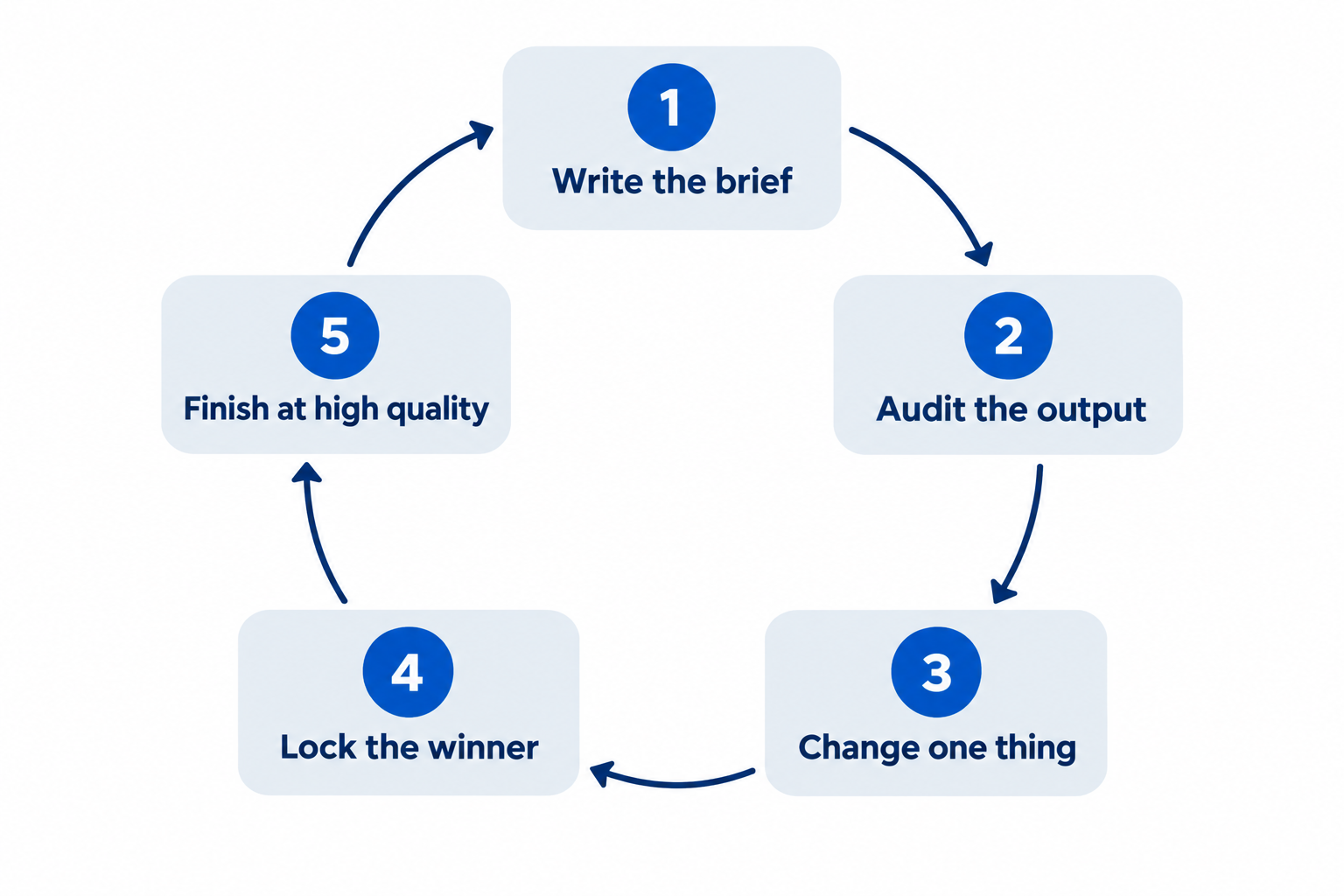
Un ciclo iterativo da 15 minuti
La differenza tra chi ottiene immagini utilizzabili e chi si affida alla fortuna non sta nel vocabolario dei prompt. Sta nel ciclo.
- Baseline (2 minuti). Scrivi i sette slot. Genera un’immagine a qualità bozza.
- Audit (2 minuti). Controlla cinque cose: soggetto, composizione, luce, testo, vincoli. Nomina ad alta voce il problema principale.
- Una modifica (2 minuti). Riscrivi solo lo slot che ha causato il problema. Lascia invariato il resto del prompt per un confronto significativo.
- Blocca (1 minuto). Quando un render va bene, salvalo e annota quale versione di prompt l’ha prodotto. Quella versione diventa il tuo riferimento.
- Finalizza (5 minuti). Rigenera il prompt vincente a qualità e risoluzione massime. Poi controlla il risultato alla dimensione finale — su feed mobile, slide o stampato — non zoomato su monitor.
Molti saltano il passo 3 e riscrivono tutto ogni volta. Così si passa un’ora senza capire cosa ha influenzato il modello.
Errori comuni e soluzioni
| Sintomo | Cosa è successo davvero | Soluzione |
|---|---|---|
| Pelle e superfici sembrano plastiche | Il prompt chiedeva “perfetto” e “lucido” ma mai texture | Nomina pelle, pori, usura e materiali; aggiungi “niente ritocchi pesanti” o “niente glamour” |
| Testo confuso o doppio | Il testo era parafrasato o il conteggio non era indicato | Metti la stringa tra virgolette, indica “una sola volta”, alza la qualità per testo piccolo |
| Il personaggio cambia tra le immagini | I dettagli di coerenza non sono stati ripetuti | Riutilizza l’immagine approvata come input e ripeti i dettagli identificativi ogni volta |
| La modifica ha cambiato più del richiesto | Mancava la lista di elementi da preservare | Elenca cosa resta fisso e ricomponi le aree identiche |
| Lo stesso dettaglio continua a uscire sbagliato | Riscrivi tutto il prompt ogni volta | Cambia uno slot, lascia tutto il resto identico, poi confronta |
| Un PNG “trasparente” ha scacchiera grigia | Lo sfondo è stato disegnato invece che rimosso | Chiedi trasparenza esplicita, esporta PNG o WebP, controlla il canale alpha |
| Output 4K sfocato nei dettagli | Testo piccolo generato a qualità bozza | Genera immagini ricche di testo a high o superiore e controlla alla dimensione finale |
| Ogni immagine sembra una stock photo | Il prompt descriveva una categoria, non un momento specifico | Aggiungi job, luogo, ora del giorno e un dettaglio concreto |
Prova questi prompt su Felo
Tutto ciò che trovi in questa guida funziona tramite l’API OpenAI, con chiave, billing e parametri tuoi. Se preferisci concentrarti sui prompt invece che sulla configurazione, Felo porta GPT-Image 2.5 in una scheda browser:
- Gratis per iniziare. Crediti giornalieri, nessuna carta, nessuna chiave API.
- Nessun watermark, diritti commerciali completi. Anche nel piano gratuito.
- Fino a 4K di output. 3840×2160 nativi, così il primo render può essere l’asset finale.
- Oltre 50 stili visivi e testo in 50+ lingue. Utile per poster, packaging, menu e campagne multilingue.
- Tutti i top model in un unico workspace. GPT-Image 2.5, GPT-Image 2, Nano Banana Pro, Nano Banana 2 Lite, Grok Imagine 2.0, Gemini 3.1 Flash Image e altri — cambia modello quando il lavoro lo richiede.
- Workflow guidati. Storyboard, schede espressioni, sequenze titoli e sprite sheet con prompt già strutturati.
All’interno del workspace trovi anche una raccolta di prompt pronti da lanciare prima di scrivere i tuoi — storyboard a sei pannelli, poster evento, packaging prodotto, strisce a fumetti, grafiche esplicative e varianti adv. Usali come calibrazione: esegui uno, leggi il risultato, poi applica i sette slot al tuo progetto.
FAQ
Qual è il modo migliore per scrivere prompt per GPT Image 2.5? Descrivi l’immagine come faresti con un designer: uso previsto, soggetto, azione, composizione, luce e materiali, stile, poi testo esatto e vincoli. Raggruppa in sezioni etichettate per immagini complesse e cambia una cosa alla volta durante l’iterazione.
Meglio GPT-Image-2.5 Flare o Sunburst? Inizia con Flare quando conta la velocità e il risultato verrà revisionato rapidamente. Usa Sunburst per creatività di produzione, dettagli densi e modifiche precise. Il prezzo è identico, quindi la scelta riguarda qualità e latenza, non il costo.
Come ottenere testo leggibile in un’immagine AI? Metti il testo esatto tra virgolette, indica dove va e quante volte compare, nomina la tipografia, tienilo breve e aggiungi “niente testo extra”. Poi leggi ogni parola nell’output — e usa una qualità superiore se il testo è piccolo.
Come mantenere coerenza tra personaggi o prodotti su più immagini? Approva un’immagine base, caricala come riferimento per ogni nuova scena, assegnale un ruolo esplicito e ripeti i dettagli identificativi in ogni prompt. La coerenza nasce da vincoli ripetuti più un riferimento fisso, non dalla fortuna.
Perché la mia modifica cambia parti dell’immagine che non ho menzionato? Perché il prompt elencava solo la modifica e non la lista di elementi da preservare. Scrivi “cambia solo X”, poi nomina tutto ciò che deve restare: angolo camera, luce, geometria, etichette, oggetti di sfondo.
Serve l’API OpenAI per usare questi prompt? No. Le tecniche di prompt sono a livello di modello e lo spazio di lavoro GPT-Image 2.5 di Felo esegue il modello nel browser senza chiave API, così puoi incollare qualsiasi prompt di questa guida e generare subito.
Le immagini generate con GPT Image 2.5 sono libere per uso commerciale? Su Felo sì — le immagini hanno diritti commerciali completi e nessun watermark, anche nel piano gratuito.
Scrivi il brief, non il desiderio
La differenza tra un render mediocre e un asset utilizzabile quasi mai dipende da una parola magica. Conta la descrizione del lavoro, la composizione, la luce, il materiale, una riga di testo tra virgolette e una lista di cose che non devono cambiare.
Scrivi tutti e sette gli slot una volta e sentirai la differenza. Poi cambia uno slot alla volta e guarda il modello seguire.
Apri il workspace, incolla un prompt da questa guida e scopri cosa fa GPT-Image 2.5 con un brief reale.
Prova GPT-Image 2.5 su Felo — gratis →
Questo articolo è disponibile anche in English, 简体中文, 日本語, 한국어, 繁體中文, हिन्दी, Français, العربية, Русский, اردو, Bahasa Indonesia, Deutsch, Tiếng Việt, Türkçe, ไทย, Español, বাংলা and Português.