Come trasformare le immagini di GPT Image 2.5 in video su Felo

GPT Image 2.5 crea un primo fotogramma affidabile. Come animarlo con l’AI Image to Video di Felo — prompt di movimento, primo e ultimo fotogramma, e costi reali.
Un generatore video porta movimento. Non porta il fotogramma.
Questo va bene per riprese astratte. Si rompe quando un clip deve mostrare il tuo prodotto, il tuo personaggio, la tua strada o un titolo leggibile. Il text-to-video chiede al modello di inventare il tuo mondo e muoverlo in un solo passaggio, e il mondo inventato cambia tra le riprese.
Il video image-first ribalta l’ordine. Costruisci il fotogramma, lo controlli, lo sistemi, e solo dopo lo affidi all’animazione. Un’immagine entra, un video esce.
GPT Image 2.5, rilasciato da OpenAI l’8 settembre 2026, rende questo processo pratico. La sua forza sta nel mantenere il soggetto stabile — stesso volto, stessa bottiglia, stesso titolo — e questo serve al primo fotogramma. L’AI Image to Video di Felo prende quel fotogramma e lo anima.
Questa guida segue tutto il percorso: genera la foto, dirige la ripresa, controlla il finale, e mostra il costo prima di premere genera.
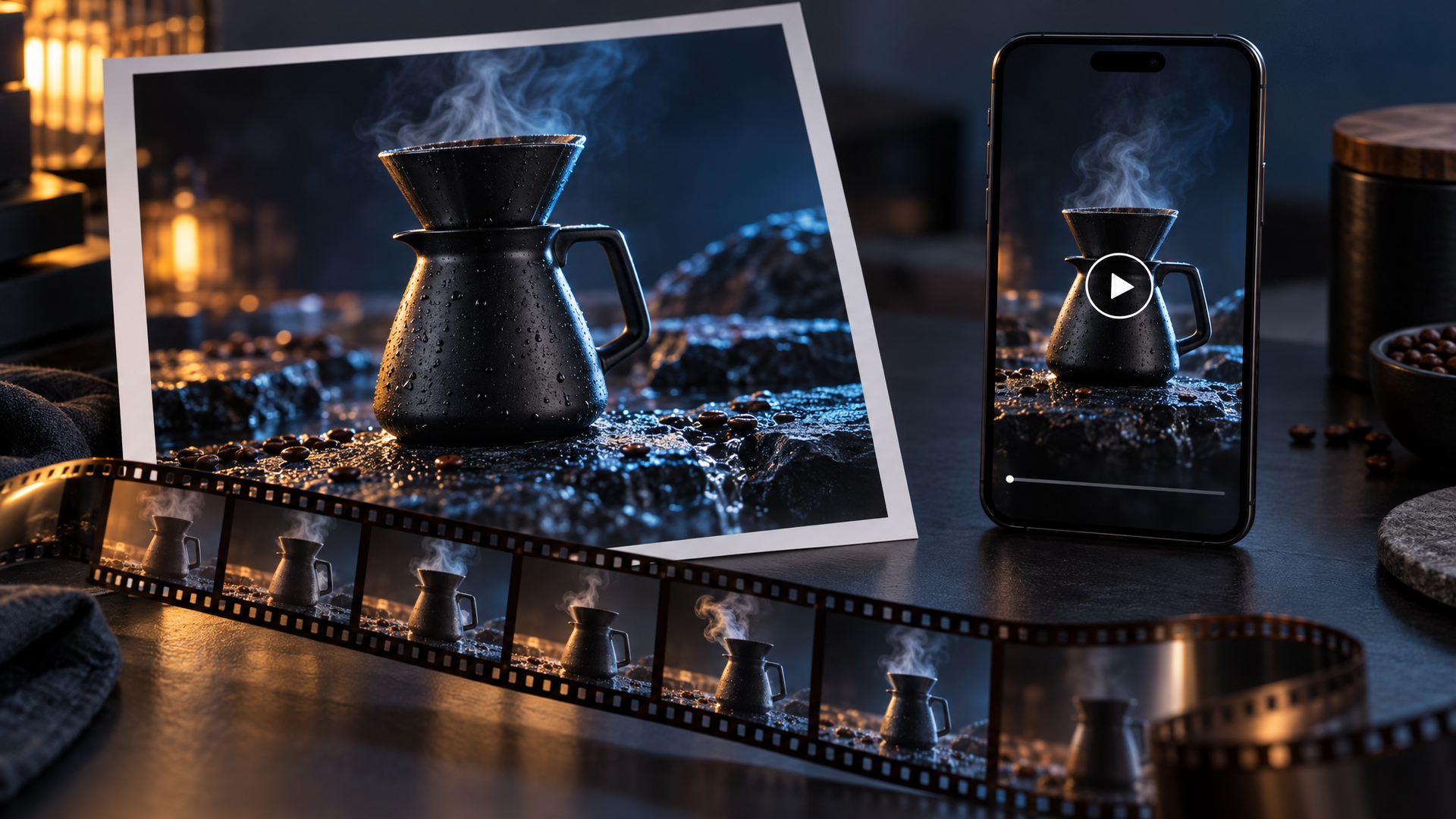
L’immagine di copertina di questo post è stata generata con GPT Image 2.5 su Felo. Nessuna sovrapposizione grafica.
Perché la foto viene prima
Un modello video legge il fotogramma iniziale come un contratto. Identità del soggetto, composizione, materiali e direzione dei colori arrivano dall’immagine. Il prompt decide solo cosa cambia.
Questa divisione fa vincere i workflow image-first nel lavoro commerciale. Ogni proprietà visibile nella foto — l’etichetta sul barattolo, la forma della sneaker, il taglio di una giacca — resta perché nessuno chiede al modello video di immaginarla. Il modello ha un compito: muovere le cose.
GPT Image 2.5 risponde a questo compito grazie ai suoi miglioramenti. Le foto di riferimento restano riconoscibili tra generazioni. Le modifiche cambiano solo ciò che chiedi, così una serie di revisioni arriva dove vuoi. Luce e texture leggono come materiali, non solo superfici, quindi meno distorsioni che prima rendevano i video AI strani. OpenAI ha ridotto la latenza di generazione fino al 50% rispetto a Images 2.0, e la variante Flare va circa 2-4 volte più veloce di GPT Image 2 nei test interni.
Il workflow supera la raccolta di prompt e arriva all’uso produttivo. Il modello appare dove un team ha già visual approvati: una pagina prodotto che richiede una versione animata per social a pagamento, un key visual di campagna che deve girare in verticale su Reels, un pitch film che mostra anteprime animate di scene selezionate. La foto è l’asset. Il video è il formato di consegna.
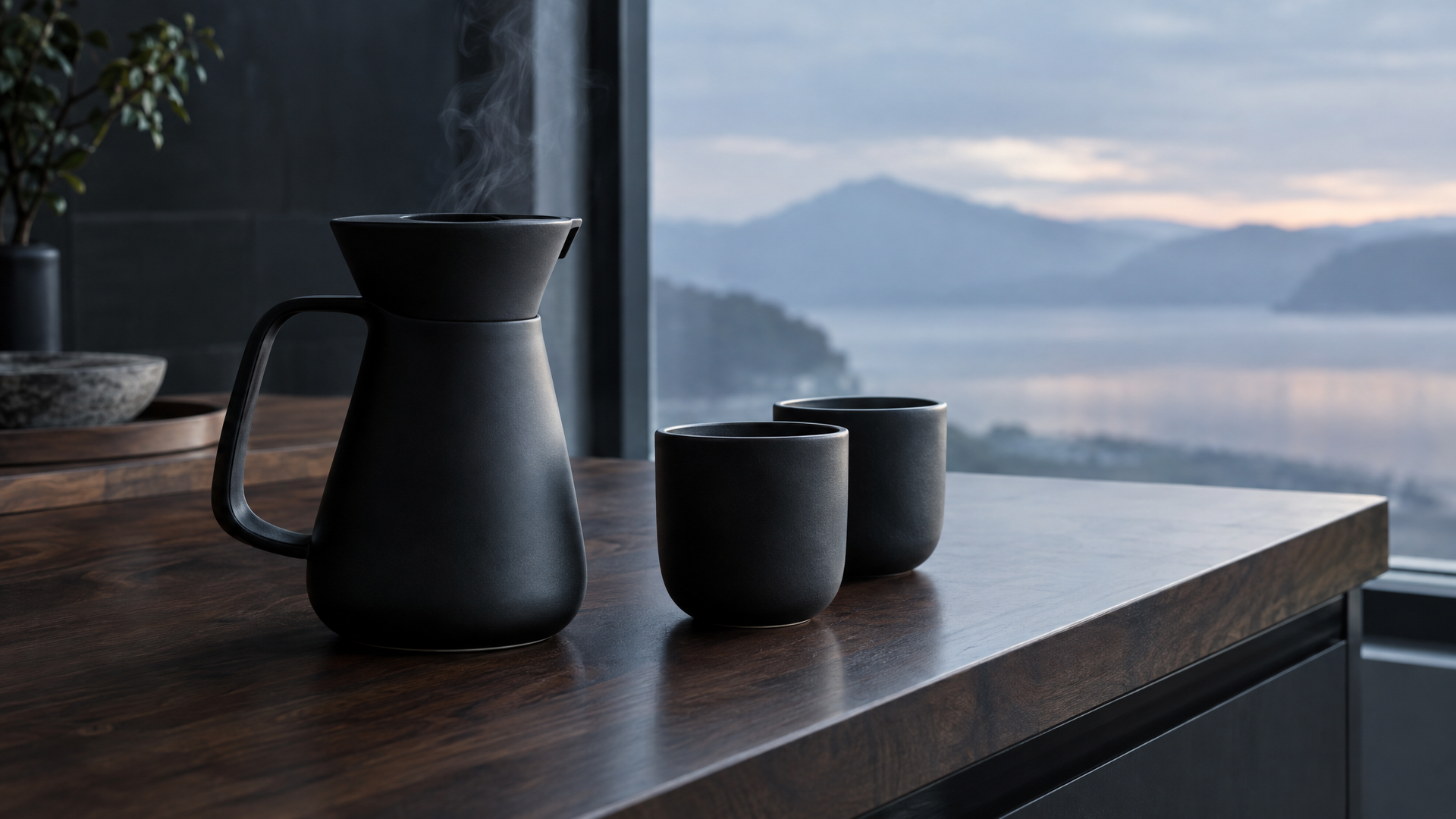
La foto che apre l’esempio di questa guida. Generata con GPT Image 2.5 su Felo. Nessuna sovrapposizione grafica.
Il processo in breve
- Costruisci il fotogramma. Genera l’immagine iniziale nel formato che vuoi pubblicare. Qui la fedeltà di GPT Image 2.5 fa la differenza.
- Passa all’AI Image to Video. Carica la foto, indica cosa controlla, descrivi la ripresa.
- Scegli durata e qualità. Durata e risoluzione determinano il prezzo; entrambi appaiono prima di generare.
- Cambia una variabile per volta. Gamma di movimento, velocità della camera o posa finale. Una alla volta.
Il resto della guida analizza ogni passaggio.
Passo 1: Genera il primo fotogramma con GPT Image 2.5
Il fotogramma animato decide quasi tutto il risultato, quindi la sua generazione è il vero lavoro creativo.
Cosa serve al primo fotogramma:
- Un soggetto leggibile. Persona, prodotto o luogo devono essere riconoscibili subito. Il modello video preserva ciò che riesce a interpretare.
- Spazio per il movimento. Se il soggetto riempie il fotogramma e nient’altro si vede, il vapore non può salire e la camera non può muoversi. Lascia superfici, cielo o sfondo per l’azione.
- Il formato giusto. La foto allegata vince: la generazione image-to-video mantiene l’inquadratura della foto. Vuoi un Reel o un TikTok? Genera verticale. Uno spot YouTube o un hero per il sito? Genera largo prima di animare.
- Testo breve e chiaro. GPT Image 2.5 rende titoli e etichette brevi con precisione. Mantieni il testo sullo schermo a poche parole, perché il movimento sfoca subito il testo in quadro.
Vuoi la tecnica dietro le foto forti? La guida ai prompt di GPT Image 2.5 spiega la struttura in sette parti e dodici prompt pronti. Il workspace Felo esegue il modello gratis nel browser, senza API key, senza watermark, fino a 4K, con diritti commerciali inclusi.
Un cambio di mentalità aiuta: la pagina dello strumento lo dice bene — tratta l’immagine sorgente come primo fotogramma, non come mood board generica. Una mood board lascia il modello incerto. Un primo fotogramma indica dove inizia la ripresa.
Passo 2: Dai un ruolo al fotogramma in Image to Video AI
Apri Image to Video AI e parti dalla foto. Lo strumento è disponibile agli utenti Pro, e i crediti si consumano in base a lunghezza e qualità del clip generato.
Una sola immagine copre il caso comune: imposta soggetto, composizione e fotogramma iniziale. Il prompt dirige cosa si muove e come segue la camera.
Lo strumento gestisce anche setup che funzionano solo con materiale preciso:
- Primo e ultimo fotogramma. Carica una foto iniziale e una finale, poi descrivi la transizione. Qui GPT Image 2.5 mostra il suo valore, e la prossima sezione spiega il passaggio.
- Riferimenti multipli. Fino a nove immagini possono definire personaggio, dettagli prodotto, abbigliamento, ambientazione, stile visivo o fotogramma finale. Indica cosa porta ogni immagine numerata.
- Immagine, video e audio insieme. Un video di riferimento può fornire movimento o lavoro di camera, e l’audio può portare voce, suono o ritmo. Una richiesta può includere fino a dodici file di riferimento.
L’abitudine di etichettare conta più di ogni singola impostazione. Un’istruzione breve che nomina il ruolo di ogni asset — "Immagine 1 è il fotogramma iniziale, Immagine 2 è il fotogramma finale, Immagine 3 definisce l’abbigliamento del personaggio" — risulta più facile da seguire per il modello e più semplice da correggere se una ripresa torna sbagliata.
Passo 3: Scrivi il prompt di movimento come una ripresa
La pagina dello strumento distingue due tipi di prompt. Uno chiede un’azione. L’altro descrive una ripresa.
Troppo generico: Fai muovere il vapore del caffè.
Ripresa diretta: Il vapore sale dal beccuccio di una caraffa da caffè nera opaca su un bancone di noce scuro all’alba e si trasforma in una spirale lenta che cattura la luce della finestra. La camera avanza da un’inquadratura ampia a un primo piano, poi si ferma. La luce passa da grigio-blu freddo ad ambra mentre la scena si sviluppa, e le due tazze si riempiono di caffè scuro. Ripresa unica, ritmo calmo, finale su un fotogramma hero stabile.
La seconda versione risponde a cinque domande che la prima ignora: cosa fa il soggetto, dove va la camera, cosa cambia nell’ambiente, quanto velocemente si sviluppa la scena, e dove finisce.
Due regole tengono basse le revisioni:
- Dirigi il cambiamento col prompt; ancora l’identità con l’immagine. La foto possiede chi e cosa c’è in scena. Il prompt possiede ciò che succede dopo.
- Meglio breve che completo. Un prompt con un movimento chiaro si giudica e si corregge più facilmente di una lista di cinque azioni in competizione.
Passo 4: Scegli durata, qualità e cosa cambiare dopo
I clip durano da quattro a quindici secondi, e la durata scelta determina il costo. Due livelli di qualità disponibili:
- 768P a 86 crediti al secondo. Circa US$0,09 al secondo. Livello di lavoro per social e bozze.
- 2K a 138 crediti al secondo. Circa US$0,14 al secondo. Per riprese hero, pagine prodotto e tutto ciò che un cliente ingrandisce.
La generazione richiede alcuni minuti, e ogni richiesta produce un video. Questo ritmo cambia il modo di iterare. Invece di ripetere lo stesso prompt, rivedi la ripresa e cambia una cosa: gamma di movimento, velocità della camera o posa finale. Una variabile per volta mostra cosa ha causato la differenza.
Avanzato: lascia che GPT Image 2.5 diriga il finale
Il workflow primo fotogramma anima un momento. Il workflow primo e ultimo fotogramma mette in scena una transizione — apertura di un pacco, assemblaggio di un prodotto, cambio di scena da giorno a notte — e qui conviene generare entrambi i fotogrammi con GPT Image 2.5.
Ecco il passaggio. Genera il fotogramma iniziale. Poi genera il fotogramma finale da quello come riferimento: stessa caraffa, stesso bancone, stessa posizione camera, con il vapore che sale in una spirale e la luce calda. Il modello preserva il soggetto tra generazioni, così i due fotogrammi sembrano un momento continuo invece che due parenti.
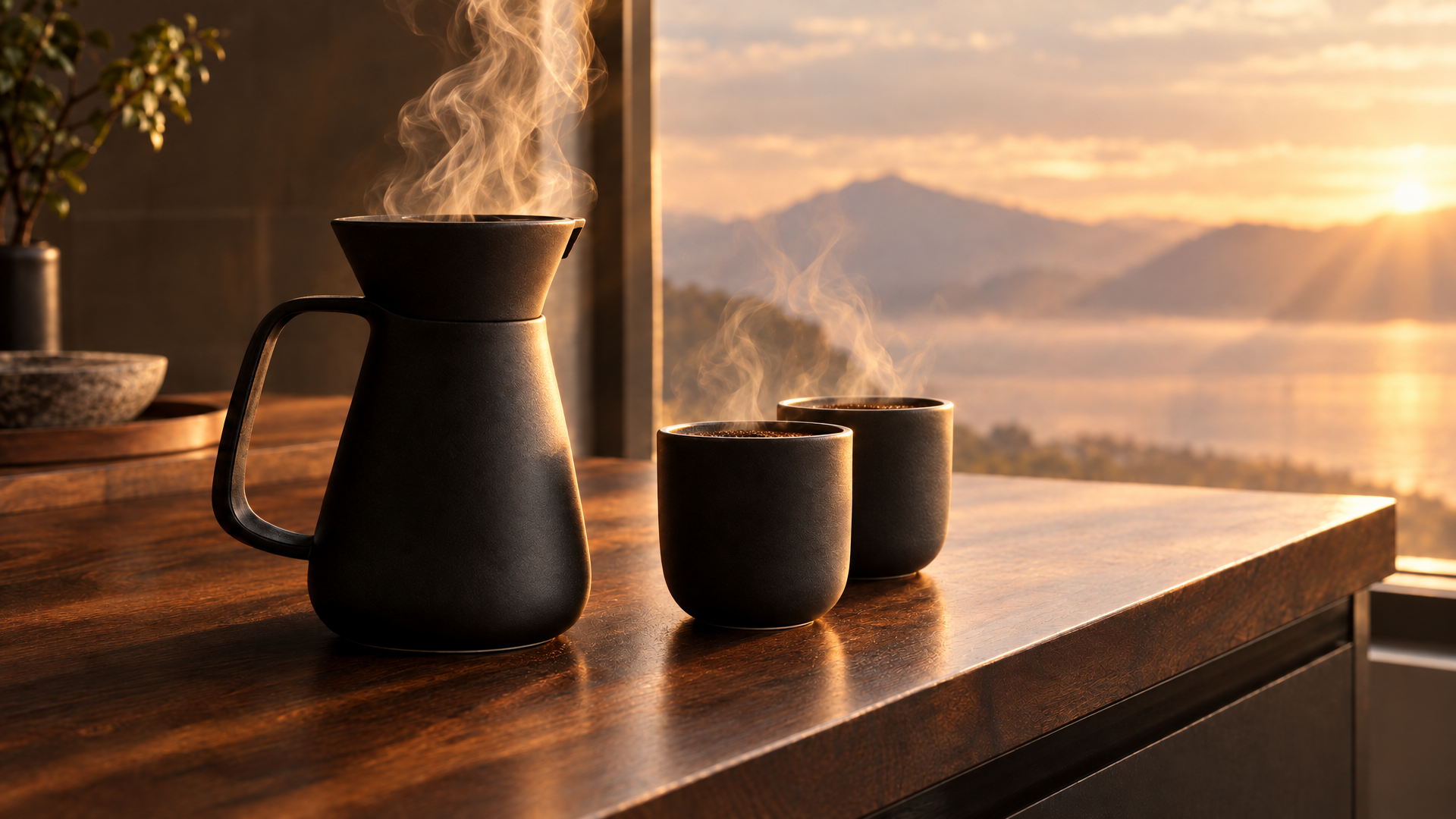
Il fotogramma finale, generato usando il fotogramma iniziale come riferimento. Carica entrambi in Image to Video AI e descrivi la transizione tra loro.
Poi descrivi il percorso, non la destinazione: cosa cambia, quanto velocemente, e cosa fa la camera mentre succede. La pagina dello strumento indica reveal prodotto, trasformazioni e cambi scena come usi naturali — una ripresa controllata che prima richiedeva troupe, slider e un pomeriggio.
Avanzato: storyboard per sequenza
Un clip è una ripresa. Una sequenza è una storia, e i workflow storyboard di GPT Image 2.5 chiudono il gap senza tavoletta grafica.
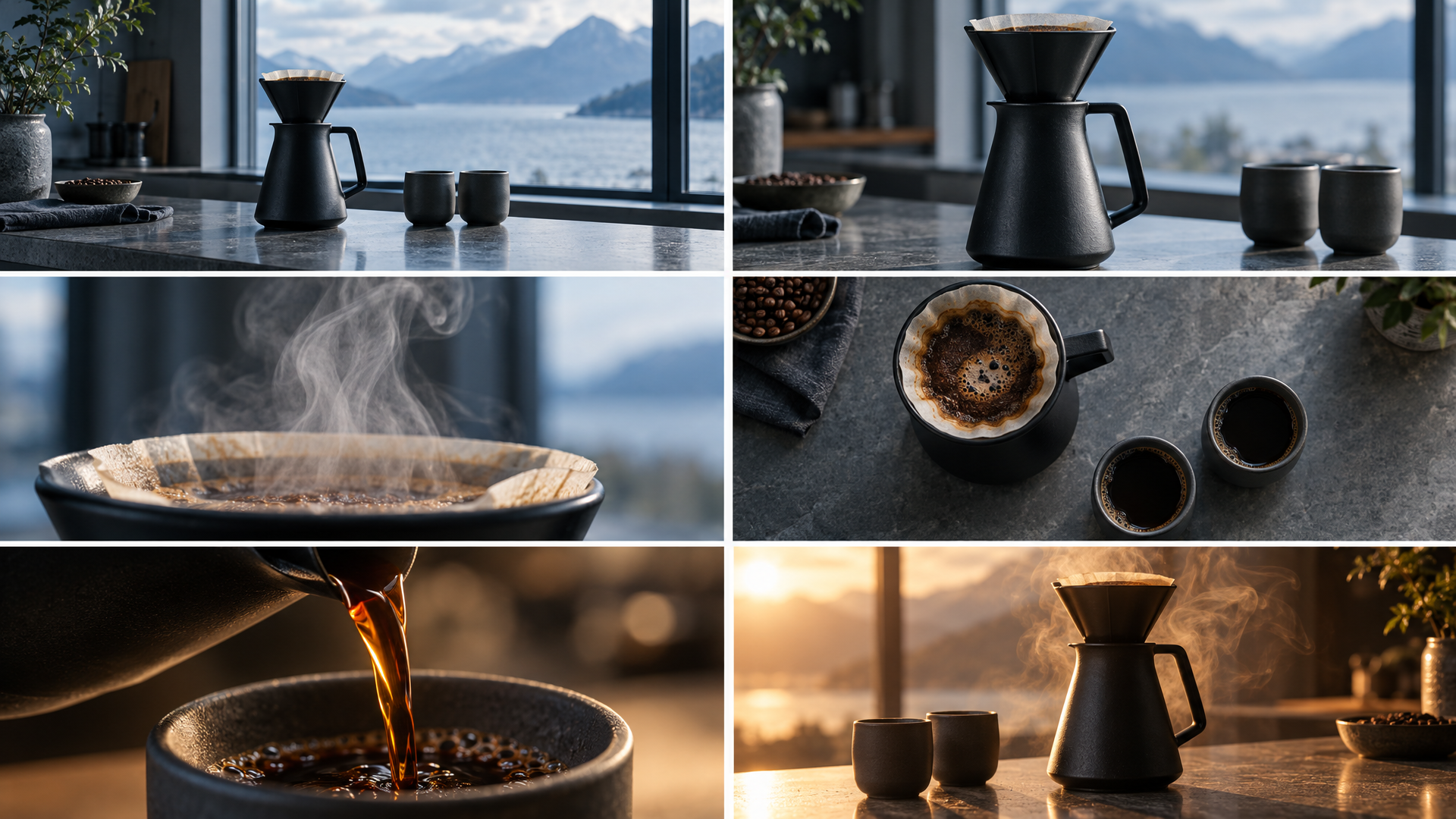
Storyboard a sei pannelli generato con GPT Image 2.5 su Felo. Ogni pannello diventa una ripresa: genera i pannelli, animali uno alla volta, poi monta i clip.
Dai al modello una scena e un riferimento personaggio, e restituisce una griglia di pannelli con angolazioni e mood — storyboard cinematografici, griglie 3x3 e schede personaggio sono workflow integrati nel workspace. I pannelli tornano coerenti perché il modello mantiene stile e soggetto tra generazioni.
Da lì il processo diventa meccanico. Anima il pannello uno, poi il due, poi il tre. Mantieni ogni clip su un momento continuo. Montali insieme, e ottieni una sequenza in cui ogni fotogramma è stato approvato prima di muoversi.
Quanto costa
La generazione immagini sul workspace GPT Image 2.5 parte gratis — crediti giornalieri, nessuna carta, nessun watermark, diritti commerciali inclusi. La generazione video è una funzione Pro, e ogni clip consuma crediti al secondo:
| Lunghezza video | 2K | 768P |
|---|---|---|
| 5 secondi | 690 crediti · circa US$0,69 | 430 crediti · circa US$0,43 |
| 10 secondi | 1.380 crediti · circa US$1,38 | 860 crediti · circa US$0,86 |
| 15 secondi | 2.070 crediti · circa US$2,07 | 1.290 crediti · circa US$1,29 |
Il tariffario usa circa 1.000 crediti come US$1, e le tariffe indicate sono offerte a tempo limitato. Il workspace mostra la stima prima di generare.
Confronta questi numeri con il metodo tradizionale. Una ripresa prodotto da dieci secondi con troupe, location e montaggio costa più di quanto la maggior parte dei team spende in un mese di software — e richiede una settimana, non un pomeriggio di iterazioni. Un clip da dieci secondi 768P qui costa circa US$0,86.
Una foto approvata costa meno da correggere di un video sbagliato. Questo è il motivo per generare prima il fotogramma.
FAQ
GPT Image 2.5 è gratis? Sì. Il modello gira gratis su Felo con crediti giornalieri e senza carta. La generazione video è disponibile agli utenti Pro e consuma crediti in base a durata e qualità del clip.
Che formato deve avere l’immagine sorgente? L’inquadratura della foto vince. La generazione image-to-video mantiene la composizione della foto, quindi genera verticale per Reels, Shorts e TikTok, e largo per YouTube, ads e hero del sito.
Quanto tempo richiede un clip? Alcuni minuti. Una richiesta produce un video, e il risultato arriva nel workspace quando è pronto.
Posso mantenere lo stesso personaggio o prodotto su più clip? Sì. Allegare immagini di riferimento — fino a nove — e indicare cosa controlla ciascuna. Questo è il miglior uso della fedeltà di riferimento di GPT Image 2.5: costruisci il personaggio una volta, e porta quell’identità in ogni ripresa.
Parti dalla foto
Il modello video muove solo ciò che il fotogramma offre. Quindi fai valere il fotogramma: soggetto nitido, spazio per il movimento, formato giusto per il canale, testo breve che resiste al movimento.
Genera il primo fotogramma gratis su Felo — poi portalo su Image to Video AI e dirigi i prossimi cinque secondi.
Questo articolo è disponibile anche in English, 简体中文, 日本語, 한국어, 繁體中文, हिन्दी, Français, العربية, Русский, اردو, Bahasa Indonesia, Deutsch, Tiếng Việt, Türkçe, ไทย, Español, বাংলা and Português.