
GPT Image 2.6 su Felo: trasforma una GIF in una sequenza video
GPT Image 2.6 su Felo: crea una GIF in loop, genera fotogrammi d'azione con l'API e animali con Kling. Include codice e limiti.
Chiedendo a un modello video «un cavaliere che brandisce una spada», il risultato è spesso un movimento della spada solo in senso approssimativo. La lama si deforma, le proporzioni del corpo cambiano tra i fotogrammi e la telecamera inventa un movimento che nessuno ha richiesto.
I registi risolvono questo problema con la pianificazione delle scene: dove si trova il personaggio, quale movimento inizia per primo e dove termina l'azione. GPT Image 2.6 su Felo può fornire questo piano sotto forma di GIF in loop da 1,8 secondi nel browser oppure come sequenza di fotogrammi 3 × 3 tramite l'API delle immagini. Entrambe le soluzioni costano meno rispetto alla definizione dell'azione dopo aver pagato un modello video per illuminazione, inquadratura e colonna sonora.
Due modalità per utilizzare GPT Image 2.6 su Felo
Nel browser: un generatore di GIF con IA
Apri felo.ai/tools/gpt-image-2-6, descrivi l'immagine e scegli un modello. La casella di input utilizza GPT Image 2.6 Flare e il formato PNG come impostazioni predefinite. Per creare un'animazione, apri le impostazioni e seleziona GIF. La sola parola «GIF» nel prompt non modifica il formato di output.
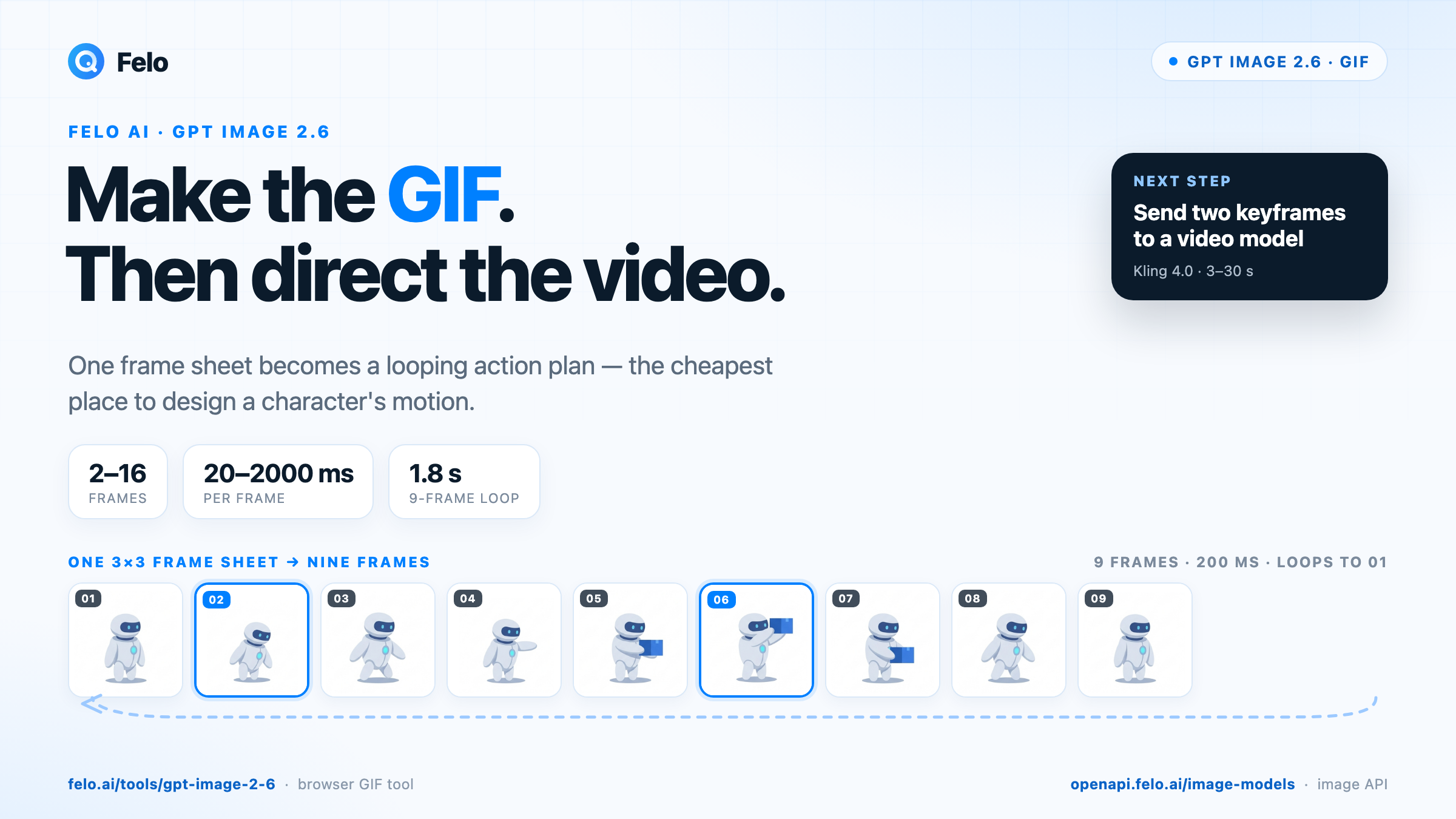
I controlli GIF hanno limiti precisi: da 2 a 16 fotogrammi, da 20 a 2000 millisecondi per fotogramma e una dimensione iniziale di 512 × 512 pixel. L'impostazione predefinita di Felo prevede 9 fotogrammi da 200 ms ciascuno, per un loop di 1,8 secondi. Sembra poco, e lo è. Ma basta per capire se un gesto risulta comprensibile.
Puoi caricare un'immagine di riferimento, richiedere modifiche oppure selezionare un'area con lo strumento di disegno. Per il primo test di movimento, usa un solo soggetto, uno sfondo semplice e un unico movimento.
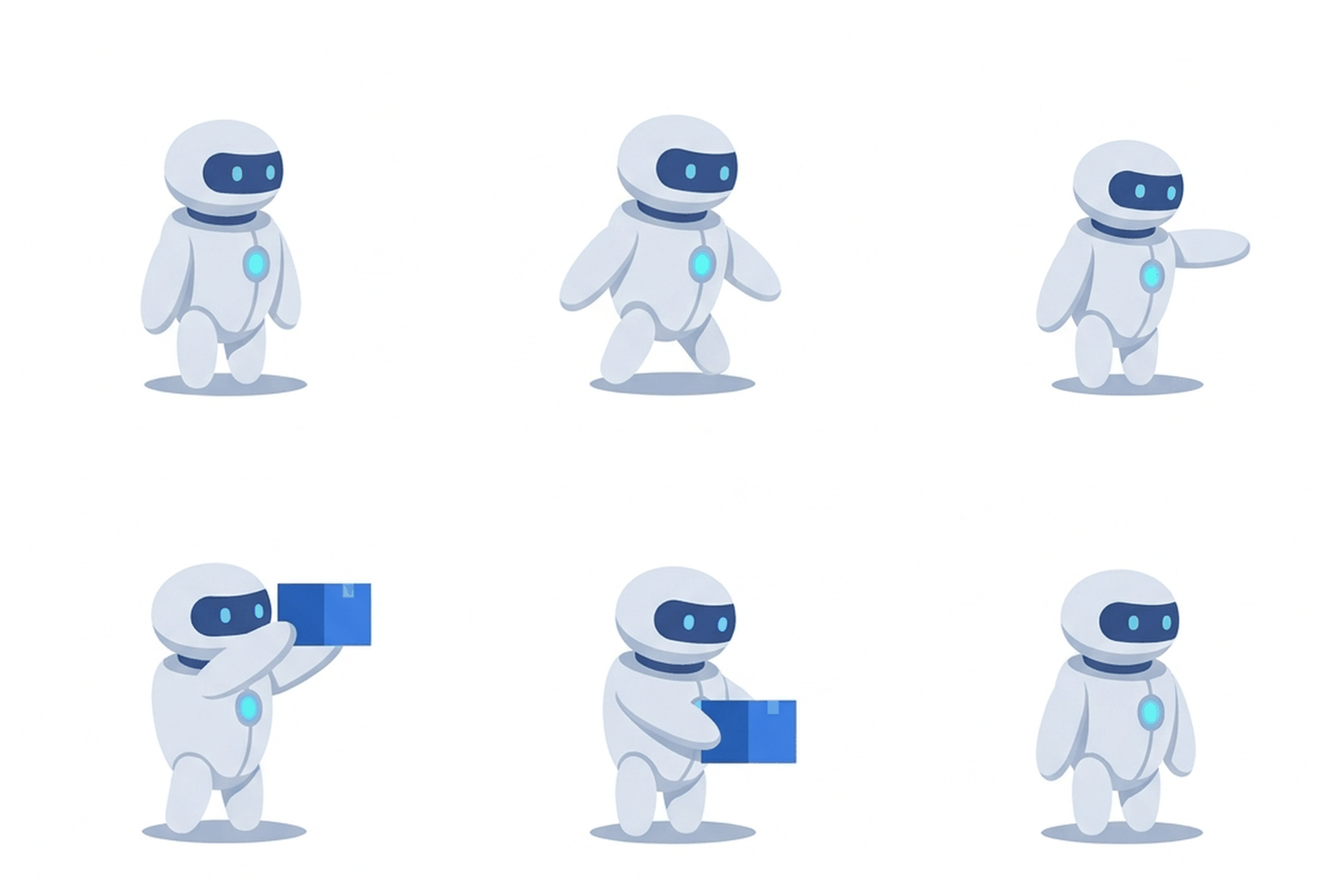
Illustrazione del risultato: un loop di 9 fotogrammi da 200 ms. Lo strumento browser genera la GIF; il flusso di lavoro con agenti descritto sotto crea gli stessi fotogrammi da un'unica sequenza 3 × 3.
Tramite API, per agenti e applicazioni
Gli stessi due modelli sono disponibili nel catalogo delle immagini di Felo con gli ID gpt-image-2.6-flare e gpt-image-2.6-sunburst. Una sola chiave consente di utilizzare 18 modelli di immagini appartenenti a 8 provider. Un agente può confrontare o cambiare modello senza aprire account separati presso i provider.
| GPT Image 2.6 Flare | GPT Image 2.6 Sunburst | |
|---|---|---|
| Progettato per | Bozze rapide e revisioni frequenti | Immagini dettagliate e modifiche precise |
| ID modello | gpt-image-2.6-flare | gpt-image-2.6-sunburst |
| Input / output | Testo, immagine → immagine | Testo, immagine → immagine |
| Utilità in questo caso | Esplorazione rapida delle idee di movimento | Personaggi coerenti tra i pannelli |
| Prezzi indicati | $5 / 1M token di input, $30 / 1M token di output | $5 / 1M token di input, $30 / 1M token di output |
Il prezzo è calcolato per token, non per immagine. La risoluzione e le immagini di riferimento incidono quindi sul costo. Entrambe le pagine dei modelli mostrano un badge relativo a una prova gratuita a tempo limitato; verifica le condizioni e le tariffe in vigore prima di pianificare un'esecuzione in produzione.
Il browser produce GIF; l'API delle immagini restituisce immagini statiche. L'enumerazione output_format per questi modelli comprende png, jpeg o webp. Gli agenti devono quindi creare la GIF a partire dai fotogrammi generati. La sezione API seguente illustra il procedimento.
Perché una GIF è una bozza migliore di un prompt video
I modelli video sono motori di interpolazione. Sono efficaci nel riempire lo spazio tra due stati, ma meno efficaci nel decidere quali stati siano importanti. Un prompt testuale offre loro una frase da interpretare. Una GIF di nove fotogrammi fornisce nove decisioni esplicite su postura, silhouette e tempistiche.
Il limite di nove fotogrammi impone anche una scelta. Con 200 ms per fotogramma, non c'è spazio per una vaga «scena d'azione dinamica». Devi definire: posizione iniziale, preparazione del movimento, colpo, movimento successivo, ritorno alla posizione iniziale. I prompt video poco efficaci falliscono spesso perché questa decisione non è mai stata presa.
Il loop introduce un secondo vincolo. Una GIF con un loop fluido deve tornare alla postura iniziale. Questa caratteristica rende anche più semplice il montaggio di una sequenza. Se il braccio del personaggio termina in una posizione diversa, l'inquadratura successiva parte da una postura differente.
Puoi esaminare l'intera animazione in pochi secondi. Controlla la silhouette, le mani, l'oggetto e il raccordo tra l'ultimo e il primo fotogramma. Un agente può confrontare i fotogrammi o chiedere a un modello visivo di descrivere le differenze, prima di spendere per un secondo di video.
La pagina dello strumento Felo è esplicita: «GIF è un loop senza audio. Usa uno strumento video quando hai bisogno di audio, di una scena lunga o di più inquadrature». È da questa indicazione che parte il flusso di lavoro, non è il suo punto di arrivo.
Progetta l'azione nel browser
Ecco un flusso di lavoro pratico per progettare l'azione di un personaggio prima di trasformarla in una sequenza video.
1. Definisci prima il personaggio
Non iniziare dall'animazione. Genera un'immagine di riferimento statica del personaggio, con vista frontale, postura neutra e sfondo semplice. Mantieni identici tutti i dettagli del prompt durante l'animazione: acconciatura, colori dell'abbigliamento, accessori, arma e proporzioni. La coerenza può variare tra generazioni separate; una descrizione più precisa lascia al modello meno spazio per inventare dettagli tra i fotogrammi.
2. Descrivi l'azione come un loop, non come una scena
Un prompt efficace per un'azione comprende quattro elementi:
- Definisci la scena. Cosa compare nell'inquadratura, dove si trova e quale aspetto ha.
- Indica un movimento. Cosa si muove e in quale ordine.
- Blocca gli elementi fissi. La telecamera, i piedi, il logo e le mani.
- Richiedi il ritorno. Concludi con il ritorno alla postura iniziale.
Per esempio:
Un corriere con una giacca giallo senape si trova su una strada in pietra chiara, vista laterale, figura intera, telecamera fissa. Sposta il peso, allunga una mano verso una borsa a tracolla, estrae un piccolo pacco blu e lo tiene davanti a sé. Mantieni fermi la giacca, la borsa e la telecamera. Poi abbassa il pacco e torna alla postura iniziale. Crea un movimento in loop fluido. Sfondo semplice, senza testo.
Questo prompt è volutamente semplice. In questo caso, la semplicità è un vantaggio: un'unica azione chiara risulta leggibile a 512 × 512 pixel con nove fotogrammi. Riserva la folla, la pioggia e i movimenti della telecamera al modello video.
3. Seleziona GIF nelle impostazioni e inizia con valori ridotti
Imposta 512 × 512, 9 fotogrammi e 200 ms per fotogramma. Genera l'animazione. Non aggiungere fotogrammi finché l'azione di base non risulta chiara.
Quando un loop non funziona, correggilo in quest'ordine: riduci il numero di fotogrammi e semplifica l'azione; aumenta il tempo per fotogramma; aggiungi dettagli che devono rimanere invariati.
4. Controlla il raccordo, non solo la parte centrale
Guarda il loop due volte. Il raccordo tra l'ultimo fotogramma e il primo è il punto in cui emergono la maggior parte dei problemi: un salto nella posizione della spalla, un oggetto che cambia mano o uno sfondo che si sposta.
Modifica una sola variabile per volta. Una nuova idea per la postura richiede un nuovo prompt. Una modifica delle tempistiche richiede un nuovo numero di fotogrammi o una nuova durata per fotogramma. Modificare entrambi gli elementi insieme rende impossibile capire quale cambiamento abbia prodotto un miglioramento.
Dalla GIF al video: due modalità di trasferimento
L'API video di Felo non supporta l'input GIF animato. Accetta immagini statiche o video, quindi il trasferimento richiede una fase di conversione. Due metodi sono efficaci; un terzo consente di mantenere la GIF come risultato finale.
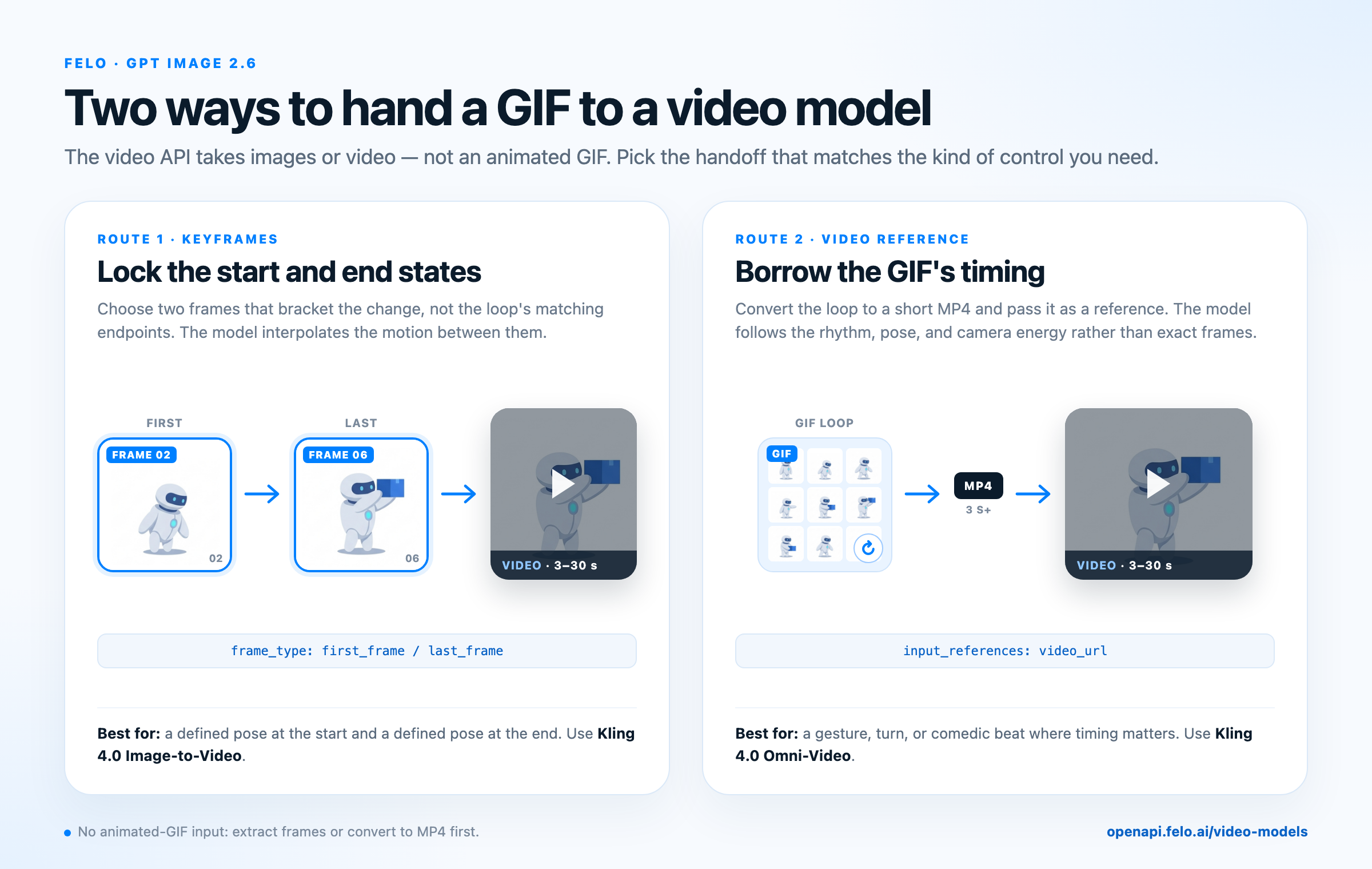
I fotogrammi chiave definiscono gli stati iniziale e finale; un riferimento video riprende le tempistiche del loop.
Metodo 1: fotogrammi chiave, per definire l'inizio e la fine
Scegli i due fotogrammi che delimitano il cambiamento desiderato. Per il corriere, si tratta del pannello 2 (spostamento del peso) e del pannello 6 (pacco tenuto in avanti), non del primo e dell'ultimo fotogramma del loop, che sono intenzionalmente identici. Inviali come frame_images con frame_type impostato su first_frame oppure last_frame.
In questo modo definisci gli stati iniziale e finale che hai scelto. Il prompt deve descrivere solo gli elementi che le due immagini non possono specificare: movimento della telecamera, illuminazione e ritmo.
Kling 4.0 Image-to-Video è adatto a questo caso. La pagina del modello include frame_images tra i parametri supportati e indica clip da 3 a 30 secondi con audio stereo. Fornisci le due posture scelte e il modello interpola il movimento tra di esse.
Un prompt breve per il metodo dei fotogrammi chiave:
Lo stesso corriere con la stessa giacca color senape, sulla stessa strada in pietra, allunga una mano verso la borsa a tracolla ed estrae un pacco blu. Avvicinamento lento della telecamera, luce soffusa del tardo pomeriggio, profondità di campo ridotta. Mantieni invariati il volto, l'abbigliamento e il pacco del personaggio. Suoni ambientali naturali della strada.
Il modello video completa il movimento tra le due posture. È un salto creativo più contenuto rispetto alla richiesta di inventare l'intera azione a partire da una sola frase.
Metodo 2: riferimento video, per riprendere le tempistiche
Se vuoi che il video segua il ritmo della GIF, converti il loop in un breve MP4 e utilizzalo come riferimento video. Nell'API video, input_references accetta elementi video_url insieme ai riferimenti image_url.
ffmpeg -stream_loop 1 -i action.gif -t 3 -movflags +faststart -pix_fmt yuv420p action.mp4
Kling 4.0 Omni-Video è l'opzione basata su riferimenti. La sua pagina indica il supporto per un massimo di 5 clip video da 3 a 30 secondi, con una durata complessiva non superiore a 30 secondi, insieme a un massimo di 10 immagini di riferimento. Puoi quindi inviare lo schema del movimento e un'immagine del personaggio nella stessa richiesta.
Usa questo metodo quando il ritmo è l'elemento principale: un gesto in tre tempi, una rotazione o una pausa comica. Omni-Video indica riferimenti video da 3 a 30 secondi. Estendi quindi il loop GIF ad almeno tre secondi prima dell'esportazione; anche 12 fotogrammi da 250 ms raggiungono questa durata.
Un modello video segue il ritmo e la postura generali del riferimento, ma non lo riproduce fotogramma per fotogramma. Se hai bisogno di stati iniziali e finali precisi, usa i fotogrammi chiave.
Oppure conserva la GIF
In alcuni casi, la GIF è il prodotto finale. Un adesivo animato, uno stato dell'interfaccia utente, un post sui social o uno sprite per videogiochi non richiedono un modello video né una colonna sonora. Gli esempi di utilizzo di GPT Image 2.6 su Felo comprendono un loop pixel art con una spada d'acqua, una rotazione del ritratto accompagnata da un occhiolino e un banner per un evento giapponese. Tutti e tre si basano su movimenti semplici e leggibili.
Il formato presenta vincoli concreti: 256 colori per fotogramma, nessun audio e dimensioni del file che aumentano in modo rapido con le dimensioni e il numero di fotogrammi. I colori piatti e gli sfondi semplici nascondono bene il limite cromatico. Le sfumature e le tonalità della pelle possono mostrare bande di colore.
L'API GPT Image 2.6: invio, verifica e raccolta
Una persona può seguire una GIF nel browser. Un agente non può farlo, a meno che l'API non offra un contratto operativo chiaro. L'API di Felo lo offre: invio, verifica, raccolta.
L'endpoint delle immagini è POST https://openapi.felo.ai/api/v1/images/generations e richiede una chiave bearer. Restituisce 202 e un task_id. Esegui il polling di GET /api/v1/images/generations/{task_id} finché status non diventa succeeded, quindi leggi l'URL dei contenuti multimediali firmato da outputs.
Il corpo della richiesta accetta l'ID del modello, il prompt, quality, aspect_ratio, output_format e input_references per le immagini di riferimento. Se hai bisogno di un'immagine di riferimento locale, caricala con POST /api/v1/files. L'endpoint accetta PNG, JPEG, GIF, WebP, MP4 e altri formati comuni fino a 100 MiB e restituisce un record del file. Passa il relativo id come file_id in input_references.
Per un agente che deve creare una GIF, il metodo più semplice consiste nel richiedere l'intera azione come sequenza storyboard in un'unica chiamata all'API delle immagini e poi suddividerla in fotogrammi. Una richiesta genera nove posture; il ritaglio segue un processo deterministico; la GIF viene assemblata in locale. Gli stessi fotogrammi servono anche per la fase video, quindi non occorre generare due volte i contenuti.
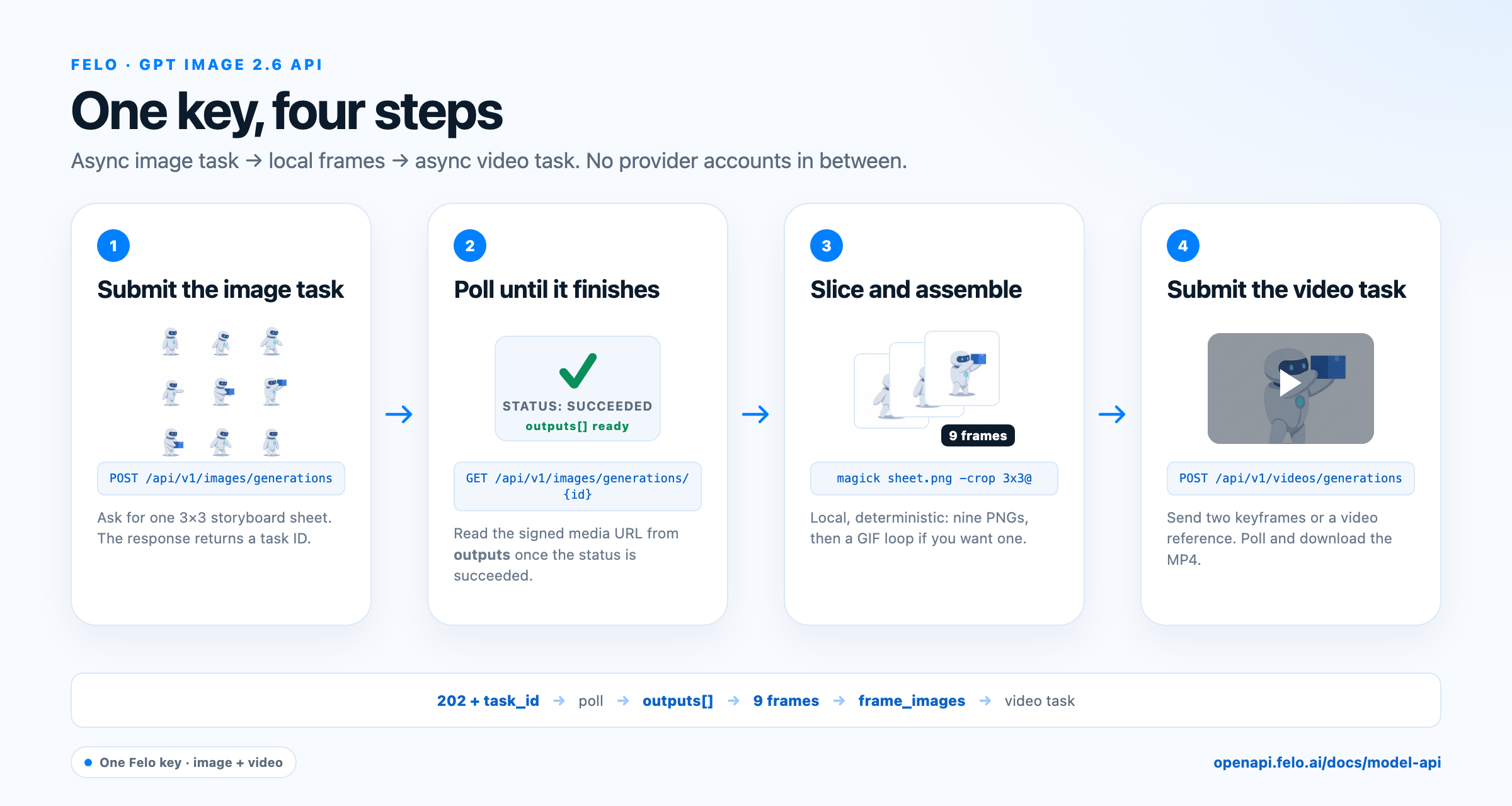
Struttura dell'attività: invia un'attività immagine, verifica il risultato, ritaglia la sequenza in locale e invia un'attività video con i fotogrammi.
Richiedi nove posture con una sola chiamata
Un prompt storyboard per questa chiamata può essere formulato così:
Una sequenza storyboard 3 × 3 su uno sfondo bianco semplice, nove pannelli quadrati di uguali dimensioni, disposti senza spazi tra loro. Lo stesso corriere con una giacca giallo senape compare in ogni pannello: vista laterale, figura intera, proporzioni, colori e borsa a tracolla identici. Pannello 1: in piedi; pannello 2: sposta il peso; pannello 3: allunga una mano verso la borsa; pannello 4: apre la borsa; pannello 5: estrae un pacco blu; pannello 6: tiene il pacco davanti a sé; pannello 7: abbassa il pacco; pannello 8: riporta la mano lungo il fianco; pannello 9: la stessa postura del pannello 1. Illuminazione uniforme, scala coerente, nessun testo, nessuna didascalia, nessun numero sui pannelli.
Una sequenza 1K produce riquadri di circa 340 pixel dopo il ritaglio, con una qualità inferiore rispetto ai fotogrammi da 512 pixel dello strumento browser. Richiedi quindi un'immagine quadrata più grande, se il tuo canale offre questa possibilità. Controlla la sequenza prima del ritaglio: se i pannelli hanno dimensioni irregolari o il personaggio cambia aspetto, rigenera l'immagine con istruzioni di layout più semplici invece di tentare una correzione dopo il ritaglio.
Invia, ritaglia e assembla
import os
import time
import requests

BASE = "https://openapi.felo.ai/api/v1"
HEADERS = {"Authorization": f"Bearer {os.environ['FELO_API_KEY']}"}

def poll(path, timeout=900, interval=5):
    deadline = time.time() + timeout
    while time.time() < deadline:
        response = requests.get(f"{BASE}{path}", headers=HEADERS, timeout=30)
        response.raise_for_status()
        task = response.json()
        if task["status"] in {"succeeded", "failed", "interrupted"}:
            if task["status"] != "succeeded":
                raise RuntimeError(task.get("error", task["status"]))
            return task
        time.sleep(interval)
    raise TimeoutError(path)

STORYBOARD_PROMPT = (
    "A 3x3 storyboard sheet on plain white, nine equal square panels edge to edge, "
    "the same courier in a mustard jacket in every panel, side view, full body, "
    "identical proportions and colors: standing, shifting weight, reaching into a "
    "satchel, opening it, pulling out a blue parcel, holding it forward, lowering it, "
    "hand at side, standing again. Flat lighting, consistent scale, no text, no gutters."
)

response = requests.post(
    f"{BASE}/images/generations",
    headers=HEADERS,
    json={
        "model": "gpt-image-2.6-sunburst",
        "prompt": STORYBOARD_PROMPT,
        "aspect_ratio": "1:1",
        "quality": "medium",
    },
    timeout=60,
)
response.raise_for_status()

result = poll(f"/images/generations/{response.json()['task_id']}")
output = result["outputs"][0]
sheet_url = output["url"] if isinstance(output, dict) else output
with open("sheet.png", "wb") as file:
    file.write(requests.get(sheet_url, timeout=60).content)
Poi ritaglia la sequenza e assembla il loop in locale:
magick sheet.png -crop 3x3@ +repage -resize 512x512! frame-%02d.png
magick -delay 20 -loop 0 frame-*.png action.gif   # 20/100 s = 200 ms per frame
Gli utenti di ImageMagick 6 possono sostituire magick con convert. Il ritaglio risulta uniforme perché il prompt richiede l'assenza di spazi tra i pannelli.
Invia due fotogrammi chiave al modello video
def upload(path):
    with open(path, "rb") as file:
        response = requests.post(
            f"{BASE}/files", headers=HEADERS, files={"file": file}, timeout=60
        )
    response.raise_for_status()
    return response.json()["id"]

VIDEO_PROMPT = (
    "The same courier on the same stone street reaches into the satchel and holds "
    "out a blue parcel. Slow push-in, soft late-afternoon light, shallow depth of "
    "field. Keep the face, clothing, and parcel unchanged."
)

# Panels 2 and 6 bracket the change; the loop's matching endpoints do not.
first_id = upload("frame-01.png")
last_id = upload("frame-05.png")

video = requests.post(
    f"{BASE}/videos/generations",
    headers=HEADERS,
    json={
        "model": "kling-4.0/image-to-video",
        "prompt": VIDEO_PROMPT,
        "duration": 5,
        "resolution": "720p",
        "frame_images": [
            {"type": "image_url", "frame_type": "first_frame",
             "image_url": {"file_id": first_id}},
            {"type": "image_url", "frame_type": "last_frame",
             "image_url": {"file_id": last_id}},
        ],
    },
    timeout=60,
)
video.raise_for_status()
video_task = video.json()["task_id"]
Esegui il polling dell'attività video con lo stesso metodo e scarica l'URL firmato del risultato. L'endpoint è POST https://openapi.felo.ai/api/v1/videos/generations; l'attività contiene status e outputs, come nel caso di un'attività immagine. Il catalogo completo dei modelli video elenca tutti gli endpoint disponibili.
Integra il flusso in un agente
L'agente può generare diverse sequenze di azione al costo di poche immagini, confrontarle e investire nel video solo dopo questa fase. Può anche registrare quale prompt ha prodotto ciascuna sequenza, un'operazione difficile da eseguire quando una persona interagisce con un'interfaccia grafica.
Poiché la stessa chiave copre i modelli di chat, immagini e video, l'intero flusso può risiedere in un unico agente: un modello di pianificazione scrive le fasi dell'azione, una chiamata alle immagini genera la sequenza, un modello visivo verifica la coerenza e una chiamata video completa la scena. Felo pubblica URL di base compatibili con OpenAI e Anthropic, oltre a guide di configurazione per Codex, Claude Code, DeepSeek Harness, OpenClaw e altri client per agenti. Un agente esistente può quindi collegarsi alla piattaforma senza una ricostruzione del sistema.
Cosa non risolve questa pipeline
Il metodo basato sulle GIF riduce l'ambiguità nella progettazione delle azioni. Non garantisce una precisione del modello video a livello di singolo fotogramma.
- Il movimento può variare. Un modello video esegue un'interpolazione; può modificare la posizione delle mani o le pieghe dei vestiti tra i fotogrammi chiave. Le immagini di riferimento aiutano, ma il risultato richiede una verifica.
- La durata breve resta un limite. Da 2 a 16 fotogrammi rappresentano un gesto, non una scena. Costruisci una scena con diversi gesti e lascia al modello video la gestione delle transizioni.
- Il testo nei fotogrammi è fragile. Le lettere possono oscillare tra un fotogramma e l'altro. Aggiungi i titoli con uno strumento di progettazione, non nell'animazione.
- Gli elenchi dei modelli cambiano. Le condizioni delle prove e i parametri supportati sono dati aggiornati; controlla la pagina del modello o il Playground prima di integrare un ID in produzione.
FAQ
GPT Image 2.6 può generare GIF animate su Felo?
Sì, tramite lo strumento browser. Seleziona GPT Image 2.6, apri le impostazioni e scegli GIF. Il pannello supporta da 2 a 16 fotogrammi, da 20 a 2000 ms per fotogramma e una dimensione iniziale di 512 × 512 pixel; 9 fotogrammi da 200 ms producono un loop di 1,8 secondi.
Posso utilizzare GPT Image 2.6 tramite API?
Sì. Usa gli ID modello gpt-image-2.6-flare oppure gpt-image-2.6-sunburst con POST /api/v1/images/generations sulla piattaforma API di Felo. Una sola chiave Felo copre la chiamata; non servono account OpenAI, Google o Kuaishou. La chiamata è asincrona: invia la richiesta, esegui il polling dell'attività e scarica il risultato.
L'API delle immagini restituisce un file GIF?
Non al momento. L'API pubblica delle immagini elenca png, jpeg e webp per questi modelli. Un agente può comunque produrre una GIF generando una sequenza storyboard o una serie di immagini statiche e assemblandole in locale con ImageMagick o ffmpeg. Spesso questo è il risultato più utile, perché anche la fase video richiede i singoli fotogrammi.
Come posso trasformare una GIF in un video su Felo?
Usa la GIF come piano di movimento e trasferiscila all'API image-to-video in uno dei due modi seguenti: estrai due fotogrammi chiave che delimitano il cambiamento e inviali come frame_images, oppure converti il loop in un MP4 e passalo come riferimento video_url. L'API video di Felo non accetta direttamente una GIF animata.
Quanto costa una GIF con GPT Image 2.6?
Entrambi i modelli hanno prezzi calcolati per token: $5 per 1M token di input e $30 per 1M token di output. Una risoluzione maggiore o un numero superiore di immagini di riferimento comporta quindi un costo più elevato. Lo strumento browser e l'API utilizzano la disponibilità inclusa nel tuo piano Felo; consulta la pagina del modello per le tariffe e le condizioni delle prove in vigore.
Inizia con un loop
Il metodo affidabile per migliorare un video generato con IA consiste nel non richiedere subito un video. Crea un'azione abbastanza semplice da poter essere esaminata, trasformala in un loop, correggi il raccordo e solo dopo trasferisci i fotogrammi a un modello in grado di aggiungere illuminazione, movimenti della telecamera e audio.
Prova GPT Image 2.6 su Felo per creare il tuo primo loop nel browser. Quando vuoi integrare il flusso di lavoro in un agente, consulta l'API dei modelli di immagini, crea una chiave e invia una richiesta. La GIF è il piano. Il video è l'esecuzione.
Questo articolo è disponibile anche in English, 简体中文, 日本語, 한국어, 繁體中文, हिन्दी, Français, العربية, Русский, اردو, Bahasa Indonesia, Deutsch, Tiếng Việt, Türkçe, ไทย, Español, বাংলা and Português.