Kling 4.0 in Felo: primo, intermedio e ultimo fotogramma

Pianifica video Kling 4.0 in Felo con primo, intermedio e ultimo fotogramma. Scopri come preparare immagini coerenti, dirigere il movimento e rivedere il risultato completo.
Strumenti Felo: Kling 4.0 · Image to Video.
Un'immagine iniziale indica a un modello video da dove partire. Un'immagine finale gli assegna una destinazione. Kling 4.0 aggiunge in Felo un controllo utile: un fotogramma intermedio che descrive uno stato importante lungo il percorso.
Questa guida a Kling 4.0 spiega come pianificare le tre immagini, descrivere il movimento tra loro e valutare il video risultante. Si tratta di un flusso di lavoro per creare un'inquadratura controllata, non della premessa che pochi fotogrammi fissi diventino da soli un film finito.
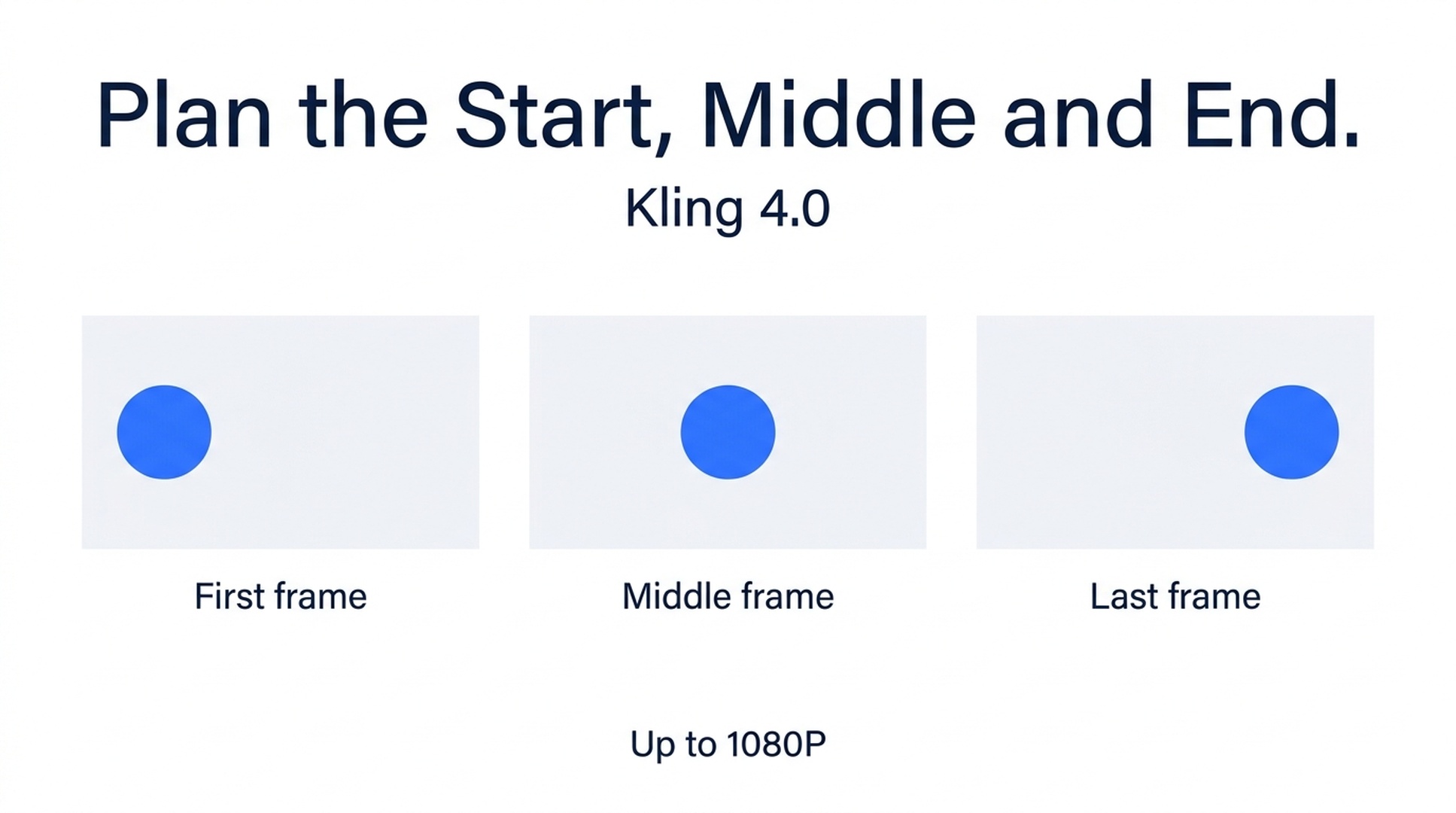
Guida illustrativa; non è uno screenshot né il risultato di un video generato.
Cosa offre Kling 4.0 in Felo
Kling 4.0 in Felo supporta video da 3 a 30 secondi a 720P o 1080P. I rapporti disponibili sono 21:9, 16:9, 1:1 e 9:16. Accetta testo, immagini e video di riferimento, oltre a primo, intermedio e ultimo fotogramma.
La pagina del modello indica fino a 10 immagini di riferimento e 5 video di riferimento. Questi sono limiti per i riferimenti, non l'indicazione che Felo offra 10 fotogrammi chiave con tempistiche separate. Per il flusso di lavoro con i fotogrammi descritto qui, usa i controlli per primo, intermedio e ultimo fotogramma documentati da Felo.
Le uscite di Kling 4.0 tramite Felo non includono una colonna sonora. Se il video finito ne ha bisogno, prevedi l'aggiunta di musica, effetti o narrazione nel tuo editor. Questi dettagli dell'integrazione provengono dalla pagina del modello Kling 4.0.
Assegna al fotogramma intermedio un compito preciso
Il fotogramma intermedio più utile riduce l'incertezza. Immagina un personaggio che inizia accanto a una porta e finisce dentro una stanza. Senza uno stato intermedio, diversi movimenti potrebbero collegare queste posizioni. Un fotogramma intermedio può mostrare il personaggio mentre attraversa la soglia, ancora rivolto nella direzione prevista.
Il fotogramma intermedio non dovrebbe introdurre una seconda storia. Se cambia insieme costume, luogo e angolazione della camera, offre al modello più conflitti da risolvere invece di una guida più chiara.
| Fotogramma | La domanda a cui risponde | Esempio di rivelazione di prodotto |
|---|---|---|
| Primo | Cosa è visibile prima dell'azione? | Una bottiglia nascosta in parte da un pannello traslucido |
| Intermedio | Cosa deve accadere lungo il percorso? | Il pannello si è spostato a metà |
| Ultimo | Cosa dovrebbe restare davanti al nostro sguardo alla fine dell'inquadratura? | La bottiglia completa è visibile in una composizione pulita |
Un fotogramma è una guida per la generazione. Non dimostra che il modello riprodurrà ogni pixel fornito o collocherà lo stato intermedio a un momento preciso. Controlla il risultato reale prima di inserirlo in un montaggio.
Prepara tre immagini compatibili
Usa immagini che potrebbero appartenere alla stessa inquadratura continua. Mantieni coerenti le proporzioni del soggetto, i materiali e i dettagli distintivi. Anche sfondo e luce dovrebbero essere coerenti, salvo che il loro cambiamento costituisca il punto della scena.
Per un'inquadratura di prodotto, controlla contorno, tappo, manico, area dell'etichetta e riflessi. Una piccola differenza tra le immagini dei fotogrammi può trasformarsi in una trasformazione indesiderata. Per un personaggio, controlla abbigliamento, capelli, posa e direzione del movimento.
Prepara le immagini per il rapporto di formato desiderato. Un ritratto verticale, un fotogramma intermedio quadrato e un fotogramma finale largo lasciano la composizione senza indicazioni sufficienti. Ritagliare le immagini di pianificazione con criteri coerenti è un'attività di preparazione distinta; non presumere che il generatore conservi ogni parte di immagini sorgente con formati diversi.
La documentazione image-to-video indica riferimenti JPG e PNG per Kling, fino a 30 MB e con almeno 300 pixel per lato. Segui i controlli di convalida dell'area di lavoro in caso di cambiamenti nei requisiti.
Un flusso di lavoro con primo, intermedio e ultimo fotogramma
La seguente rivelazione della bottiglia è un esercizio suggerito, non il risultato di un test generato.
- Imposta prima la composizione finale. Posiziona la bottiglia nel punto in cui lo spettatore dovrebbe vederla alla fine. Lascia spazio per l'eventuale testo da aggiungere in seguito in un editor.
- Costruisci l'apertura dalla stessa scena. Nascondi in parte il prodotto con un pannello, senza cambiare il prodotto o il punto di vista.
- Fai spiegare la rivelazione allo stato intermedio. Sposta il pannello a metà. Mantieni stabile la bottiglia e la posizione della camera.
- Apri Kling 4.0 in Felo. Seleziona gli input dei fotogrammi documentati e aggiungi le immagini ai ruoli previsti.
- Scrivi l'azione di collegamento. Descrivi quale elemento si muove, in quale direzione si muove e cosa resta fermo.
- Scegli una durata iniziale breve. Sei secondi sono un punto di partenza ragionevole per questo esercizio; la durata corretta dipende dal movimento che progetti.
Prompt suggerito:
Usa le immagini iniziale, intermedia e finale fornite come sviluppo di un'unica rivelazione continua del prodotto. Il pannello traslucido scorre con fluidità verso destra e rivela la bottiglia dietro di sé. Mantieni coerenti la forma, il tappo e la posizione della bottiglia, insieme allo sfondo chiaro. La camera resta fissa. Il pannello non attraversa la bottiglia. Concludi sulla bottiglia senza ostacoli e lascia una breve chiusura stabile. Nessun taglio né testo aggiunto.
Il prompt indica la causa della rivelazione. Non chiede un'orbita della camera, un cambiamento dello sfondo e una rotazione del prodotto nello stesso momento.
Il controllo dei fotogrammi e quello dei riferimenti risolvono problemi diversi
Un'immagine di riferimento indica l'aspetto che qualcosa dovrebbe avere. Un'immagine di fotogramma indica l'aspetto che la composizione dovrebbe avere in una parte specifica dell'inquadratura. La stessa fotografia può essere utile in entrambi i ruoli, ma le istruzioni sono diverse.
Per un personaggio ricorrente, i riferimenti possono aiutare a comunicare l'aspetto tra generazioni separate. Questo non garantisce che volto, abbigliamento o posa restino identici. Controlla ogni clip, soprattutto nei punti in cui la persona si gira o diventa visibile solo in parte.
Per una rivelazione di prodotto, i fotogrammi possono comunicare la disposizione in modo più diretto. Se ti serve solo un oggetto stabile con un piccolo movimento della camera, una sequenza complessa di tre fotogrammi può aggiungere preparazione superflua. Inizia con l'input più semplice che esprima l'inquadratura.
Felo descrive sia le capacità dei riferimenti sia quelle dei fotogrammi. La possibilità di inviare una combinazione specifica va verificata nell'interfaccia del modello selezionato, senza dedurla da un elenco di input supportati.
Controlla il movimento tra i fotogrammi
Non approvare una clip guardando solo la miniatura o l'immagine finale. Le parti difficili si presentano spesso durante la transizione.
Controlla quattro aspetti:
- Identità: la bottiglia, il volto o l'abbigliamento restano riconoscibili per tutta la durata.
- Percorso: gli oggetti si muovono in uno spazio plausibile senza attraversarsi.
- Continuità: illuminazione e sfondo non cambiano senza una ragione.
- Chiusura: l'ultima composizione lascia materiale utilizzabile per il taglio successivo.
Se la parte centrale della clip non funziona, chiediti prima se il fotogramma intermedio contiene uno stato in conflitto. Correggere quell'immagine può essere più utile che allungare il prompt. Se l'azione è troppo ambiziosa, dividila in due inquadrature e montale fuori dal generatore.
Crea revisioni che puoi confrontare
Salva le immagini sorgente e il prompt usato per ogni generazione. Quando fai una revisione, indica gli elementi da preservare e modifica una sola scelta: velocità del pannello, posizione della camera o tempo dedicato alla chiusura.
Per esempio:
Mantieni le composizioni dei tre fotogrammi e la camera fissa. Rallenta il movimento del pannello per rivelare la bottiglia in modo graduale, poi concludi senza altri movimenti degli oggetti.
Una revisione è una nuova generazione, non una modifica a livello di fotogramma del file esistente. Controlla la stima dei crediti e ricontrolla tutti i dettagli importanti dopo la generazione, compresi gli elementi che avevi chiesto di preservare.
Domande su Kling 4.0
Posso usare un'immagine 3:4 come formato di output?
Le opzioni Kling attuali di Felo sono 21:9, 16:9, 1:1 e 9:16. Prepara l'inquadratura per un rapporto supportato oppure scegli un altro modello con il formato che ti serve.
Kling può aggiungere la colonna sonora in questo flusso di lavoro?
Non nell'integrazione Felo documentata qui. L'output è senza audio. Seedance 2.5 e Wan 3.0 Prime sono le opzioni Felo disponibili con supporto per l'audio generato.
Il fotogramma intermedio è richiesto per ogni inquadratura?
No. È utile quando c'è uno stato intermedio significativo da comunicare. Una panoramica semplice o un movimento lieve del ritratto possono farne a meno.
Posso assemblare diverse inquadrature nel generatore?
Il generatore video di Felo produce clip singole. Usa un editor video per una sequenza con più clip, transizioni, titoli e tracce audio separate.
Pianifica il punto in cui l'inquadratura rischia di diventare ambigua. È lì che il fotogramma intermedio può dimostrare il proprio valore.
Questo articolo è disponibile anche in English, 简体中文, 日本語, 한국어, 繁體中文, हिन्दी, Français, العربية, Русский, اردو, Bahasa Indonesia, Deutsch, Tiếng Việt, Türkçe, ไทย, Español, বাংলা and Português.