Guida alla scrittura dei prompt per GPT Image 2.5 di OpenAI, decifrata

OpenAI ha pubblicato in modo discreto una guida completa alla scrittura dei prompt per GPT Image 2.5. Ecco cosa dice davvero: scelta del modello, disciplina dei parametri, 8 regole, 12 tecniche.
La maggior parte dei consigli sui prompt nasce da tradizione orale. Qualcuno trova una frase che ha funzionato una volta, la pubblica, e ora "cinematic lighting, 8k, masterpiece" viene trattato come ingegneria.
La guida ufficiale di OpenAI per GPT Image 2.5 non segue questa logica. Sembra una scheda tecnica: scegli il modello giusto, tieni le impostazioni fuori dalle frasi, descrivi l’immagine come farebbe un designer, modifica un elemento alla volta. Non esiste un vocabolario magico — e questa è la cosa più utile.
Ecco la guida completa, decifrata: l’architettura a due modelli, il piano di migrazione in sei passi, le regole sui parametri che molti ignorano, e le 8 regole più 12 tecniche illustrate con output affiancati di entrambi i modelli.
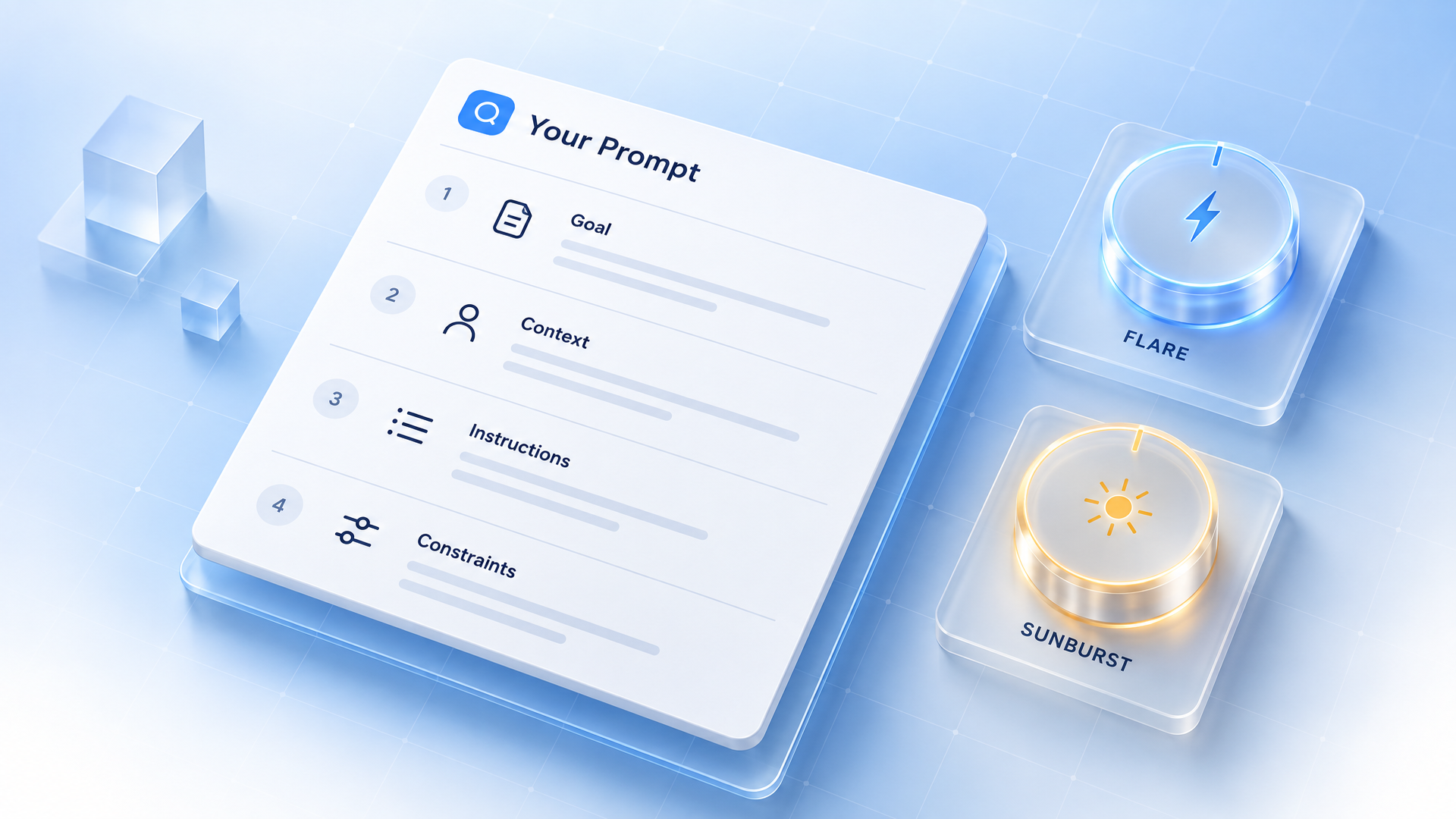
Cosa ha pubblicato davvero OpenAI
La guida si trova nella documentazione API come Image prompting, ed è la prima volta che la famiglia di modelli per immagini viene accompagnata da un manuale scritto su come interagire.
Risponde a quattro domande, in ordine:
- Quale modello usare?
- Come migrare un workflow esistente senza perdere qualità?
- Quali impostazioni vanno nella chiamata API invece che nel prompt?
- Cosa contiene un prompt ben strutturato?
Il resto sono esempi — più di venti, ciascuno generato sia con GPT Image 2.5 Flare che con GPT Image 2.5 Sunburst, così puoi confrontare i due modelli sullo stesso input.
La frase che riassume tutto il documento:
Parti dall’immagine che ti serve, poi descrivi soggetto, composizione, stile e vincoli. Per le modifiche, identifica cosa deve cambiare e cosa deve restare. Affina un elemento alla volta e controlla il risultato.
Questa è la guida in tre frasi. Il resto sono dettagli — e nei dettagli si trova la qualità dell’output.
Flare vs Sunburst: la scelta dell’architettura viene prima
GPT Image 2.5 non è un solo modello. Sono due, e la guida presenta la scelta come una decisione di workflow, non di preferenza.
| Modello | Cos’è | A cosa serve |
|---|---|---|
gpt-image-2.5-flare | Il modello piccolo, ottimizzato per la velocità | Qualità delle immagini simile a GPT Image 2, con latenza ridotta |
gpt-image-2.5-sunburst | Il modello base, ottimizzato per la qualità | Qualità delle immagini superiore a GPT Image 2, più lento per immagine |
La tabella decisionale della guida è diretta. Se il workflow attuale con GPT Image 2 soddisfa già il livello di qualità richiesto, inizia testando Flare per vedere se puoi mantenere quella qualità e ridurre la latenza. Se hai un caso complesso dove GPT Image 2 non basta, inizia con Sunburst e verifica che raggiunga il livello richiesto.
Poi la sfumatura importante: se Sunburst supera il test, prova Flare con gli stessi prompt, riferimenti e dimensioni. Cambia solo se la qualità resta e la latenza migliora. Altrimenti resta su Sunburst.
Due regole in questa sezione passano inosservate e ignorarle costa caro:
- La stessa etichetta di qualità non significa la stessa qualità dell’immagine tra i modelli.
quality="high"su Flare equality="high"su Sunburst non producono la stessa immagine. - I miglioramenti di velocità dipendono dal carico di lavoro. La guida avverte chiaramente che un guadagno su un workflow non vale per un altro, perché prompt, riferimenti, dimensioni e impostazioni di qualità influenzano il risultato.
Entrambi i modelli generano, modificano e supportano sfondi trasparenti, quindi la scelta riguarda davvero qualità contro latenza — non le funzionalità.
Il piano di migrazione in sei passi
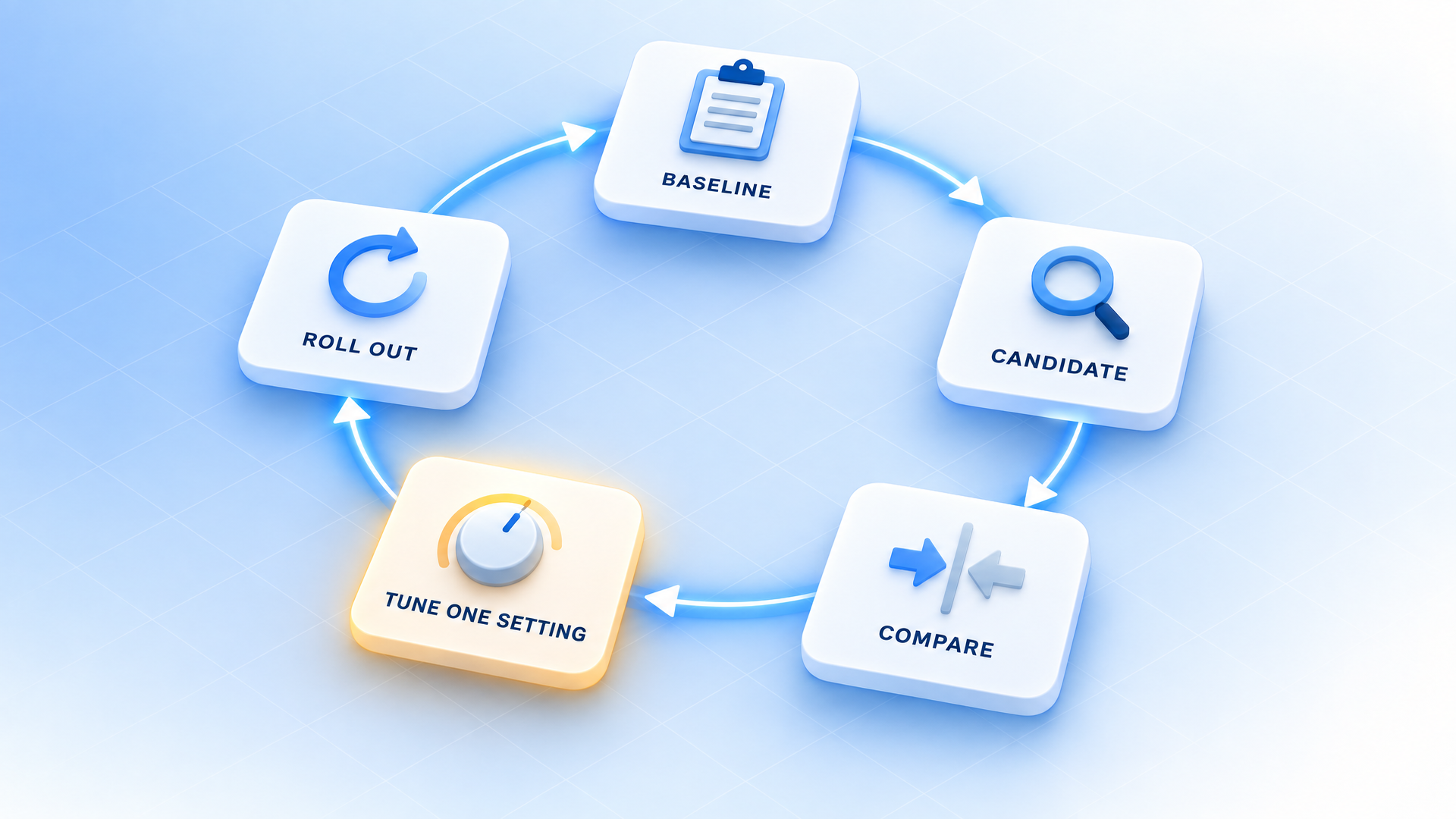
Questa parte della guida ha poco fascino ma molta utilità. È scritta per team che sostituiscono GPT Image 2 in produzione, ma funziona anche per chi testa un nuovo modello da solo.
- Salva un baseline. Raccogli prompt e immagini di riferimento rappresentativi della produzione — inclusi i casi difficili: modifiche complesse, testo preciso, volti, geometria di prodotto, asset trasparenti. Registra modello, impostazioni e risultati.
- Scegli il primo candidato. Workflow validato con GPT Image 2: inizia con Flare. Caso complesso dove GPT Image 2 non basta: inizia con Sunburst. Mantieni prompt, riferimenti, dimensioni e formato invariati per il primo confronto.
- Controlla il risultato completo. Confronta il rispetto delle istruzioni, la conservazione di identità e prodotti, la precisione del testo, cambiamenti indesiderati e trasparenza. Ripeti le richieste per misurare la coerenza, e per i workflow di editing testa l’intera sequenza di modifiche — non solo i singoli passaggi.
- Testa il guadagno di latenza dopo aver superato la qualità. Solo allora confronta Flare con gli stessi requisiti.
- Regola una impostazione alla volta. Confronta i livelli di qualità prima di riscrivere i prompt. Misura risposte tipiche e lente, errori, ritentativi e costo per immagine accettata. La guida ricorda: verifica il prezzo attuale invece di assumere che il modello più veloce costi meno.
- Distribuisci per workflow. Sposta una piccola quota di traffico, monitora le stesse misure, espandi gradualmente e mantieni il modello precedente disponibile per il rollback.
C’è anche un’ammissione onesta che dovrebbe stare in ogni checklist di produzione: modifiche ripetute possono ancora cambiare dettagli che volevi preservare. Ripeti quei vincoli, controlla ogni risultato — e se una regione deve restare identica a livello di pixel, inserisci la modifica approvata nell’immagine originale invece di fidarti del prompt.
I parametri non sono prosa
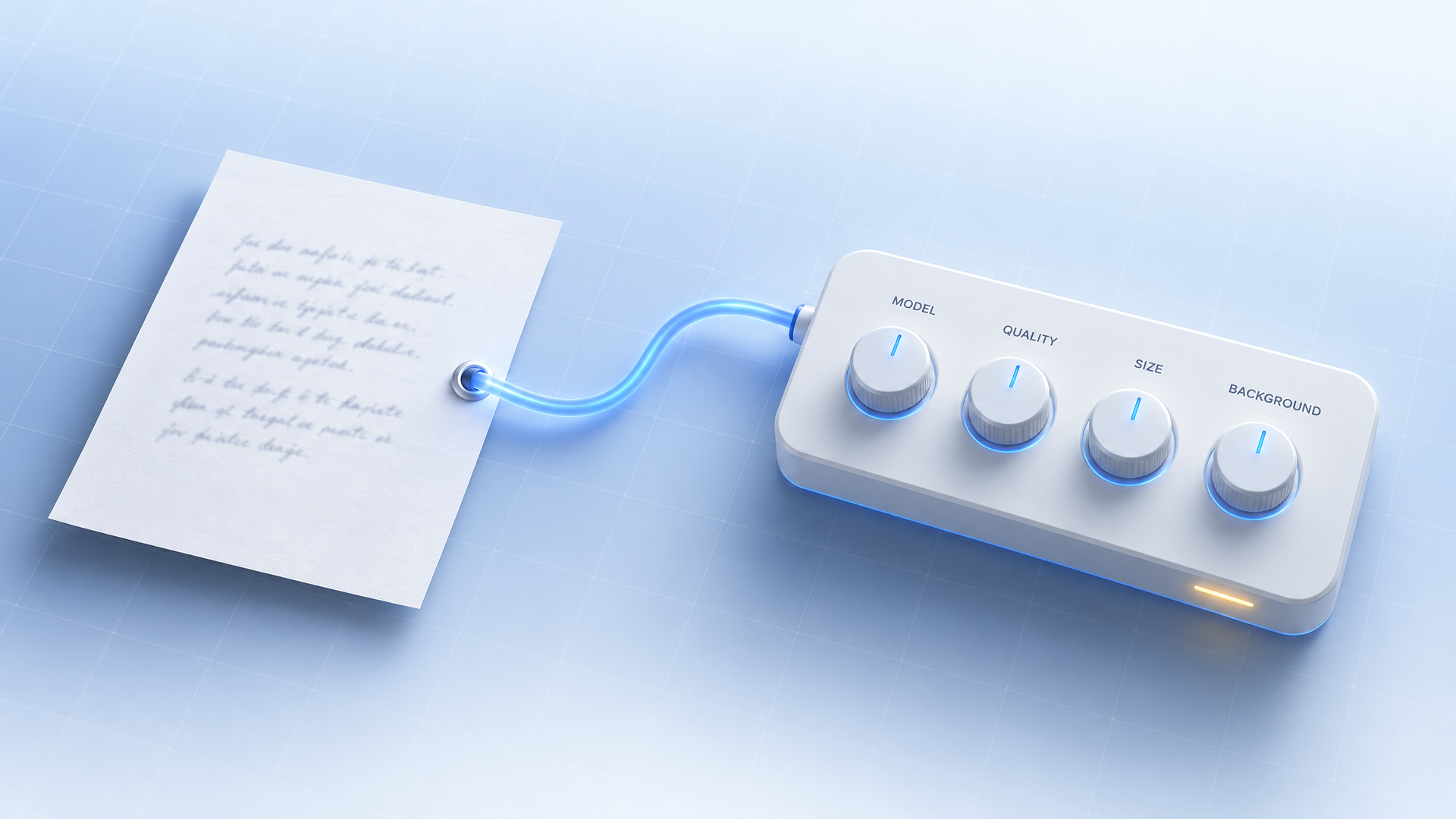
La guida lo dice chiaramente: imposta i parametri API separatamente dal prompt. Dire al modello "rendilo 4K" in una frase è un suggerimento. Impostare size è una garanzia.
| Parametro | Impostazioni GPT Image 2.5 |
|---|---|
model | gpt-image-2.5-flare o gpt-image-2.5-sunburst |
quality | auto (default), low, medium, high, xhigh, max |
size | auto o una risoluzione personalizzata — dimensioni comuni: 1024x1024, 1536x1024, 1024x1536, 2048x2048, 3840x2160, 2160x3840 |
background | auto, opaque o transparent |
Le risoluzioni personalizzate seguono regole rigide, e la guida le elenca come vincoli:
- Ogni lato non può superare 3.840 pixel.
- Entrambi i lati devono essere multipli di 16 pixel.
- Il rapporto tra lato lungo e corto non può superare 3:1.
- Il totale dei pixel deve essere tra 655.360 e 8.294.400.
Qualsiasi valore sopra 3.686.400 pixel — oltre 2560×1440 — viene considerato sperimentale, quindi controlla prima di pubblicare.
La scala della qualità segue una logica propria, e non è "più alto è meglio":
- Parti dove l’output fallisce. Salta di livello quando il testo piccolo diventa illeggibile o le etichette di un diagramma si confondono.
- Scendi quando supera il test. Quando il risultato soddisfa i requisiti, prova impostazioni più basse per vedere se puoi mantenere la qualità e ridurre la latenza.
- Usa
xhighomaxsolo quando risolvono un requisito non soddisfatto entro il budget di latenza.
Un’impostazione più alta non garantisce un’immagine migliore per ogni prompt.
La trasparenza riceve un avviso dedicato, ed è quello che la maggior parte dei team sbaglia. Devi fare entrambe le cose: chiedere un soggetto isolato e impostare background="transparent", su PNG o WebP. Una scacchiera disegnata non è trasparenza. Poi controlla il canale alfa del file decodificato — capelli, vetro, ombre e bordi degli oggetti sono i punti critici — e non applicare output_compression su PNG.
Le 8 regole per i prompt di GPT Image 2.5
I "fondamentali del prompt" della guida sono otto principi numerati. Usali come checklist prima di incolpare il modello.
- Definisci il risultato. Nomina il soggetto e l’uso previsto — una foto di prodotto, una pubblicità, un diagramma. Specifica composizione, rapporto d’aspetto e vincoli di posizionamento. Quando la richiesta è complessa, organizza il prompt in sezioni etichettate: scena, soggetto, dettagli, vincoli.
- Scegli un formato facile da mantenere. Prompt brevi, paragrafi descrittivi, strutture simili a JSON, istruzioni e tag esprimono la stessa intenzione. Scegli il formato più facile da leggere e aggiornare. Non esiste una sintassi speciale da sbloccare.
- Descrivi i dettagli visibili. Nomina materiali, illuminazione, colori e medium. Chiedi "fotorealistico" o "foto reale" esplicitamente quando è l’obiettivo. Le specifiche della fotocamera sono indizi per l’aspetto, non una simulazione fisica — quindi per scene ampie, cinematografiche, in condizioni di scarsa luce, pioggia o neon, specifica scala, atmosfera e colore invece di affidarti a parole che descrivono il mood.
- Specifica persone e azioni. Descrivi inquadratura del corpo, scala relativa, sguardo e interazione con gli oggetti. "Corpo intero visibile, piedi inclusi" e "mani che afferrano naturalmente il manubrio" danno più informazioni di "posa dinamica."
- Specifica testo preciso. Inserisci il testo richiesto tra virgolette, descrivi posizione e tipografia, e scrivi parole insolite o nomi lettera per lettera quando serve. Aggiungi "nessun testo extra," poi controlla ortografia e leggibilità nell’output — e confronta qualità media o alta quando il testo è piccolo, denso o in più font.
- Separa modifiche da vincoli. Per le modifiche, scrivi "cambia solo X" e poi elenca cosa deve essere preservato: identità, geometria, layout, illuminazione, etichette. Nomina anche le esclusioni — testo indesiderato, loghi, watermark. Per modifiche locali precise, fissa saturazione, contrasto, frecce, angolo della fotocamera e oggetti circostanti.
- Assegna ruoli ai riferimenti. Identifica ogni input per numero e scopo: soggetto, stile, abbigliamento, sfondo. Spiega come devono combinarsi e quali elementi si spostano dove.
- Itera con attenzione. Passa l’output precedente come input successivo, chiedi una modifica, e ripeti i dettagli da preservare. "Stesso stile di prima" può portare contesto, ma ripeti i vincoli critici se il risultato si discosta — e confronta prima di aggiungere altre istruzioni.
Nota cosa manca: nessun "masterpiece," nessuna pila di aggettivi di qualità, nessun token magico. La guida tratta il prompt come un briefing.
12 tecniche, con i prompt ufficiali della guida
Ogni esempio nella guida mostra una tecnica. Di seguito la tecnica, la regola in una frase, e una versione abbreviata del prompt ufficiale.
1. Controlla stile e illuminazione
Descrivi una fotografia tramite soggetto, inquadratura, luce e texture — poi escludi il ritocco che il modello aggiungerebbe.
Crea una fotografia fotorealistica spontanea di un marinaio anziano su una piccola barca da pesca.
Pelle segnata con rughe, pori e texture solare. Alcuni tatuaggi tradizionali sbiaditi.
Scatto come una foto su pellicola 35mm, medio primo piano a livello degli occhi, obiettivo 50mm.
Luce naturale costiera, profondità di campo ridotta, grana sottile, bilanciamento colore naturale.
Sincero e non posato. Nessuna glamourizzazione, nessun ritocco pesante.
2. Spiega un processo visivamente
Nomina il processo, il pubblico e le informazioni che l’immagine deve comunicare. Per i diagrammi, verifica etichette e relazioni fattuali, non solo l’aspetto.
Crea un’infografica dettagliata sul funzionamento e il flusso di una macchina da caffè automatica.
Dal cestello dei chicchi alla macinatura, bilancia, serbatoio dell’acqua, caldaia, ecc.
Voglio capire il flusso tecnicamente e visivamente.
3. Rendi testo preciso
Metti il testo tra virgolette, indica quante volte appare, e evita istruzioni non correlate.
Pubblicità / foto fashion per un giovane brand streetwear chiamato Thread.
Un gruppo di amici, slogan "Yours to Create."
Immagine da campagna: elegante, contemporanea, energica, di buon gusto.
Rendi lo slogan una sola volta, chiaramente e leggibile, integrato nel layout.
Nessun testo extra, nessun watermark, nessun logo non correlato.
4. Progetta un logo riutilizzabile
Descrivi il brand e le forme che devono definire il marchio, mantieni la composizione leggibile a qualsiasi dimensione, e chiedi trasparenza sia nel prompt che nell’API. Usa n per confrontare variazioni.
Logo originale, non infrangente, per una panetteria locale chiamata Field & Flour.
Caldo, semplice, senza tempo. Forme pulite tipo vettoriale, silhouette forte, spazio negativo bilanciato.
Più semplice che dettagliato, così si legge sia piccolo che grande.
Design piatto, tratti minimi, niente gradienti salvo necessità.
Sfondo completamente trasparente. Un logo centrato, ampio margine, bordi alfa puliti,
nessun sfondo solido, scenario, scacchiera o watermark.
5. Usa contesto storico e reale
Nomina luogo e data. Il modello deduce il contesto — ma controlla comunque abbigliamento, allestimento e ambiente per accuratezza.
Crea una scena realistica di folla all’aperto a Bethel, New York il 16 agosto 1969.
Fotorealistico, abbigliamento, allestimento e ambiente accurati per il periodo.
6. Trasforma una storia in un fumetto
Definisci la narrazione come una sequenza di momenti visivi chiari, uno per pannello, e mantieni descrizioni concrete e focalizzate sull’azione.
Crea una breve striscia verticale stile fumetto con 4 pannelli.
Pannello 1: Il proprietario esce dalla porta; l’animale è inquadrato nella finestra dietro.
Pannello 2: La porta si chiude; l’animale si gira verso la casa vuota.
Pannello 3: L’animale si sdraia sul divano come se fosse il padrone, luce solare nella stanza.
Pannello 4: La porta si apre; l’animale è seduto perfettamente all’ingresso.
7. Crea un’anteprima di interfaccia
Descrivi il prodotto come se esistesse già. Layout, gerarchia, spaziatura, elementi reali dell’interfaccia — e evita linguaggio da concept art così il risultato sembra pronto, non uno schizzo.
Mockup realistico di UI mobile per un mercato agricolo locale.
Header del mercato di oggi, breve elenco di venditori con foto e categorie,
una piccola sezione "Offerte di oggi", posizione e orari.
Pratico e facile da usare. Sfondo bianco, accenti naturali delicati, tipografia chiara,
decorazione minima. Inserisci il mockup in una cornice iPhone.
8. Crea visual scientifici ed educativi
Scrivi come un brief di progettazione didattica: pubblico, obiettivo della lezione, formato, etichette richieste, vincoli scientifici.
Diagramma di biologia intitolato "Cellular Respiration at a Glance" per studenti delle superiori.
Mostra il glucosio che si trasforma in energia dentro una cellula: glicolisi, ciclo di Krebs, catena di trasporto degli elettroni. Frecce collegano i passaggi; etichetta glucosio, piruvato, ATP, NADH, FADH2, CO2, O2, H2O.
Scheda pulita da aula: sfondo bianco, icone semplici, etichette chiare, testo leggibile.
Evita testo minuscolo e decorazioni extra.
9. Crea slide, diagrammi e grafici
Scrivi una specifica dell’artefatto, non una richiesta di illustrazione: nomina il deliverable, definisci canvas e gerarchia, fornisci testo o dati reali.
Una slide da pitch-deck intitolata "Market Opportunity," come una vera slide Series A.
Sfondo bianco, sans-serif stile Inter, layout minimale e nitido.
Cerchi concentrici TAM/SAM/SOM in blu e grigi tenui: TAM $42B, SAM $8.7B, SOM $340M.
Grafico a barre sotto che mostra crescita del mercato 2021–2026 con trend leggermente in aumento.
Note: "AGI Research, 2024" e "Internal analysis."
10. Assegna ruoli e combina riferimenti
Numeri ogni input per scopo, poi indica cosa si sposta dove e cosa non deve cambiare.
Metti il cane dalla seconda immagine nell’ambientazione della prima immagine, accanto alla donna.
Usa stessa illuminazione, composizione e sfondo. Non cambiare altro.
11. Modifica con precisione chirurgica
Nomina l’oggetto, la modifica, e proteggi l’ambiente così il cambiamento resta locale.
Rimuovi il fiore dalla mano dell’uomo. Non cambiare altro.
In questa foto della stanza, sostituisci SOLO le sedie bianche con sedie in legno.
Preserva angolo della fotocamera, illuminazione della stanza, ombre sul pavimento e oggetti circostanti.
Lo stesso schema vale per il transfer di stile (assegna al riferimento un ruolo: palette, texture, medium) e per i ritagli (isola il soggetto, preserva geometria e leggibilità delle etichette, niente sfondo, bordi alfa puliti).
12. Affina su più turni
Parti da un output, controllalo, poi usalo come input successivo — una modifica mirata alla volta.
Crea un mockup realistico di cartellone pubblicitario dello shampoo su una scena autostradale al tramonto.
Testo del cartellone (PRECISO): "Fresh and clean"
Sans-serif bold, alto contrasto, centrato, spaziatura pulita. Il testo appare una volta ed è leggibile.
Nessun watermark, nessun logo.
Poi: Fallo sembrare una sera d’inverno con nevicata. Questo è tutto il secondo turno — una condizione cambiata, tutto il resto preservato.
Per personaggi su più immagini, la guida suggerisce un riferimento riutilizzabile più dettagli definiti ripetuti in ogni nuova scena. L’ambiente cambia; la descrizione del personaggio resta.
Cosa la guida lascia a te
Tre cose non vengono automatizzate, e la guida lo dice chiaramente.
Verifica. Controlla l’output rispetto ai requisiti: il testo richiesto è preciso e leggibile? Le etichette e le relazioni nei diagrammi sono corrette? Identità, forme di prodotto ed etichette sono rimaste? La modifica ha cambiato solo ciò che hai chiesto? Se serviva trasparenza, il file contiene davvero un canale alfa e non uno sfondo dipinto?
Valutazione tra qualità e costo. Confronta qualità, latenza e costo su input rappresentativi ogni volta che cambi prompt o modello. La guida rimanda al prezzo attuale invece di promettere sconti.
Il briefing stesso. Nessun formato è obbligatorio. Scena / soggetto / dettagli / vincoli è consigliato perché resiste meglio alle modifiche, ma la regola è più semplice: scegli la struttura che puoi leggere e aggiornare.
Usa queste tecniche senza una API key
Tutto quanto sopra funziona sull’API grezza — e non serve gestire size, quality e background manualmente.
Workspace GPT-Image 2.5 di Felo esegue la stessa famiglia di modelli nel browser:
- Gratis all’avvio, nessuna API key, nessuna configurazione. Incolla qualsiasi prompt da questa guida e genera.
- Preset di formato e risoluzione invece di stringhe di parametri — quadrato, landscape, portrait, fino al 4K nativo.
- Entrambi i modelli in un unico posto. Passa tra GPT-Image 2.5 e altri modelli top quando serve una forza diversa.
- Nessun watermark, diritti commerciali completi, anche sul piano gratuito.
Se vuoi più prompt basati sulle stesse regole, abbiamo raccolto 12 prompt GPT Image 2.5 pronti da copiare nella nostra guida pratica.
FAQ
Qual è la differenza tra GPT Image 2.5 Flare e Sunburst? Flare è il modello piccolo, ottimizzato per la velocità, con qualità simile a GPT Image 2. Sunburst è il modello base, ottimizzato per la qualità, con immagini migliori di GPT Image 2. Parti da Flare se la velocità conta e la qualità è già sufficiente; scegli Sunburst per lavori complessi, dettagliati o rivolti al cliente.
OpenAI consiglia un formato specifico per il prompt? No. La guida dice che prompt brevi, paragrafi, strutture simili a JSON, istruzioni e tag funzionano — scegli quello più facile da leggere e aggiornare. Per richieste complesse suggerisce sezioni etichettate: scena, soggetto, dettagli, vincoli.
Perché dimensione, qualità e sfondo devono restare fuori dal prompt?
Perché sono parametri API con garanzie, mentre la prosa è un suggerimento. "Rendilo 4K" è una richiesta; size lo realizza. Tenere le decisioni di formato nei parametri rende il prompt riutilizzabile quando cambi la dimensione dell’output.
Come evito che una modifica cambi tutto il resto? Scrivi "cambia solo X," elenca cosa va preservato (identità, geometria, layout, illuminazione, etichette), e nomina esclusioni come testo extra, loghi e watermark. Se una regione deve restare identica a livello di pixel, inserisci la modifica approvata nell’originale invece di affidarti al prompt.
Come ottengo testo leggibile in un’immagine? Metti il testo preciso tra virgolette, indica dove si trova e quante volte appare, descrivi la tipografia e aggiungi "nessun testo extra." Poi leggi ogni parola nell’output e usa una qualità media o alta quando il testo è piccolo o denso.
Serve l’API di OpenAI per usare queste tecniche? No. Le tecniche riguardano come scrivi il briefing, non quale endpoint usi. Workspace GPT-Image 2.5 di Felo esegue i modelli nel browser gratis, senza API key.
Il manuale è il titolo
Un modello che arriva con un manuale comunica qualcosa: il risultato dipende dal briefing, non dal trovare la formula magica.
Scegli il modello per il lavoro. Tieni le impostazioni nei parametri. Scrivi scena, soggetto, dettagli e vincoli. Cambia un elemento alla volta, e controlla cosa torna indietro.
Questa è tutta la guida — ed è il motivo per cui l’output smette di essere una lotteria.
Prova GPT-Image 2.5 su Felo — gratis →
Questo articolo è disponibile anche in English, 简体中文, 日本語, 한국어, 繁體中文, हिन्दी, Français, العربية, Русский, اردو, Bahasa Indonesia, Deutsch, Tiếng Việt, Türkçe, ไทย, Español, বাংলা and Português.