7 esempi di script per video esplicativi di prodotto

Scopri sette esempi di script per video esplicativi di prodotto, con testi narrativi di esempio, piani visivi e consigli pratici per adattarli.
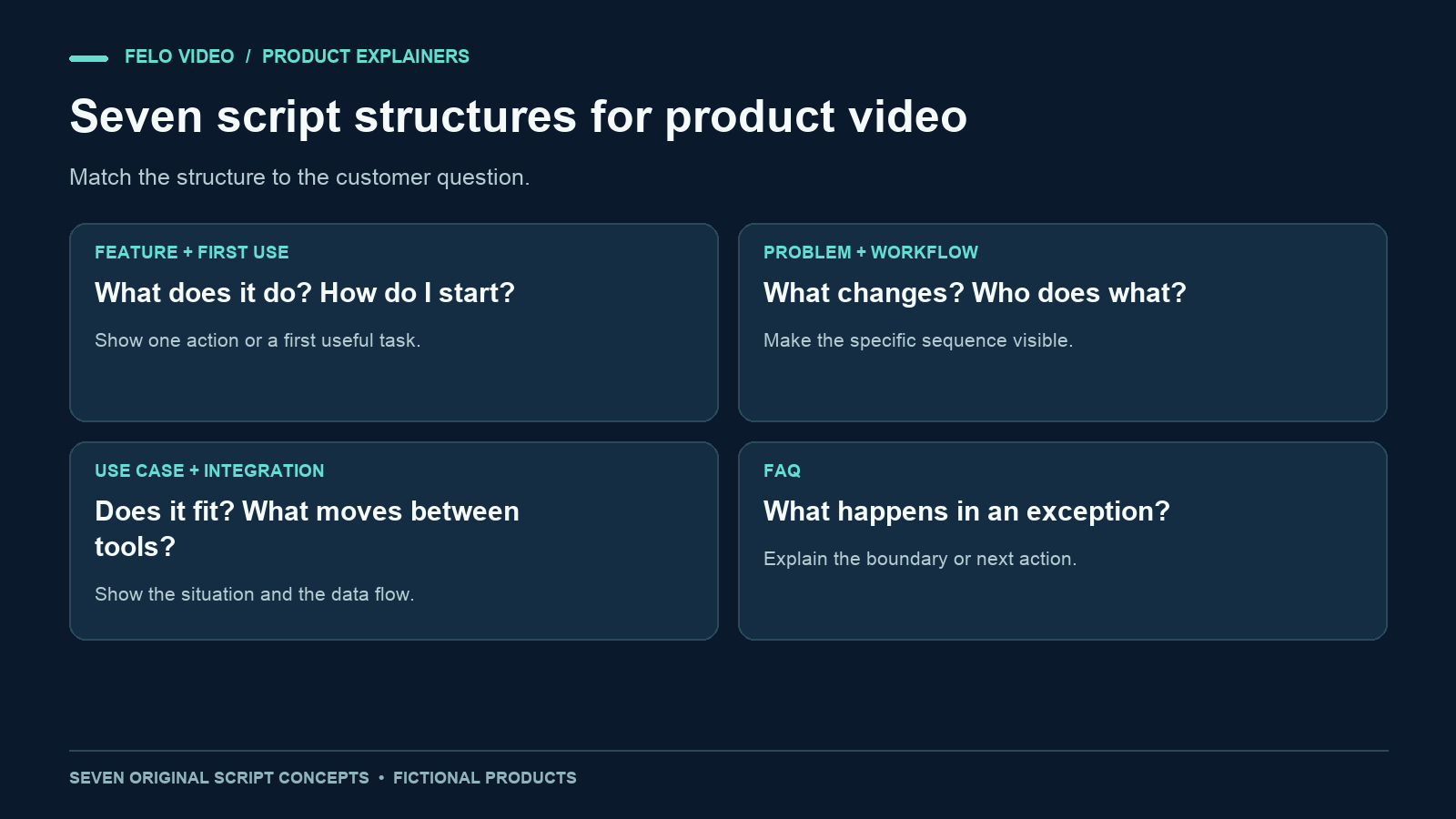
Scrivere un video di prodotto diventa più semplice quando sai a quale domanda deve rispondere. «A cosa serve questa funzionalità?» richiede una spiegazione diversa da «Come posso iniziare?».
Questi sette esempi di video esplicativi di prodotto sono concept originali di script per prodotti immaginari. Ognuno include un testo narrativo, un piano visivo e una spiegazione dei casi in cui quella struttura risulta utile. Si tratta di esempi di scrittura, non di casi di studio di clienti né di affermazioni basate su tassi di conversione misurati.
Usali per scegliere una struttura adatta a un prodotto reale. Poi sostituisci le funzionalità immaginarie con caratteristiche che puoi dimostrare e verificare.
Scegli la domanda prima del formato del video
Potrebbe esserti richiesto un video per la homepage, un video di lancio o un video commerciale. Queste definizioni descrivono dove verrà pubblicato il video, ma non spiegano completamente cosa deve comprendere chi lo guarda.
Chiedi alla persona che richiede il video quale dubbio dovrebbe chiarire. Un visitatore potrebbe non conoscere la categoria del prodotto. Un cliente potrebbe conoscere già la categoria, ma aver bisogno di vedere un'azione specifica. Un utente abituale potrebbe voler semplicemente capire cosa è cambiato.
| Domanda dello spettatore | Struttura di script utile |
|---|---|
| A cosa serve questa funzionalità? | Spiegazione di una singola funzionalità |
| Come posso iniziare? | Guida al primo utilizzo |
| In che modo risolve il mio problema? | Problema e soluzione |
| Cosa succede durante il processo? | Spiegazione del flusso di lavoro |
| È adatto alla mia situazione? | Esempio di caso d'uso |
| Come funziona con un altro sistema? | Spiegazione dell'integrazione |
| Cosa succede in questa situazione eccezionale? | Spiegazione in formato FAQ |
Mantieni una sola domanda principale per ogni video. Se una bozza cerca di rispondere a tutte e sette, probabilmente avrà bisogno di una struttura diversa e di più tempo rispetto a quello consentito da un breve video esplicativo.
Sette esempi di script per video esplicativi di prodotto
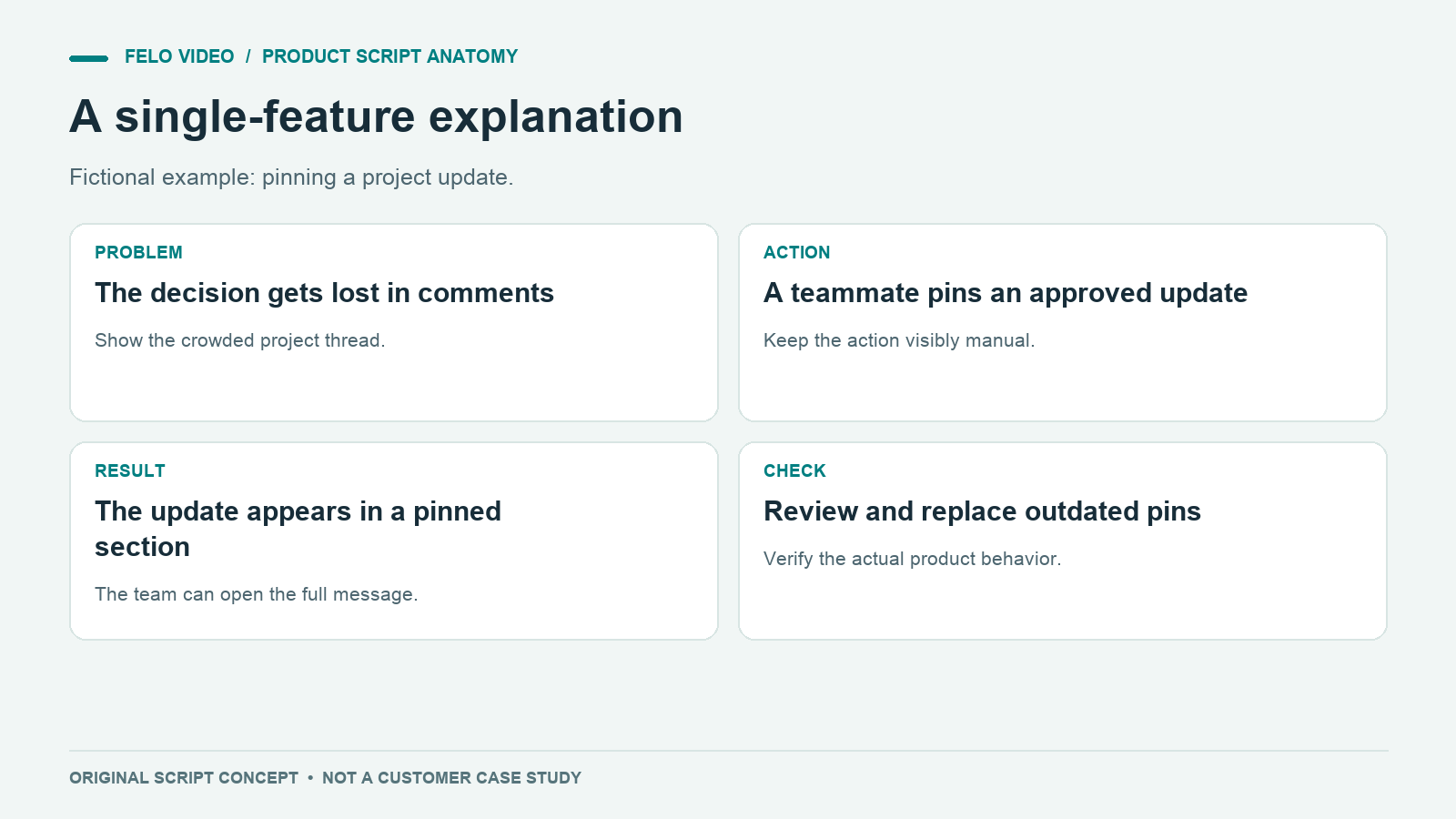
1. Spiega una funzionalità attraverso un'azione visibile
Prodotto immaginario: Pinboard, uno spazio di lavoro condiviso per progetti che consente di fissare un aggiornamento.
Testo narrativo:
Un aggiornamento importante di un progetto può perdersi tra i commenti di tutti i giorni. Pinboard ti permette di fissare l'aggiornamento che il team deve poter ritrovare facilmente. Apri il progetto, seleziona l'aggiornamento approvato e scegli Fissa. L'aggiornamento rimane nella sezione dedicata agli elementi fissati del progetto, dove i membri del team possono aprire il messaggio completo. Quando le informazioni cambiano, controlla l'elemento fissato e sostituiscilo con la versione aggiornata. Usa questa funzione per le decisioni che le persone potrebbero dover ritrovare, come la data di consegna o l'ambito concordato del progetto.
Piano visivo: Mostra un elenco di commenti molto fitto, l'azione intenzionale di fissare un aggiornamento e la sezione degli elementi fissati. Concludi mostrando qualcuno che apre l'aggiornamento completo.
Perché questa struttura funziona: La funzionalità ha un obiettivo ben preciso. Il video lo dimostra senza descrivere ogni componente dello spazio di lavoro.
Cosa verificare per un prodotto reale: Chi può fissare un elemento, se questa operazione modifica le notifiche e come viene sostituito un elemento non più aggiornato. Se la funzionalità non invia notifiche, non mostrare l'arrivo di una notifica.
2. Aiuta qualcuno a completare la prima attività utile
Prodotto immaginario: PackList, un'app per creare liste di viaggio riutilizzabili.
Testo narrativo:
Inizia il tuo prossimo viaggio con una lista che potrai riutilizzare. In PackList, crea una lista e assegnale un nome in base al tipo di viaggio, ad esempio una trasferta di lavoro di due giorni. Aggiungi gli oggetti di cui hai effettivamente bisogno, quindi organizzali nelle categorie abbigliamento, lavoro e articoli essenziali. Salva la lista come modello di base. Per il viaggio successivo, duplicala e modifica la copia. Lascia invariato il modello originale, così un oggetto necessario solo una volta non finirà in tutte le liste dei viaggi futuri. Il primo risultato utile è una lista riutilizzabile, adatta al tuo modo di viaggiare.
Piano visivo: Mostra una lista vuota che si trasforma in un piccolo esempio ben organizzato. Poi visualizza il modello di base accanto alla copia duplicata per un viaggio specifico.
Perché questa struttura funziona: Offre all'utente un obiettivo finale concreto. Il video si conclude con un risultato utilizzabile, anziché con una panoramica di tutti i menu.
Cosa verificare: I passaggi effettivi per creare e duplicare una lista. Evita di mostrare modelli salvati se il prodotto reale consente soltanto di effettuare una copia manuale.
3. Collega un problema specifico a una modifica concreta
Prodotto immaginario: ReviewLane, uno strumento per la revisione dei progetti grafici con commenti associati a una versione selezionata.
Testo narrativo:
Un commento sul progetto grafico della settimana scorsa potrebbe sembrare un feedback relativo alla versione di oggi. ReviewLane associa ogni commento alla versione che si sta esaminando. Apri il progetto corrente, controlla l'etichetta della versione e lascia lì il tuo commento. Quando viene aggiunta una nuova versione, mantieni disponibile la discussione precedente come cronologia. Prima di apportare una modifica, verifica a quale versione si riferisce il feedback. In questo modo, il team può discutere dello stesso progetto senza dover indovinare se un commento è ancora pertinente.
Piano visivo: Inizia mostrando due versioni e un commento ambiguo. Associa visibilmente il commento a una delle versioni, quindi mostra la revisione della versione corrente.
Perché questa struttura funziona: Il problema iniziale è abbastanza concreto da poter essere mostrato. L'azione all'interno del prodotto risolve proprio quell'ambiguità.
Cosa verificare: Come si comportano i commenti quando viene aggiunta una nuova versione. Non suggerire che i commenti vengano trasferiti automaticamente, a meno che questo comportamento non sia stato confermato.
4. Spiega un flusso di lavoro che coinvolge più persone
Prodotto immaginario: RequestDesk, uno strumento per monitorare le richieste con assegnazione manuale e conferma della chiusura.
Testo narrativo:
Una richiesta inizia con la persona che ha bisogno di aiuto. In questo esempio di flusso di lavoro, questa persona invia una descrizione tramite RequestDesk. Un coordinatore assegna un responsabile e quest'ultimo registra il risultato una volta terminato il lavoro. A quel punto, il richiedente conferma che il risultato soddisfa la richiesta. Mantieni ben visibili questi ruoli: richiedente, coordinatore e responsabile. Se il risultato è incompleto, la richiesta rimane aperta in attesa di un'ulteriore azione. Il flusso di lavoro termina con la conferma, così è facile distinguere un'attività completata da un risultato effettivamente accettato.
Piano visivo: Utilizza una scheda della richiesta che passa da un ruolo all'altro, ciascuno chiaramente etichettato. Mostra anche il percorso alternativo in cui un risultato incompleto viene rinviato al responsabile.
Perché questa struttura funziona: Spiega i passaggi di consegna e le condizioni di completamento, aspetti che un semplice elenco di funzionalità non riuscirebbe a illustrare.
Cosa verificare: Gli stati effettivi, le autorizzazioni e la gestione delle eccezioni. Un diagramma semplice e chiaro non deve inventare un flusso di lavoro più facile di quello realmente supportato dal prodotto.
5. Mostra un caso d'uso che rispecchia la situazione dello spettatore
Prodotto immaginario: BriefBox, uno spazio di lavoro per preparare gli appunti delle riunioni con i clienti.
Testo narrativo:
La riunione di domani con il cliente prevede tre questioni ancora aperte e due decisioni recenti. Crea un briefing della riunione in BriefBox e inserisci questi elementi in sezioni separate. Collega la nota originale sotto ogni decisione, così chiunque potrà verificarne i dettagli. Durante la preparazione, indica quali domande richiedono una risposta da parte del cliente e quali il tuo team può risolvere in anticipo. Condividi il briefing con i partecipanti alla riunione. Otterrai così un punto di partenza mirato per questa conversazione, con tutto il materiale di supporto disponibile quando qualcuno ne avrà bisogno.
Piano visivo: Mostra diversi appunti sparsi che si trasformano in un briefing organizzato, con domande aperte, decisioni e collegamenti alle fonti.
Perché questa struttura funziona: Lo scenario aiuta lo spettatore a riconoscere un'attività che svolge già. Offre un risultato concreto senza promettere un risparmio di tempo valido per tutti.
Cosa verificare: I tipi di fonti supportati e le modalità di condivisione. Non mostrare il recupero automatico delle informazioni o la creazione automatica di riepiloghi se il flusso di lavoro reale richiede una preparazione manuale.
6. Spiega un'integrazione mostrando quali dati vengono trasferiti
Prodotto immaginario: TaskBridge, con una connessione ipotetica al calendario che copia le date di scadenza selezionate come eventi.
Testo narrativo:
La scadenza di un progetto appartiene alla relativa scheda dell'attività, ma potresti volerla visualizzare anche nel tuo calendario. In questa integrazione immaginaria di TaskBridge, collega l'account del calendario e seleziona le date di scadenza delle attività da copiare. Ogni data selezionata crea un evento nel calendario collegato all'attività. Prima di fare affidamento su questa funzione, verifica come vengono gestite le modifiche e le eliminazioni nella configurazione effettivamente utilizzata. Continua a gestire il lavoro dalla scheda dell'attività. L'evento nel calendario ti aiuta a visualizzare la scadenza insieme agli altri impegni della tua agenda.
Piano visivo: Mostra la connessione, la selezione esplicita di un'attività e l'evento risultante con un collegamento alla relativa attività. Specifica che l'intera dimostrazione rappresenta un concept di integrazione immaginario.
Perché questa struttura funziona: Identifica la fonte, la destinazione e i dati trasferiti. Questi dettagli aiutano gli spettatori a valutare un'integrazione molto più di un'animazione in cui due loghi si uniscono.
Cosa verificare: Direzione della sincronizzazione, campi supportati, ritardi, autorizzazioni e comportamento in caso di eliminazione. È particolarmente facile esagerare le capacità di un'integrazione nei video esplicativi.
7. Rispondi all'eccezione che impedisce di prendere una decisione
Prodotto immaginario: GuestRoom, uno strumento di prenotazione con possibilità di richiesta di inserimento in lista d'attesa.
Testo narrativo:
La camera di cui hai bisogno è già prenotata. Con GuestRoom puoi inviare una richiesta per entrare nella lista d'attesa per quella fascia oraria. Inserisci la data, l'ora e i tuoi recapiti, quindi controlla lo stato della richiesta. L'iscrizione alla lista d'attesa non conferma una prenotazione. Se si libera un posto, segui i passaggi di conferma indicati nel messaggio che riceverai. Finché non avrai ricevuto la conferma, mantieni un piano alternativo. La lista d'attesa registra il tuo interesse e rende chiara la differenza tra una richiesta e una prenotazione.
Piano visivo: Mostra la fascia oraria non disponibile, il modulo della lista d'attesa e uno stato contrassegnato con «Richiesta inviata». Concludi evidenziando chiaramente la differenza tra richiesta e prenotazione confermata.
Perché questa struttura funziona: Risolve un'incertezza pratica che potrebbe impedire a un cliente di procedere.
Cosa verificare: L'esistenza delle notifiche, il funzionamento delle priorità e ciò che conferma effettivamente la prenotazione. Evita di promettere la disponibilità.
Adatta un esempio senza copiarne le ipotesi
Per ottenere una struttura riutilizzabile, organizzata scena per scena, parti dal modello di script per video esplicativi. Inizia con una descrizione del prodotto verificata. Annota il comportamento della funzionalità, il ruolo dell'utente, i prerequisiti e le eccezioni. Utilizza queste informazioni per sostituire i dettagli immaginari nella struttura selezionata. Se il testo narrativo è già stato approvato, Script to Video è un buon punto di partenza per lavorare a partire da esso.
Poi esamina attentamente i verbi utilizzati. Parole come «rileva», «sincronizza», «approva» e «pubblica» implicano comportamenti specifici. Se il prodotto si limita ad aiutare qualcuno a eseguire un'azione, mostra chiaramente il ruolo della persona.
Quando opportuno, costruisci il piano visivo utilizzando risorse reali. Un diagramma semplificato può spiegare un processo, ma non deve essere presentato come uno screenshot di un'interfaccia funzionante. Etichetta le scene concettuali quando potrebbero essere scambiate per funzionalità effettivamente disponibili.
Una buona domanda da porsi durante la revisione è: un cliente potrebbe ragionevolmente aspettarsi che il prodotto faccia tutto ciò che viene mostrato? Se la risposta non è certa, modifica la scena prima di perfezionare l'animazione.
Prepara un brief per un video esplicativo di prodotto con Felo
Fornisci la descrizione approvata del prodotto, gli screenshot pertinenti o il materiale di riferimento e lo script scelto. Specifica il pubblico di destinazione e la domanda a cui il video deve rispondere.
Ad esempio:
Spiega un flusso di lavoro approvato del prodotto destinato ai nuovi utenti. Segui lo script allegato e utilizza esclusivamente le informazioni sulle funzionalità fornite. Mantieni visibili i prerequisiti e le eccezioni. Utilizza diagrammi quando gli screenshot risultano troppo densi. Non aggiungere azioni automatiche, integrazioni, citazioni di clienti o statistiche sulle prestazioni. Concludi con la singola azione indicata nel brief.
Il punto di accesso Product Explainer Video di Felo è progettato per spiegare le informazioni e gli utilizzi di un prodotto. Considera il risultato generato come una bozza da confrontare con il brief del prodotto, soprattutto quando una scena potrebbe suggerire un comportamento mai specificato.
Domande sugli esempi di video esplicativi di prodotto
Quale struttura è più adatta a una homepage?
Scegli la domanda a cui un nuovo visitatore ha bisogno di una risposta immediata. Potrebbe trattarsi di una storia incentrata su problema e soluzione oppure di un esempio di caso d'uso. Una dimostrazione di una funzionalità può arrivare in un secondo momento, quando il visitatore ha già compreso il ruolo del prodotto.
Ogni esempio dovrebbe concludersi con un invito a registrarsi?
No. Il passo successivo per un utente già esistente potrebbe essere completare un'attività o controllare un'impostazione. Adatta l'azione al pubblico e alla pagina in cui viene mostrato il video.
Un esempio di script può sostituire una dimostrazione reale del prodotto?
Uno script aiuta a pianificare la spiegazione. Una dimostrazione reale fornisce prove del comportamento del prodotto. Utilizzali entrambi quando una decisione di acquisto o di onboarding dipende da ciò che il prodotto fa concretamente.
Scegli la domanda del cliente a cui vuoi rispondere, verifica il flusso di lavoro corrispondente e scopri Felo Product Explainer Video.