Da foto di prodotto a video: pianifica un'inquadratura chiara del prodotto

Trasforma una foto di prodotto in un'inquadratura video mirata con Felo. Scegli un movimento, prepara i riferimenti, verifica la fedeltà del prodotto e aggiungi il testo finale in un editor.
Strumenti Felo: Da immagine a video · Seedance 2.5 · Wan 3.0 Prime · Kling 4.0 · MiniMax H3 · Da testo a video.
Trasformare una foto di prodotto in un video parte da una piccola scelta di produzione: che cosa deve muoversi? Un avvicinamento lento della camera, una breve rivelazione o un leggero cambio di prospettiva possono dare a un'immagine statica un ruolo utile in una sequenza video.
Per un prodotto riconoscibile, una maggiore quantità di movimento non è per forza più utile. Ogni nuova angolazione chiede al modello di ricostruire superfici che la fotografia potrebbe non mostrare. Inizia con un'azione precisa e valuta il risultato confrontandolo con l'articolo reale.
Questa guida illustra un flusso di lavoro da foto di prodotto a video in Felo, dalla scelta dell'immagine alla verifica della clip generata e all'aggiunta del testo finale in un editor.
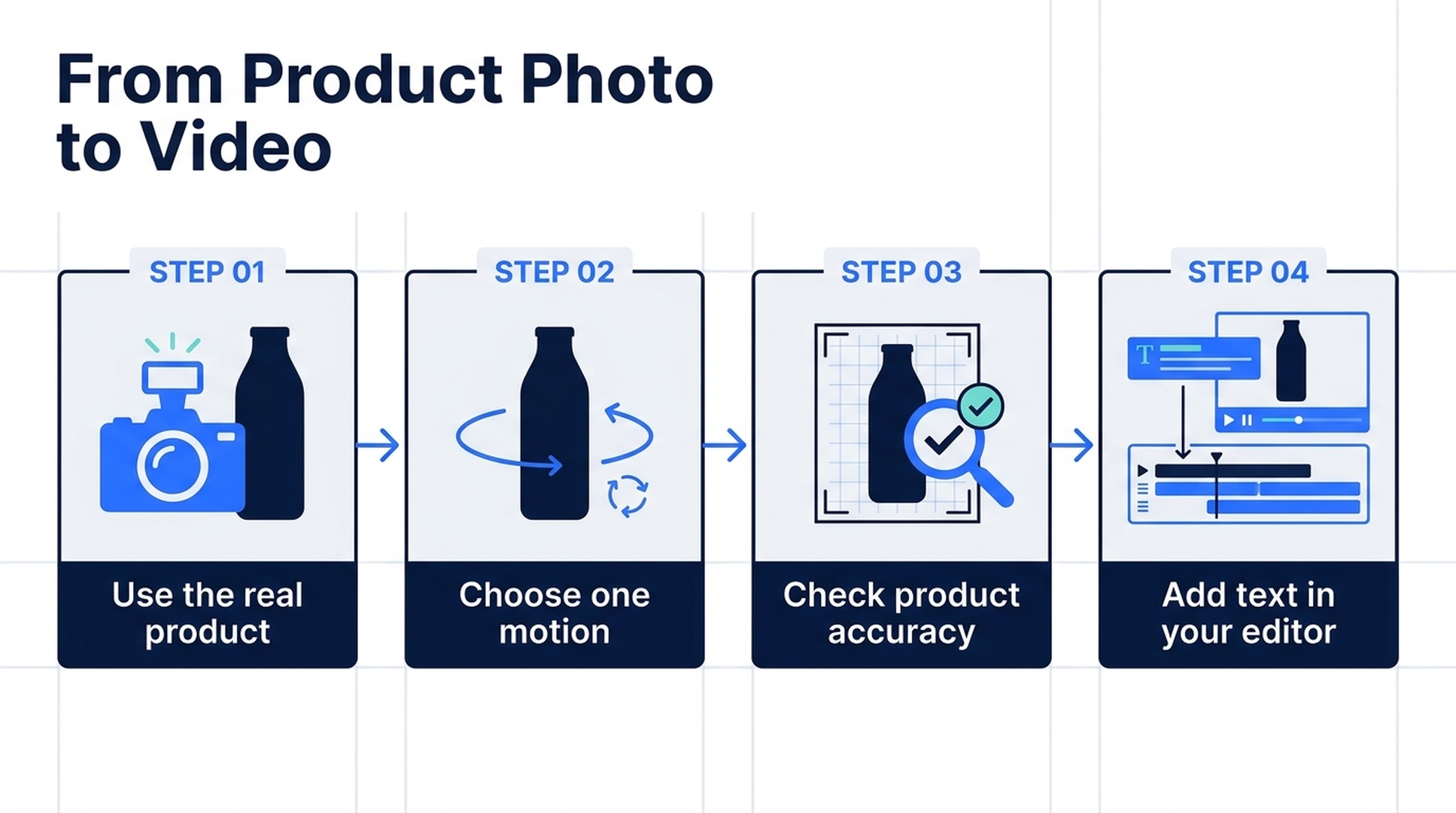
Guida illustrativa; non è uno screenshot né il risultato di un video generato.
Scegli una fotografia che presenti il prodotto
Usa un'immagine nitida dell'articolo reale che vuoi mostrare. Il prodotto deve avere dimensioni sufficienti per un'ispezione, con la forma distintiva e i dettagli visibili privi di ostacoli. Evita un collage complesso quando una singola vista pulita comunica il soggetto in modo più diretto.
Prima del caricamento, elenca tre dettagli che devono restare riconoscibili. Per una borsa, potrebbero essere la tasca frontale, l'attacco della tracolla e il colore principale. Per una bottiglia, potrebbero essere la silhouette, il tappo e la posizione dell'etichetta. Questi elementi diventano criteri di verifica dopo la generazione.
Se il movimento di camera previsto mostra un lato assente nella fotografia, fornisci un riferimento aggiuntivo utile in un flusso di lavoro supportato oppure riduci il movimento. Un arco ridotto richiede meno informazioni non visibili rispetto a una rotazione completa.
Il flusso di lavoro da immagine a video di Felo supporta diversi approcci ai riferimenti e ai fotogrammi in base al modello selezionato.
Decidi il contributo della clip
Considera la generazione come una singola inquadratura all'interno di un contenuto più ampio. Può presentare il prodotto, mostrare un dettaglio o creare una chiusura dietro a un'offerta aggiunta in seguito.
| Scopo dell'inquadratura | Movimento suggerito | Elementi da verificare |
|---|---|---|
| Presentare il prodotto | Avvicinamento lento verso un articolo fermo | La silhouette completa resta riconoscibile |
| Mostrare un dettaglio | Piccolo movimento verso una caratteristica visibile | La forma e il materiale della caratteristica restano plausibili |
| Mostrare la profondità | Arco ridotto della camera | Il prodotto resta fermo mentre cambia la prospettiva |
| Preparare una schermata finale | Movimento leggero che conduce a una composizione calma | Resta spazio per il testo aggiunto in fase di montaggio |
Scegli uno scopo prima di scrivere il prompt. Un'inquadratura breve che tenta di ruotare il prodotto, cambiarne il colore, dimostrarne l'uso e mostrare un'offerta contiene diversi compiti indipendenti.
Per il primo tentativo, sei secondi offrono un brief di lavoro semplice, supportato dai quattro modelli Felo disponibili. È una durata d'esempio, non l'affermazione che tutti i video di prodotto debbano durare sei secondi.
Scegli l'approccio all'input prima delle impostazioni del modello
Se vuoi che l'aspetto del prodotto guidi l'inquadratura, usa un flusso di lavoro supportato con immagine di riferimento. Se hai preparato con cura le composizioni iniziale e finale, gli input basati sui fotogrammi possono risultare più pertinenti.
Seedance 2.5 supporta i media di riferimento oppure il primo e l'ultimo fotogramma, ma non entrambi nella stessa clip. Wan 3.0 Prime usa il primo e l'ultimo fotogramma senza raccolte aggiuntive di immagini o video di riferimento. Kling 4.0 supporta il primo, il fotogramma centrale e l'ultimo fotogramma, oltre agli input di riferimento documentati. MiniMax H3 accetta riferimenti, ma non offre slot nativi per gli endpoint in Felo.
Queste differenze contano più della scelta di un modello basata solo sul nome. Consulta le pagine di Seedance, Wan, Kling e MiniMax per conoscere i controlli disponibili.
Decidi anche se la clip richiede un suono generato. L'attuale matrice da testo a video indica Seedance con suono, Wan con audio opzionale, MiniMax e Kling senza audio. Un inserto di prodotto destinato a essere inserito sotto una musica già presente potrebbe non richiedere alcun suono generato.
Scrivi un prompt che protegga lo scopo dell'inquadratura
Ecco un prompt suggerito originale per un flusso di lavoro con riferimento. Non è stato sottoposto a rendering come test controllato della fedeltà del prodotto.
Crea un'inquadratura di sei secondi della bottiglia termica blu nella fotografia di prodotto fornita. Usa l'immagine per la silhouette della bottiglia, la forma del tappo, il colore principale e la posizione dell'etichetta. Mantieni la bottiglia in posizione verticale e ferma su una superficie in pietra chiara. Muovi la camera lungo un piccolo arco dal fronte verso il lato anteriore destro, mantenendo visibile l'intera bottiglia. Una luce morbida proveniente dalla finestra arriva da sinistra. Mantieni lo sfondo semplice. Termina con una vista a tre quarti e un'atmosfera calma, lasciando spazio vuoto sopra la bottiglia per il testo da aggiungere in seguito. Nessun taglio, prodotto aggiuntivo o testo generato.
La formulazione separa ciò che resta stabile da ciò che cambia. Evita anche di chiedere al modello di inventare un testo promozionale leggibile all'interno dell'immagine generata.
Per un'inquadratura di dettaglio, modifica l'istruzione della camera senza aggiungere un altro evento:
Mantieni lo stesso prodotto, la stessa superficie e la stessa direzione della luce. Inizia vicino alla sezione superiore della bottiglia e muoviti verso il tappo con un movimento lento. Mantieni il tappo e il collo ben visibili. La bottiglia resta ferma. Termina prima che un dettaglio importante esca dall'inquadratura.
Usa la versione più adatta alla sequenza. Una rivelazione del prodotto completo e un dettaglio del tappo possono essere generati come inquadrature separate se il video finale richiede entrambi.
Verifica la fedeltà del prodotto prima della rifinitura visiva
Confronta la clip generata con la fotografia sorgente. Guardala a velocità normale, poi esamina i momenti in cui la prospettiva cambia di più.
Controlla silhouette, proporzioni, colore, componenti e segni visibili. La forma del tappo cambia? La maniglia acquisisce un attacco aggiuntivo? L'etichetta si sposta sulla superficie? Un movimento di camera fluido non rende accettabili questi errori in un contenuto incentrato sul prodotto.
Le scritte generate richiedono un'attenzione specifica. Se il testo esatto della confezione o un logo devono apparire con fedeltà, non dare per scontato che un riferimento li preservi. Usa immagini statiche approvate, riprese reali o un altro metodo di produzione adatto quando il risultato generato non conserva il dettaglio richiesto.
Per un'azione dimostrativa, verifica che l'articolo si comporti come nella realtà. Un'animazione generata non deve suggerire una funzione, una capacità o una proprietà del materiale che il prodotto non possiede. Mantieni il brief creativo coerente con ciò che il prodotto può mostrare con precisione.
Rivedi un problema alla volta
Se il prodotto si sposta, riduci il movimento della camera e semplifica lo sfondo prima di aggiungere altro stile. Se l'inquadratura appare statica, individua il movimento minimo che può rendere più chiaro il suo scopo.
Una revisione utile potrebbe dire: “Mantieni la bottiglia, la superficie e l'illuminazione. Riduci della metà l'ampiezza dell'arco della camera e mantieni il tappo del tutto visibile.” In questo modo definisci un tentativo successivo specifico da valutare.
Conserva il tentativo precedente. Ogni revisione è una nuova generazione e una modifica che migliora una parte dell'inquadratura può alterarne un'altra. Controlla la stima attuale dei crediti prima di inviare il tentativo successivo.
Completa il messaggio del prodotto nel tuo editor
Scarica la clip approvata e inseriscila nella sequenza prevista. Aggiungi il nome esatto del prodotto, il prezzo, l'offerta, le didascalie e la call to action come livelli modificabili nell'applicazione di montaggio. Avrai il controllo su testo e tempistiche senza chiedere al testo generato di restare corretto tra i fotogrammi.
Adatta la clip alle riprese circostanti. Controlla colore, ritmo e scala, poi esamina l'esportazione finale nelle dimensioni con cui la vedranno gli spettatori. Un piccolo schermo mobile può rendere difficile la lettura di un'inquadratura di dettaglio, anche quando appare gradevole su un monitor grande.
Questo flusso di lavoro produce un elemento visivo. Non dimostra che il video aumenterà le conversioni o supererà una pubblicità precedente; questi risultati richiedono un test di campagna separato.
Domande frequenti
Una singola foto di prodotto può diventare una vista completa a 360 gradi?
Puoi richiedere una rotazione ampia, ma un'immagine non mostra ogni superficie. Per una rappresentazione accurata del prodotto, inizia con un movimento contenuto ed esamina con attenzione i dettagli non visibili.
Devo aggiungere il prezzo nel prompt di generazione?
Inserisci il testo commerciale esatto nel tuo editor. Sarà più semplice aggiornarlo e controllarlo rispetto al testo incorporato nei fotogrammi generati.
Quale modello devo scegliere?
Scegli in base ai requisiti dell'input, al suono, al rapporto e alla risoluzione. Usa la documentazione del modello e il risultato effettivo per valutare la compatibilità, senza presumere che un modello sia il migliore per ogni prodotto.
Felo assembla qui la pubblicità completa?
Il flusso di lavoro video con IA genera clip. Pianifica tagli finali, didascalie e altre operazioni di rifinitura nel tuo editor.
Scegli un'immagine del prodotto e un movimento utile, poi inizia con il generatore da immagine a video di Felo.
Questo articolo è disponibile anche in English, 简体中文, 日本語, 한국어, 繁體中文, हिन्दी, Français, العربية, Русский, اردو, Bahasa Indonesia, Deutsch, Tiếng Việt, Türkçe, ไทย, Español, বাংলা and Português.