Dal riferimento al video: controllo di soggetto, movimento e stile

Pianifica la generazione dal riferimento al video in Felo. Assegna ruoli chiari agli input di soggetto, movimento e stile, verifica i limiti del modello e risolvi i conflitti prima della generazione.
Strumenti Felo: Image to Video · AI Video Editing Tools · MiniMax H3 · Seedance 2.5 · Wan 3.0 Prime · Kling 4.0 · Text to Video.
La generazione dal riferimento al video usa contenuti esistenti per guidare una nuova clip. Una fotografia può definire il soggetto, un breve video può mostrare il movimento e un fotogramma designato può guidare l'apertura o la chiusura. La domanda utile riguarda il contributo di ogni input.
Senza questa distinzione, le raccolte di riferimenti diventano contraddittorie. Un'immagine suggerisce una giacca rossa, un'altra mostra un cappotto blu e una clip di movimento include un movimento di camera che non avevi richiesto. Il modello riceve più materiale, ma una direzione meno coerente.
In Felo, il supporto ai riferimenti varia in base al modello video. Questa guida spiega come preparare un insieme ridotto e mirato di input e scegliere un flusso di lavoro compatibile.
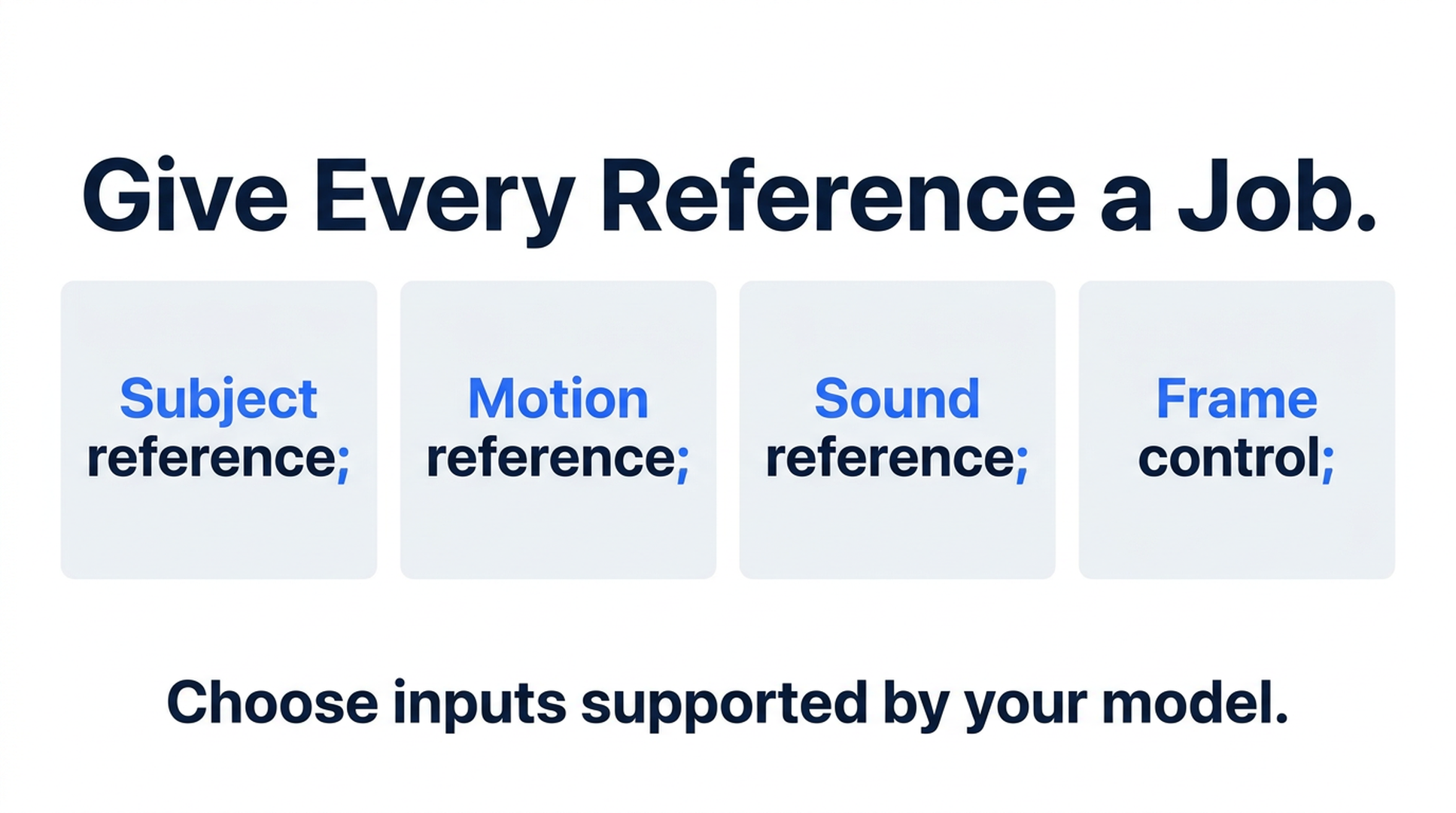
Guida illustrativa; non è uno screenshot né il risultato di un video generato.
Un riferimento indica una direzione, non un montaggio finito
Caricare contenuti per la generazione dal riferimento al video non significa che il sistema inserisca quei file in una timeline. Il sistema crea un nuovo video influenzato dagli input e dal prompt. Il risultato generato può reinterpretare i dettagli.
Questa distinzione conta quando ti serve l'esecuzione precisa di una persona in una registrazione esistente o una scritta di prodotto invariata. Il solo riferimento non garantisce una conservazione perfetta a livello di pixel. Confronta il risultato con l'asset originale prima di accettarlo.
La guida image-to-video di Felo descrive le opzioni per riferimenti e fotogrammi. La pagina degli strumenti di editing distingue i controlli di generazione dal montaggio convenzionale su timeline.
Assegna a ogni asset un ruolo principale
Organizza gli input in base a ciò che vuoi trasferire nel risultato:
| Ruolo | Un input utile | Un'istruzione chiara |
|---|---|---|
| Aspetto del soggetto | Un'immagine ben illuminata con il soggetto privo di ostacoli | Usa questa immagine per la forma, il colore e i materiali della borsa |
| Movimento | Un breve esempio che contiene l'azione desiderata | Usa questa clip per il ritmo della camminata, non per lo sfondo o l'abbigliamento |
| Trattamento visivo | Un'immagine con un esempio pertinente di illuminazione o palette | Riprendi la luce laterale morbida; mantieni il soggetto dell'immagine del prodotto |
| Riferimento audio | Un input audio compatibile se il modello lo supporta | Usa questo input per il ritmo o il carattere sonoro desiderato |
| Controllo dei fotogrammi | Un'immagine assegnata allo slot del primo, centrale o ultimo fotogramma | Inizia o termina con questa composizione |
Queste sono istruzioni che scrivi tu, non l'affermazione che Felo esponga cinque pulsanti dedicati ai ruoli dei riferimenti. Descrivi il ruolo di ogni asset allegato con parole semplici.
Se due immagini mostrano soggetti diversi, scegline una come riferimento per l'aspetto. Considera l'altra un esempio di illuminazione o composizione quando questa distinzione serve ed è chiara. Rimuovere un asset superfluo offre spesso un risultato migliore rispetto alla spiegazione di una gerarchia complessa di eccezioni.
Verifica la compatibilità del modello prima di creare l'insieme
MiniMax H3 accetta fino a 9 immagini, 3 video e 3 file audio, con un limite complessivo di 12 asset. In Felo non espone slot nativi per il primo e l'ultimo fotogramma; l'Agent può descrivere l'apertura o la chiusura desiderata usando il materiale fornito. Si tratta di una guida nel prompt, non dello stesso controllo offerto da un input dedicato al fotogramma. Vedi MiniMax H3 in Felo.
Seedance 2.5 supporta contenuti di riferimento o il primo e l'ultimo fotogramma. Non puoi combinare questi due approcci di input per una singola clip. La pagina del modello indica limiti singoli di 30 immagini, 10 video e 10 file audio; evita di presumere che questi limiti si sommino in una richiesta complessiva consentita. Vedi input di Seedance 2.5.
Wan 3.0 Prime supporta il primo e l'ultimo fotogramma, ma non accetta una raccolta aggiuntiva di immagini o video di riferimento. È adatto a un punto di partenza diverso: un prompt e punti iniziale e finale preparati. Vedi input di Wan 3.0 Prime.
Kling 4.0 offre il primo, il fotogramma centrale e l'ultimo fotogramma, fino a 10 immagini di riferimento e fino a 5 video di riferimento. L'output attuale di Felo è privo di audio. Vedi input di Kling 4.0.
Inizia dal controllo richiesto dalla scena. Per esempio, una composizione centrale necessaria richiede un piano di input diverso da un'azione guidata da una clip di movimento.
Prepara un insieme di riferimenti per una scena coerente
Immagina una clip di sei secondi con uno zaino di tela su una scrivania di legno. L'obiettivo è un piccolo arco di camera che riveli la tasca anteriore.
Per prima cosa, scegli una fotografia chiara del prodotto. La borsa deve avere dimensioni sufficienti per un'ispezione, con cinghie e tasca visibili. Un'immagine con diversi prodotti crea ambiguità superflua.
Poi, valuta la necessità di una guida al movimento. Un breve esempio di camera che ruota attorno a un oggetto fermo può aiutare a esprimere il movimento desiderato. Un montaggio ricco di tagli, zoom e soggetti variabili si adatta male a un arco continuo.
Quindi, annota ciò che deve restare stabile: il colore della borsa, la tasca anteriore, le cinghie e la posizione sulla scrivania. Descrivi poi ciò che può cambiare: il punto di vista e la parallasse dello sfondo.
Infine, scegli un modello e un rapporto compatibili. Evita di preparare una grande libreria di riferimenti prima di scoprire che il modello preferito usa fotogrammi iniziale e finale.
Un prompt dal riferimento al video da adattare
Il prompt seguente è un suggerimento originale, non un resoconto di un test con rendering. Allega asset appropriati in un flusso di lavoro con riferimenti supportati prima di provarlo.
Crea una scena di sei secondi con lo zaino di tela mostrato nella fotografia del prodotto. Usa quell'immagine per il colore della borsa, la tasca anteriore, le cinghie e la trama del tessuto. Usa il riferimento di movimento solo per un lento arco di camera attorno a un soggetto fermo. Mantieni lo zaino in posizione verticale su una scrivania di legno. Segui un piccolo arco da una vista frontale verso il lato anteriore destro, mantenendo l'intera borsa nell'inquadratura. Una luce morbida dalla finestra proviene da sinistra. Mantieni semplice lo sfondo. Termina con una vista chiara della tasca anteriore. Nessun taglio né testo aggiunto.
Nota come le istruzioni separano il movimento del soggetto da quello della camera. Lo zaino resta fermo. La camera si muove. Le istruzioni spiegano anche quali proprietà ricavare da ogni input.
Per un riferimento di stile, aggiungi un'istruzione specifica come “Usa l'esempio di illuminazione per ottenere ombre morbide, mantenendo la borsa e la scrivania del brief principale.” Evita di chiedere al modello di copiare un'intera scena estranea quando ti serve soltanto la sua illuminazione.
Individua i conflitti nel primo risultato
Se il prodotto cambia forma, esamina l'insieme di riferimenti prima di allungare il prompt. Una vista laterale può nascondere un elemento definito dalla vista frontale. Elimina l'ambiguità e riduci il movimento della camera se rende visibile una geometria non mostrata.
Se il movimento è sbagliato, semplifica l'azione e indica quale oggetto si muove. “Movimento dinamico” non distingue un prodotto che ruota da una camera che gira attorno al soggetto.
Se lo stile sovrasta il soggetto, riduci il suo ruolo nel prompt o rimuovi l'asset di stile per il test successivo. Mantieni stabili le istruzioni fondamentali sul soggetto e sull'azione per capire l'effetto della modifica.
Se la clip è priva di audio, verifica il supporto per l'audio generato. L'accettazione di un riferimento audio è una capacità distinta dalla produzione di una colonna sonora. L'attuale matrice text-to-video di Felo indica Seedance come modello con audio, Wan con audio opzionale e MiniMax e Kling come modelli privi di audio.
Domande frequenti
Le immagini di riferimento sono uguali al primo e all'ultimo fotogramma?
No. Un'immagine di riferimento può guidare l'aspetto o lo stile per tutta la scena. Un fotogramma designato è un'istruzione relativa a una parte specifica della progressione. Entrambi guidano la generazione; nessuno dei due offre una garanzia incondizionata a livello di pixel.
Un insieme di riferimenti più grande è sempre migliore?
No. Usa un numero di input sufficiente a spiegare con chiarezza la scena. Immagini aggiuntive in conflitto con il soggetto o la composizione principale possono rendere la direzione più difficile da interpretare.
Posso combinare gli input dei fotogrammi e i riferimenti di Seedance?
Non nella stessa clip con l'attuale integrazione di Felo. Scegli l'approccio di input che risponde al requisito creativo principale.
Il riferimento al video può conservare una clip esistente senza modifiche?
Genera un nuovo risultato. Se la tempistica, l'esecuzione o i fotogrammi originali devono restare intatti, usa un flusso di editing progettato per operare sul file esistente.
Prepara un'immagine del soggetto e un brief chiaro della scena, poi esplora gli input supportati nel flusso image-to-video di Felo.
Questo articolo è disponibile anche in English, 简体中文, 日本語, 한국어, 繁體中文, हिन्दी, Français, العربية, Русский, اردو, Bahasa Indonesia, Deutsch, Tiếng Việt, Türkçe, ไทย, Español, বাংলা and Português.