Felo AgentにMCPを追加する方法(10,000以上のデータツールを呼び出す)

MCPサーバーをFelo Agentに接続し、Notion、Slack、データベースなど数千のツールからライブデータを取得できるようにするステップバイステップガイド。
ほとんどのAIエージェントは文章を書くことができます。しかし、実際のシステムから必要な数字を引き出せるものはごくわずかです。
普通のチャットボットに「前四半期のチャーン率」を尋ねると、チャーンデータがどこにあるかの丁寧な説明が返ってきます。MCPに接続されたエージェントに尋ねると、数値、トレンド、そしてチャートが――ソースから直接取得されます。
MCP(Model Context Protocol)は、これを可能にするオープンスタンダードです。AIエージェントが外部ツールやデータソースに、ひとつの一貫したインターフェースで接続できるようにします。Felo AgentにMCPサーバーを追加すれば、エージェントは推測をやめ、実際のツールを呼び出すようになります。
このガイドでは、セットアップ全体を約5分で解説します。コードは不要です。

MCPがエージェントにもたらすもの
MCPはユニバーサルアダプターのようなものです。MCP以前は、統合ごとにカスタム対応――異なるAPI、認証フロー、データ形式――が必要でした。MCPはそれらすべてを標準化します。
MCPサーバーは、エージェントに以下の3つを提供します:
- ツール ― エージェントが実行できるアクション(例:「Notionページの作成」「データベースのクエリ」など)
- データソース ― ファイル、ドキュメント、レコード、ライブフィードなど、エージェントが読み取れるもの
- プロンプト ― 特定のタスク用に使える再利用可能なテンプレート
プロトコルがオープンなので、同じサーバーがどのMCP対応クライアントでも動作します。一度書けば、どこでも使えます。
実際の効果:あなたのFelo Agentは、賢いライターから、チームが使っているツールからライブデータを取得・フィルタ・処理できるシステムへと進化します。
「10,000以上のツール」という数字はここから来ています。MCPエコシステムは今や数千のサーバー――Notion、Slack、GitHub、Postgres、Stripe、Google Drive、そしてニッチなサービスまで――に広がっています。必要なものを接続し、エージェントが適切なタイミングで呼び出します。
始める前に
必要なものは2つです:
- Feloアカウント。 felo.aiでサインインしてください。MCPはFelo Agent内で利用できるので、Felo側で別途セットアップやAPIキーは不要です。
- 接続したいMCPサーバー。このガイドではNotionを使います。最も便利でセットアップも簡単だからです。エージェントが読み取るNotionワークスペースへのアクセスが必要です。
まだ特定のサーバーが決まっていない場合は、最後のセクションを参照してください――サーバー探しが簡単になるディレクトリがあります。
ステップ1:新しいエージェントを作成
Felo Agentのワークスペースで、右上のCreate Agentをクリックします。
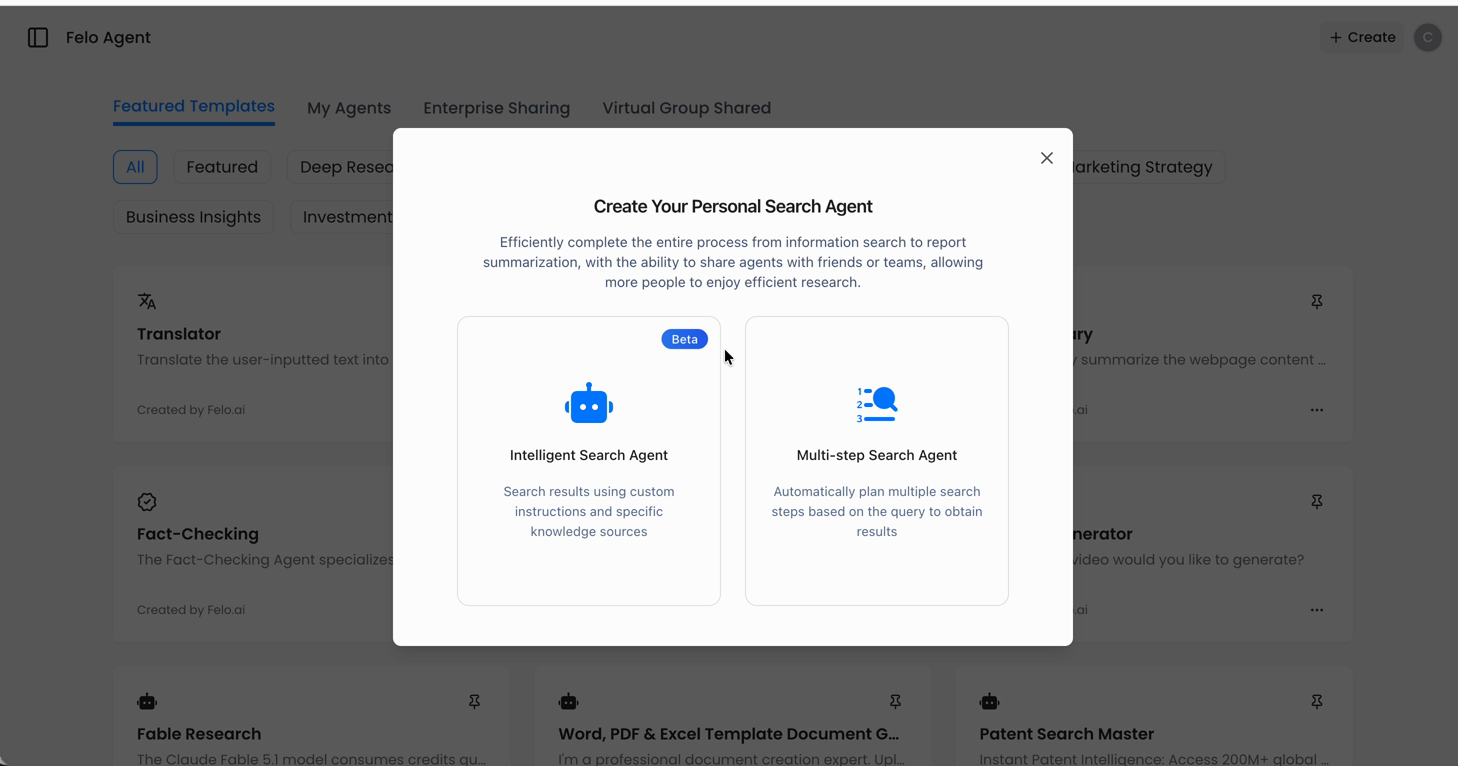
エージェントビルダー画面に移ります。エージェントに名前と、何をさせたいかの簡単な説明を入力します。具体的に書きましょう――「週次Notionレポート作成」などが「アシスタント」よりも良いです。説明文は、エージェントがツールをいつ使うべきかを判断する際の指針になります。
ステップ2:ツールパネルを開く
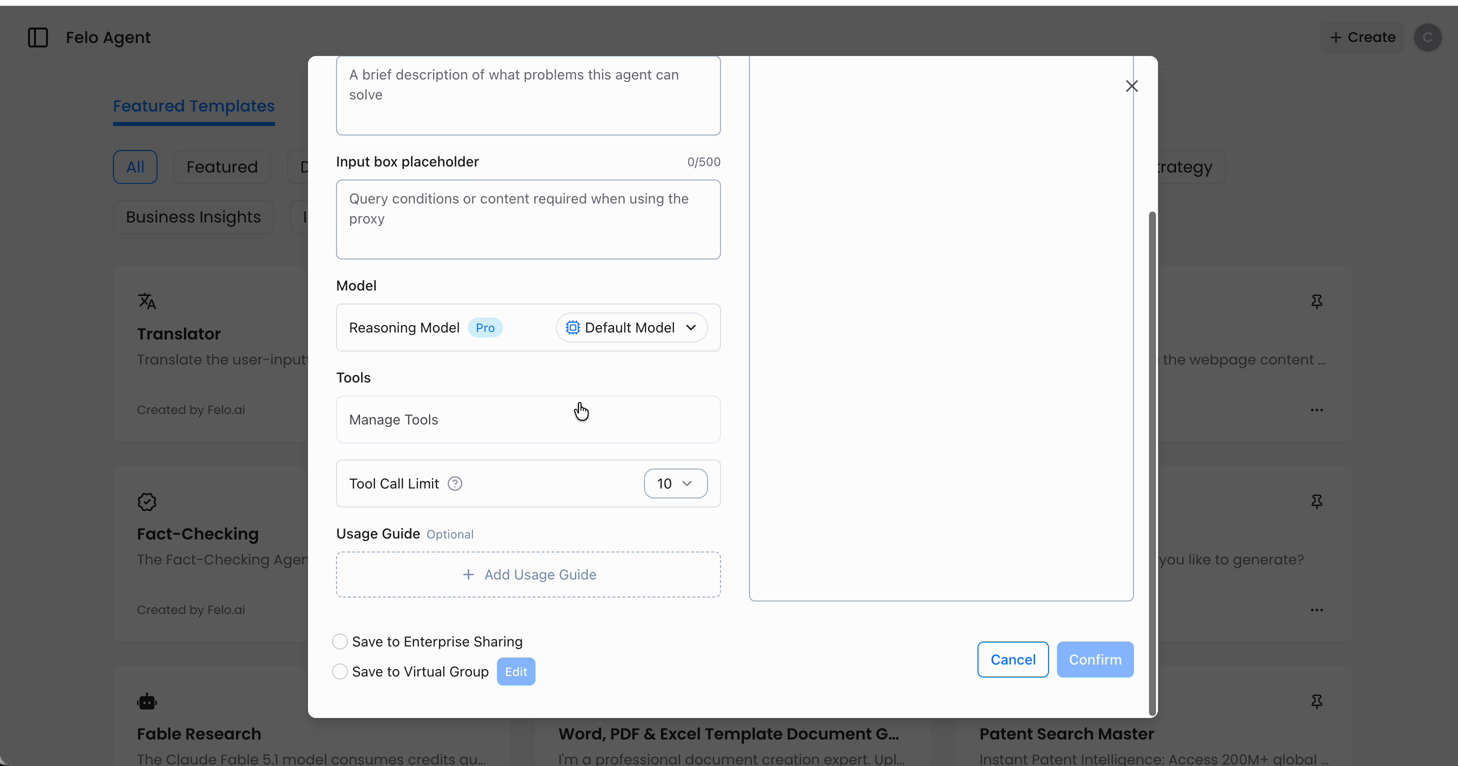
ビルダー内でToolsセクションを探し、開きます。
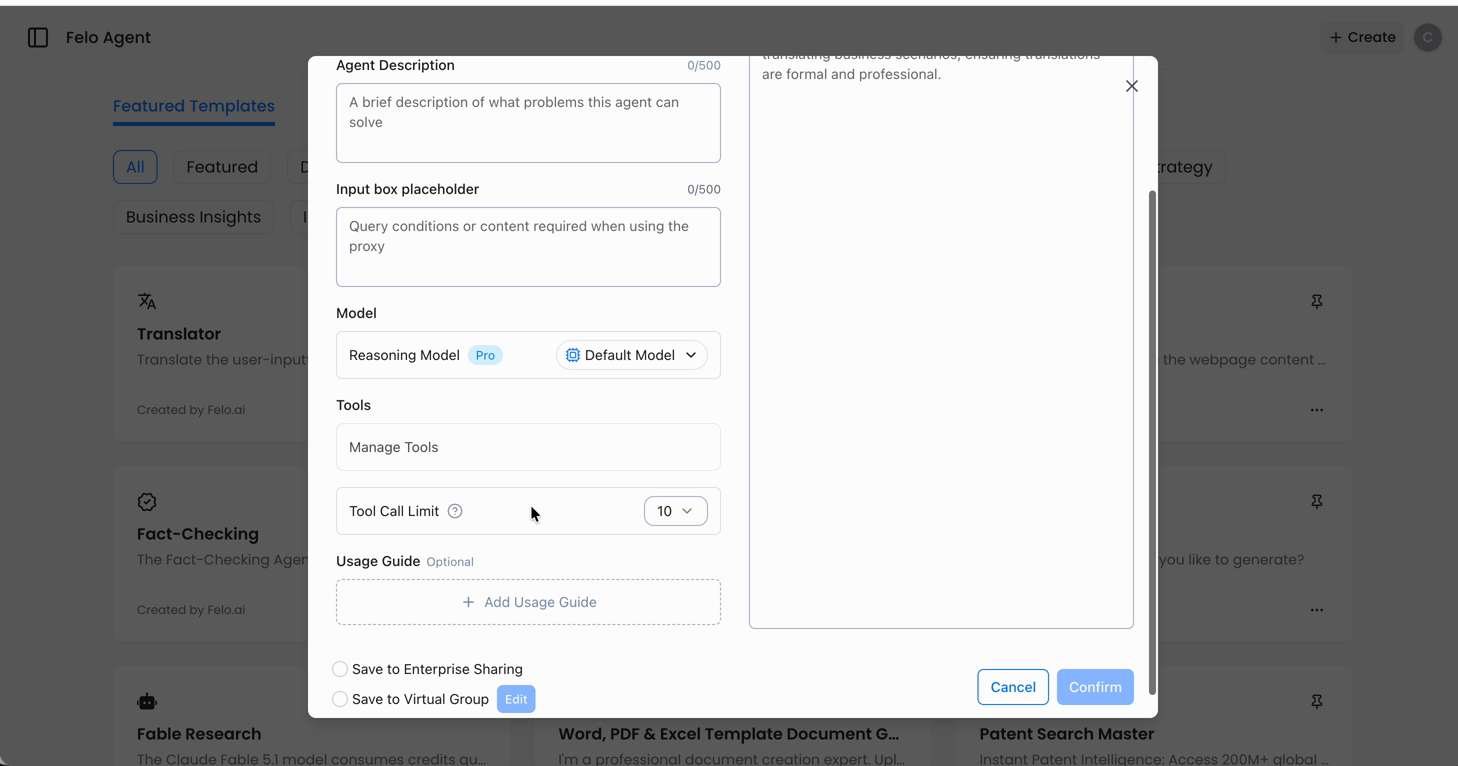
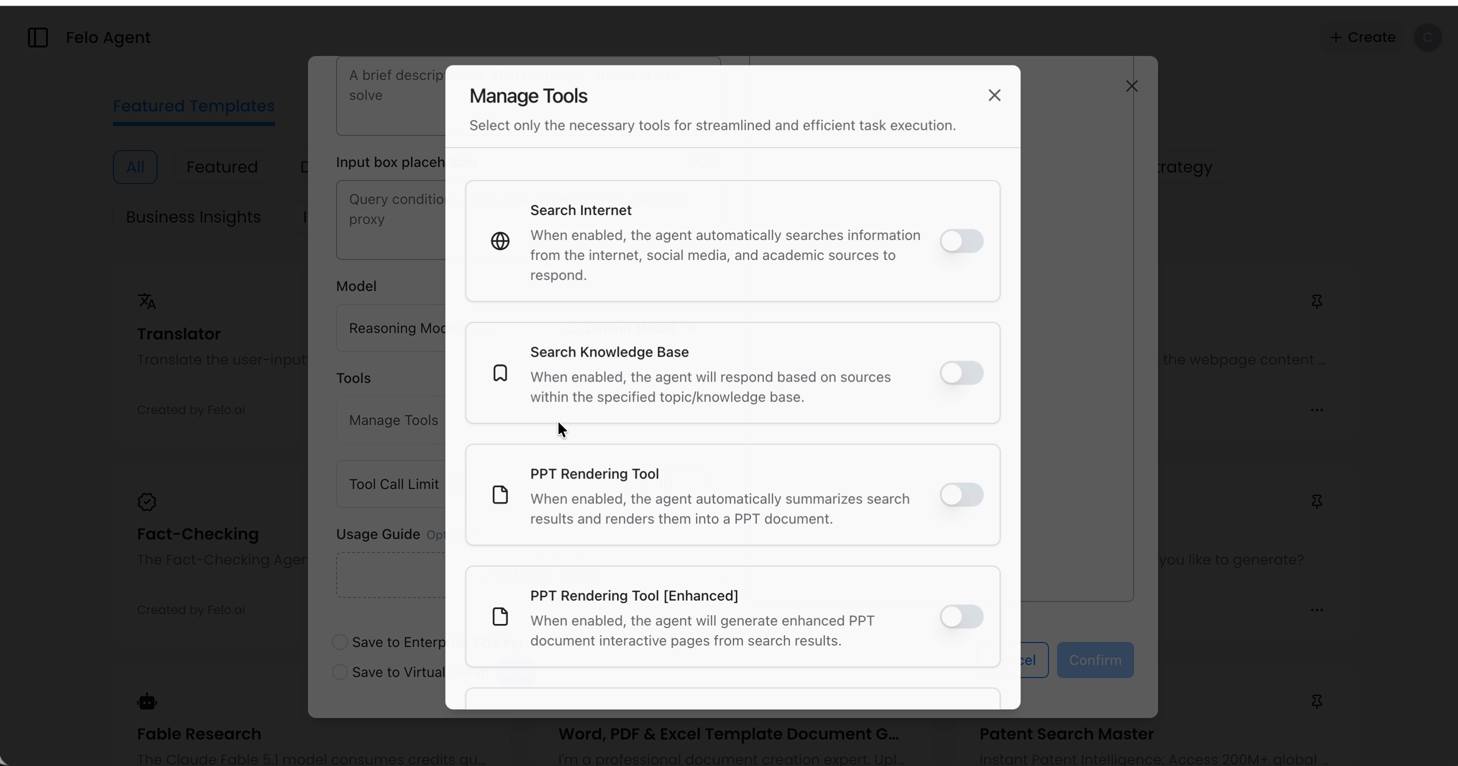
ここには、エージェントができることがすべて集まっています。初期状態では、ウェブ検索、コード実行、ファイル操作などの組み込み機能が表示されます。追加したMCPサーバーも同じリストに表示されるので、エージェントはそれらを一流のツールとして扱います――特別な構文やモードは不要です。
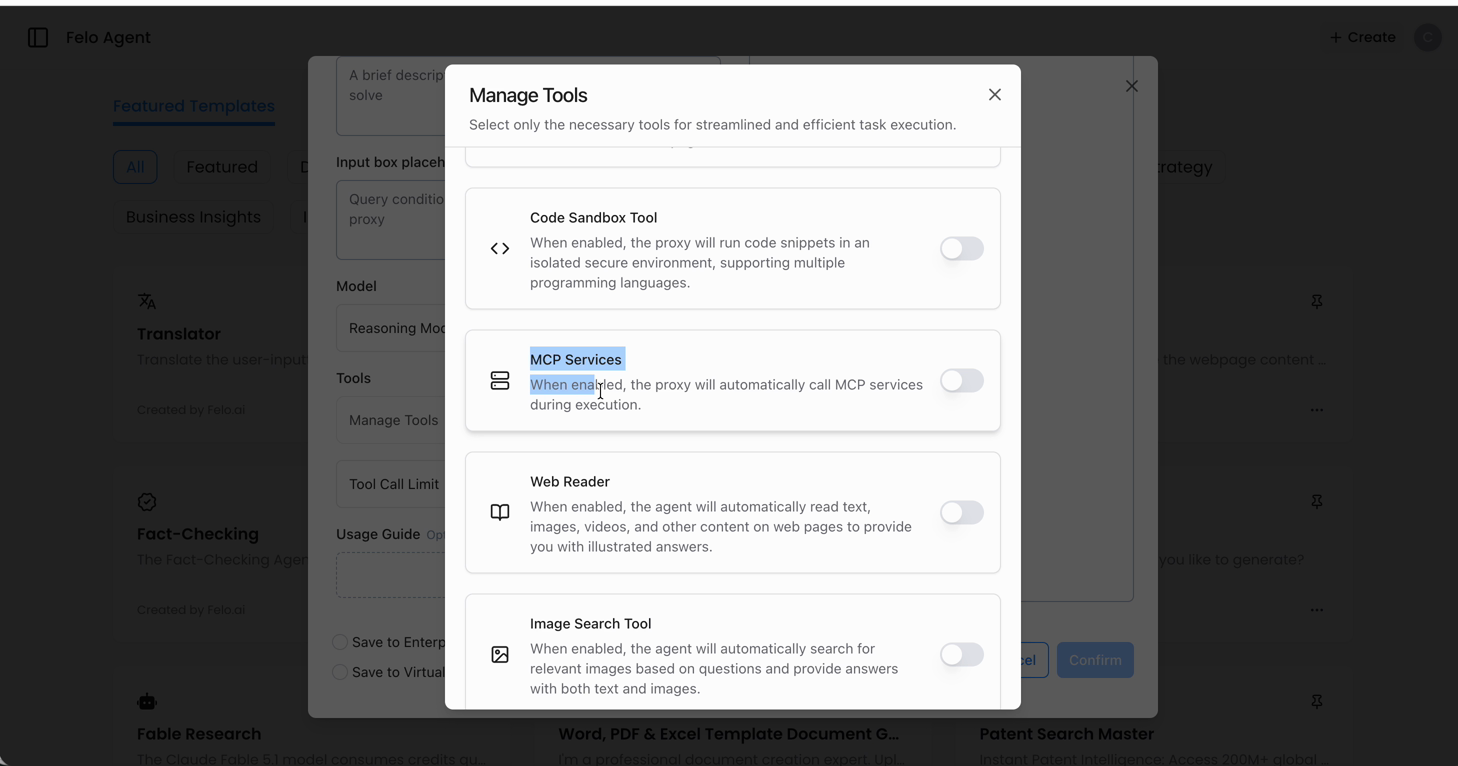
ステップ3:MCPサービスを追加
ツールパネルでMCP Servicesを選択します。
ダイアログが開き、2つのオプションが表示されます:
- Popular MCP services ― NotionやSlackなど、動作確認済みのサーバーを厳選したリスト
- Add custom MCP server ― リストにないものは、サーバーURLを貼り付けて追加
ツールがリストにあれば、まずはPopularから始めましょう。URL探しや互換性チェックの手間が省けます。
ステップ4:サーバー選択と認証
使いたいサーバーを選びます。このガイドではNotion MCPを選択します。
Felo Agentが接続を自動で処理します。Connectをクリックし、OAuthウィンドウが表示されたらNotionアカウントでエージェントを認証します。
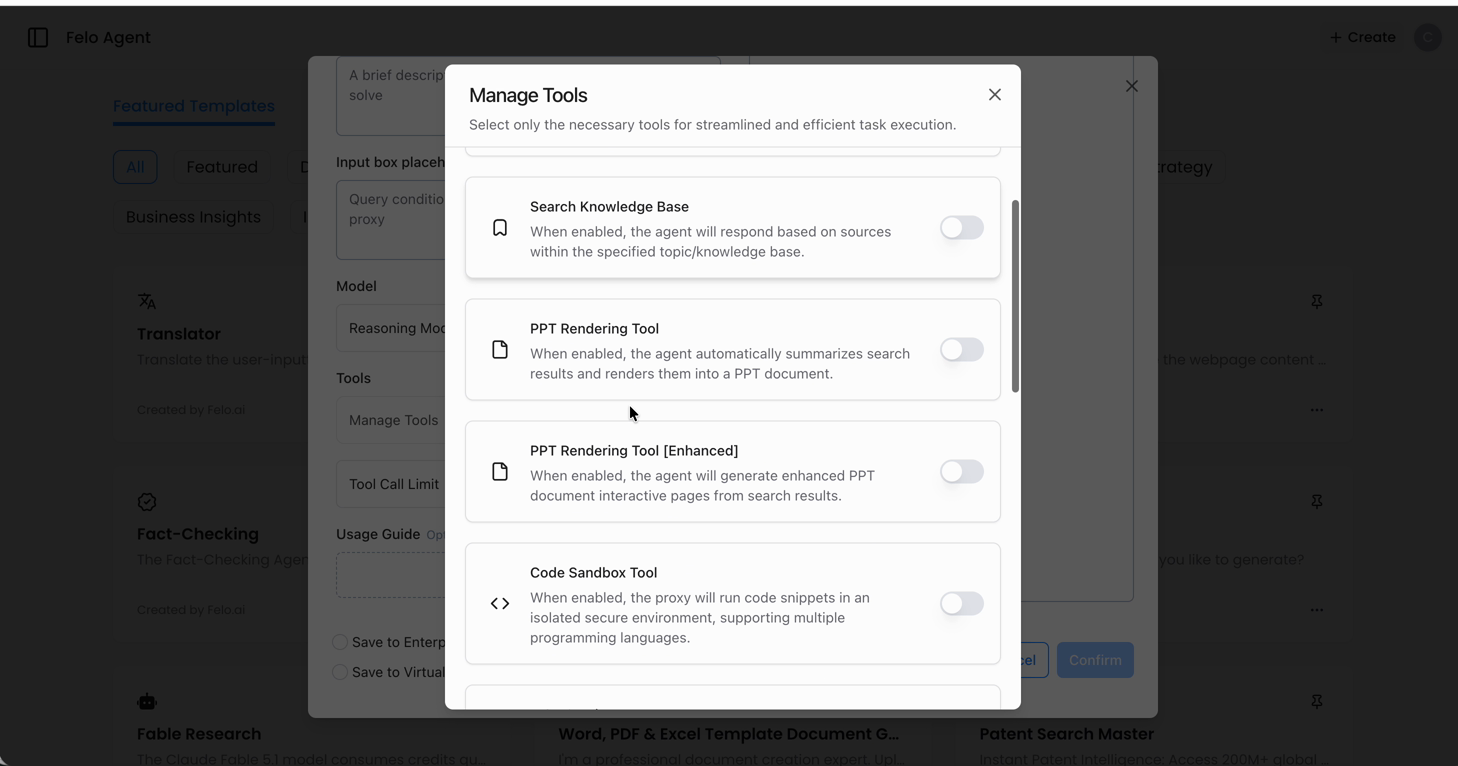
認証が完了すると、サーバーのツールが自動的にエージェントに取り込まれます。MCPサービスの下に、ページの読み取り、データベースエントリの作成、既存ノートの更新などが表示されます。
どのツールを有効化するかを知る必要はありません。サーバーを接続すれば、エージェントがリクエストに応じて最適なツールを選択します。
カスタムサーバーを追加する場合は、Add custom MCP server欄にURLを貼り付け、必要な認証を完了してください。以降の流れは同じです。
ステップ5:保存してテスト
エージェントを保存します。その後、チャットを開いて、ツールが必要なタスクを指示してみましょう。
Notionの場合、例えば:
「プロジェクトトラッカーの未完了項目を取得して、ブロックされているものをまとめて。」
応答を確認しましょう。正常なセットアップでは以下のようになります:
- エージェントがタスクを認識し、Notionをクエリすると宣言する
- MCPツールを呼び出し、実際のデータを返す――ダミーではない
- 出力があなたのワークスペースの内容を反映している
エージェントがツールに触れず一般的な回答をする場合、接続がうまくいっていません。ツールパネルを再度開き、MCPサービスが接続済みになっているか確認してください。
実際にできること
サーバーを1つ接続すれば、同じパターンで2つ目、3つ目、10個目と追加できます。エージェントは各リクエストを適切なツールに振り分けます。
可能になるワークフロー例:
- 日次スタンドアップ要約 ― トラッカーの未完了チケット、GitHubの最新コミット、Notionの昨日のノートをまとめて一つのサマリーに
- 顧客リサーチのオンデマンド化 ― データベースから利用傾向をクエリし、エージェントに分析を書かせる
- コンテンツパイプライン ― Notionからブリーフを読み、Feloで下書きし、完成品をCMSに戻す
- 財務チェック ― Stripeや倉庫から数値を取得し、CSVをエクスポートせずに差異レポートを生成
共通点は、エージェントが取得と思考を担当すること。あなたは出力を確認するだけです。
MCPサーバーの探し方
MCPエコシステムは急速に進化しています。毎週新しいサーバーが登場し、最適なものを見つけるのが半分の勝負です。
おすすめの出発点は**mcpmeasure.com** ― MCPサーバーの検索可能なディレクトリです。便利なのは検索の深さで、サーバー名、説明、タグ、さらに各サーバーが提供するツール名まで一致検索できます。例えば「invoice」や「calendar sync」など具体的な機能を探している場合、曖昧な説明から推測するのではなく、実際にその機能を持つサーバーを見つけられます。
ディレクトリを閲覧し、ワークフローに合うサーバーを見つけたら、Notionと同じ方法でエージェントに接続しましょう。1つのサーバーなら5分で完了。10個接続すれば、チームが使うほぼすべてのツールにエージェントがアクセスできるシステムになります。
まずは1つ接続してみよう
話すだけのエージェントと、実際に働くエージェントの差は、たった1つの統合です。最もよく使うツール――ノートアプリ、トラッカー、データベース――を選んで接続しましょう。
Felo Agentを開き、エージェントを作成し、最初のMCPサービスを追加してください。セットアップはこの記事を読むより短時間で完了します。
Felo AIを無料で試す → felo.ai
この記事は次の言語でもお読みいただけます:English、简体中文、한국어、繁體中文、हिन्दी、Français、العربية、Русский、اردو、Bahasa Indonesia、Deutsch、Tiếng Việt、Türkçe、Italiano、ไทย、Español、বাংলা、Português。